Périphériques
-
Souris Citrix® X1
Jumelage et état de la connexion de la souris Citrix X1
Cette fonctionnalité vous permet de mieux contrôler le processus de jumelage de la souris Citrix X1. Sur l’écran Paramètres, vous pouvez :
- Jumeler la souris Citrix X1. Vous pouvez également jumeler une souris X1 lorsque vous êtes dans une session.
- Afficher l’état de la connexion.
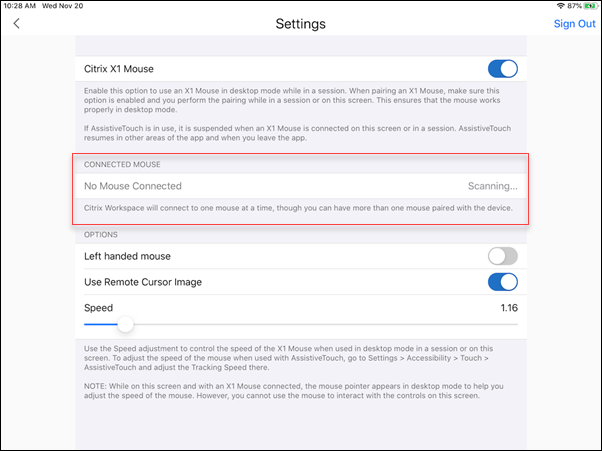
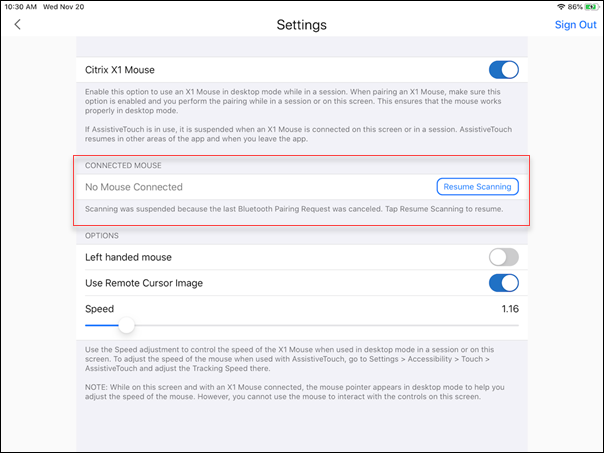
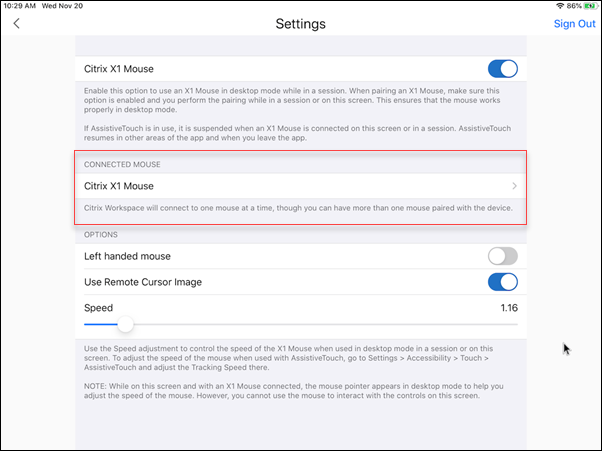
-
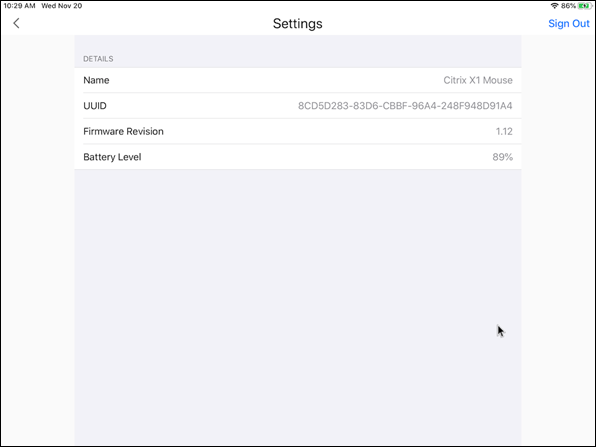
Afficher les propriétés de la souris Citrix X1 telles que le Nom, l’UUID, la Révision du micrologiciel et le Niveau de la batterie. Pour ce faire, appuyez sur l’entrée de la souris Citrix X1 sous SOURIS CONNECTÉE.
-

Propriétés de la souris connectée :
AssistiveTouch
Avec la fonctionnalité AssistiveTouch activée sur iOS 13 ou version ultérieure, vous pouvez voir le curseur AssistiveTouch si vous basculez entre le mode souris de bureau et le mode AssistiveTouch.
Remarque :
En mode souris de bureau, le curseur pointeur apparaît. En mode AssistiveTouch, le curseur rond apparaît.
Le curseur AssistiveTouch apparaît dans les cas suivants :
- Quitter une session
- Accéder à l’écran du sélecteur d’applications iOS
- Accéder à l’écran d’accueil iOS ou à une autre application
Le mode bureau reprend lorsque vous revenez à l’application Citrix Workspace et lorsque vous êtes dans une session.
Prise en charge des moniteurs externes et de la barre d’outils
Vous pouvez utiliser la souris Citrix X1 pour faire fonctionner la barre d’outils sur un moniteur externe. Vous pouvez déplacer l’encoche de la barre d’outils horizontalement, lorsque la barre d’outils est fermée. Lorsque vous connectez votre appareil iOS au moniteur externe, l’application Citrix Workspace détecte automatiquement la résolution d’écran du moniteur externe. Vous pouvez utiliser le bouton Affichage de la barre d’outils pour sélectionner une résolution d’écran particulière. Vous pouvez accéder à l’option Affichage sans avoir à ajouter un compte ou à vous connecter au préalable.
Souris générique
Prise en charge de la souris générique et du trackpad
Vous pouvez utiliser une souris générique ou un trackpad pour effectuer un clic droit, faire défiler et survoler dans les sessions HDX™. Les actions sont similaires à celles de la souris Citrix X1. Le style du curseur de la souris locale change pour correspondre à celui du curseur distant.
Remarques :
- Cette fonctionnalité est disponible sur iPadOS 13.4 et versions ultérieures.
- Cette fonctionnalité n’est pas prise en charge sur les iPhones.
-  #### Limitation

-  Si un moniteur externe est connecté pendant une session, le curseur de la souris générique reste sur l’appareil natif en raison d’une limitation d’iOS.
Prise en charge de la souris générique sur les moniteurs externes
Vous pouvez utiliser une souris générique sur des moniteurs externes connectés à un iPad. La souris générique est prise en charge sur les appareils exécutant iOS 13.4 ou version ultérieure.
Important :
Pour utiliser une souris générique avec des moniteurs externes, assurez-vous que le mode Présentation est désactivé dans votre application Citrix Workspace en accédant à Paramètres > Options d’affichage.
La barre d’outils sur le moniteur externe est masquée lorsque vous utilisez une souris générique. De plus, le pointeur de la souris est mis en miroir sur le moniteur externe et apparaît simultanément sur l’écran de votre iPad et sur le moniteur externe.
Prise en charge étendue de plusieurs moniteurs avec la souris générique pour iPad
Vous pouvez étendre la session de bureau sur un moniteur externe lorsque vous connectez votre iPad avec une souris générique. Cette fonctionnalité prend en charge iPadOS version 14.0 et versions ultérieures.
Remarque :
- Cette fonctionnalité peut être partiellement disponible dans les versions antérieures. Pour utiliser la fonctionnalité complète, effectuez une mise à niveau vers la version 22.1.0.
- Désactivez AssistiveTouch dans les Réglages iOS > Accessibilité > Toucher > AssistiveTouch pour que l’application Citrix Workspace reçoive les clics de souris principaux.
Configurer le mode Étendre
Pour activer le mode Étendre :
-
Connectez le moniteur externe à l’iPad à l’aide du câble HDMI et des adaptateurs requis.
Remarque :
La configuration fonctionne de manière optimale avec un adaptateur multiport AV numérique USB-C ou un adaptateur AV numérique Lightning d’Apple.
-
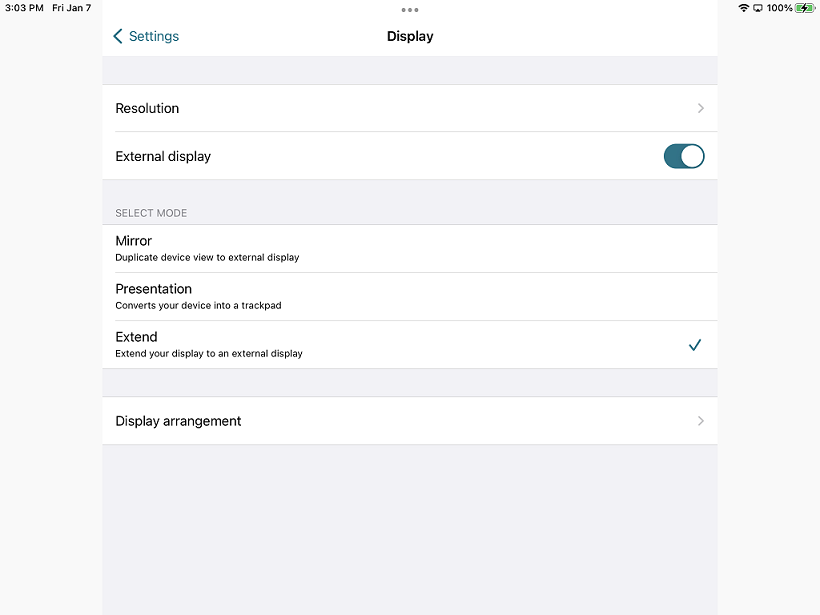
Accédez aux Paramètres de l’application > Options d’affichage et activez l’Affichage externe. Différents modes d’affichage apparaissent. Les modes Miroir et Présentation utilisent également la souris générique, si la version d’iPadOS est 14.0 ou ultérieure.
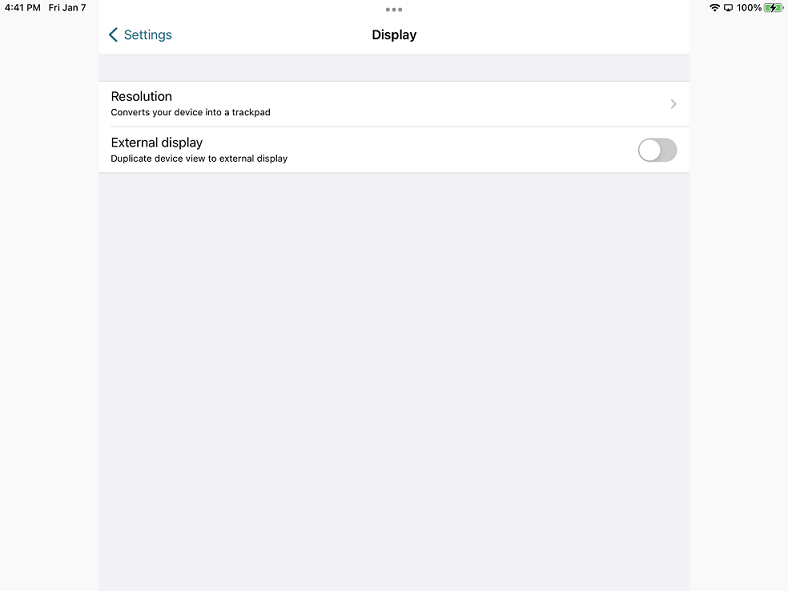
- Sélectionnez l’option Étendre.
-
-
Vous pouvez sélectionner l’un des modes d’affichage suivants :
- Miroir : vous permet de dupliquer l’affichage sur le moniteur externe connecté à l’iPad.
- Présentation : vous permet de transformer votre moniteur externe en pavé tactile.
-
Étendre : vous permet d’afficher différentes vues ou écrans sur chaque affichage.
-
Remarque :
- Définissez le mode Étendre avant de lancer et d’étendre la session de bureau.
- Le mode Étendre n’est pas pris en charge sur l’iPhone tant qu’il n’est pas annoncé.
-
Configurer l’agencement de l’affichage
- Pour configurer l’agencement de l’affichage :
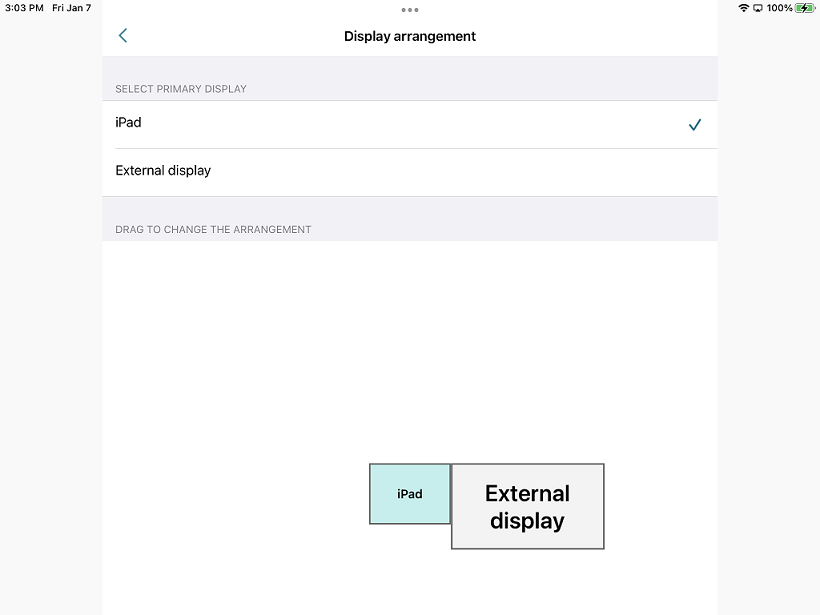
- Sélectionnez le mode Étendre, l’option Agencement de l’affichage apparaît.
- Repositionnez la vignette Affichage externe à gauche, en haut, à droite ou en bas de l’affichage de l’iPad.
Remarque :
Vous pouvez ajuster l’agencement de l’affichage lorsque vous êtes en session à l’aide de l’icône de paramètre Affichage de la barre d’outils de session.
Remarque : - > - > La résolution de l’affichage externe dépend des éléments suivants : - >
- adaptateurs
- iPad
- autre matériel utilisé
Mode Souris générique ou mode Souris Citrix X1
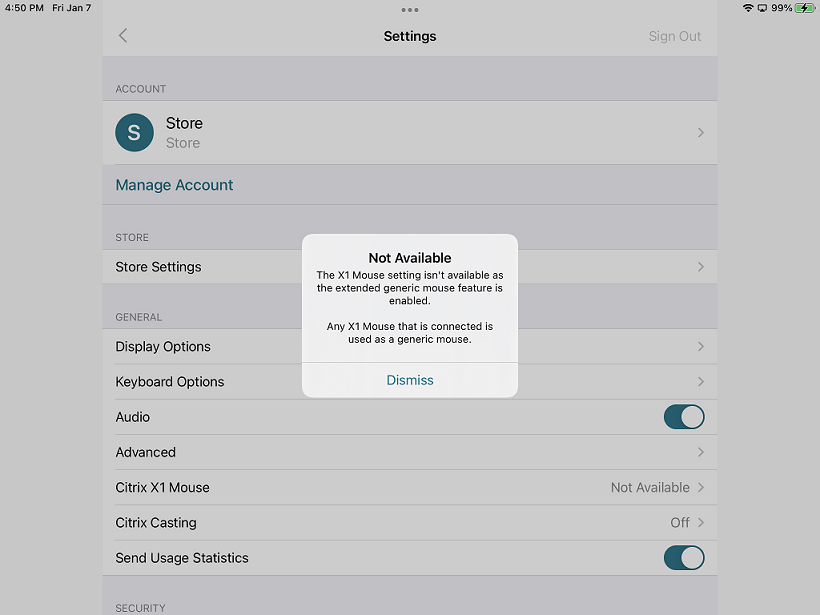
Le mode Souris générique prend automatiquement le pas sur le mode Souris Citrix X1. Si une souris X1 est connectée, elle est utilisée comme souris générique. Par conséquent, la page des paramètres de la souris X1 n’est pas accessible lorsque l’indicateur de fonctionnalité Souris générique est activé.
Remarque :
Pour iPadOS version 14.0 ou ultérieure, toute souris X1 connectée à l’iPad se comporte comme une souris Bluetooth.
Icône de la souris générique
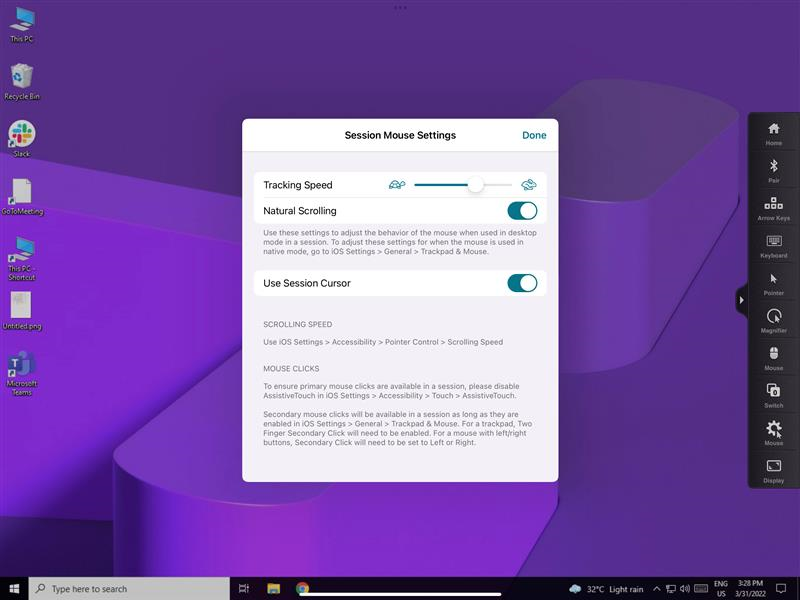
L’icône des paramètres de la Souris est ajoutée à la barre d’outils de session, à côté de l’icône des paramètres de l’Affichage. Utilisez les paramètres de la Souris pour ajuster la vitesse de suivi de la souris générique lorsque vous êtes en session. Vous pouvez également activer ou désactiver l’utilisation de l’image du curseur distant.
Remarque :
Vous pouvez ajuster la vitesse de suivi de la souris native à partir des réglages iOS.
Limitations des fonctionnalités
-
Pour vous assurer que l’application Citrix Workspace reçoit les clics de souris principaux, désactivez AssistiveTouch dans les Réglages iOS > Accessibilité > Toucher > AssistiveTouch.
-
Les options Vitesse de suivi et Défilement naturel des réglages iOS n’affectent pas la souris générique au sein de la session. Cependant, la vitesse de défilement peut être contrôlée à partir des Réglages iOS. Vous pouvez accéder aux options Vitesse de suivi et Défilement naturel à partir de l’écran Paramètres de la souris dans la barre d’outils de session.
-
Lorsqu’un iPad est utilisé en mode fractionné et que le moniteur est connecté, la souris générique ne fonctionne qu’en mode miroir au sein d’une session de bureau.
-
Si le curseur natif se trouve au-dessus du menu multitâche avant que l’application n’obtienne le verrouillage du pointeur, c’est-à-dire avant le lancement de la session, les événements de la souris ne sont pas reçus. Pour contourner ce problème, faites glisser le Centre de notifications vers le bas, déplacez le pointeur natif vers un autre emplacement et fermez le Centre de notifications.
-
La redirection audio échoue lorsque vous connectez un iPad à un moniteur externe. L’audio est diffusé via les haut-parleurs de l’iPad. [HDX-39159]
Problèmes connus de la fonctionnalité
- Pendant qu’une session est active, l’image du bureau qui apparaît sur un iPad ou un moniteur externe est perturbée lorsque vous modifiez :
- l’agencement de l’affichage
- la résolution
- l’orientation ou
- les modes d’affichage
Pour contourner ce problème, déconnectez et reconnectez le moniteur. Si le problème persiste, déconnectez-vous et relancez la session. [HDX-37038] [HDX-36979] [HDX-36925] [HDX-36924].
-
Dans de rares cas, vous pouvez observer un décalage de quelques secondes dans l’audio lorsque la vidéo est lue sur le moniteur externe. [HDX-39159]
-
Dans de rares occasions, l’affichage VDA est tronqué sur un iPad et sur le moniteur externe. Pour contourner ce problème, déconnectez et reconnectez le moniteur. Si le problème persiste, déconnectez-vous et relancez la session. [HDX-37100]
-
Lorsque vous maximisez la vidéo en plein écran sur le moniteur externe, vous pouvez observer des problèmes de qualité vidéo. [HDX-39159]
-
Dans de rares occasions, au sein d’une session de bureau, une tentative de déplacement des applications d’un iPad vers le moniteur externe échoue. Pour contourner ce problème, déconnectez et reconnectez le moniteur. Si le problème persiste, déconnectez-vous et relancez la session. [HDX-36981]
-
Dans de rares occasions, lorsque vous connectez un iPad à un moniteur externe à l’aide d’adaptateurs tiers, les modes d’affichage ne sont pas visibles sous les options d’affichage. [HDX-39713]
-
Parfois, une ligne est observée sous le pointeur de la souris dans la session VDA. [RFIOS-9569]
-
Prise en charge du clavier
-
Mappage de la touche Option droite pour la touche Alt
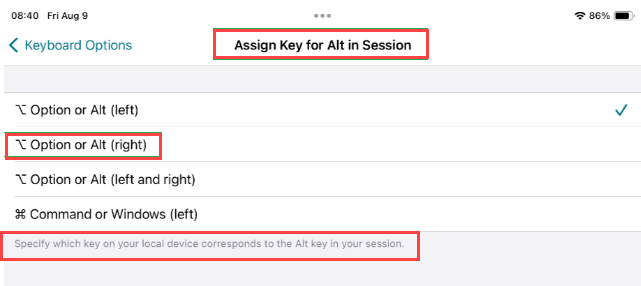
À partir de la version 24.12.0, l’application Citrix Workspace pour iOS introduit une amélioration permettant aux utilisateurs de mapper la touche Option droite à la touche Alt dans la session. Cette nouvelle option complète les mappages existants – touche Option gauche, touche Commande ou Windows et les deux touches Option – offrant aux utilisateurs une plus grande flexibilité dans la configuration du clavier.
-
-
Synchronisation de la disposition du clavier
-
La synchronisation de la disposition du clavier permet aux utilisateurs de basculer entre les dispositions de clavier préférées sur l’appareil client. Cette fonctionnalité est désactivée par défaut.
-
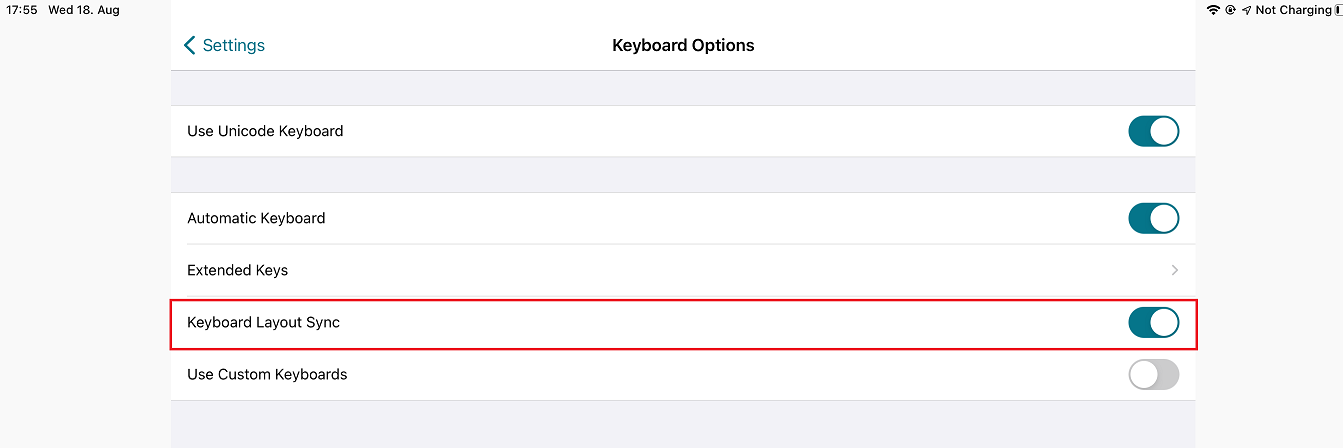
Pour activer la synchronisation de la disposition du clavier, accédez à Paramètres > Options du clavier et activez l’option Synchronisation de la disposition du clavier.
-
Remarque :
-
-
L’utilisation de l’option de disposition du clavier local active l’IME (Input Method Editor) client. Si vous travaillez en japonais, chinois ou coréen et préférez utiliser l’IME du serveur, désactivez l’option de disposition du clavier local en désélectionnant l’option dans Préférences > Clavier.
-
Conditions préalables
- Pour Linux VDA, activez la synchronisation de la disposition du clavier client et la politique d’amélioration de l’IME.
- Pour Windows VDA, activez les politiques de mappage de la disposition du clavier Unicode, de synchronisation de la disposition du clavier client et d’amélioration de l’IME.
-
Le VDA doit être de la version 7.16 ou ultérieure.
-
Prise en charge de la disposition du clavier pour Windows VDA et Linux VDA
-
Disposition du clavier sur iOS Langue du clavier Disposition du clavier sur Windows Disposition du clavier sur Linux - | —- | —- | – | – |
-
Biélorusse (Biélorussie) Biélorusse (Biélorussie) Clavier biélorusse (Biélorussie) by -
Bulgare Bulgare Clavier bulgare (machine à écrire) bg Chinois (simplifié) Chinois (simplifié, Chine) Citrix IME - Chinois (simplifié, Chine) zh Chinois (traditionnel) Chinois (traditionnel, Taïwan) Citrix IME - Chinois (traditionnel, Taïwan) tw Croate Croate (Croatie) Clavier croate hr Tchèque Tchèque Clavier tchèque cz Danois Danois Clavier danois df -
Néerlandais Néerlandais (Pays-Bas) Clavier États-Unis-International us -
Néerlandais (Belgique) Néerlandais Clavier belge (point) be Anglais (Australie) Anglais (Australie) Clavier US us Anglais (Canada) Anglais (Canada) Clavier US us Anglais (Royaume-Uni) Anglais (Royaume-Uni) Clavier Royaume-Uni gb Anglais (États-Unis) Anglais (États-Unis) Clavier US us -
Estonien Estonien Clavier estonien ee Finnois Finnois Clavier finnois fi Français (Canada) Français (Canada) Clavier français fr Français (Suisse) Français (France) Clavier suisse français ch -
Français (France) Français (France) Clavier français fr -
Allemand (Autriche) Allemand (Autriche) Clavier allemand at -
Allemand (Suisse) Allemand (Suisse) Clavier suisse allemand ch
-
-
Allemand (Allemagne) Allemand (Allemagne) Clavier allemand at Grec Grec Clavier grec gr Hongrois Hongrois Clavier hongrois hu Islandais Islandais Clavier islandais is Irlandais Irlandais ie Italien Italien (Italie) Clavier italien it Japonais Japonais Citrix IME - Japonais jp Coréen Coréen Citrix IME - Coréen kr Letton Letton Clavier letton lv -
Norvégien Norvégien (Bokmål) Clavier norvégien no -
Polonais Polonais Clavier polonais (programmeurs) pl Portugais (Brésil) Portugais (Brésil) Clavier portugais (Brésil ABNT) br Portugais (Portugal) Portugais (Portugal) Clavier portugais pt Roumain Roumain (Roumanie) Clavier roumain (hérité) ro Russe (Russie) Russe Clavier russe ru Slovaque Slovaque Clavier slovaque sk Slovène Slovène Clavier slovène si Espagnol (Mexique) Espagnol (Mexique) Clavier latino-américain latam Espagnol (Espagne) Espagnol (Espagne) Clavier espagnol es Suédois (Suède) Suédois (Suède) Clavier suédois se Turc Turc Clavier turc F tr Ukrainien Ukrainien Clavier ukrainien ua
-
Prise en charge des touches spéciales
-
Prise en charge des touches uniques suivantes sur un clavier externe d’iOS 13.4 et versions ultérieures :
- Page précédente
- Page suivante
- Début
- Fin
- F1
- F2
- F3
- F4
- F5
- F6
- F7
- F8
- F9
- F10
- F11
- F12
Prise en charge des combinaisons de touches spéciales
Cette version ajoute la prise en charge des combinaisons de touches suivantes sur les claviers externes iOS :
- Windows + R
- Windows + D
- Windows + E
- Windows + L
- Windows + M
- Windows + S
- Windows + CTRL+ S
- Windows + T
- Windows + U
- Windows + Chiffre
- Windows + Haut
- Windows + Bas
- Windows + Gauche
- Windows + Droite
- Windows + X
- Windows + K
- CTRL + Échap
Améliorations du clavier étendu
À partir de la version 23.5.0, la fonctionnalité de clavier étendu est améliorée pour offrir une meilleure expérience utilisateur. Voici les améliorations :
- Épingler ou désépingler l’interface utilisateur de la barre d’outils étendue.
- Faire pivoter la barre d’outils étendue en synchronisation avec la rotation de l’écran.
- Prise en charge de la touche icône Windows et des raccourcis de combinaison à 3 touches.
- Améliorer l’expérience dans les scénarios d’utilisation de plusieurs moniteurs.
- Ouvrir ou réduire automatiquement l’interface utilisateur de la barre d’outils étendue.
- Améliorer l’expérience pour le mode Stage Manager (sur iPad avec puce M1).
Interface utilisateur de l’IME
Généralement, l’IME fournit des composants d’interface utilisateur tels que la fenêtre de candidats et la fenêtre de composition. La fenêtre de composition contient les caractères de composition et les éléments d’interface utilisateur de composition, par exemple, le soulignement et la couleur d’arrière-plan. La fenêtre de candidats affiche la liste des candidats.
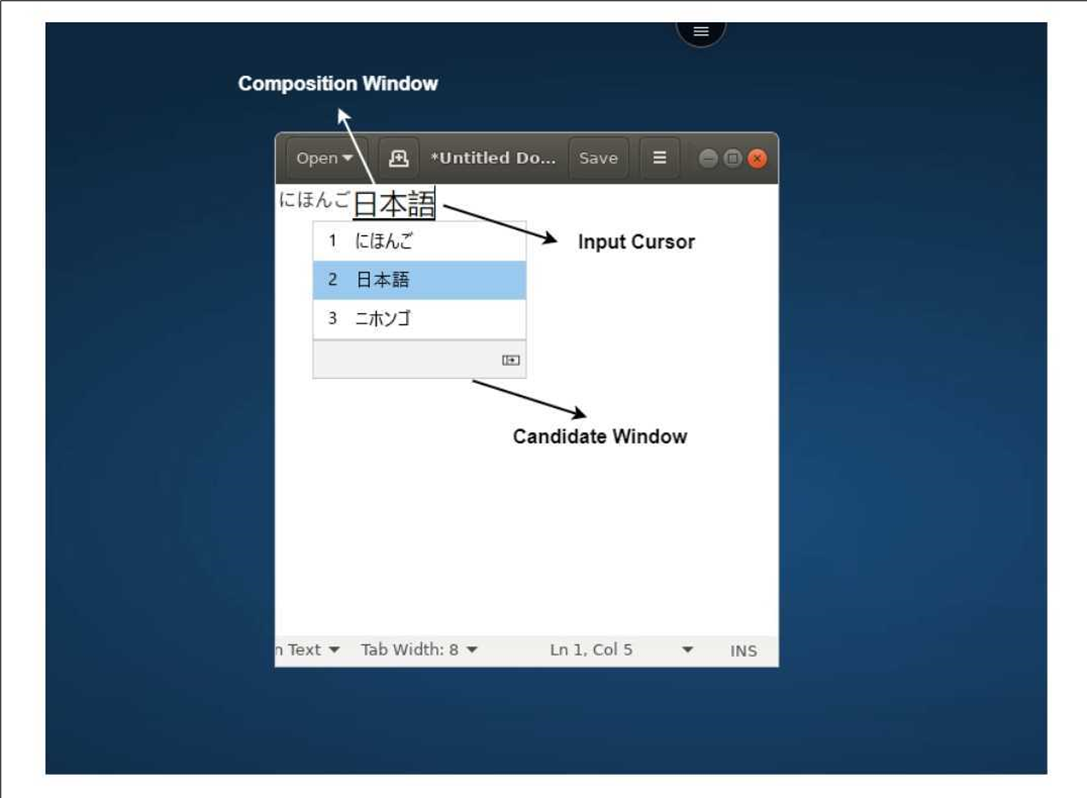
La fenêtre de composition vous permet de distinguer les caractères confirmés des caractères en cours de composition. La fenêtre de composition et la fenêtre de candidats se déplacent avec le curseur de saisie.
En conséquence, cette fonctionnalité offre :
- Une saisie améliorée des caractères à l’emplacement du curseur dans la fenêtre de composition.
- Un affichage amélioré dans la fenêtre de composition et la fenêtre de candidats.
Actuellement, vous pouvez utiliser cette fonctionnalité sur les sessions hébergées sur des VDA Windows et elle prend en charge les claviers logiciels et les claviers physiques externes.
IME client générique pour les langues d’Asie de l’Est
La fonctionnalité IME (Input Method Editor) client générique améliore l’expérience de saisie et d’affichage des caractères des langues chinoise, japonaise et coréenne (CJK) sur les appareils iOS. Cette fonctionnalité vous permet de composer des caractères CJK à la position du curseur lorsque vous êtes dans une session avec vos IME clients. Cette fonctionnalité est disponible pour les environnements VDA Windows. Il est recommandé d’utiliser l’IME client plutôt que l’IME côté VDA pour une meilleure expérience utilisateur.
Prérequis
-
Activez la synchronisation de la disposition du clavier client et l’amélioration de l’IME, ainsi que le mappage de la disposition du clavier Unicode sur votre VDA Windows via la stratégie de groupe.
-
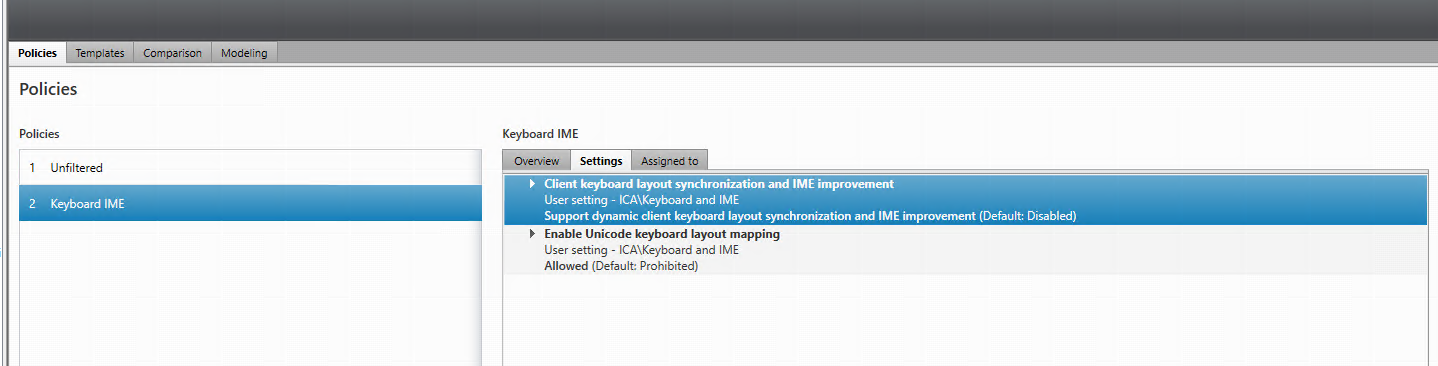
Pour plus d’informations, consultez l’article du Centre de connaissances CTX312404.
Vous pouvez également activer ces options à l’aide des registres suivants sur votre VDA Windows :
-  HKLM\Software\Citrix\ICA\IcaIme\DisableKeyboardSync value = DWORD 0
-  HKEY_LOCAL_MACHINE\SOFTWARE\Citrix\CtxKlMap\EnableKlMap value = DWORD 1
-  HKEY_LOCAL_MACHINE\SOFTWARE\Citrix\CtxKlMap\DisableWindowHook value = DWORD 1
-
Activez l’option Paramètres > Options du clavier > Synchronisation de la disposition du clavier depuis l’application Citrix Workspace.
-
Prise en charge du mode de saisie par code de balayage
À partir de la version 24.1.0, vous pouvez sélectionner Code de balayage comme mode de saisie du clavier lorsque vous utilisez un clavier physique externe. Cette fonctionnalité est utile lorsque vous utilisez des appareils iOS avec un clavier standard de PC Windows externe. Avec le Code de balayage, vous pouvez utiliser la disposition du clavier du VDA au lieu de celle du clavier iOS. De cette façon, vous pouvez suivre entièrement le style de saisie du clavier Windows externe au lieu d’iOS. C’est avantageux lors de la saisie dans les langues d’Asie de l’Est, car cela améliore considérablement l’expérience utilisateur globale. L’utilisateur final pourrait se retrouver à utiliser la disposition du clavier du serveur au lieu de celle du client. Pour plus de détails, consultez la section Cas d’utilisation de cet article.
Pour utiliser la fonctionnalité Code de balayage, suivez les étapes ci-dessous :
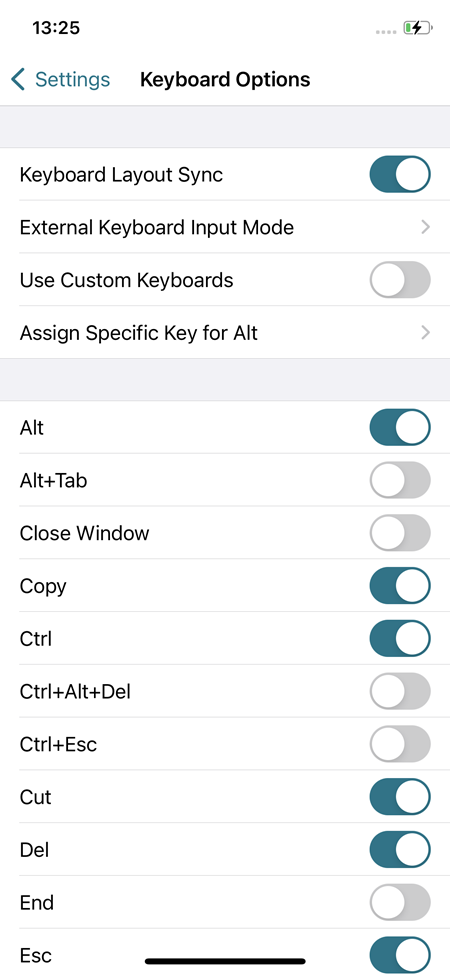
- Ouvrez l’application Citrix Workspace pour iOS et accédez à Paramètres > Options du clavier.
- Appuyez sur Mode de saisie pour les claviers externes.
-
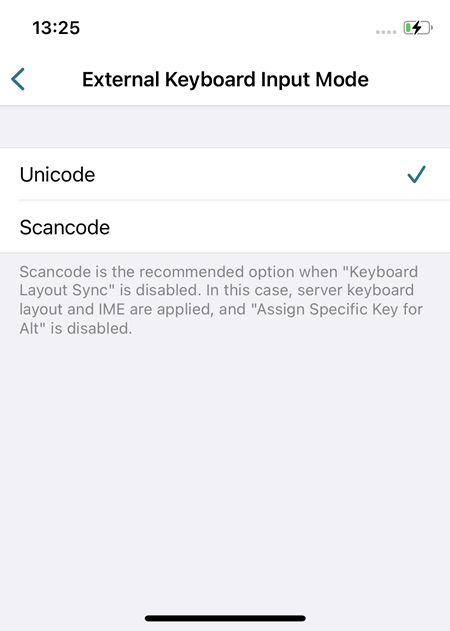
- Sélectionnez l’une des options suivantes :
- Code de balayage : Envoie la position de la touche du clavier côté client au VDA, et le VDA génère le caractère correspondant. Applique la disposition du clavier côté serveur.
- Unicode : Envoie la touche du clavier côté client au VDA, et le VDA génère le même caractère dans le VDA. Applique la disposition du clavier côté client.
Par défaut, Unicode est sélectionné comme mode de saisie pour les claviers logiciels ou tactiles et les claviers externes.
- Sélectionnez l’une des options suivantes :
-
Appuyez sur Code de balayage.
Lorsque vous êtes dans une session, vous pouvez changer la disposition du clavier distant, du serveur ou du VDA et saisir avec la disposition du clavier distant, du serveur ou du VDA.
Cas d’utilisation
Par exemple, considérez un scénario où vous utilisez une disposition de clavier international américain connectée à votre appareil iOS. Lorsque vous choisissez Code de balayage et que vous tapez la touche à côté de Verr Maj sur votre clavier externe, le code de balayage 1E est envoyé au VDA. Le VDA utilise ensuite 1E pour afficher le caractère a. Si vous choisissez Unicode et que vous tapez la touche à côté de Verr Maj sur votre clavier externe, le caractère a est envoyé au VDA. Ainsi, même si le VDA utilise une autre disposition de clavier qui a un caractère différent à la même position, le caractère a apparaît à l’écran.
Remarque :
Unicode est le mode de saisie préféré lorsque vous utilisez un clavier tactile sur vos appareils mobiles. En effet, les touches d’un clavier tactile ne génèrent généralement pas de code de balayage.
Améliorations de la prise en charge des raccourcis clavier externes
-
À partir de la version 24.1.0, l’application Citrix Workspace pour iOS vous permet désormais d’utiliser davantage de raccourcis à partir de claviers externes lors d’une session de bureau ou d’application à distance. Voici les améliorations importantes apportées aux raccourcis clavier externes :
- Prise en charge des touches spécifiques au clavier Windows telles que Insert, Suppr et le pavé numérique.
- Lorsque vous maintenez une touche enfoncée sans la relâcher, le bureau/l’application distant répond correctement.
- Prise en charge des raccourcis avec plus de trois touches.
De plus, vous pouvez désormais configurer la touche spécifique pour Alt en utilisant les options suivantes via Paramètres > Options du clavier > Attribuer une touche spécifique pour Alt :
- Option ou Alt (gauche) : Envoie Alt en utilisant Option (gauche) ou Alt (gauche).
- Commande ou Windows (gauche) : Envoie Alt en utilisant les touches Commande (gauche) ou Windows (gauche).
- Option ou Alt (gauche et droite) : Envoie Alt en utilisant la touche Option ou Alt (gauche et droite).
L’option Attribuer une touche spécifique pour Alt permet d’éviter les conflits entre la touche Option de macOS et la touche Alt de Windows.
Limitations
Les raccourcis système iOS suivants ne sont actuellement pas pris en charge :
- Commande (Windows)-H : Accéder à l’écran d’accueil.
- Commande (Windows)-Barre d’espace : Afficher ou masquer le champ de recherche.
- Commande (Windows)-Tab : Basculer vers l’application la plus récemment utilisée parmi vos applications ouvertes.
- Commande (Windows)-Maj-3 : Prendre une capture d’écran.
- Commande (Windows)-Maj-4 : Prendre une capture d’écran et ouvrir immédiatement Annoter pour la visualiser ou la modifier.
- Commande (Windows)-Option (Alt)-D : Afficher ou masquer le Dock.
- Commande (Windows)-Ctrl-Q : Verrouiller l’appareil.
-
AltGr sur le clavier européen n’est pas pris en charge. Si vous souhaitez saisir des caractères spéciaux avec AltGr, utilisez plutôt les raccourcis suivants :
- Raccourci macOS Option+* ou
- Raccourci Windows OS Alt + pavé numérique.
Ajout du raccourci Ctrl+Alt+Suppr à la barre d’outils de session
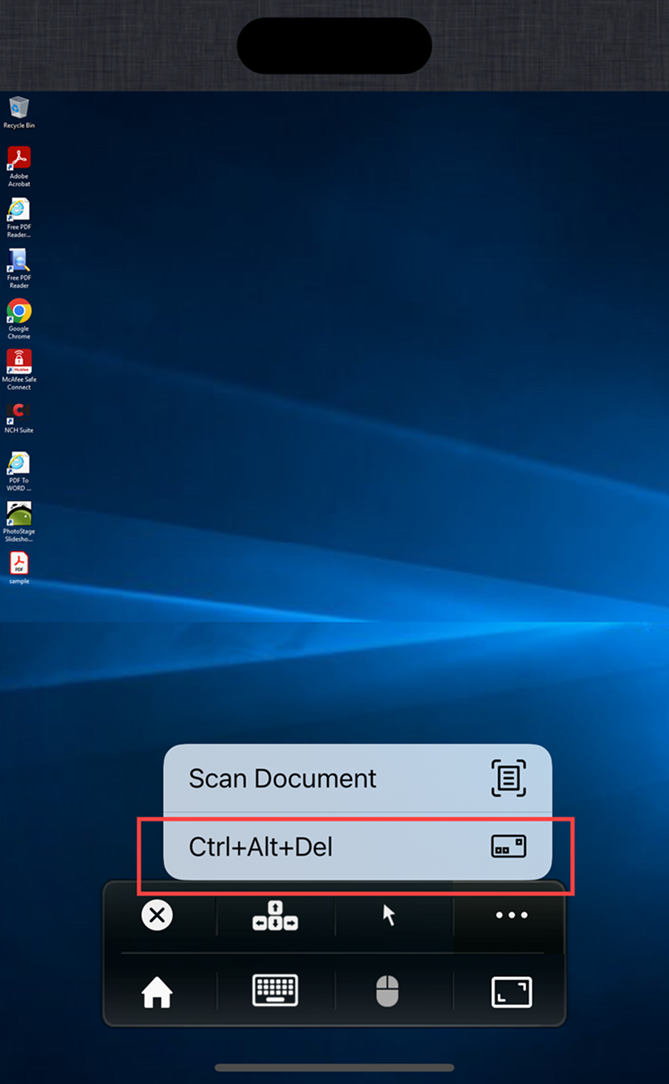
À partir de cette version, la barre d’outils de session dispose désormais d’une option permettant d’effectuer la fonction Ctrl+Alt+Suppr d’un simple toucher. Cette option permet aux utilisateurs de se déconnecter, de changer d’utilisateur, de verrouiller le système ou d’accéder au Gestionnaire des tâches.
Détection et affichage du changement de langue du clavier dans la session virtuelle
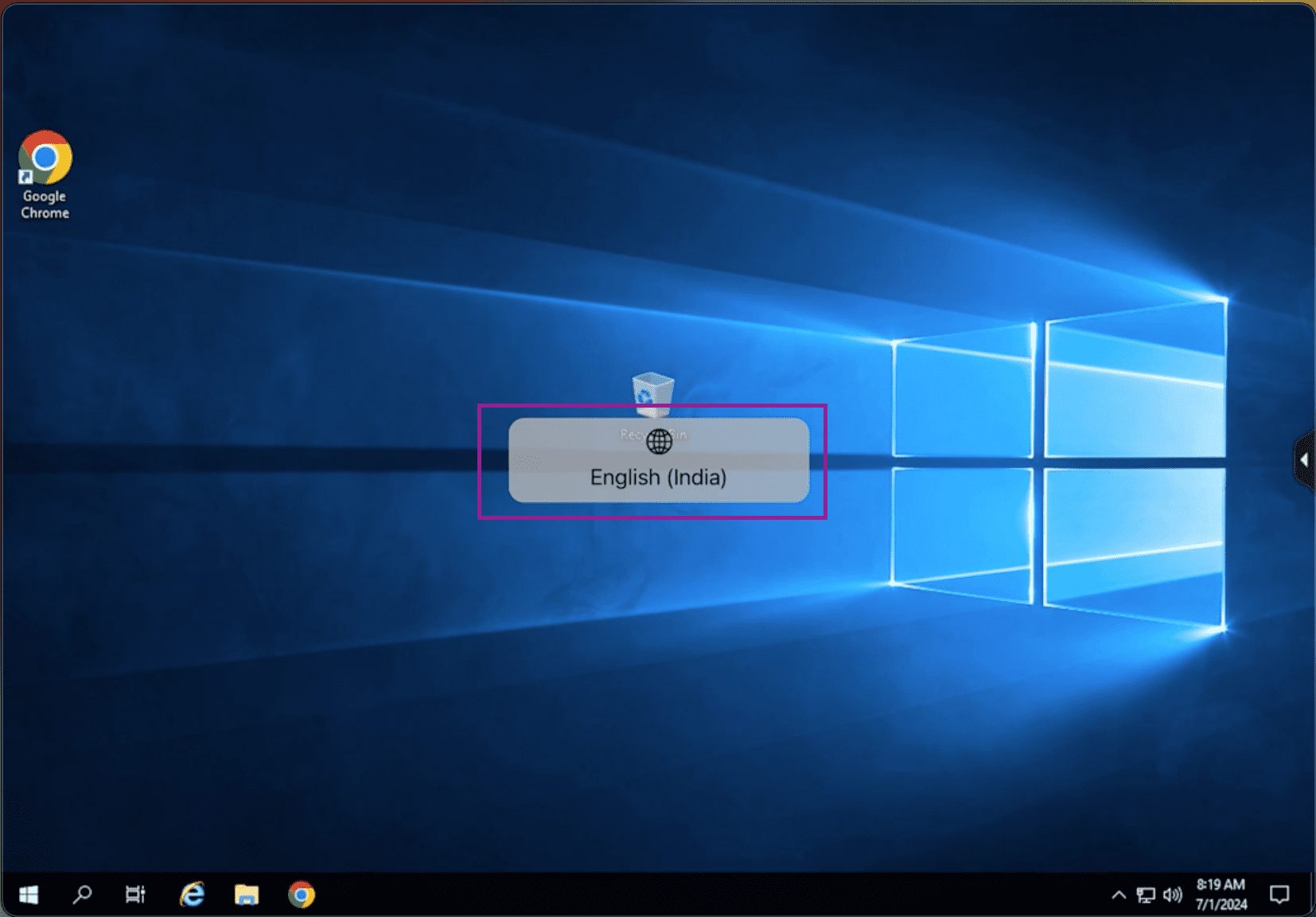
À partir de la version 24.7.0, l’application Citrix Workspace pour iOS détecte et affiche désormais automatiquement un message dans la session virtuelle lorsque l’utilisateur change la langue du clavier. Lorsque vous changez de langue de clavier à l’aide de la touche globe du clavier de l’appareil ou du clavier externe, un message apparaît à l’écran, vous informant de la langue actuelle du clavier. Cette fonctionnalité garantit que vous êtes conscient de la langue actuelle du clavier dans la session virtuelle.
Accès au microphone et à la caméra
Vous pouvez désormais accéder à votre microphone et à votre caméra pour la conférence audio-vidéo via une session VDA. L’application Citrix Workspace nécessite votre autorisation pour accéder au microphone ou à la caméra, ce qui peut être fourni en accédant aux Paramètres de votre appareil et en activant la caméra ou le microphone.
De plus, l’accès au microphone et à la caméra par magasin, dans le cadre de la fonctionnalité de sécurité de confiance sélective du client, a été inclus pour permettre à l’application Citrix Workspace de faire confiance à l’accès depuis une session VDA.
L’application Citrix Workspace nécessite l’autorisation de l’utilisateur pour accéder au microphone ou à la caméra.
Vous pouvez configurer les niveaux d’accès en accédant à Paramètres > Paramètres du magasin. Dans le menu Paramètres du magasin, cliquez sur un magasin pour activer l’accès requis au microphone ou à la caméra. Le paramètre sélectionné pour l’accès au microphone ou à la caméra est appliqué par magasin.
Prise en charge de la webcam externe
L’application Citrix Workspace pour iOS prend désormais en charge les webcams connectées en externe dans vos sessions DaaS. Connectez une webcam via USB et utilisez-la pour la vidéoconférence en cliquant sur l’icône Caméra, puis en sélectionnant l’option Webcam externe. Cela améliore l’expérience de la session en utilisant les ressources disponibles pour les utilisateurs finaux.
Remarque :
- La webcam externe est uniquement prise en charge sur les iPad exécutant iOS 17 ou une version ultérieure avec un connecteur USB-C.
- L’option Webcam externe apparaît uniquement après la détection d’une caméra externe.
- Les paramètres de l’application cliente n’ont aucun effet sur la caméra au sein d’une session HDX. Vous devez utiliser le bouton flottant de la caméra activé par Citrix pour changer la position de la caméra.
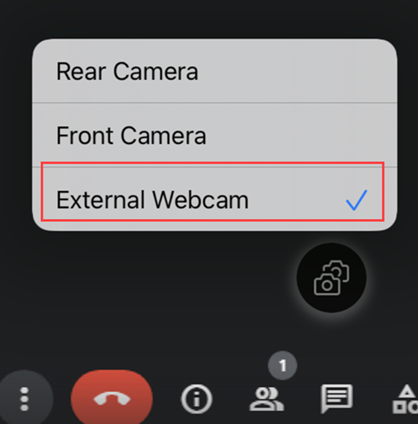
La prochaine fois que vous utiliserez une application de vidéoconférence, le système se souviendra de votre préférence et utilisera la préférence de caméra en conséquence. Par exemple, si vous avez terminé le dernier appel vidéo avec la préférence Webcam externe, la prochaine fois, la webcam externe sera sélectionnée par défaut.
Vous pouvez modifier votre préférence de caméra en appuyant sur l’icône de la caméra sur votre écran. Vous pouvez également modifier la préférence de caméra pendant vos appels.
Cette fonctionnalité est disponible pour les clients utilisant des magasins cloud et sur site.
Prise en charge de l’accessibilité et de VoiceOver
À partir de la version 24.9.0, l’application Citrix Workspace pour iOS prend en charge la fonctionnalité Accessibilité et VoiceOver. Cette fonctionnalité aide les utilisateurs finaux qui ont des difficultés à voir l’écran. Le narrateur lit les éléments de l’écran à voix haute lors de l’utilisation de l’interface utilisateur de Citrix Workspace et des sessions virtuelles.
Pour activer la fonctionnalité VoiceOver, accédez à Réglages > Accessibilité > VoiceOver d’iOS et activez-la.
Vous devez utiliser les gestes d’accessibilité standard fournis par iOS pour interagir avec l’application Citrix Workspace. Par exemple, vous pouvez balayer l’écran vers la gauche et la droite pour naviguer entre les menus pendant que la voix off de chaque élément est lue. Pour plus d’informations, consultez Démarrer avec les fonctionnalités d’accessibilité sur iPhone et Démarrer avec les fonctionnalités d’accessibilité sur iPad dans la documentation d’assistance Apple.
Prise en charge de plusieurs périphériques audio
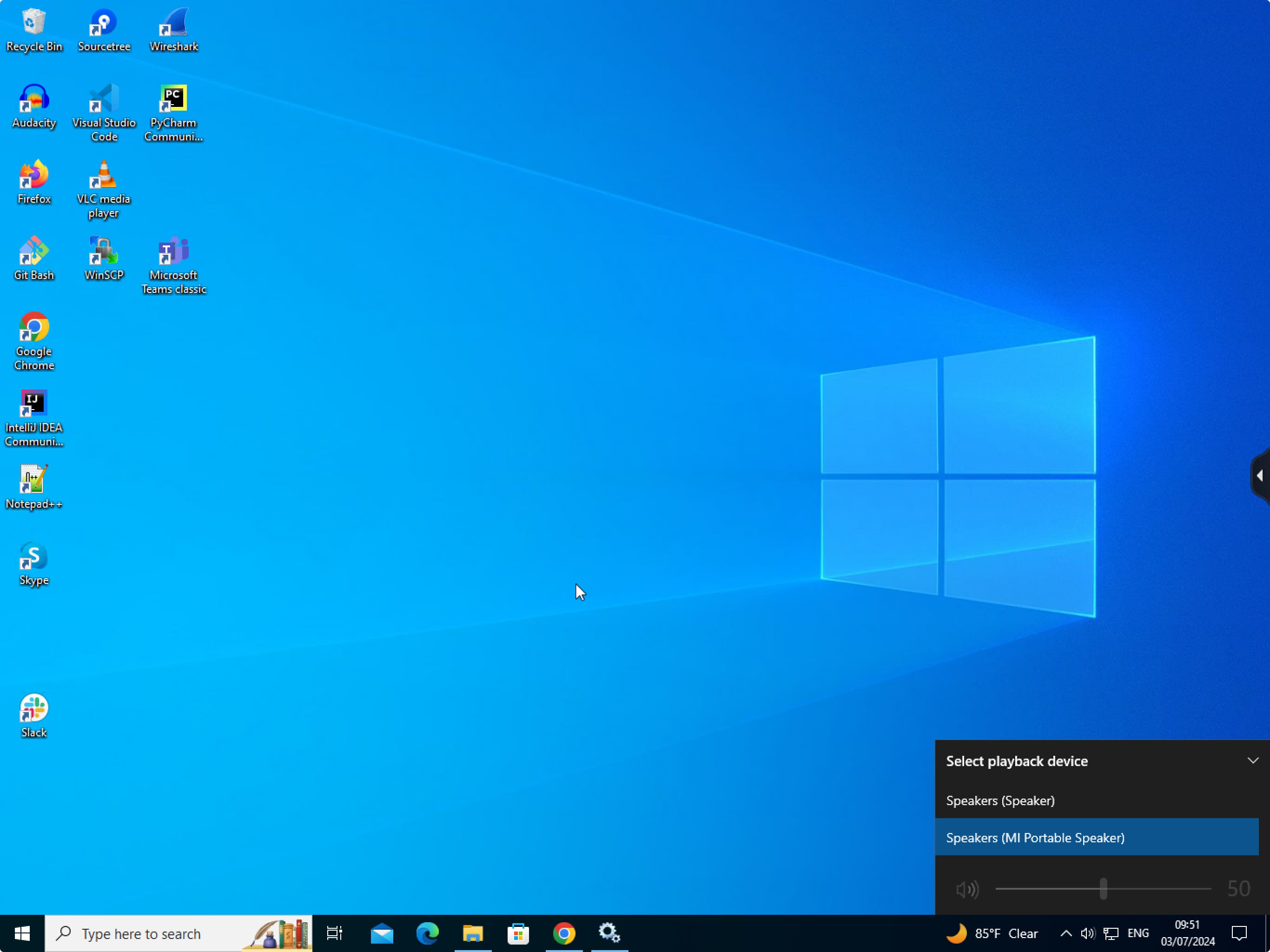
À partir de la version 24.7.0, l’application Citrix Workspace pour iOS prend en charge l’affichage de tous les périphériques audio disponibles qui sont connectés localement dans la session de bureau virtuel. Grâce à cette fonctionnalité, vous pouvez changer de périphérique audio au sein de la session de bureau virtuel. Si vous changez de périphérique audio dans les paramètres de l’appareil localement, les modifications sont appliquées automatiquement à la session de bureau virtuel. Cette fonctionnalité est également prise en charge pour les périphériques plug-and-play.
Limitation
- Les périphériques uniquement haut-parleur et uniquement microphone ne sont pas pris en charge.
- Les périphériques AirPlay d’Apple ne sont pas pris en charge.
- Cette fonctionnalité prend en charge un périphérique Bluetooth ou un casque filaire à la fois dans la session virtuelle.
Prise en charge de l’audio adaptatif
À partir de la version 24.5.0, l’application Citrix Workspace pour iOS prend en charge l’audio adaptatif HDX. Cette fonctionnalité améliore l’expérience utilisateur en offrant une qualité audio améliorée et une faible latence.
Pour plus d’informations, consultez l’article Paramètre de stratégie audio dans la documentation de Citrix Virtual Apps and Desktops.
Prise en charge de la caméra arrière
À partir de la version 23.2.0, l’application Citrix Workspace pour iOS prend désormais en charge le changement de position de la caméra de l’avant vers l’arrière et inversement au sein d’une session HDX.
Lorsque vous activez la caméra dans la session virtuelle, un bouton flottant de caméra apparaît à l’écran pour permettre le changement de position de la caméra. Vous pouvez également déplacer librement le bouton flottant sur l’écran et le placer n’importe où.
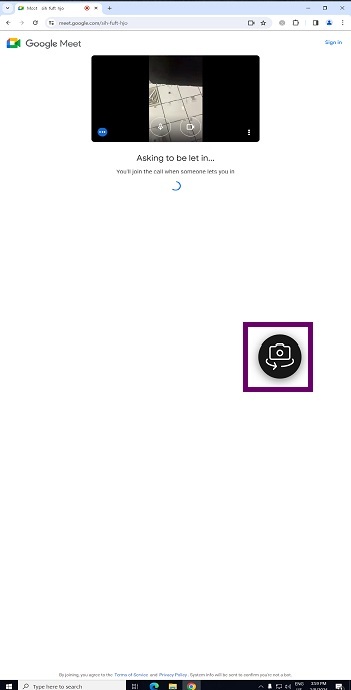
Pour changer la position de la caméra entre l’avant et l’arrière dans les sessions virtuelles, procédez comme suit :
- Ouvrez une application cliente qui capture des vidéos.
- Démarrez l’enregistrement vidéo.
- Appuyez sur le bouton flottant de la caméra qui apparaît à l’écran pour basculer entre la caméra avant et arrière.
Remarque :
Les paramètres de l’application cliente n’ont aucun effet sur la caméra au sein d’une session HDX. Vous devez utiliser le bouton flottant de la caméra activé par Citrix pour changer la position de la caméra.
Problèmes connus
Le bouton flottant est partiellement ou entièrement obstrué lorsque la fonctionnalité de diffusion (Casting) ou la fonctionnalité de numérisation de documents (Document Scan) est activée.
Graphiques et affichage
Amélioration des performances graphiques
À partir de la version 24.1.0, l’application Citrix Workspace pour iOS prend en charge l’encodage ou le décodage vidéo H.264 accéléré matériellement. Le moteur multimédia de Citrix HDX utilise désormais le framework Video Toolbox d’Apple pour l’encodage et le décodage. Ce framework compresse et décompresse la vidéo plus rapidement et en temps réel. Cette amélioration réduit la charge sur le processeur lors de l’utilisation multimédia.
Mappage de lecteur client (CDM)
Vous pouvez sélectionner un accès spécifique au stockage de l’appareil pour chaque magasin configuré. L’accès au stockage de l’appareil offre les options suivantes.
- Aucun accès
- Accès en lecture seule
- Accès en lecture et écriture
- Me demander à chaque fois
Si vous sélectionnez Me demander à chaque fois, une invite apparaît, vous demandant de sélectionner le type d’accès au stockage de l’appareil à chaque lancement. Par défaut, l’option Aucun accès est sélectionnée.
Remarque :
Cette fonctionnalité s’applique uniquement aux lancements ICA® directs et aux magasins configurés avec Citrix Gateway. Les magasins sans configuration SSL de bout en bout ne sont pas pris en charge.
Les paramètres de Stockage de l’appareil sont disponibles dans une nouvelle section des paramètres appelée Paramètres du magasin. Pour afficher Stockage de l’appareil, accédez à Paramètres > Paramètres du magasin.
Citrix Ready® workspace hub
Le Citrix Ready workspace hub combine les environnements numériques et physiques pour fournir des applications et des données au sein d’un espace intelligent sécurisé. Le système complet connecte des appareils (ou des objets), tels que des applications mobiles et des capteurs, pour créer un environnement intelligent et réactif.
Le Citrix Ready workspace hub est basé sur la plateforme Raspberry Pi 3. L’appareil exécutant l’application Citrix Workspace se connecte au Citrix Ready workspace hub et diffuse les applications ou les bureaux sur un écran plus grand.
Pour plus d’informations sur le Citrix Ready workspace hub, consultez la documentation du Citrix Ready workspace hub.
Le Citrix Ready workspace hub prend en charge une connexion SSL (Secure Sockets Layer) entre les appareils mobiles et le hub à des fins de sécurité. Définissez un nom de domaine complet (FQDN) manuellement ou automatiquement pour identifier de manière unique chaque appareil. Pour plus d’informations, consultez la section Connexion sécurisée dans la documentation du Citrix Ready workspace hub.
Le Citrix Ready workspace hub est activé sur l’application Citrix Workspace lorsque toutes les exigences système suivantes sont remplies :
- Application Citrix Workspace 1810.1 pour iOS ou version ultérieure
- Bluetooth activé
- Appareil mobile et workspace hub utilisant le même réseau Wi-Fi
Configurer le Citrix Ready workspace hub
Pour activer les fonctionnalités du Citrix Ready workspace hub, accédez à Paramètres et appuyez sur Citrix Casting pour activer la fonctionnalité sur votre appareil. Pour plus d’informations, consultez la documentation d’aide pour les appareils iOS.
L’application Citrix Workspace intègre une nouvelle procédure pour ajouter ou supprimer un workspace hub de la liste de confiance sur les appareils iOS. Pour plus d’informations, consultez Connexion sécurisée.
Prise en charge du scanner de documents
À partir de la version 24.5.0, l’application Citrix Workspace pour iOS prend en charge la fonctionnalité de scanner de documents. Grâce à cette fonctionnalité, vous pouvez désormais numériser et enregistrer plusieurs documents, le tout au sein de la session de bureau. Cette fonctionnalité est activée par défaut.
Conditions préalables
- Le mappage des lecteurs clients (CDM) doit être activé pour le magasin.
- La fonctionnalité de scanner de documents nécessite un accès en lecture et écriture sur votre appareil. Pour activer l’accès, suivez ces étapes :
- Depuis votre profil, appuyez sur Paramètres de l’application > Paramètres du magasin.
- Appuyez sur votre magasin actuel.
- Appuyez sur Stockage de l’appareil, puis sélectionnez Accès complet.
Pour numériser des documents à l’aide du scanner de documents, suivez les étapes suivantes :
-
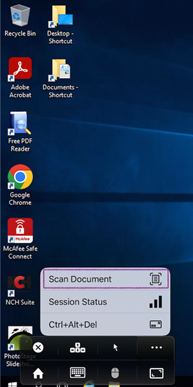
Dans la barre d’outils de la session, appuyez sur le menu des points de suspension et sélectionnez Numériser un document. L’application appareil photo s’ouvre.
-
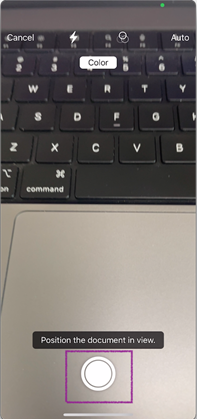
Appuyez sur le bouton de l’obturateur pour prendre la photo. Si vous souhaitez prendre une autre photo, appuyez sur Reprendre.
-
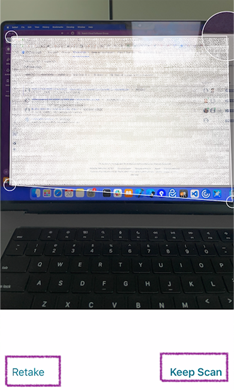
Facultatif : Recadrez le document numérisé. Après avoir recadré à la taille requise, appuyez sur Conserver la numérisation. L’application appareil photo s’ouvre à nouveau pour vous permettre de prendre d’autres images.
-
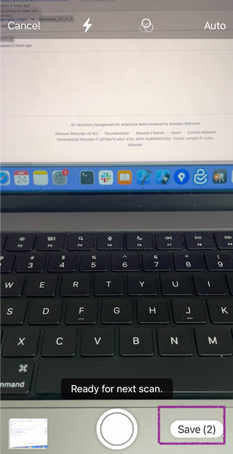
Après avoir capturé les images requises, appuyez sur Enregistrer.
-
Sélectionnez l’option de format de fichier pour enregistrer le document numérisé dans le format requis.
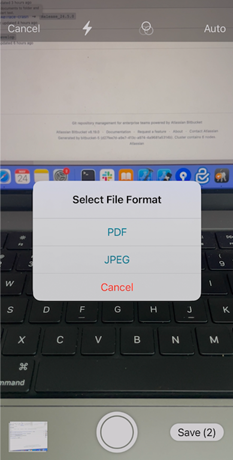
-
Appuyez sur OK.
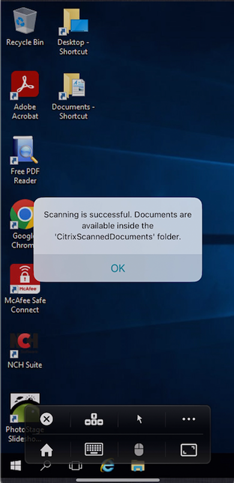
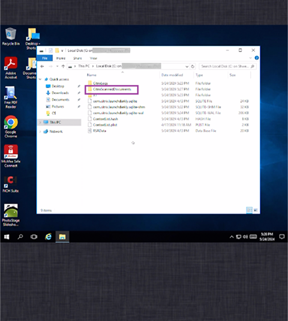
Tous les documents numérisés sont accessibles dans le dossier CitrixScannedDocuments sur le stockage local de l’appareil. Vous pouvez également accéder aux CitrixScannedDocuments dans le gestionnaire de fichiers de session.
Prise en charge des imprimantes compatibles AirPrint
À partir de la version 23.9.0, les utilisateurs finaux peuvent désormais imprimer des documents depuis leurs sessions actives sur des appareils iOS avec des imprimantes compatibles AirPrint. Cela élimine la nécessité d’avoir des imprimantes connectées par câble ou par réseau. Les imprimantes compatibles AirPrint sont répertoriées avec les autres imprimantes disponibles une fois que les utilisateurs ont lancé une commande d’impression.
Pour imprimer à l’aide d’une imprimante compatible AirPrint, les utilisateurs doivent s’assurer des points suivants :
- L’imprimante requise doit être compatible AirPrint et AirPrint activée.
- L’appareil de l’utilisateur doit être connecté au même réseau Wi-Fi que l’imprimante compatible AirPrint.
Cette fonctionnalité est disponible pour les plateformes iOS dans les environnements cloud et sur site.