Démarrer
Ce document de référence vous aide à configurer votre environnement après l’installation de l’application Citrix Workspace.
Conditions préalables :
-
Vérifiez que toutes les exigences système sont satisfaites, comme indiqué dans la section Configuration système requise.
-
Vous devez configurer les éléments suivants avant de commencer à utiliser l’application Citrix Workspace :
- Modèle d’administration d’objet de stratégie de groupe
- StoreFront
- Magasin Citrix Gateway
- Ajout de l’URL du magasin à l’application Citrix Workspace
- Mappage de lecteur client
- Résolution de noms du service de noms de domaine
Modèle d’administration d’objet de stratégie de groupe
Citrix® recommande d’utiliser le modèle d’administration d’objet de stratégie de groupe pour configurer les règles de routage réseau, les serveurs proxy, la configuration de serveur approuvé, le routage utilisateur, les périphériques utilisateur distants et l’expérience utilisateur. Vous pouvez utiliser les fichiers de modèle receiver.admx/receiver.adml avec les stratégies de domaine et les stratégies d’ordinateur local. Pour les stratégies de domaine, importez le fichier de modèle à l’aide de la console de gestion des stratégies de groupe. Ceci est particulièrement utile pour appliquer les paramètres de l’application Citrix Workspace à un certain nombre de périphériques utilisateur différents dans toute l’entreprise. Pour affecter un seul périphérique utilisateur, importez le fichier de modèle à l’aide de l’Éditeur de stratégie de groupe local sur le périphérique.
Citrix recommande d’utiliser le modèle d’administration d’objet de stratégie de groupe (GPO) Windows pour configurer l’application Citrix Workspace.
À partir de Citrix Receiver pour Windows version 4.6, le répertoire d’installation inclut CitrixBase.admx et CitrixBase.adml, ainsi que des fichiers de modèle d’administration (receiver.adm ou receiver.admx\receiver.adml -selon le système d’exploitation) dans le répertoire d’installation.
Remarque :
Le fichier .adm est destiné à être utilisé uniquement avec les plates-formes Windows XP Embedded. Les fichiers .admx/.adml sont destinés à être utilisés avec Windows Vista/Windows Server 2008 et toutes les versions ultérieures de Windows.
Si l’application Citrix Workspace est installée avec le VDA, les fichiers admx/adml se trouvent dans le répertoire d’installation de l’application Citrix Workspace. Par exemple : <répertoire d’installation>\Online Plugin\Configuration.
Si l’application Citrix Workspace est installée sans le VDA, les fichiers admx/adml se trouvent généralement dans le répertoire C:\Program Files\Citrix\ICA Client\Configuration.
Consultez le tableau ci-dessous pour plus d’informations sur les fichiers de modèles de l’application Citrix Workspace et leur emplacement respectif.
Remarque :
Citrix vous recommande d’utiliser les fichiers de modèle GPO fournis avec la dernière version de l’application Citrix Workspace.
| Type de fichier | Emplacement du fichier |
| receiver.adm | <Répertoire d’installation>\ICA Client\Configuration |
| receiver.admx | <Répertoire d’installation>\ICA Client\Configuration |
| receiver.adml | <Répertoire d’installation>\ICA Client\Configuration[MUIculture] |
| CitrixBase.admx | <Répertoire d’installation>\ICA Client\Configuration |
| CitrixBase.adml | <Répertoire d’installation>\ICA Client\Configuration[MUIculture] |
Remarque :
- Si les fichiers CitrixBase.admx\adml ne sont pas ajoutés au GPO local, la stratégie Activer la signature de fichier ICA peut être perdue.
- Lors de la mise à niveau de l’application Citrix Workspace, ajoutez les derniers fichiers de modèle au GPO local comme expliqué dans la procédure ci-dessous. Lors de l’importation des derniers fichiers, les paramètres précédents sont conservés.
Pour ajouter le fichier de modèle receiver.adm au GPO local (système d’exploitation Windows XP Embedded uniquement) :
Citrix vous recommande d’utiliser les fichiers CitrixBase.admx et CitrixBase.adml pour vous assurer que les options sont correctement organisées et affichées dans l’Éditeur d’objets de stratégie de groupe.
Vous pouvez utiliser les fichiers de modèle .adm pour configurer le GPO local et/ou basé sur le domaine.
- Ouvrez le modèle d’administration d’objet de stratégie de groupe de l’application Citrix Workspace en exécutant gpedit.msc.
- Dans le volet gauche de l’Éditeur de stratégie de groupe, sélectionnez le dossier Modèles d’administration.
- Dans le menu Action, choisissez Ajouter/Supprimer des modèles.
- Sélectionnez Ajouter et accédez à l’emplacement du fichier de modèle
\<Répertoire d'installation>\ICA Client\Configuration\receiver.adm. -
Sélectionnez Ouvrir pour ajouter le modèle, puis Fermer pour revenir à l’Éditeur de stratégie de groupe.
Le fichier de modèle de l’application Citrix Workspace est disponible dans le répertoire GPO local Modèles d’administration > Modèles d’administration classiques (ADM) > Composants Citrix > Citrix Workspace.
Après l’ajout des fichiers de modèle .adm au GPO local, le message suivant s’affiche :
« L’entrée suivante dans la section [strings] est trop longue et a été tronquée : Cliquez sur OK pour ignorer le message.
Pour ajouter les fichiers de modèle receiver.admx/adml au GPO local (versions ultérieures du système d’exploitation Windows) :
Vous pouvez utiliser les fichiers de modèle .adm pour configurer le GPO local et/ou basé sur le domaine. Reportez-vous à l’article MSDN de Microsoft sur la gestion des fichiers ADMX ici.
Après l’installation de l’application Citrix Workspace, copiez les fichiers de modèle comme indiqué dans le tableau ci-dessous :
-  | Type de fichier        | Copier depuis |   Copier vers |
-  | ---| -- | -- |
-  | receiver.admx     | Répertoire d'installation\ICA Client\Configuration\receiver.admx  | %systemroot%\policyDefinitions |
-  | CitrixBase.admx     |  Répertoire d'installation\ICA Client\Configuration\CitrixBase.admx      |   %systemroot%\policyDefinitions | | receiver.adml | Répertoire d'installation\ICA Client\Configuration\[MUIculture]receiver.adml      |    %systemroot%\policyDefinitions\[MUIculture] | | CitrixBase.adml| Répertoire d'installation\ICA Client\Configuration\[MUIculture]\CitrixBase.adml      |    %systemroot%\policyDefinitions\[MUIculture] |
Remarque :
Les fichiers de modèle de l’application Citrix Workspace sont disponibles sur le GPO local dans le dossier Modèles d’administration > Composants Citrix > Citrix Workspace uniquement si vous ajoutez les fichiers CitrixBase.admx/CitrixBase.adml au dossier
\PolicyDefinitions.
StoreFront
-
Citrix StoreFront authentifie une connexion à Citrix Virtual Apps and Desktops, Citrix DaaS (anciennement service Citrix Virtual Apps and Desktops) et VDI-in-a-Box, en énumérant et en regroupant les bureaux et applications disponibles dans des magasins auxquels vous pouvez accéder à l’aide de l’application Citrix Workspace.
-
En plus de la configuration résumée dans cette section, vous devez également configurer Citrix Gateway pour permettre aux utilisateurs de se connecter depuis l’extérieur du réseau interne (par exemple, les utilisateurs qui se connectent depuis Internet ou depuis des emplacements distants).
Remarque :
Lorsque vous sélectionnez l’option d’afficher tous les magasins, il est possible que l’ancienne interface utilisateur de StoreFront s’affiche.
Pour configurer StoreFront :
-
Installez et configurez StoreFront comme décrit dans la documentation StoreFront. L’application Citrix Workspace nécessite une connexion HTTPS. Si le serveur StoreFront est configuré pour HTTP, une clé de registre doit être définie sur le périphérique utilisateur comme décrit dans Utilisation des paramètres de ligne de commande sous la description de la propriété ALLOWADDSTORE.
-
Remarque :
-
-
Pour les administrateurs qui ont besoin de plus de contrôle, Citrix fournit un modèle que vous pouvez utiliser pour créer un site de téléchargement pour l’application Citrix Workspace pour Windows.
-
Magasin Citrix Gateway
Pour ajouter ou spécifier une passerelle Citrix Gateway à l’aide du modèle d’administration d’objet de stratégie de groupe :
- Ouvrez le modèle d’administration d’objet de stratégie de groupe de l’application Citrix Workspace en exécutant gpedit.msc.
- Sous le nœud Configuration ordinateur, accédez à Modèles d’administration > Modèles d’administration classiques (ADM) > Composants Citrix > Citrix Workspace > StoreFront.
- Sélectionnez Liste des comptes URL Citrix Gateway/StoreFront.
-
Modifiez les paramètres.
- Nom du magasin – Indique le nom du magasin affiché
- URL du magasin – Indique l’URL du magasin
- #Nom du magasin – Indique le nom du magasin derrière Citrix Gateway
- État activé du magasin – Indique l’état du magasin, Activé/Désactivé
- Description du magasin – Fournit la description du magasin
- Ajoutez ou spécifiez l’URL de Citrix Gateway. Saisissez le nom de l’URL, délimité par un point-virgule :
Exemple : CitrixWorkspaceApp.exe STORE0= HRStore;https://ag.mycompany.com#Storename;On;Store
Où #Nom du magasin est le nom du magasin derrière Citrix Gateway.
Dans les versions précédentes, lorsque vous ajoutez ou supprimez un compte à l’aide de la stratégie Liste des comptes URL Citrix Gateway/StoreFront dans l’objet de stratégie de groupe, vous devez réinitialiser Citrix Receiver pour que les modifications prennent effet.
À partir de la version 1808, toute modification apportée à la stratégie Liste des comptes URL Citrix Gateway/StoreFront est appliquée dans une session lorsque vous redémarrez l’application Citrix Workspace. Une réinitialisation n’est pas requise.
-
Remarque :
-
-
La réinitialisation de l’application Citrix Workspace n’est pas requise lors d’une nouvelle installation de l’application Citrix Workspace version 1808 et ultérieure. En cas de mise à niveau vers la version 1808 et ultérieure, réinitialisez l’application Citrix Workspace pour que les modifications prennent effet.
-
Limitations :
- L’URL de Citrix Gateway doit être listée en premier, suivie de l’URL (ou des URL) de StoreFront.
- Plusieurs URL Citrix Gateway ne sont pas prises en charge.
- L’URL de Citrix Gateway configurée à l’aide de cette méthode ne prend pas en charge les sites de services PNA derrière Citrix Gateway.
Gérer la reconnexion du contrôle d’espace de travail
Le contrôle d’espace de travail permet aux applications de suivre les utilisateurs lorsqu’ils se déplacent entre les périphériques. Cela permet, par exemple, aux cliniciens dans les hôpitaux de passer d’un poste de travail à l’autre sans avoir à redémarrer leurs applications sur chaque périphérique. Pour l’application Citrix Workspace, vous gérez le contrôle d’espace de travail sur les périphériques clients en modifiant le registre. Cela peut également être fait pour les périphériques clients joints à un domaine à l’aide de la stratégie de groupe.
Attention
La modification incorrecte du registre peut entraîner de graves problèmes pouvant nécessiter la réinstallation de votre système d’exploitation. Citrix ne peut garantir que les problèmes résultant d’une utilisation incorrecte de l’Éditeur du Registre pourront être résolus. Utilisez l’Éditeur du Registre à vos propres risques. Assurez-vous de sauvegarder le registre avant de le modifier.
Créez WSCReconnectModeUser et modifiez la clé de registre existante WSCReconnectMode dans l’image de bureau maître ou sur le serveur Citrix Virtual Apps. Le bureau publié peut modifier le comportement de l’application Citrix Workspace.
Paramètres de la clé WSCReconnectMode pour l’application Citrix Workspace :
- 0 = ne pas se reconnecter aux sessions existantes
- 1 = se reconnecter au lancement de l’application
- 2 = se reconnecter lors de l’actualisation de l’application
- 3 = se reconnecter au lancement ou à l’actualisation de l’application
- 4 = se reconnecter à l’ouverture de l’interface Citrix Workspace
- 8 = se reconnecter à l’ouverture de session Windows
- 11 = combinaison de 3 et 8
Désactiver le contrôle d’espace de travail pour l’application Citrix Workspace
Pour désactiver le contrôle d’espace de travail, créez la clé suivante :
HKEY_LOCAL_MACHINE\SOFTWARE\Wow6432Node\Citrix\Dazzle (64 bits)
HKEY_LOCAL_MACHINE\SOFTWARE\Citrix\\Dazzle pour (32 bits)
Nom : WSCReconnectModeUser
Type : REG_SZ
Données de valeur : 0
Modifiez la clé suivante de la valeur par défaut 3 à zéro
HKEY_LOCAL_MACHINE\SOFTWARE\Wow6432Node\Citrix\\Dazzle (64 bits)
HKEY_LOCAL_MACHINE\SOFTWARE\Citrix\\Dazzle (32 bits)
Nom : WSCReconnectMode
Type : REG_SZ
Données de la valeur : 0
Remarque :
Vous pouvez également définir la valeur REG_SZ WSCReconnectAll sur false si vous ne souhaitez pas créer de clé.
Modification du délai d’expiration de l’indicateur d’état
Vous pouvez modifier la durée d’affichage de l’indicateur d’état lorsqu’un utilisateur lance une session. Pour modifier la période de délai d’expiration, créez une valeur REG_DWORD SI INACTIVE MS dans HKEY_LOCAL_MACHINE\SOFTWARE\Citrix\ICA CLIENT\Engine\. La valeur REG_DWORD peut être définie sur 4 si vous souhaitez que l’indicateur d’état disparaisse plus tôt.
- ### Personnalisation de l’emplacement du raccourci d’application à l’aide de la ligne de commande
L’intégration au menu Démarrer et le mode raccourci de bureau uniquement vous permettent d’intégrer les raccourcis d’application publiés dans le menu Démarrer de Windows et sur le bureau. Les utilisateurs n’ont pas besoin de s’abonner aux applications à partir de l’interface utilisateur de Citrix Workspace. L’intégration au menu Démarrer et la gestion des raccourcis de bureau offrent une expérience de bureau transparente aux groupes d’utilisateurs qui ont besoin d’accéder à un ensemble d’applications de base de manière cohérente.
En tant qu’administrateur de l’application Citrix Workspace, utilisez des indicateurs d’installation en ligne de commande, des GPO, des services de compte ou des paramètres de registre pour désactiver l’interface habituelle « en libre-service » de l’application Citrix Workspace et la remplacer par un menu Démarrer préconfiguré. L’indicateur est appelé SelfServiceMode et est défini sur true par défaut. Lorsque l’administrateur définit l’indicateur SelfServiceMode sur false, l’utilisateur n’a plus accès à l’interface utilisateur en libre-service de l’application Citrix Workspace. Au lieu de cela, il peut accéder aux applications auxquelles il est abonné à partir du menu Démarrer et via des raccourcis de bureau (appelé ici mode raccourci uniquement).
Les utilisateurs et les administrateurs peuvent utiliser un certain nombre de paramètres de registre pour personnaliser la façon dont les raccourcis sont configurés.
Utilisation des raccourcis
- Les utilisateurs ne peuvent pas supprimer d’applications. Toutes les applications sont obligatoires lorsque l’indicateur SelfServiceMode est défini sur false (mode raccourci uniquement). Si l’utilisateur supprime une icône de raccourci du bureau, l’icône réapparaît lorsque l’utilisateur sélectionne Actualiser à partir de l’icône de la barre d’état système de l’application Citrix Workspace.
- Les utilisateurs ne peuvent configurer qu’un seul magasin. Les options Compte et Préférences ne sont pas disponibles. Cela empêche l’utilisateur de configurer des magasins supplémentaires. L’administrateur peut accorder à un utilisateur des privilèges spéciaux pour ajouter plus d’un compte à l’aide du modèle d’objet de stratégie de groupe, ou en ajoutant manuellement une clé de registre (HideEditStoresDialog) sur la machine cliente. Lorsque l’administrateur accorde ce privilège à un utilisateur, celui-ci dispose d’une option Préférences dans l’icône de la barre d’état système, où il peut ajouter et supprimer des comptes.
- Les utilisateurs ne peuvent pas supprimer d’applications à l’aide du Panneau de configuration de Windows.
- Vous pouvez ajouter des raccourcis de bureau via un paramètre de registre personnalisable. Les raccourcis de bureau ne sont pas ajoutés par défaut. Après avoir apporté des modifications aux paramètres du registre, redémarrez l’application Citrix Workspace.
- Les raccourcis sont créés dans le menu Démarrer avec un chemin de catégorie par défaut, UseCategoryAsStartMenuPath.
Remarque :
Windows 8/8.1 et Windows 10 ne permettent pas la création de dossiers imbriqués dans le menu Démarrer. Les applications sont affichées individuellement ou sous le dossier racine, mais pas dans les sous-dossiers de catégorie définis avec Citrix Virtual Apps.
- Vous pouvez ajouter un indicateur [/DESKTOPDIR=”Nom_du_répertoire”] pendant l’installation pour regrouper tous les raccourcis dans un seul dossier. CategoryPath est pris en charge pour les raccourcis de bureau.
-
La réinstallation automatique des applications modifiées est une fonctionnalité qui peut être activée via la clé de registre AutoReInstallModifiedApps. Lorsque AutoReInstallModifiedApps est activé, toutes les modifications apportées aux attributs des applications et des bureaux publiés sur le serveur sont répercutées sur la machine cliente. Lorsque AutoReInstallModifiedApps est désactivé, les attributs des applications et des bureaux ne sont pas mis à jour et les raccourcis ne sont pas restaurés lors de l’actualisation s’ils sont supprimés sur le client. Par défaut, AutoReInstallModifiedApps est activé. Consultez la section Utilisation des clés de registre pour personnaliser les emplacements des raccourcis d’application.
-
Personnalisation de l’emplacement du raccourci d’application à l’aide de l’éditeur de registre
-
Remarque :
- Par défaut, les clés de registre utilisent le format Chaîne.
- Vous devez apporter des modifications aux clés de registre avant de configurer un magasin. Si, à tout moment, vous ou un utilisateur souhaitez personnaliser les clés de registre, vous ou l’utilisateur devez réinitialiser l’application Citrix Workspace, configurer les clés de registre, puis reconfigurer le magasin.
Clés de registre pour les machines 32 bits :
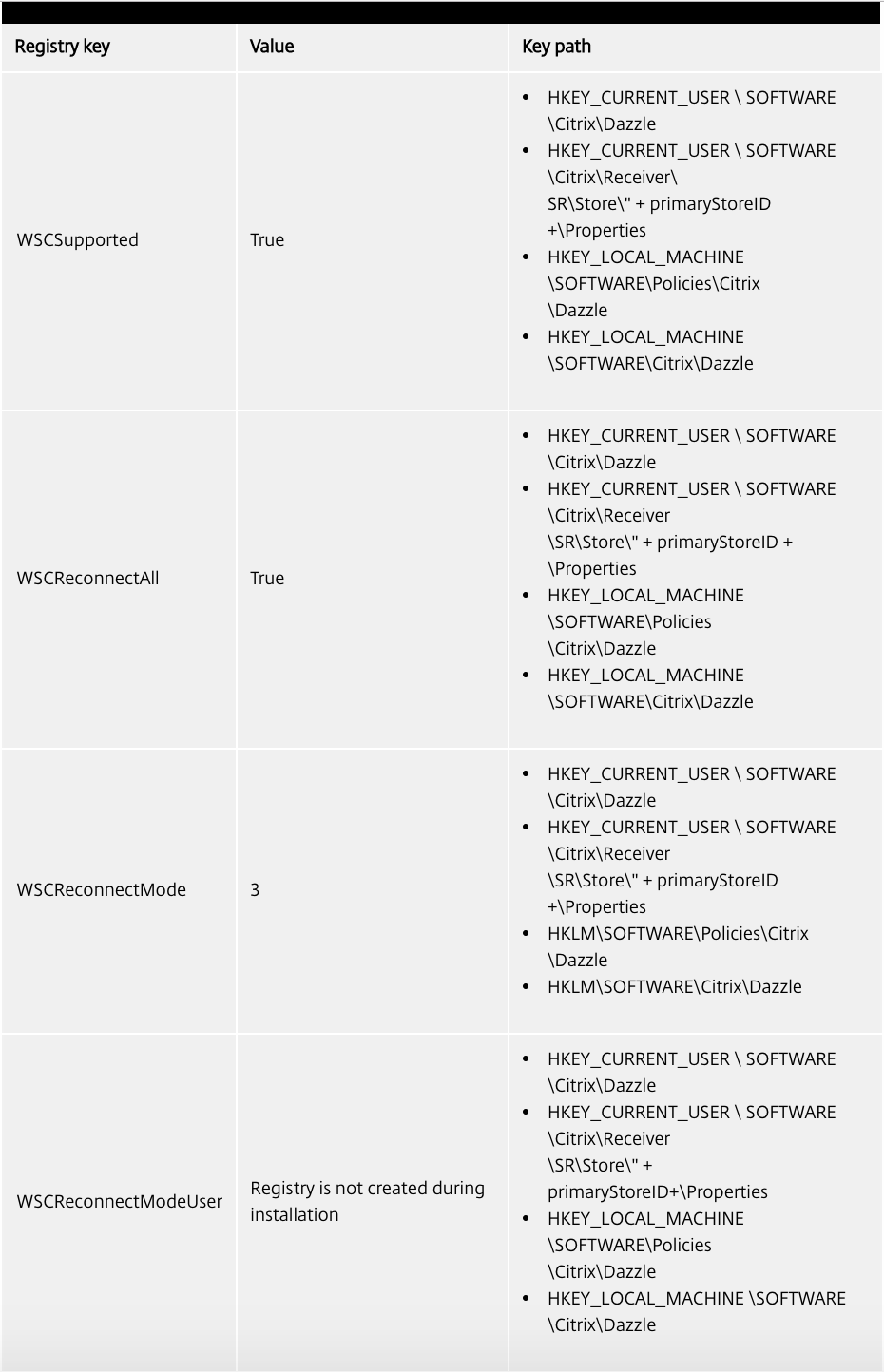
Clés de registre pour les machines 64 bits :
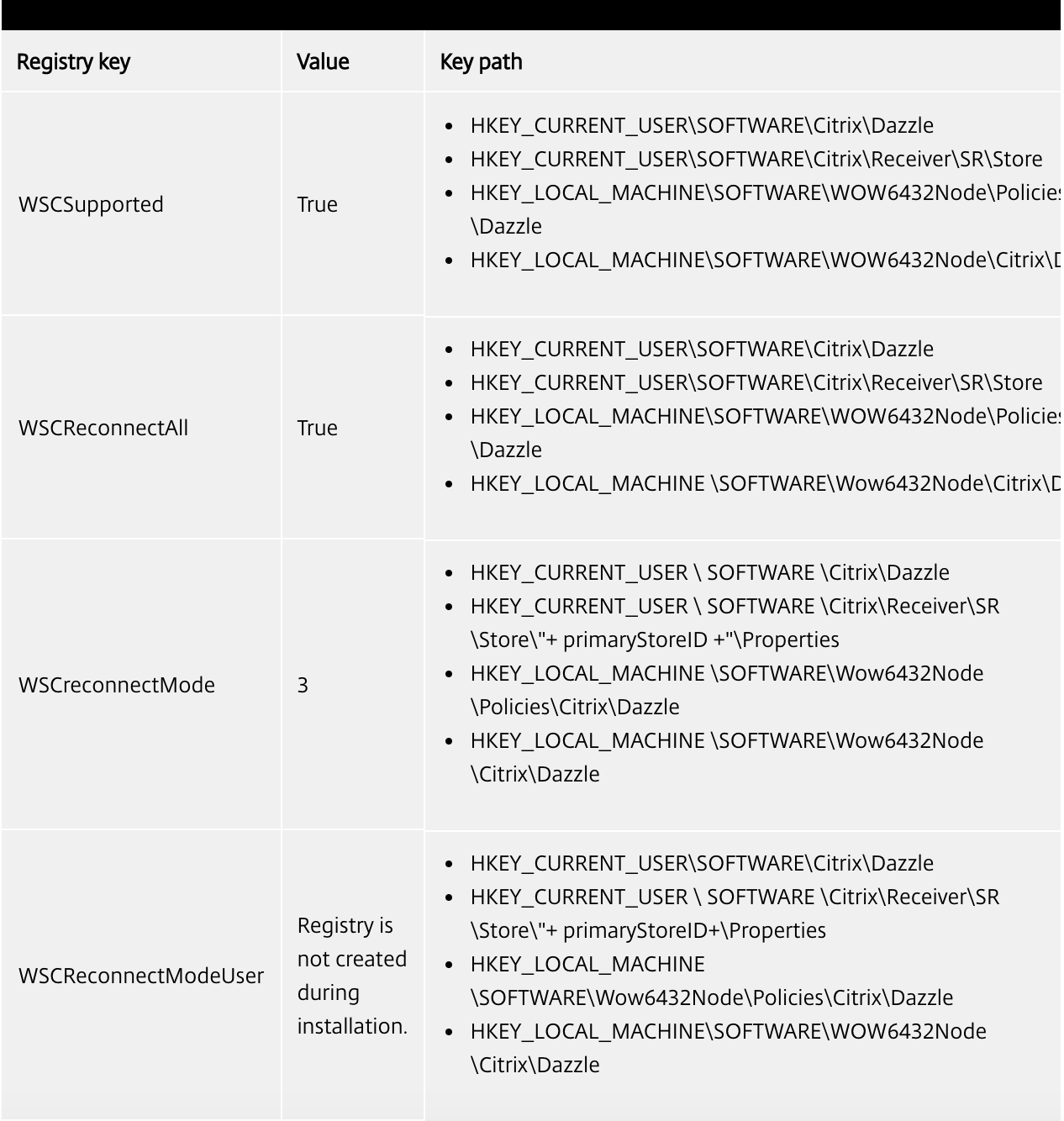
Comptes utilisateur
Vous pouvez fournir aux utilisateurs les informations de compte dont ils ont besoin pour accéder aux bureaux virtuels et aux applications à l’aide des méthodes suivantes :
- Configuration de la découverte de compte basée sur l’e-mail
- Fichier de provisioning
- Fourniture aux utilisateurs des informations de compte à saisir manuellement
Important
Citrix vous recommande de redémarrer l’application Citrix Workspace après l’installation. Cela permet de s’assurer que les utilisateurs peuvent ajouter des comptes et que l’application Citrix Workspace peut détecter les périphériques USB qui étaient en état de suspension pendant l’installation.
Une boîte de dialogue apparaît pour indiquer une installation réussie, suivie de la boîte de dialogue Ajouter un compte. Pour un premier utilisateur, la boîte de dialogue Ajouter un compte vous demande de saisir une adresse e-mail ou une adresse de serveur pour configurer un compte.
Suppression de la boîte de dialogue Ajouter un compte
La boîte de dialogue Ajouter un compte s’affiche lorsque le magasin n’est pas configuré. À l’aide de la boîte de dialogue Ajouter un compte, vous pouvez configurer un compte d’application Citrix Workspace en saisissant une adresse e-mail ou une URL de serveur.
L’application Citrix Workspace détermine la passerelle Citrix Gateway, le serveur StoreFront ou l’appliance virtuelle App Controller associés à l’adresse e-mail, puis invite l’utilisateur à se connecter pour l’énumération.
La boîte de dialogue Ajouter un compte peut être supprimée des manières suivantes :
-
Lors de la connexion au système
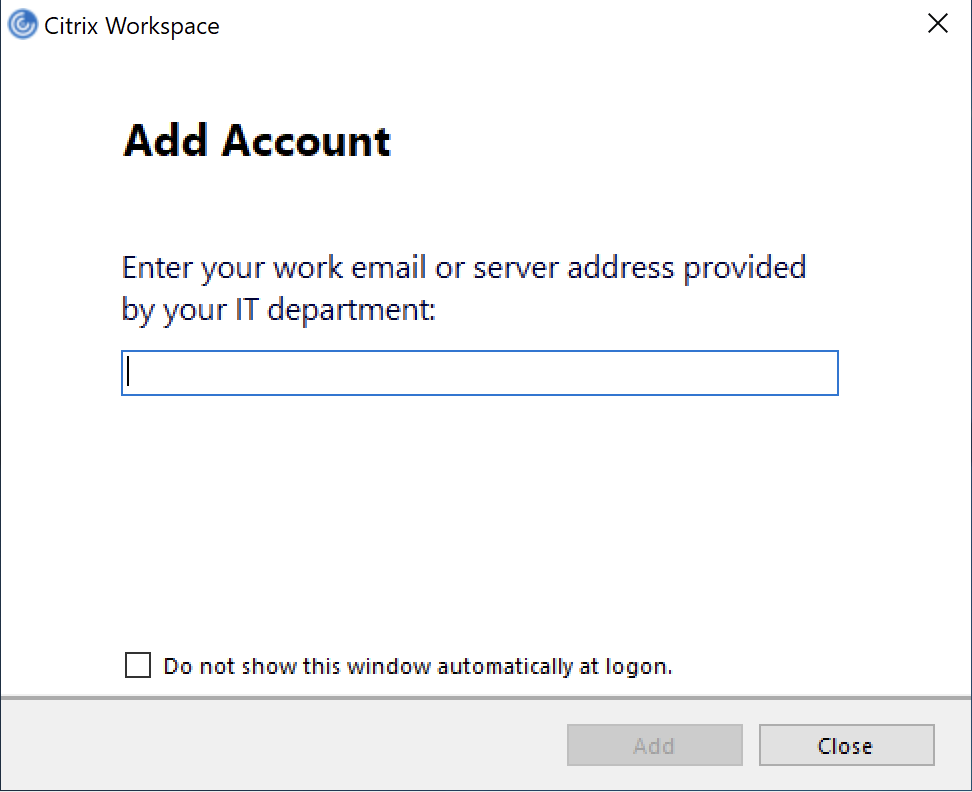
Sélectionnez Ne pas afficher cette fenêtre automatiquement à l’ouverture de session pour empêcher la fenêtre Ajouter un compte de s’afficher lors des ouvertures de session ultérieures. Ce paramètre est par utilisateur et est réinitialisé lors de la réinitialisation de l’application Citrix Workspace pour Windows.
-
Installation en ligne de commande
Installez l’application Citrix Workspace pour Windows en tant qu’administrateur à l’aide de l’interface de ligne de commande avec le commutateur suivant.
CitrixWorkspaceApp.exe /ALLOWADDSTORE=NCe paramètre est par machine ; par conséquent, le comportement s’applique à tous les utilisateurs.
Le message suivant s’affiche lorsque le Store n’est pas configuré.
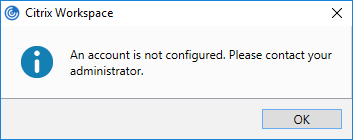
En outre, la boîte de dialogue Ajouter un compte peut être supprimée des manières suivantes.
-
Renommage du fichier exécutable Citrix : Renommez le fichier CitrixWorkspaceApp.exe en CitrixWorkspaceAppWeb.exe pour modifier le comportement de la boîte de dialogue Ajouter un compte. Lorsque vous renommez le fichier, la boîte de dialogue Ajouter un compte ne s’affiche pas depuis le menu Démarrer.
-
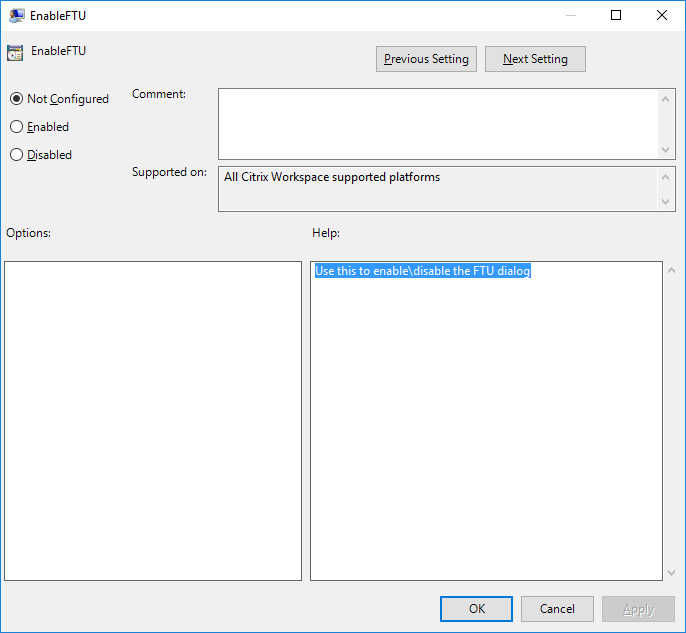
Modèle d’administration d’objet de stratégie de groupe : Pour masquer l’option Ajouter un compte de l’assistant d’installation de l’application Citrix Workspace, désactivez EnableFTUpolicy sous le nœud Self-Service dans le modèle d’administration d’objet de stratégie de groupe local, comme illustré ci-dessous. Ce paramètre est par machine, par conséquent, le comportement s’applique à tous les utilisateurs.
Configurer la découverte de compte basée sur l’e-mail
Lorsque vous configurez l’application Citrix Workspace pour la découverte de compte basée sur l’e-mail, les utilisateurs saisissent leur adresse e-mail plutôt qu’une URL de serveur lors de l’installation et de la configuration initiales de l’application Citrix Workspace. L’application Citrix Workspace détermine le serveur Citrix Gateway ou StoreFront associé à l’adresse e-mail en fonction des enregistrements de service (SRV) du système de noms de domaine (DNS), puis invite l’utilisateur à se connecter pour accéder aux bureaux virtuels et aux applications.
Remarque :
La découverte de compte basée sur l’e-mail n’est pas prise en charge pour les déploiements avec Web Interface.
Pour plus d’informations sur la configuration de la découverte de compte basée sur l’e-mail, consultez le service de configuration globale des applications.
Fournir aux utilisateurs des fichiers de provisioning
StoreFront fournit des fichiers de provisioning que les utilisateurs peuvent ouvrir pour se connecter aux stores.
Vous pouvez utiliser StoreFront pour créer des fichiers de provisioning contenant les détails de connexion pour les comptes. Mettez ces fichiers à la disposition de vos utilisateurs pour leur permettre de configurer automatiquement l’application Citrix Workspace. Après avoir installé l’application Citrix Workspace, les utilisateurs ouvrent simplement le fichier pour configurer l’application Citrix Workspace. Si vous configurez Workspace pour le site web, les utilisateurs peuvent également obtenir les fichiers de provisioning de l’application Citrix Workspace à partir de ces sites.
Pour plus d’informations, consultez Pour exporter les fichiers de provisioning du store pour les utilisateurs dans la documentation StoreFront.
Fournir aux utilisateurs les informations de compte à saisir manuellement
Pour permettre aux utilisateurs de configurer des comptes manuellement, assurez-vous de leur distribuer les informations dont ils ont besoin pour se connecter à leurs bureaux virtuels et applications.
-
Pour les connexions à un store StoreFront, fournissez l’URL de ce serveur. Par exemple :
https://servername.company.com.Pour les déploiements d’interface web, fournissez l’URL du site Citrix DaaS™.
-
Pour les connexions via Citrix Gateway, déterminez d’abord si l’utilisateur doit voir tous les stores configurés ou uniquement le store pour lequel l’accès à distance est activé pour une Citrix Gateway particulière.
-
Pour présenter tous les stores configurés : Fournissez aux utilisateurs le nom de domaine complet de Citrix Gateway.
-
Pour limiter l’accès à un store particulier : Fournissez aux utilisateurs le nom de domaine complet de Citrix Gateway et le nom du store sous la forme :
-
CitrixGatewayFQDN?MyStoreName:
Par exemple, si un store nommé “SalesApps” a l’accès à distance activé pour server1.com et qu’un store nommé “HRApps” a l’accès à distance activé pour server2.com, un utilisateur doit saisir server1.com?SalesApps pour accéder à SalesApps ou saisir server2.com?HRApps pour accéder à HRApps. Cette fonctionnalité exige qu’un nouvel utilisateur crée un compte en saisissant une URL et n’est pas disponible pour la découverte basée sur l’e-mail.
Lorsqu’un utilisateur saisit les détails d’un nouveau compte, l’application Citrix Workspace tente de vérifier la connexion. En cas de succès, l’application Citrix Workspace invite l’utilisateur à se connecter au compte.
Pour gérer les comptes, ouvrez la page d’accueil de l’application Citrix Workspace, cliquez sur  , puis cliquez sur Comptes.
Partage automatique de plusieurs comptes de magasins
Avertissement
L’utilisation incorrecte de l’Éditeur du Registre peut entraîner de graves problèmes pouvant nécessiter la réinstallation du système d’exploitation. Citrix ne peut garantir que les problèmes résultant d’une utilisation incorrecte de l’Éditeur du Registre pourront être résolus. Utilisez l’Éditeur du Registre à vos propres risques. Assurez-vous de sauvegarder le registre avant de le modifier.
Si vous avez plusieurs comptes de magasins, vous pouvez configurer l’application Citrix Workspace pour Windows afin qu’elle se connecte automatiquement à tous les comptes lors de l’établissement d’une session. Pour afficher automatiquement tous les comptes à l’ouverture de l’application Citrix Workspace :
Pour les systèmes 32 bits, créez la clé « CurrentAccount » :
Emplacement : HKEY_LOCAL_MACHINE\Software\Citrix\Dazzle
Nom de la clé : CurrentAccount
Valeur : AllAccount
Type : REG_SZ
Pour les systèmes 64 bits, créez la clé « CurrentAccount » :
Emplacement : HKEY_LOCAL_MACHINE\Software\Wow6432Node\Citrix\Dazzle
Nom de la clé : CurrentAccount
Valeur : AllAccount
Type : REG_SZ
Mappage des lecteurs clients
L’application Citrix Workspace pour Windows prend en charge le mappage des périphériques sur les appareils utilisateur afin qu’ils soient disponibles au sein d’une session. Les utilisateurs peuvent :
- Accéder de manière transparente aux lecteurs locaux, aux imprimantes et aux ports COM
- Couper et coller entre la session et le presse-papiers Windows local
- Écouter l’audio (sons système et fichiers .wav) lu depuis la session
Lors de la connexion, l’application Citrix Workspace informe le serveur des lecteurs clients, des ports COM et des ports LPT disponibles. Par défaut, les lecteurs clients sont mappés aux lettres de lecteur du serveur et des files d’attente d’impression du serveur sont créées pour les imprimantes clientes afin qu’elles apparaissent comme directement connectées à la session. Ces mappages ne sont disponibles que pour l’utilisateur actuel pendant la session en cours. Ils sont supprimés lorsque l’utilisateur se déconnecte et recréés la prochaine fois que l’utilisateur se connecte.
Vous pouvez utiliser les paramètres de stratégie de redirection pour mapper les périphériques utilisateur non mappés automatiquement lors de la connexion. Pour plus d’informations, consultez la documentation de Citrix Virtual Apps and Desktops™.
Désactiver les mappages de périphériques utilisateur
Vous pouvez configurer le mappage des périphériques utilisateur, y compris les options pour les lecteurs, les imprimantes et les ports, à l’aide de l’outil Gestionnaire de serveur Windows. Pour plus d’informations sur les options disponibles, consultez la documentation de vos services Bureau à distance.
Rediriger les dossiers clients
La redirection de dossiers clients modifie la manière dont les fichiers côté client sont accessibles dans la session côté hôte. Lorsque vous activez uniquement le mappage de lecteurs clients sur le serveur, les volumes complets côté client sont automatiquement mappés aux sessions en tant que liens Universal Naming Convention (UNC). Lorsque vous activez la redirection de dossiers clients sur le serveur et que l’utilisateur la configure sur l’appareil utilisateur, la partie du volume local spécifiée par l’utilisateur est redirigée.
Seuls les dossiers spécifiés par l’utilisateur apparaissent comme des liens UNC dans les sessions au lieu du système de fichiers complet sur l’appareil utilisateur. Si vous désactivez les liens UNC via le registre, les dossiers clients apparaissent comme des lecteurs mappés dans la session. Pour plus d’informations, y compris sur la configuration de la redirection de dossiers clients pour les appareils utilisateur, consultez la documentation de Citrix Virtual Apps and Desktops.
Mapper les lecteurs clients aux lettres de lecteur côté hôte
Le mappage de lecteurs clients permet de rediriger les lettres de lecteur côté hôte vers des lecteurs existant sur l’appareil utilisateur. Par exemple, le lecteur H dans une session utilisateur Citrix peut être mappé au lecteur C de l’appareil utilisateur exécutant l’application Citrix Workspace pour Windows.
Le mappage de lecteurs clients est intégré de manière transparente aux fonctionnalités standard de redirection de périphériques Citrix. Pour le Gestionnaire de fichiers, l’Explorateur Windows et vos applications, ces mappages apparaissent comme n’importe quel autre mappage réseau.
Le serveur hébergeant les bureaux virtuels et les applications peut être configuré lors de l’installation pour mapper automatiquement les lecteurs clients à un ensemble donné de lettres de lecteur. L’installation par défaut mappe les lettres de lecteur attribuées aux lecteurs clients en commençant par V et en remontant, attribuant une lettre de lecteur à chaque lecteur fixe et lecteur de CD-ROM. (Les lecteurs de disquettes conservent leurs lettres de lecteur existantes.) Cette méthode produit les mappages de lecteurs suivants dans une session :
| Lettre de lecteur client | Est accessible par le serveur en tant que |
|---|---|
| A | A |
| B | B |
| C | V |
| D | U |
Le serveur peut être configuré de manière à ce que les lettres de lecteur du serveur n’entrent pas en conflit avec les lettres de lecteur du client ; dans ce cas, les lettres de lecteur du serveur sont remplacées par des lettres de lecteur supérieures. Par exemple, le changement des lecteurs de serveur C en M et D en N permet aux périphériques clients d’accéder directement à leurs lecteurs C et D. Cette méthode produit les mappages de lecteurs suivants dans une session :
| Lettre de lecteur client | Est accessible par le serveur en tant que |
|---|---|
| A | A |
| B | B |
| C | C |
| D | D |
La lettre de lecteur utilisée pour remplacer le lecteur C du serveur est définie lors de l’installation. Toutes les autres lettres de lecteur fixe et de lecteur de CD-ROM sont remplacées par des lettres de lecteur séquentielles (par exemple ; C > M, D > N, E > O). Ces lettres de lecteur ne doivent pas entrer en conflit avec les mappages de lecteurs réseau existants. Si un lecteur réseau est mappé à la même lettre de lecteur qu’un lecteur de serveur, le mappage du lecteur réseau n’est pas valide.
Lorsqu’un périphérique utilisateur se connecte à un serveur, les mappages client sont rétablis, sauf si le mappage automatique des périphériques client est désactivé. Le mappage des lecteurs client est activé par défaut. Pour modifier les paramètres, utilisez l’outil de configuration des services Bureau à distance (services Terminal Server). Vous pouvez également utiliser des stratégies pour mieux contrôler la façon dont le mappage des périphériques client est appliqué. Pour plus d’informations sur les stratégies, consultez la documentation de Citrix Virtual Apps and Desktops.
Redirection de périphériques USB HDX™ Plug and Play
La redirection de périphériques USB HDX Plug and Play permet la redirection dynamique des périphériques multimédias, y compris les caméras, les scanners, les lecteurs multimédias et les périphériques de point de vente (POS) vers le serveur. Vous ou l’utilisateur pouvez restreindre la redirection de tout ou partie des périphériques. Modifiez les stratégies sur le serveur ou appliquez des stratégies de groupe sur le périphérique utilisateur pour configurer les paramètres de redirection. Pour plus d’informations, consultez Considérations relatives aux lecteurs USB et client dans la documentation de Citrix Virtual Apps and Desktops.
Important
Si vous interdisez la redirection de périphériques USB Plug and Play dans une stratégie de serveur, l’utilisateur ne peut pas outrepasser ce paramètre de stratégie.
Un utilisateur peut définir des autorisations dans l’application Citrix Workspace pour toujours autoriser ou refuser la redirection de périphériques, ou pour être invité à chaque connexion d’un périphérique. Le paramètre n’affecte que les périphériques connectés après que l’utilisateur a modifié le paramètre.
Pour mapper un port COM client à un port COM serveur :
Le mappage des ports COM client permet d’utiliser les périphériques connectés aux ports COM du périphérique utilisateur pendant les sessions. Ces mappages peuvent être utilisés comme tout autre mappage réseau.
Vous pouvez mapper les ports COM client à l’invite de commandes. Vous pouvez également contrôler le mappage des ports COM client à partir de l’outil de configuration du Bureau à distance (services Terminal Server) ou à l’aide de stratégies. Pour plus d’informations sur les stratégies, consultez la documentation de Citrix Virtual Apps and Desktops.
Important
Le mappage des ports COM n’est pas compatible TAPI.
-
Pour les déploiements Citrix Virtual Apps and Desktops, activez le paramètre de stratégie de redirection de port COM client.
-
Connectez-vous à l’application Citrix Workspace.
-
À l’invite de commandes, tapez :
net use comx: \\\\client\\comz:où x est le numéro du port COM sur le serveur (les ports 1 à 9 sont disponibles pour le mappage) et z est le numéro du port COM client que vous souhaitez mapper.
-
Pour confirmer l’opération, tapez :
net useà l’invite de commandes. La liste qui apparaît contient les lecteurs mappés, les ports LPT et les ports COM mappés.
Pour utiliser ce port COM dans un bureau virtuel ou une application, installez votre périphérique utilisateur sur le nom mappé. Par exemple, si vous mappez COM1 sur le client à COM5 sur le serveur, installez votre périphérique de port COM sur COM5 pendant la session. Utilisez ce port COM mappé comme vous le feriez avec un port COM sur le périphérique utilisateur.
Résolution de noms DNS
Vous pouvez configurer l’application Citrix Workspace pour Windows qui utilise le service XML Citrix pour demander un nom de service de noms de domaine (DNS) pour un serveur au lieu d’une adresse IP.
Important :
Sauf si votre environnement DNS est configuré spécifiquement pour utiliser cette fonctionnalité, Citrix vous recommande de ne pas activer la résolution de noms DNS dans la batterie de serveurs.
L’application Citrix Workspace se connectant aux applications publiées via Web Interface utilise également le service XML Citrix. Pour l’application Citrix Workspace se connectant via Web Interface, le serveur Web résout le nom DNS au nom de l’application Citrix Workspace.
La résolution de noms DNS est désactivée par défaut sur le serveur et activée par défaut sur l’application Citrix Workspace. Lorsque la résolution de noms DNS est désactivée sur le serveur, toute demande de nom DNS de l’application Citrix Workspace renvoie une adresse IP. Il n’est pas nécessaire de désactiver la résolution de noms DNS sur l’application Citrix Workspace.
Pour désactiver la résolution de noms DNS pour des périphériques utilisateur spécifiques :
Si votre déploiement de serveur utilise la résolution de noms DNS et que vous rencontrez des problèmes avec des périphériques utilisateur spécifiques, vous pouvez désactiver la résolution de noms DNS pour ces périphériques.
Attention
Une utilisation incorrecte de l’Éditeur du Registre peut entraîner de graves problèmes pouvant nécessiter la réinstallation du système d’exploitation. Citrix ne peut garantir que les problèmes résultant d’une utilisation incorrecte de l’Éditeur du Registre pourront être résolus. Utilisez l’Éditeur du Registre à vos propres risques. Assurez-vous de sauvegarder le registre avant de le modifier.
- Ajoutez une clé de registre de chaîne xmlAddressResolutionType à
HKEY\_LOCAL\_MACHINE\Software\\Wow6432Node\Citrix\ICA Client\Engine\Lockdown Profiles\All Regions\Lockdown\Application Browsing. - Définissez la valeur sur IPv4-Port.
- Répétez l’opération pour chaque utilisateur des périphériques utilisateur.