はじめに
このドキュメントは、Citrix Workspaceアプリのインストール後に環境をセットアップする際に役立つリファレンスです。
前提条件:
-
システム要件セクションに記載されているすべてのシステム要件が満たされていることを確認してください。
-
Citrix Workspaceアプリの使用を開始する前に、以下を構成する必要があります。
- グループポリシーオブジェクト管理用テンプレート
- StoreFront
- Citrix Gatewayストア
- Citrix WorkspaceアプリへのストアURLの追加
- クライアントドライブマッピング
- ドメインネームサービスの名前解決
グループポリシーオブジェクト管理用テンプレート
Citrix®は、ネットワークルーティング、プロキシサーバー、信頼済みサーバー構成、ユーザールーティング、リモートユーザーデバイス、およびユーザーエクスペリエンスのルールを構成するために、グループポリシーオブジェクト管理用テンプレートを使用することを推奨します。 receiver.admx / receiver.admlテンプレートファイルは、ドメインポリシーおよびローカルコンピューターポリシーで使用できます。ドメインポリシーの場合、グループポリシー管理コンソールを使用してテンプレートファイルをインポートします。これは、企業全体のさまざまなユーザーデバイスにCitrix Workspaceアプリの設定を適用する場合に特に役立ちます。単一のユーザーデバイスに影響を与えるには、デバイスのローカルグループポリシーエディターを使用してテンプレートファイルをインポートします。
Citrixは、Citrix Workspaceアプリを構成するためにWindowsグループポリシーオブジェクト(GPO)管理用テンプレートを使用することを推奨します。
Citrix Receiver for Windowsバージョン4.6以降、インストールディレクトリにはCitrixBase.admxおよびCitrixBase.adml、そして管理用テンプレートファイル(receiver.admまたはreceiver.admx\receiver.adml - オペレーティングシステムによる)が含まれています。
注:
.admファイルはWindows XP Embeddedプラットフォームでのみ使用できます。.admx/.admlファイルはWindows Vista/Windows Server 2008およびそれ以降のすべてのバージョンのWindowsで使用できます。
Citrix WorkspaceアプリがVDAとともにインストールされている場合、admx/admlファイルはCitrix Workspaceアプリのインストールディレクトリにあります。例: <インストールディレクトリ>\Online Plugin\Configuration。
Citrix WorkspaceアプリがVDAなしでインストールされている場合、admx/admlファイルは通常C:\Program Files\Citrix\ICA Client\Configurationディレクトリにあります。
Citrix Workspaceアプリのテンプレートファイルとその場所については、以下の表を参照してください。
注:
Citrixは、最新バージョンのCitrix Workspaceアプリに付属のGPOテンプレートファイルを使用することを推奨します。
| ファイルの種類 | ファイルの場所 |
| receiver.adm | <インストールディレクトリ>\ICA Client\Configuration インストールディレクトリ> |
| receiver.admx | <インストールディレクトリ>\ICA Client\Configuration インストールディレクトリ> |
| receiver.adml | <インストールディレクトリ>\ICA Client\Configuration\[MUIculture] インストールディレクトリ> |
| CitrixBase.admx | <インストールディレクトリ>\ICA Client\Configuration インストールディレクトリ> |
| CitrixBase.adml | <インストールディレクトリ>\ICA Client\Configuration\[MUIculture] インストールディレクトリ> |
注:
- CitrixBase.admx\admlがローカルGPOに追加されていない場合、ICAファイル署名の有効化ポリシーが失われる可能性があります。
- Citrix Workspaceアプリをアップグレードする際は、以下の手順で説明されているように、最新のテンプレートファイルをローカルGPOに追加してください。最新のファイルをインポートしても、以前の設定は保持されます。
receiver.admテンプレートファイルをローカルGPOに追加する(Windows XP Embeddedオペレーティングシステムのみ):
Citrixは、オプションがグループポリシーオブジェクトエディター内で正しく整理され表示されるように、CitrixBase.admxおよびCitrixBase.admlファイルを使用することを推奨します。
.admテンプレートファイルを使用して、ローカルおよび/またはドメインベースのGPOを構成できます。
- gpedit.mscを実行して、Citrix Workspaceアプリのグループポリシーオブジェクト管理用テンプレートを開きます。
- グループポリシーエディターの左ペインで、管理用テンプレートフォルダーを選択します。
- 操作メニューから、テンプレートの追加と削除を選択します。
-
追加を選択し、テンプレートファイルの場所
\<インストールディレクトリ>\ICA Client\Configuration\receiver.admを参照します。 -
開くを選択してテンプレートを追加し、閉じるを選択してグループポリシーエディターに戻ります。
Citrix Workspaceアプリのテンプレートファイルは、ローカルGPOディレクトリの管理用テンプレート > クラシック管理用テンプレート(ADM) > Citrixコンポーネント > Citrix Workspaceで利用できます。
.admテンプレートファイルがローカルGPOに追加されると、次のメッセージが表示されます。
「[strings]セクションの次のエントリが長すぎるため、切り捨てられました: メッセージを無視するにはOKをクリックします。
receiver.admx/admlテンプレートファイルをローカルGPOに追加する(Windowsオペレーティングシステムの以降のバージョン):
.admテンプレートファイルを使用して、ローカルおよび/またはドメインベースのGPOを構成できます。ADMXファイルの管理に関するMicrosoft MSDNの記事はこちらを参照してください。
Citrix Workspaceアプリのインストール後、以下の表に示すようにテンプレートファイルをコピーします。
-  | ファイルの種類 | コピー元 | コピー先 |
-  | ---| -- | -- |
-  | receiver.admx | Installation Directory\ICA Client\Configuration\receiver.admx | %systemroot%\policyDefinitions |
-  | CitrixBase.admx | Installation Directory\ICA Client\Configuration\CitrixBase.admx | %systemroot%\policyDefinitions | | receiver.adml | Installation Directory\ICA Client\Configuration\[MUIculture]receiver.adml | %systemroot%\policyDefinitions\[MUIculture] | | CitrixBase.adml | Installation Directory\ICA Client\Configuration\[MUIculture]\CitrixBase.adml | %systemroot%\policyDefinitions\[MUIculture] |
注:
Citrix Workspaceアプリのテンプレートファイルは、CitrixBase.admx/CitrixBase.admlを
\PolicyDefinitionsフォルダーに追加した場合にのみ、ローカルGPOの管理用テンプレート > Citrixコンポーネント > Citrix Workspaceフォルダーで利用できます。
StoreFront
-
Citrix StoreFrontは、Citrix Virtual Apps and Desktops、Citrix DaaS(旧称Citrix Virtual Apps and Desktopsサービス)、およびVDI-in-a-Boxへの接続を認証し、利用可能なデスクトップとアプリケーションを列挙および集約して、Citrix Workspaceアプリを使用してアクセスできるストアにします。
-
このセクションで要約されている構成に加えて、内部ネットワークの外部からユーザーが接続できるようにCitrix Gatewayも構成する必要があります(たとえば、インターネットまたはリモートロケーションから接続するユーザー)。
注:
すべてのストアを表示するオプションを選択すると、古いStoreFrontユーザーインターフェイスが表示される場合があります。
StoreFrontを構成するには:
-
StoreFrontドキュメントに記載されているとおりにStoreFrontをインストールして構成します。Citrix WorkspaceアプリにはHTTPS接続が必要です。StoreFrontサーバーがHTTP用に構成されている場合、コマンドラインパラメーターの使用のALLOWADDSTOREプロパティの説明に従って、ユーザーデバイスにレジストリキーを設定する必要があります。
-
注:
-
-
より詳細な制御が必要な管理者向けに、CitrixはCitrix Workspaceアプリfor Windowsのダウンロードサイトを作成するために使用できるテンプレートを提供しています。
-
Citrix Gatewayストア
グループポリシーオブジェクト管理用テンプレートを使用してCitrix Gatewayを追加または指定するには:
- gpedit.mscを実行して、Citrix Workspaceアプリのグループポリシーオブジェクト管理用テンプレートを開きます。
- [コンピューターの構成] ノードで、[管理用テンプレート] > [従来の管理用テンプレート(ADM)] > [Citrixコンポーネント] > [Citrix Workspace] > [StoreFront] の順に移動します。
- [Citrix Gateway URL/StoreFrontアカウントリスト] を選択します。
-
設定を編集します。
- ストア名 – 表示されるストア名を示します
- ストアURL – ストアのURLを示します
- #ストア名 – Citrix Gatewayの背後にあるストアの名前を示します
- ストアの有効状態 – ストアの状態(オン/オフ)を示します
- ストアの説明 – ストアの説明を提供します
- Citrix GatewayのURLを追加または指定します。URLの名前をセミコロンで区切って入力します。
例: CitrixWorkspaceApp.exe STORE0= HRStore;https://ag.mycompany.com#Storename;On;Store
ここで、#Store nameはCitrix Gatewayの背後にあるストアの名前です。
以前のリリースでは、GPOの[Citrix Gateway URL/StoreFrontアカウントリスト] ポリシーを使用してアカウントを追加または削除した場合、変更を有効にするにはCitrix Receiverをリセットする必要がありました。
バージョン1808以降では、[Citrix Gateway URL/StoreFrontアカウントリスト] ポリシーに加えられた変更は、Citrix Workspaceアプリを再起動するとセッションに適用されます。リセットは不要です。
-
注:
-
-
Citrix Workspaceアプリバージョン1808以降の新規インストールでは、Citrix Workspaceアプリのリセットは不要です。バージョン1808以降へのアップグレードの場合、変更を有効にするにはCitrix Workspaceアプリをリセットしてください。
-
制限事項:
- Citrix GatewayのURLは、StoreFrontのURLの前に最初にリストされている必要があります。
- 複数のCitrix Gateway URLはサポートされていません。
- この方法で構成されたCitrix GatewayのURLは、Citrix Gatewayの背後にあるPNA Servicesサイトをサポートしていません。
ワークスペースコントロールの再接続管理
ワークスペースコントロールを使用すると、ユーザーがデバイス間を移動してもアプリケーションが追従します。これにより、たとえば病院の臨床医は、各デバイスでアプリケーションを再起動することなく、ワークステーション間を移動できます。Citrix Workspaceアプリの場合、クライアントデバイスのワークスペースコントロールはレジストリを変更することで管理します。これは、グループポリシーを使用してドメイン参加済みクライアントデバイスでも実行できます。
注意
レジストリを誤って編集すると、オペレーティングシステムの再インストールが必要になるような深刻な問題が発生する可能性があります。Citrixは、レジストリエディターの誤った使用によって生じる問題が解決できることを保証できません。レジストリエディターの使用は自己責任で行ってください。編集する前に必ずレジストリをバックアップしてください。
マスターデスクトップイメージまたはCitrix Virtual Appsサーバーで、WSCReconnectModeUserを作成し、既存のレジストリキーWSCReconnectModeを変更します。公開されたデスクトップは、Citrix Workspaceアプリの動作を変更できます。
Citrix WorkspaceアプリのWSCReconnectModeキー設定:
- 0 = 既存のセッションに再接続しない
- 1 = アプリケーション起動時に再接続する
- 2 = アプリケーション更新時に再接続する
- 3 = アプリケーション起動時または更新時に再接続する
- 4 = Citrix Workspaceインターフェイスが開いたときに再接続する
- 8 = Windowsログオン時に再接続する
- 11 = 3と8の組み合わせ
Citrix Workspaceアプリのワークスペースコントロール無効化
ワークスペースコントロールを無効にするには、次のキーを作成します。
HKEY_LOCAL_MACHINE\SOFTWARE\Wow6432Node\Citrix\Dazzle (64ビット)
HKEY_LOCAL_MACHINE\SOFTWARE\Citrix\\Dazzle (32ビット)
名前: WSCReconnectModeUser
種類: REG_SZ
値のデータ: 0
次のキーのデフォルト値3をゼロに変更します。
HKEY_LOCAL_MACHINE\SOFTWARE\Wow6432Node\Citrix\\Dazzle (64ビット)
HKEY_LOCAL_MACHINE\SOFTWARE\Citrix\\Dazzle (32ビット)
名前: WSCReconnectMode
種類: REG_SZ
値のデータ: 0
注:
代わりに、キーを作成したくない場合は、REG_SZ値のWSCReconnectAllをfalseに設定できます。
ステータスインジケーターのタイムアウトの変更
ユーザーがセッションを起動する際にステータスインジケーターが表示される時間を変更できます。タイムアウト期間を変更するには、HKEY_LOCAL_MACHINE\SOFTWARE\Citrix\ICA CLIENT\Engine\にREG_DWORD値のSI INACTIVE MSを作成します。ステータスインジケーターをより早く非表示にしたい場合は、REG_DWORD値を4に設定できます。
- ### コマンドラインを使用したアプリケーションショートカットの場所のカスタマイズ
スタートメニュー統合およびデスクトップショートカットのみのモードでは、公開されたアプリケーションショートカットをWindowsのスタートメニューおよびデスクトップに配置できます。ユーザーはCitrix Workspaceユーザーインターフェイスからアプリケーションをサブスクライブする必要はありません。スタートメニュー統合とデスクトップショートカット管理は、一貫した方法でコアアプリケーションセットにアクセスする必要があるユーザーグループにシームレスなデスクトップエクスペリエンスを提供します。
Citrix Workspaceアプリの管理者として、コマンドラインインストールフラグ、GPO、アカウントサービス、またはレジストリ設定を使用して、通常の「セルフサービス」Citrix Workspaceアプリインターフェイスを無効にし、事前構成されたスタートメニューに置き換えます。このフラグはSelfServiceModeと呼ばれ、デフォルトでtrueに設定されています。管理者がSelfServiceModeフラグをfalseに設定すると、ユーザーはセルフサービスCitrix Workspaceアプリユーザーインターフェイスにアクセスできなくなります。代わりに、スタートメニューおよびデスクトップショートカットを介してサブスクライブされたアプリにアクセスできます。これはここではショートカットのみのモードと呼ばれます。
ユーザーと管理者は、いくつかのレジストリ設定を使用してショートカットの設定方法をカスタマイズできます。
ショートカットの操作
- ユーザーはアプリを削除できません。SelfServiceModeフラグがfalseに設定されている場合(ショートカットのみのモード)は、すべてのアプリが必須です。ユーザーがデスクトップからショートカットアイコンを削除しても、Citrix Workspaceアプリのシステムトレイアイコンから[更新]を選択すると、アイコンは元に戻ります。
- ユーザーは1つのストアのみを構成できます。[アカウント]および[設定]オプションは利用できません。これは、ユーザーが追加のストアを構成するのを防ぐためです。管理者は、グループポリシーオブジェクトテンプレートを使用するか、クライアントマシンにレジストリキー(HideEditStoresDialog)を手動で追加することにより、複数のアカウントを追加するための特別な権限をユーザーに付与します。管理者がユーザーにこの権限を付与すると、ユーザーはシステムトレイアイコンに[設定]オプションを持ち、そこでアカウントを追加および削除できます。
- ユーザーはWindowsコントロールパネルを使用してアプリを削除できません。
- カスタマイズ可能なレジストリ設定を介してデスクトップショートカットを追加できます。デスクトップショートカットはデフォルトでは追加されません。レジストリ設定に変更を加えた後、Citrix Workspaceアプリを再起動してください。
- ショートカットは、デフォルトとしてカテゴリパス
UseCategoryAsStartMenuPathを使用してスタートメニューに作成されます。
注:
Windows 8/8.1およびWindows 10では、スタートメニュー内にネストされたフォルダーを作成することはできません。アプリケーションは個別に、またはルートフォルダーの下に表示されますが、Citrix Virtual Appsで定義されたカテゴリサブフォルダー内には表示されません。
- インストール中にフラグ
[/DESKTOPDIR="Dir_name"]を追加して、すべてのショートカットを単一のフォルダーにまとめることができます。CategoryPathはデスクトップショートカットでサポートされています。 -
Auto Reinstall Modified Appsは、レジストリキーAutoReInstallModifiedAppsを介して有効にできる機能です。AutoReInstall Modified Appsが有効になっている場合、サーバー上の公開されたアプリとデスクトップの属性に対する変更は、クライアントマシンに反映されます。AutoReInstall Modified Appsが無効になっている場合、アプリとデスクトップの属性は更新されず、クライアントで削除された場合、更新時にショートカットは復元されません。デフォルトでは、このAutoReInstall Modified Appsは有効になっています。アプリショートカットの場所をカスタマイズするためのレジストリキーの使用を参照してください。 -
レジストリエディターを使用したアプリケーションショートカットの場所のカスタマイズ
-
注:
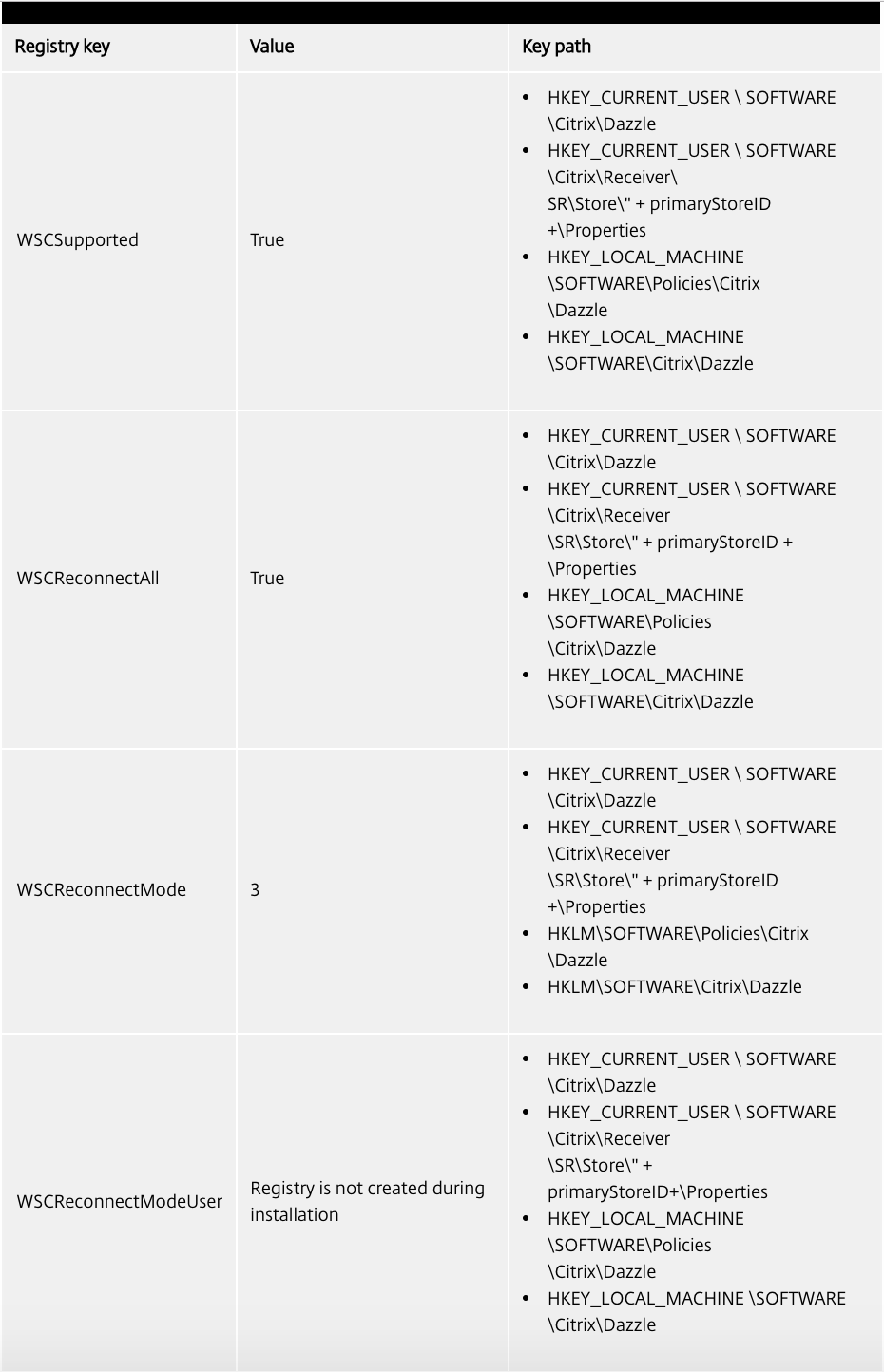
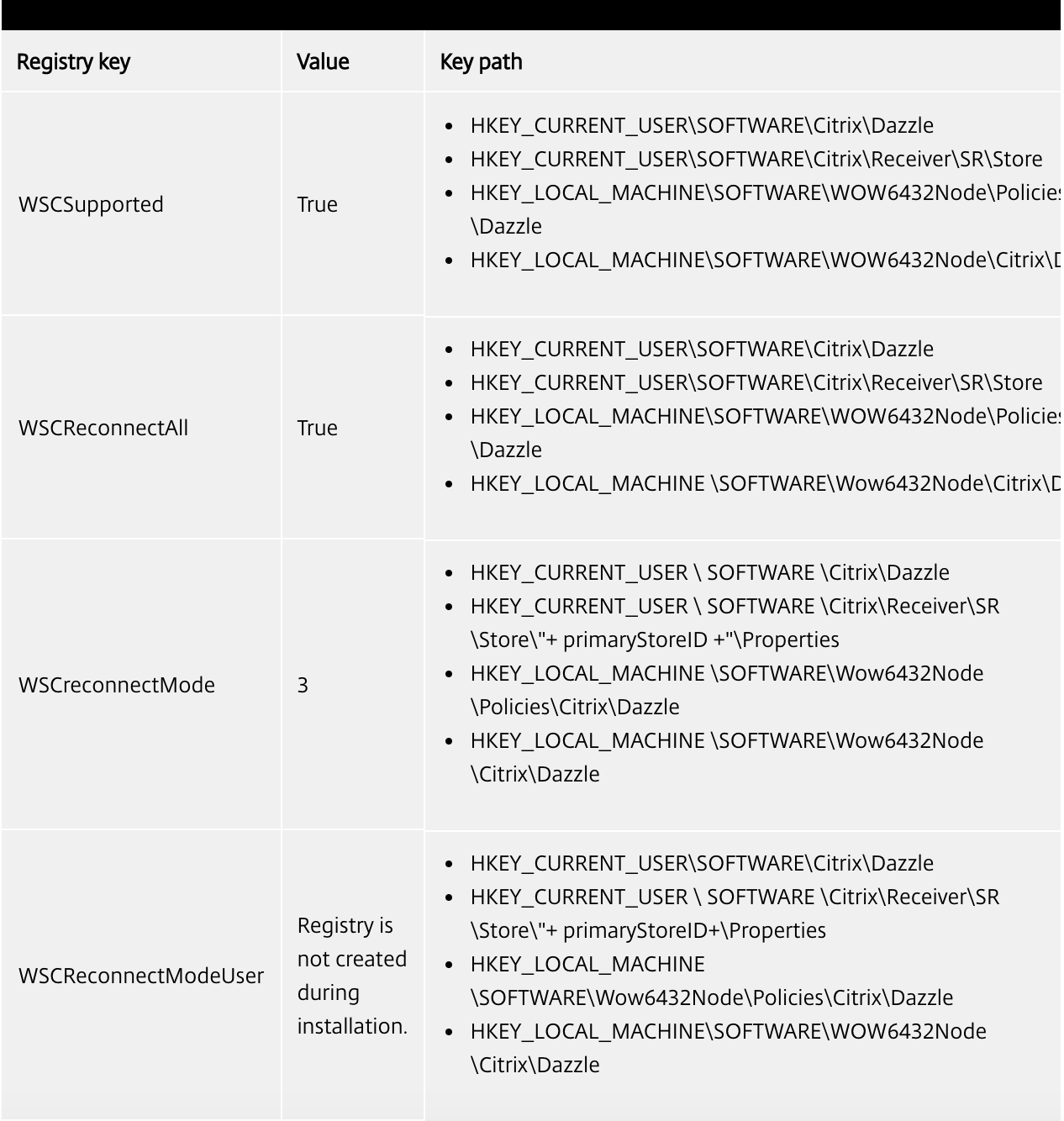
- デフォルトでは、レジストリキーは文字列形式を使用します。
- ストアを構成する前に、レジストリキーに変更を加える必要があります。いつでもユーザーまたはあなたがレジストリキーをカスタマイズしたい場合は、Citrix Workspaceアプリをリセットし、レジストリキーを構成してから、ストアを再構成する必要があります。
32ビットマシン用のレジストリキー:
64ビットマシン用のレジストリキー:
ユーザーアカウント
ユーザーが仮想デスクトップおよびアプリケーションにアクセスするために必要なアカウント情報を、以下の方法で提供できます。
- メールベースのアカウント検出の構成
- プロビジョニングファイル
- ユーザーに手動で入力するアカウント情報の提供
重要
Citrixでは、インストール後にCitrix Workspaceアプリを再起動することをお勧めします。これにより、ユーザーがアカウントを追加でき、Citrix Workspaceアプリがインストール中に中断状態にあったUSBデバイスを検出できるようになります。
インストールが成功したことを示すダイアログが表示され、続いてアカウントの追加ダイアログが表示されます。初めてのユーザーの場合、アカウントの追加ダイアログでは、アカウントを設定するためにメールアドレスまたはサーバーアドレスを入力する必要があります。
[アカウントの追加]ダイアログの非表示
ストアが構成されていない場合、アカウントの追加ダイアログが表示されます。アカウントの追加ダイアログを使用して、メールアドレスまたはサーバーURLを入力することでCitrix Workspaceアプリのアカウントを設定できます。
Citrix Workspaceアプリは、メールアドレスに関連付けられたCitrix Gateway、StoreFrontサーバー、またはApp Controller仮想アプライアンスを特定し、列挙のためにユーザーにログオンを促します。
[アカウントの追加]ダイアログは、以下の方法で非表示にできます。
-
システムログオン時
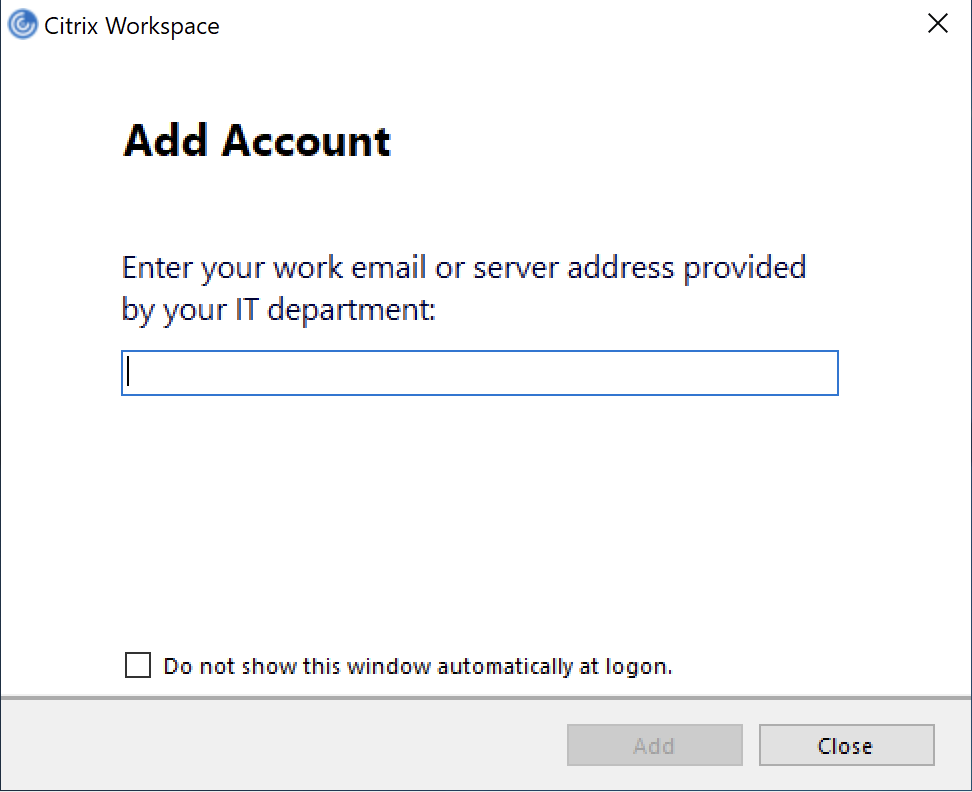
ログオン時にこのウィンドウを自動的に表示しないを選択すると、次回以降のログオン時にアカウントの追加ウィンドウが表示されなくなります。 これはユーザーごとの設定であり、Citrix Workspaceアプリ for Windowsのリセット時にリセットされます。
-
コマンドラインによるインストール
次のスイッチを指定してコマンドラインインターフェイスを使用し、管理者としてCitrix Workspaceアプリ for Windowsをインストールします。
CitrixWorkspaceApp.exe /ALLOWADDSTORE=Nこれはマシンごとの設定であるため、この動作はすべてのユーザーに適用されます。
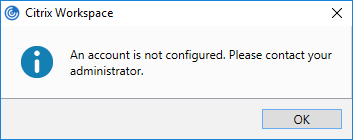
ストアが構成されていない場合、次のメッセージが表示されます。
また、アカウントの追加ダイアログは次のいずれかの方法で非表示にできます。
-
Citrix実行可能ファイルの名前変更: CitrixWorkspaceApp.exeをCitrixWorkspaceAppWeb.exeに名前変更すると、アカウントの追加ダイアログの動作が変更されます。ファイルの名前を変更すると、アカウントの追加ダイアログがスタートメニューから表示されなくなります。
-
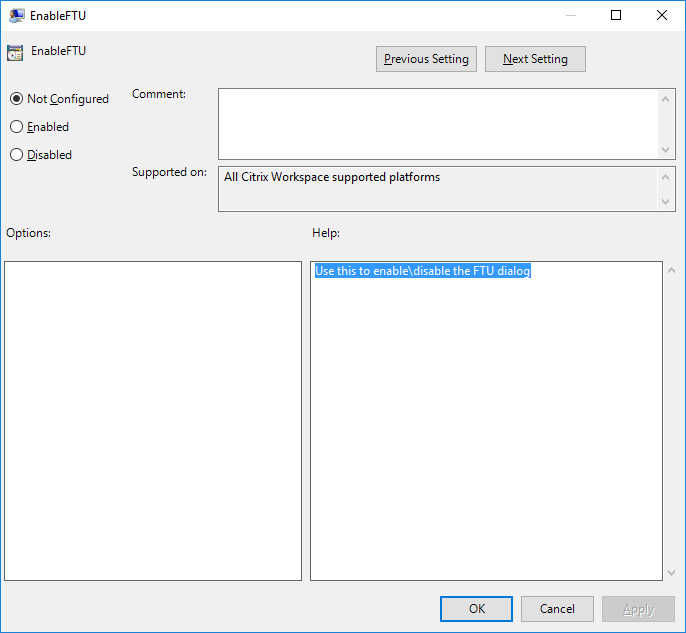
グループポリシーオブジェクト管理用テンプレート: Citrix Workspaceアプリのインストールウィザードからアカウントの追加オプションを非表示にするには、以下に示すように、ローカルグループポリシーオブジェクト管理用テンプレートのSelf-ServiceノードでEnableFTUpolicyを無効にします。 これはマシンごとの設定であるため、この動作はすべてのユーザーに適用されます。
メールアドレスベースのアカウント検出の構成
メールアドレスベースのアカウント検出用にCitrix Workspaceアプリを構成すると、ユーザーはCitrix Workspaceアプリの初期インストールおよび構成中に、サーバーURLではなくメールアドレスを入力します。Citrix Workspaceアプリは、ドメインネームシステム(DNS)サービス(SRV)レコードに基づいてメールアドレスに関連付けられているCitrix GatewayまたはStoreFrontサーバーを特定し、その後、仮想デスクトップとアプリケーションにアクセスするためにログオンするようユーザーに求めます。
注:
Web Interfaceを使用する展開では、メールアドレスベースのアカウント検出はサポートされていません。
メールアドレスベースのアカウント検出の構成の詳細については、「Global App Configuration Service」を参照してください。
ユーザーへのプロビジョニングファイルの提供
StoreFrontは、ユーザーがストアに接続するために開くことができるプロビジョニングファイルを提供します。
StoreFrontを使用して、アカウントの接続詳細を含むプロビジョニングファイルを作成できます。これらのファイルをユーザーが自動的にCitrix Workspaceアプリを構成できるように提供します。Citrix Workspaceアプリをインストールした後、ユーザーはファイルを開くだけでCitrix Workspaceアプリを構成できます。Workspace for Webサイトを構成している場合、ユーザーはそれらのサイトからCitrix Workspaceアプリのプロビジョニングファイルを取得することもできます。
詳細については、StoreFrontのドキュメントの「ユーザー向けストアプロビジョニングファイルをエクスポートするには」を参照してください。
ユーザーへの手動入力用アカウント情報の提供
ユーザーが手動でアカウントを設定できるようにするには、仮想デスクトップとアプリケーションに接続するために必要な情報を配布してください。
-
StoreFrontストアへの接続の場合、そのサーバーのURLを提供します。例:
https://servername.company.com。Web Interface展開の場合、Citrix DaaS™サイトのURLを提供します。
-
Citrix Gateway経由の接続の場合、まず、ユーザーが構成済みのすべてのストアを表示すべきか、特定のCitrix Gatewayに対してリモートアクセスが有効になっているストアのみを表示すべきかを判断します。
-
構成済みのすべてのストアを表示するには:ユーザーにCitrix Gatewayの完全修飾ドメイン名を提供します。
-
特定のストアへのアクセスを制限するには:ユーザーにCitrix Gatewayの完全修飾ドメイン名と次の形式のストア名を提供します。
-
[[CODE_BLOCK_0]]
たとえば、「SalesApps」という名前のストアでserver1.comのリモートアクセスが有効になっており、「HRApps」という名前のストアでserver2.comのリモートアクセスが有効になっている場合、ユーザーはSalesAppsにアクセスするためにserver1.com?SalesAppsを入力するか、HRAppsにアクセスするためにserver2.com?HRAppsを入力する必要があります。この機能では、初回ユーザーがURLを入力してアカウントを作成する必要があり、メールアドレスベースの検出では利用できません。
ユーザーが新しいアカウントの詳細を入力すると、Citrix Workspaceアプリは接続の検証を試みます。成功した場合、Citrix Workspaceアプリは、アカウントにログオンするようユーザーに求めます。
アカウントを管理するには、Citrix Workspaceアプリのホームページを開き、 をクリックし、その後、アカウントをクリックします。
複数のストアアカウントの自動共有
警告
レジストリエディターを誤って使用すると、オペレーティングシステムの再インストールが必要になるような深刻な問題が発生する可能性があります。Citrixは、レジストリエディターの誤った使用によって生じる問題が解決できることを保証できません。レジストリエディターの使用は、お客様ご自身の責任において行ってください。編集する前にレジストリをバックアップしてください。
複数のストアアカウントがある場合、セッション確立時にすべてのCitrix Workspaceアプリ for Windowsアカウントに自動的に接続するように構成できます。Citrix Workspaceアプリを開いたときにすべてのアカウントを自動的に表示するには、次の手順を実行します。
32ビットシステムの場合、「CurrentAccount」キーを作成します。
場所: HKEY_LOCAL_MACHINE\Software\Citrix\Dazzle
キー名: CurrentAccount
値: AllAccount
種類: REG_SZ
64ビットシステムの場合、「CurrentAccount」キーを作成します。
場所: HKEY_LOCAL_MACHINE\Software\Wow6432Node\Citrix\Dazzle
キー名: CurrentAccount
値: AllAccount
種類: REG_SZ
クライアントドライブマッピング
Citrix Workspaceアプリ for Windowsは、ユーザーデバイス上のデバイスマッピングをサポートしており、セッション内から利用できます。ユーザーは次のことができます。
- ローカルドライブ、プリンター、COMポートへの透過的なアクセス
- セッションとローカルのWindowsクリップボード間での切り取りと貼り付け
- セッションから再生されるオーディオ(システムサウンドおよび.wavファイル)の聴取
ログオン中に、Citrix Workspaceアプリは利用可能なクライアントドライブ、COMポート、LPTポートをサーバーに通知します。デフォルトでは、クライアントドライブはサーバーのドライブレターにマッピングされ、クライアントプリンター用にサーバーの印刷キューが作成されるため、それらはセッションに直接接続されているように見えます。これらのマッピングは、現在のセッション中の現在のユーザーに対してのみ利用可能です。ユーザーがログオフすると削除され、次回ログオン時に再作成されます。
ログオン時に自動的にマッピングされないユーザーデバイスをマッピングするには、リダイレクトポリシー設定を使用できます。詳しくは、Citrix Virtual Apps and Desktops™のドキュメントを参照してください。
ユーザーデバイスマッピングの無効化
ドライブ、プリンター、ポートのオプションを含むユーザーデバイスマッピングは、Windows Server Managerツールを使用して構成できます。利用可能なオプションの詳細については、Remote Desktop Servicesのドキュメントを参照してください。
クライアントフォルダーのリダイレクト
クライアントフォルダーのリダイレクトは、ホスト側セッションでクライアント側ファイルにアクセスする方法を変更します。サーバーでクライアントドライブマッピングのみを有効にすると、クライアント側のフルボリュームはUniversal Naming Convention(UNC)リンクとしてセッションに自動的にマッピングされます。サーバーでクライアントフォルダーのリダイレクトを有効にし、ユーザーがユーザーデバイスでそれを構成すると、ユーザーが指定したローカルボリュームの一部がリダイレクトされます。
ユーザーデバイス上の完全なファイルシステムではなく、ユーザーが指定したフォルダーのみがセッション内にUNCリンクとして表示されます。レジストリを介してUNCリンクを無効にすると、クライアントフォルダーはセッション内にマッピングされたドライブとして表示されます。ユーザーデバイスのクライアントフォルダーリダイレクトを構成する方法を含む詳細については、Citrix Virtual Apps and Desktopsのドキュメントを参照してください。
クライアントドライブのホスト側ドライブレターへのマッピング
クライアントドライブマッピングにより、ホスト側のドライブレターをユーザーデバイスに存在するドライブにリダイレクトできます。たとえば、CitrixユーザーセッションのドライブHは、Citrix Workspaceアプリ for Windowsを実行しているユーザーデバイスのドライブCにマッピングできます。
クライアントドライブマッピングは、標準のCitrixデバイスリダイレクト機能に透過的に組み込まれています。ファイルマネージャー、Windowsエクスプローラー、およびアプリケーションにとって、これらのマッピングは他のネットワークマッピングと同様に表示されます。
仮想デスクトップおよびアプリケーションをホストするサーバーは、インストール中に、クライアントドライブを特定のドライブレターセットに自動的にマッピングするように構成できます。デフォルトのインストールでは、クライアントドライブに割り当てられたドライブレターをVから開始し、逆方向に、各固定ドライブおよびCD-ROMドライブにドライブレターを割り当てます。(フロッピーディスクドライブには既存のドライブレターが割り当てられます。)この方法により、セッションでは次のドライブマッピングが生成されます。
| クライアントドライブレター | サーバーからのアクセス方法 |
|---|---|
| A | A |
| B | B |
| C | V |
| D | U |
サーバーは、サーバーのドライブレターがクライアントのドライブレターと競合しないように構成できます。この場合、サーバーのドライブレターはより高いドライブレターに変更されます。たとえば、サーバーのドライブCをMに、DをNに変更すると、クライアントデバイスはCドライブとDドライブに直接アクセスできます。この方法により、セッションでは次のドライブマッピングが生成されます。
| クライアントドライブレター | サーバーからのアクセス方法 |
|---|---|
| A | A |
| B | B |
| C | C |
| D | D |
サーバーのドライブCを置き換えるために使用されるドライブレターは、セットアップ中に定義されます。他のすべての固定ドライブおよびCD-ROMドライブレターは、連続するドライブレター(例: C > M、D > N、E > O)に置き換えられます。これらのドライブレターは、既存のネットワークドライブマッピングと競合してはなりません。ネットワークドライブがサーバーのドライブレターと同じドライブレターにマッピングされている場合、そのネットワークドライブマッピングは無効です。
ユーザーデバイスがサーバーに接続すると、自動クライアントデバイスマッピングが無効になっていない限り、クライアントマッピングが再確立されます。クライアントドライブマッピングはデフォルトで有効になっています。設定を変更するには、リモートデスクトップサービス(ターミナルサービス)構成ツールを使用します。ポリシーを使用して、クライアントデバイスマッピングがどのように適用されるかをより詳細に制御することもできます。ポリシーの詳細については、Citrix Virtual Apps and Desktopsドキュメントを参照してください。
HDX™ Plug and Play USBデバイスリダイレクト
HDX Plug and Play USBデバイスリダイレクトにより、カメラ、スキャナー、メディアプレーヤー、POS(販売時点情報管理)デバイスなどのメディアデバイスをサーバーに動的にリダイレクトできます。ユーザーまたは管理者は、すべてのデバイスまたは一部のデバイスのリダイレクトを制限できます。リダイレクト設定を構成するには、サーバーでポリシーを編集するか、ユーザーデバイスでグループポリシーを適用します。詳細については、Citrix Virtual Apps and DesktopsドキュメントのUSBとクライアントドライブに関する考慮事項を参照してください。
重要
サーバーポリシーでPlug and Play USBデバイスリダイレクトを禁止した場合、ユーザーはそのポリシー設定を上書きできません。
ユーザーは、Citrix Workspaceアプリで、デバイスリダイレクトを常に許可または拒否するか、デバイスが接続されるたびにプロンプトを表示するよう権限を設定できます。この設定は、ユーザーが設定を変更した後に接続されたデバイスにのみ影響します。
クライアントCOMポートをサーバーCOMポートにマッピングするには:
クライアントCOMポートマッピングにより、ユーザーデバイスのCOMポートに接続されたデバイスをセッション中に使用できます。これらのマッピングは、他のネットワークマッピングと同様に使用できます。
コマンドプロンプトでクライアントCOMポートをマッピングできます。リモートデスクトップ(ターミナルサービス)構成ツールまたはポリシーを使用して、クライアントCOMポートマッピングを制御することもできます。ポリシーの詳細については、Citrix Virtual Apps and Desktopsドキュメントを参照してください。
重要
COMポートマッピングはTAPIと互換性がありません。
-
Citrix Virtual Apps and Desktops展開の場合、クライアントCOMポートリダイレクトポリシー設定を有効にします。
-
Citrix Workspaceアプリにログオンします。
-
コマンドプロンプトで、次のように入力します。
net use comx: \\\\client\\comz:ここで、
xはサーバー上のCOMポートの番号(ポート1~9がマッピングに利用可能)、zはマッピングするクライアントCOMポートの番号です。 -
操作を確認するには、コマンドプロンプトで次のように入力します。
net use表示されるリストには、マッピングされたドライブ、LPTポート、およびマッピングされたCOMポートが含まれます。
仮想デスクトップまたはアプリケーションでこのCOMポートを使用するには、ユーザーデバイスをマッピングされた名前にインストールします。たとえば、クライアント上のCOM1をサーバー上のCOM5にマッピングした場合、セッション中にCOMポートデバイスをCOM5にインストールします。このマッピングされたCOMポートは、ユーザーデバイス上のCOMポートと同様に使用します。
DNS名前解決
Citrix XMLサービスを使用してIPアドレスの代わりにサーバーのドメインネームサービス(DNS)名を要求するWindows向けCitrix Workspaceアプリを構成できます。
重要:
DNS環境がこの機能を使用するように特別に構成されていない限り、CitrixはサーバーファームでDNS名前解決を有効にしないことを推奨します。
Web Interfaceを介して公開アプリケーションに接続するCitrix WorkspaceアプリもCitrix XMLサービスを使用します。Web Interfaceを介して接続するCitrix Workspaceアプリの場合、WebサーバーがCitrix Workspaceアプリに代わってDNS名を解決します。
DNS名前解決は、サーバーではデフォルトで無効になっており、Citrix Workspaceアプリではデフォルトで有効になっています。サーバーでDNS名前解決が無効になっている場合、Citrix WorkspaceアプリからのDNS名要求はIPアドレスを返します。Citrix WorkspaceアプリでDNS名前解決を無効にする必要はありません。
特定のユーザーデバイスでDNS名前解決を無効にするには:
サーバー展開でDNS名前解決を使用しており、特定のユーザーデバイスで問題が発生する場合は、それらのデバイスでDNS名前解決を無効にできます。
注意
レジストリエディターを誤って使用すると、オペレーティングシステムの再インストールが必要になるような深刻な問題が発生する可能性があります。Citrixは、レジストリエディターの誤った使用によって生じる問題が解決できることを保証できません。レジストリエディターは自己責任で使用してください。編集する前にレジストリをバックアップしてください。
- 文字列レジストリキーxmlAddressResolutionTypeを
HKEY\_LOCAL\_MACHINE\Software\\Wow6432Node\Citrix\ICA Client\Engine\Lockdown Profiles\All Regions\Lockdown\Application Browsingに追加します。 - 値をIPv4-Portに設定します。
- ユーザーデバイスの各ユーザーに対して繰り返します。