Préférences de l’application
Feuille des préférences avancées
-
Vous pouvez personnaliser la disponibilité et le contenu de la feuille des Préférences avancées présente dans le menu contextuel de l’icône de l’application Citrix Workspace dans la zone de notification. Cela garantit que les utilisateurs ne peuvent appliquer que les paramètres spécifiés par l’administrateur sur leurs systèmes. Plus précisément, vous pouvez :
-
Masquer entièrement la feuille des préférences avancées
- Masquer les paramètres spécifiques suivants de la feuille :
- Collecte de données
- Centre de connexion
- Vérificateur de configuration
- Barre de langue et de clavier
- DPI élevé
- Informations de support
- Raccourcis et reconnexion
- Citrix Casting™
Masquer l’option Préférences avancées du menu contextuel
Vous pouvez masquer la feuille des préférences avancées à l’aide du modèle d’administration d’objet de stratégie de groupe (GPO) de l’application Citrix Workspace :
- Ouvrez le modèle d’administration d’objet de stratégie de groupe de l’application Citrix Workspace en exécutant gpedit.msc.
- Sous le nœud Configuration ordinateur, accédez à Modèles d’administration > Citrix Workspace > Self-Service > Options des préférences avancées.
- Sélectionnez la stratégie Désactiver les préférences avancées.
- Sélectionnez Activé pour masquer l’option Préférences avancées du menu contextuel de l’icône de l’application Citrix Workspace dans la zone de notification.
Remarque :
Par défaut, l’option Non configuré est sélectionnée.
Masquer des paramètres spécifiques de la feuille des préférences avancées
Vous pouvez masquer des paramètres spécifiques configurables par l’utilisateur de la feuille des Préférences avancées à l’aide du modèle d’administration d’objet de stratégie de groupe de l’application Citrix Workspace. Pour masquer les paramètres :
-
- Ouvrez le modèle d’administration d’objet de stratégie de groupe de l’application Citrix Workspace en exécutant gpedit.msc.
-
- Sous le nœud Configuration ordinateur, accédez à Modèles d’administration > Citrix Workspace > Self-Service > Options des préférences avancées.
-
- Sélectionnez la stratégie du paramètre que vous souhaitez masquer.
-
Le tableau suivant répertorie les options que vous pouvez sélectionner et l’effet de chacune :
-
Options Action - | – | – |
-
Non configuré Affiche le paramètre Activé Masque le paramètre Désactivé Affiche le paramètre
Vous pouvez masquer les paramètres spécifiques suivants de la feuille des préférences avancées :
- Vérificateur de configuration
- Centre de connexion
- DPI élevé
- Collecte de données
- Supprimer les mots de passe enregistrés
- Barre de langue et de clavier
- Raccourcis et reconnexion
- Informations de support
- Citrix Casting
Masquer l’option Réinitialiser l’espace de travail de la feuille des préférences avancées à l’aide de l’éditeur de registre
Vous pouvez masquer l’option Réinitialiser l’espace de travail de la feuille des préférences avancées uniquement à l’aide de l’éditeur de registre.
- Lancez l’éditeur de registre.
- Accédez à
HKEY_LOCAL_MACHINE\SOFTWARE\Citrix\Dazzle. - Créez une clé de valeur de chaîne EnableFactoryReset et définissez-la sur l’une des options suivantes :
- True - Affiche l’option Réinitialiser l’espace de travail dans la feuille des préférences avancées.
- False - Masque l’option Réinitialiser l’espace de travail dans la feuille des préférences avancées.
Masquer l’option Mises à jour de Citrix Workspace de la feuille des préférences avancées
Remarque :
Le chemin de la stratégie pour l’option Mises à jour de Citrix Workspace est différent des autres options présentes dans la feuille des préférences avancées.
- Ouvrez le modèle d’administration d’objet de stratégie de groupe de l’application Citrix Workspace en exécutant gpedit.msc.
- Sous le nœud Configuration ordinateur, accédez à Modèles d’administration > Composants Citrix > Citrix Workspace > Mises à jour de l’espace de travail.
- Sélectionnez la stratégie Mises à jour de l’espace de travail.
-
- Sélectionnez Désactivé pour masquer les paramètres des mises à jour de l’espace de travail de la feuille des Préférences avancées.
Masquer l’option Dépannage pour les utilisateurs finaux
-  Les administrateurs peuvent masquer les options de dépannage pour leurs utilisateurs finaux à l'aide de l'éditeur GPO. Une fois ce paramètre activé, l'option de dépannage qui était auparavant visible pour les utilisateurs finaux dans la barre d'état système est masquée.

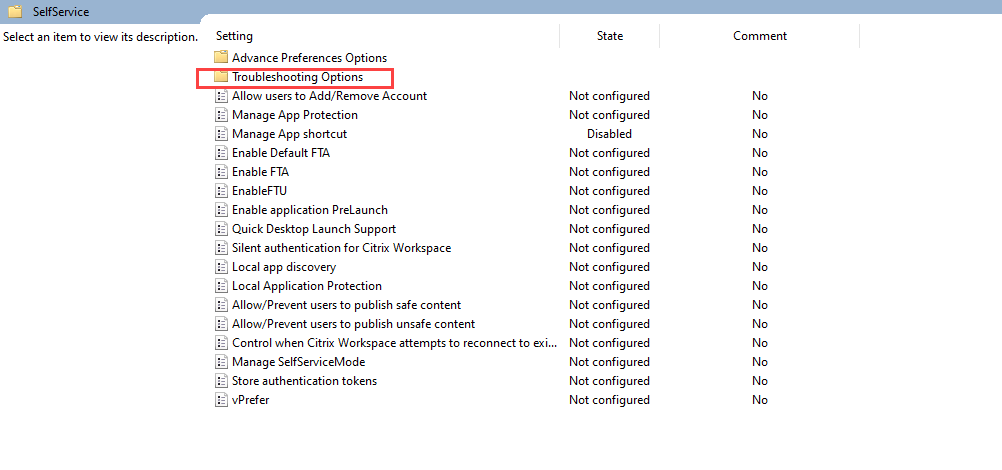
-  1.  Dans l'éditeur GPO, accédez à **Modèles d'administration** > **Composants Citrix** > **Citrix Workspace** > **Self-Service**.
-
Sélectionnez le dossier Options de dépannage.
-
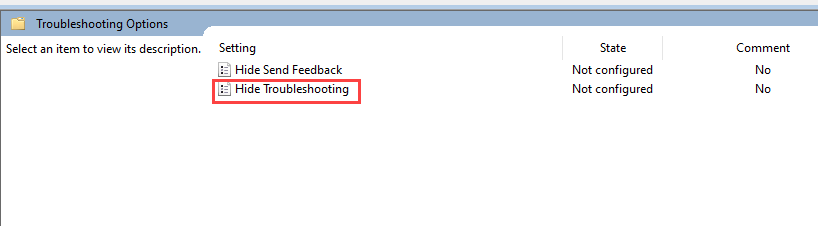
Sélectionnez le paramètre Masquer le dépannage.
-
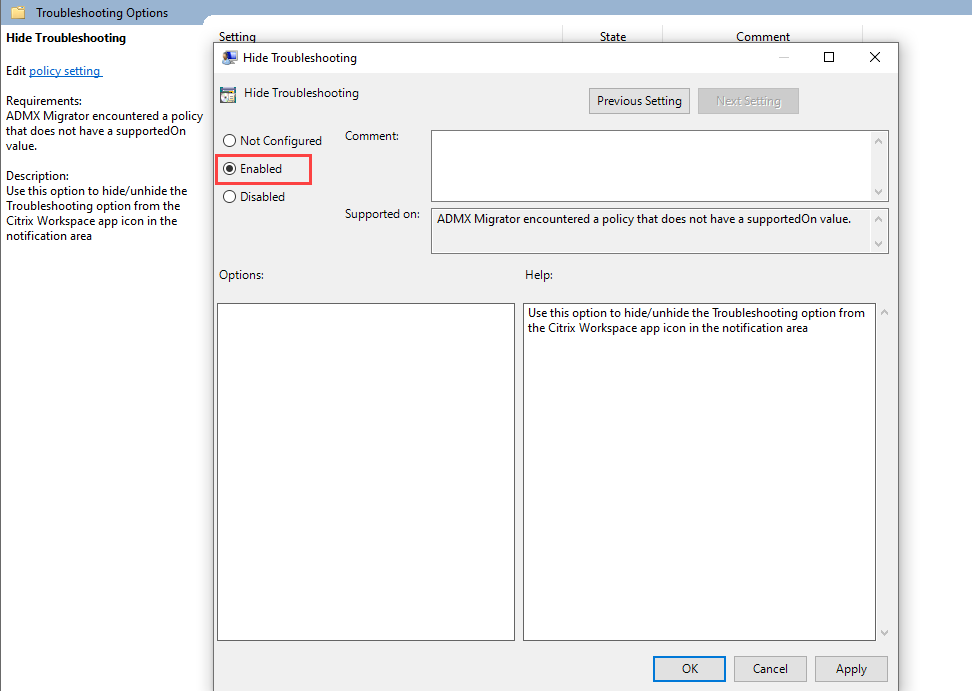
Dans la boîte de dialogue Masquer le dépannage, cochez la case Activé. Cocher cette case masque l’option Dépannage pour les utilisateurs finaux.
-
- Cliquez sur OK pour enregistrer vos paramètres.
-
Citrix Casting
Le hub d’espace de travail Citrix Ready® combine les environnements numériques et physiques pour fournir des applications et des données au sein d’un espace intelligent sécurisé. Le système complet connecte des appareils (ou des objets), tels que des applications mobiles et des capteurs, pour créer un environnement intelligent et réactif.
Le hub d’espace de travail Citrix Ready est basé sur la plateforme Raspberry Pi 3. L’appareil exécutant l’application Citrix Workspace se connecte au hub d’espace de travail Citrix Ready et diffuse les applications ou les bureaux sur un écran plus grand. Citrix Casting est pris en charge uniquement sur Microsoft Windows 10 version 1607 et ultérieure ou Windows Server 2016.
La fonctionnalité Citrix Casting permet un accès instantané et sécurisé à toute application depuis un appareil mobile et son affichage sur un grand écran.
-  > **Remarque :**
-  > > > -  Citrix Casting pour Windows prend en charge le hub d’espace de travail Citrix Ready version 2.40.3839 et ultérieure. Les hubs d’espace de travail avec des versions antérieures peuvent ne pas être détectés ou provoquer une erreur de diffusion. > -  La fonctionnalité Citrix Casting n’est pas prise en charge sur l’application Citrix Workspace pour Windows (Store).
Conditions préalables :
- Bluetooth activé sur l’appareil pour la découverte du hub.
- Le hub d’espace de travail Citrix Ready et l’application Citrix Workspace doivent être sur le même réseau.
- Le port 55555 est autorisé entre l’appareil exécutant l’application Citrix Workspace et le hub d’espace de travail Citrix Ready.
- Pour Citrix Casting, le port 1494 ne doit pas être bloqué.
- Le port 55556 est le port par défaut pour les connexions SSL entre les appareils mobiles et le hub d’espace de travail Citrix Ready. Vous pouvez configurer un autre port SSL sur la page des paramètres du Raspberry Pi. Si le port SSL est bloqué, les utilisateurs ne peuvent pas établir de connexions SSL au hub d’espace de travail.
- Citrix Casting est pris en charge uniquement sur Microsoft Windows 10 version 1607 et ultérieure ou Windows Server 2016.
- Exécutez la commande
/IncludeCitrixCastingpendant l’installation pour activer Citrix Casting.
Configurer le lancement de Citrix Casting
Remarque :
Vous pouvez masquer tout ou partie de la feuille Préférences avancées. Pour plus d’informations, consultez Feuille Préférences avancées.
-
- Cliquez avec le bouton droit sur l’icône de l’application Citrix Workspace dans la zone de notification et sélectionnez Préférences avancées.
- La boîte de dialogue Préférences avancées s’affiche.
-
- Sélectionnez Citrix Casting.
-
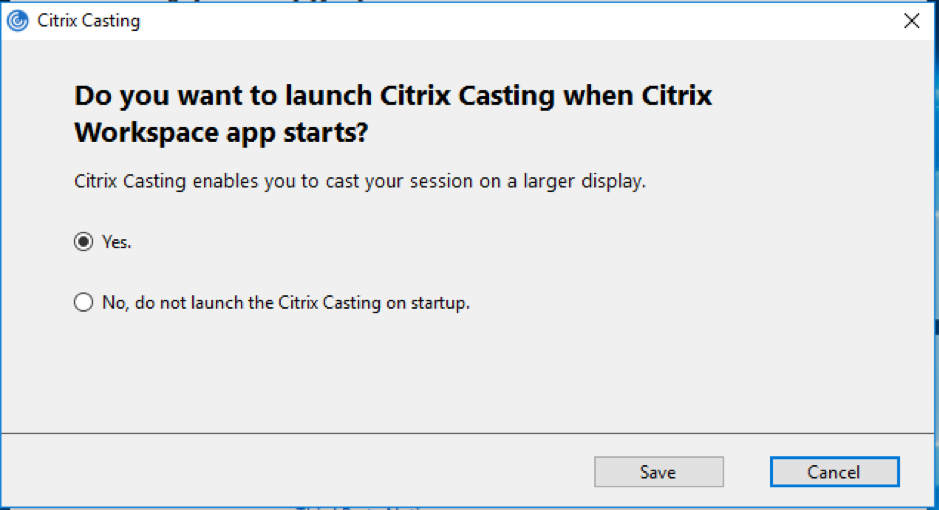
La boîte de dialogue Citrix Casting s’affiche.
-
- Sélectionnez l’une des options :
- Oui – Indique que Citrix Casting est lancé au démarrage de l’application Citrix Workspace.
- Non, ne pas lancer Citrix Casting au démarrage – Indique que Citrix Casting n’est pas lancé au démarrage de l’application Citrix Workspace.
Remarque :
La sélection de l’option Non ne met pas fin à la session de diffusion d’écran en cours. Le paramètre est appliqué uniquement lors du prochain lancement de l’application Citrix Workspace.
1. Cliquez sur **Enregistrer** pour appliquer les modifications. - Sélectionnez l’une des options :
Comment utiliser Citrix Casting avec l’application Citrix Workspace
-
Connectez-vous à l’application Citrix Workspace et activez le Bluetooth sur votre appareil.
La liste des hubs disponibles s’affiche. La liste est triée par la valeur RSSI du paquet de balise du hub d’espace de travail.
-
Sélectionnez le hub d’espace de travail pour diffuser votre écran et choisissez l’une des options suivantes :
- Miroir pour dupliquer l’écran principal et diffuser l’affichage sur l’appareil hub d’espace de travail connecté.
- Étendre pour utiliser l’écran de l’appareil hub d’espace de travail comme écran secondaire.
Remarque :
La fermeture de l’application Citrix Workspace ne ferme pas Citrix Casting.
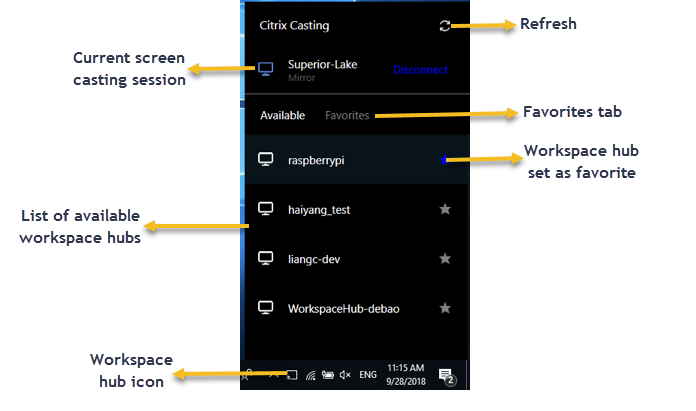
Dans la boîte de dialogue Notification Citrix Casting, les options suivantes sont disponibles :
- La session de diffusion d’écran actuelle affichée en haut.
- Icône Actualiser.
- Déconnecter pour arrêter la session de diffusion d’écran en cours.
- Icône en forme d’étoile pour ajouter le hub d’espace de travail aux Favoris.
- Cliquez avec le bouton droit sur l’icône du hub d’espace de travail dans la zone de notification et sélectionnez Quitter pour déconnecter la session de diffusion d’écran et quitter le hub d’espace de travail Citrix Ready.
Liste de vérification
Si l’application Citrix Workspace ne peut pas détecter et communiquer avec les hubs d’espace de travail disponibles à portée, assurez-vous d’effectuer les vérifications suivantes :
- L’application Citrix Workspace et le hub d’espace de travail Citrix Ready sont connectés au même réseau.
- Le Bluetooth est activé et fonctionne correctement sur l’appareil où l’application Citrix Workspace est lancée.
- L’appareil où l’application Citrix Workspace est lancée est à portée (moins de 10 mètres et sans objets obstructifs tels que des murs) du hub d’espace de travail Citrix Ready.
- Lancez un navigateur dans l’application Citrix Workspace et tapez
http://<hub_ip>:55555/device-details.xmlpour vérifier s’il affiche les détails de l’appareil hub d’espace de travail. - Cliquez sur Actualiser dans le hub d’espace de travail Citrix Ready et essayez de vous reconnecter au hub d’espace de travail.
Problèmes connus et limitations
- Citrix Casting ne fonctionne pas à moins que l’appareil ne soit connecté au même réseau que le hub d’espace de travail Citrix Ready.
- En cas de problèmes réseau, il peut y avoir un décalage dans l’affichage sur l’appareil hub d’espace de travail.
- Lorsque vous sélectionnez Étendre, l’écran principal où l’application Citrix Ready workspace est lancée clignote plusieurs fois.
- En mode Étendre, vous ne pouvez pas définir l’affichage secondaire comme affichage principal.
- La session de diffusion d’écran se déconnecte automatiquement en cas de modification des paramètres d’affichage sur l’appareil. Par exemple, changement de résolution d’écran, changement d’orientation d’écran.
- Pendant la session de diffusion d’écran, si l’appareil exécutant l’application Citrix Workspace se verrouille, se met en veille ou hiberne, une erreur apparaît à la connexion.
- Plusieurs sessions de diffusion d’écran ne sont pas prises en charge.
- La résolution d’écran maximale prise en charge par Citrix Casting est de 1920 x 1440.
- Citrix Casting prend en charge le hub d’espace de travail Citrix Ready version 2.40.3839 et ultérieure. Les hubs d’espace de travail avec des versions antérieures peuvent ne pas être détectés ou provoquer une erreur de diffusion.
- Cette fonctionnalité n’est pas prise en charge sur l’application Citrix Workspace pour Windows (Store).
- Sur Windows 10, Build 1607, Citrix Casting en mode Étendre peut ne pas être correctement positionné.
Pour plus d’informations sur le hub d’espace de travail Citrix Ready, consultez la section hub d’espace de travail Citrix Ready dans la documentation Citrix Virtual Apps and Desktops.