Authentification
Vous pouvez configurer différents types d’authentification pour votre application Citrix Workspace, y compris l’authentification pass-through de domaine (authentification unique ou SSON), la carte à puce et l’authentification pass-through Kerberos.
Jetons d’authentification
Les jetons d’authentification sont chiffrés et stockés sur le disque local afin que vous n’ayez pas à saisir à nouveau vos informations d’identification lorsque votre système ou votre session redémarre. L’application Citrix Workspace offre une option pour désactiver le stockage des jetons d’authentification sur le disque local.
Pour une sécurité renforcée, nous fournissons désormais une stratégie d’objet de stratégie de groupe (GPO) pour configurer le stockage des jetons d’authentification.
Remarque :
- > Cette configuration est applicable uniquement aux déploiements cloud.
Pour désactiver le stockage des jetons d’authentification à l’aide de la stratégie d’objet de stratégie de groupe (GPO) :
- Ouvrez le modèle d’administration d’objet de stratégie de groupe de l’application Citrix Workspace en exécutant
gpedit.msc. - Sous le nœud Configuration ordinateur, accédez à Modèles d’administration > Composants Citrix > SelfService.
-
- Dans la stratégie Stocker les jetons d’authentification, sélectionnez l’une des options suivantes :
- Activé : Indique que les jetons d’authentification sont stockés sur le disque. Par défaut, défini sur Activé.
- Désactivé : Indique que les jetons d’authentification ne sont pas stockés sur le disque. Saisissez à nouveau vos informations d’identification lorsque votre système ou votre session redémarre.
-
- Cliquez sur Appliquer et OK.
À partir de la version 2106, l’application Citrix Workspace offre une autre option pour désactiver le stockage des jetons d’authentification sur le disque local. En plus de la configuration GPO existante, vous pouvez également désactiver le stockage des jetons d’authentification sur le disque local à l’aide du service de configuration globale des applications.
Dans le service de configuration globale des applications, définissez l’attribut Store Authentication Tokens sur False.
Vous pouvez configurer ce paramètre à l’aide du service de configuration globale des applications selon l’une des méthodes suivantes :
-  Interface utilisateur (IU) du service de configuration globale des applications : Pour configurer à l'aide de l'IU, consultez [Configurer l'application Citrix Workspace](/fr-fr/citrix-workspace/global-app-config-service)
-  API : Pour configurer les paramètres à l'aide des API, consultez la documentation [Citrix Developer](https://developer.cloud.com/citrixworkspace/server-integration/global-app-configuration-service/docs/getting-started).
Vérificateur de configuration
Le vérificateur de configuration vous permet d’exécuter un test pour vérifier si l’authentification unique est correctement configurée. Le test s’exécute sur différents points de contrôle de la configuration de l’authentification unique et affiche les résultats de la configuration.
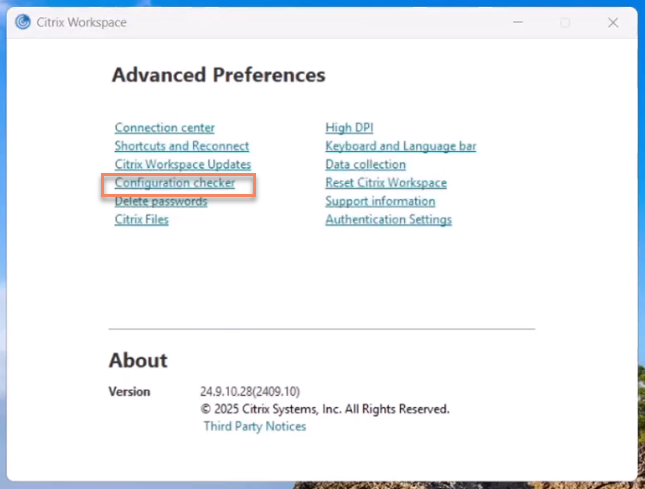
- Cliquez avec le bouton droit sur l’icône de l’application Citrix Workspace dans la zone de notification et cliquez sur Préférences avancées. La boîte de dialogue Préférences avancées s’affiche.
-
Cliquez sur Vérificateur de configuration. La fenêtre Vérificateur de configuration Citrix s’affiche.
- Sélectionnez SSONChecker dans le volet Sélectionner.
- Cliquez sur Exécuter. Une barre de progression s’affiche, indiquant l’état du test.
La fenêtre Vérificateur de configuration comporte les colonnes suivantes :
-
État : Affiche le résultat d’un test sur un point de contrôle spécifique.
- Une coche verte indique que le point de contrôle spécifique est correctement configuré.
- Un I bleu indique des informations sur le point de contrôle.
- Un X rouge indique que le point de contrôle spécifique n’est pas correctement configuré.
- Fournisseur : Affiche le nom du module sur lequel le test est exécuté. Dans ce cas, l’authentification unique.
- Suite : Indique la catégorie du test. Par exemple, Installation.
- Test : Indique le nom du test spécifique qui est exécuté.
- Détails : Fournit des informations supplémentaires sur le test, pour la réussite et l’échec.
L’utilisateur obtient plus d’informations sur chaque point de contrôle et les résultats correspondants.
Les tests suivants sont effectués :
-
- Installé avec l’authentification unique.
-
- Capture des informations d’identification de connexion.
- Enregistrement du fournisseur réseau : Le résultat du test pour l’enregistrement du fournisseur réseau affiche une coche verte uniquement lorsque « Authentification unique Citrix » est défini comme premier dans la liste des fournisseurs réseau. Si l’authentification unique Citrix apparaît ailleurs dans la liste, le résultat du test pour l’enregistrement du fournisseur réseau apparaît avec un I bleu et des informations supplémentaires.
- Le processus d’authentification unique est en cours d’exécution.
- Stratégie de groupe : Par défaut, cette stratégie est configurée sur le client.
- Paramètres Internet pour les zones de sécurité : Assurez-vous d’ajouter l’URL du service Store/XenApp à la liste des zones de sécurité dans les options Internet. Si les zones de sécurité sont configurées via la stratégie de groupe, toute modification de la stratégie nécessite la réouverture de la fenêtre Préférences avancées pour que les modifications prennent effet et pour afficher l’état correct du test.
- Méthode d’authentification pour StoreFront.
Remarque :
- Si vous accédez à Workspace pour le Web, les résultats du test ne sont pas applicables.
- Si l’application Citrix Workspace est configurée avec plusieurs magasins, le test de la méthode d’authentification s’exécute sur tous les magasins configurés.
- Vous pouvez enregistrer les résultats du test sous forme de rapports. Le format de rapport par défaut est .txt.
-
Masquer l’option Vérificateur de configuration de la fenêtre Préférences avancées
-
- Ouvrez le modèle d’administration GPO de l’application Citrix Workspace en exécutant
gpedit.msc.
- Ouvrez le modèle d’administration GPO de l’application Citrix Workspace en exécutant
- Accédez à Composants Citrix > Citrix Workspace > Self Service > DisableConfigChecker.
- Cliquez sur Activé pour masquer l’option Vérificateur de configuration de la fenêtre Préférences avancées.
- Cliquez sur Appliquer et OK.
- Exécutez la commande
gpupdate /force.
Limitation :
Le vérificateur de configuration n’inclut pas le point de contrôle pour la configuration des requêtes d’approbation envoyées au service XML sur les serveurs Citrix Virtual Apps and Desktops™.
Test de balise
L’application Citrix Workspace vous permet d’effectuer un test de balise à l’aide du vérificateur de balise disponible dans l’utilitaire Vérificateur de configuration. Le test de balise permet de confirmer si la balise (ping.citrix.com) est joignable. À partir de la version 2402 LTSR CU1 de l’application Citrix Workspace pour Windows, le test de balise fonctionne pour toutes les balises configurées dans le magasin ajouté dans l’application Citrix Workspace. Ce test de diagnostic permet d’éliminer l’une des nombreuses causes possibles d’énumération lente des ressources, à savoir l’indisponibilité de la balise. Pour exécuter le test, cliquez avec le bouton droit sur l’application Citrix Workspace dans la zone de notification et sélectionnez Préférences avancées > Vérificateur de configuration. Sélectionnez l’option Vérificateur de balise dans la liste des tests et cliquez sur Exécuter.
Les résultats du test peuvent être les suivants :
- Joignable – L’application Citrix Workspace peut contacter la balise avec succès.
- Non joignable – L’application Citrix Workspace ne peut pas contacter la balise.
- Partiellement joignable – L’application Citrix Workspace peut contacter la balise par intermittence.
Remarque :
-  Les résultats du test ne sont pas applicables à Workspace pour le Web.
-  Les résultats du test peuvent être enregistrés sous forme de rapports. Le format par défaut du rapport est .txt.
Prise en charge de l’accès conditionnel avec Azure Active Directory
L’accès conditionnel est un outil utilisé par Azure Active Directory pour appliquer les stratégies organisationnelles. Les administrateurs Workspace peuvent configurer et appliquer des stratégies d’accès conditionnel Azure Active Directory pour les utilisateurs s’authentifiant auprès de l’application Citrix Workspace. La machine Windows exécutant l’application Citrix Workspace doit avoir la version 99 ou ultérieure de Microsoft Edge WebView2 Runtime installée.
Pour des détails complets et des instructions sur la configuration des stratégies d’accès conditionnel avec Azure Active Directory, consultez la documentation sur l’accès conditionnel Azure AD.
Remarque :
Cette fonctionnalité est prise en charge uniquement sur les déploiements Workspace (Cloud).
- ## Prise en charge des méthodes d'authentification modernes pour les magasins StoreFront
Vous pouvez activer la prise en charge des méthodes d’authentification modernes pour les magasins StoreFront à l’aide du modèle d’objet de stratégie de groupe (GPO). Vous pouvez activer cette fonctionnalité à l’aide du service Global App Configuration.
Vous pouvez vous authentifier auprès des magasins Citrix StoreFront de l’une des manières suivantes :
- À l’aide de Windows Hello et des clés de sécurité FIDO2. Pour plus d’informations, consultez Autres méthodes d’authentification.
- Authentification unique aux magasins Citrix StoreFront à partir de machines jointes à Azure Active Directory (AAD) avec AAD comme fournisseur d’identité. Pour plus d’informations, consultez Autres méthodes d’authentification.
-
Les administrateurs Workspace peuvent configurer et appliquer des stratégies d’accès conditionnel Azure Active Directory pour les utilisateurs s’authentifiant auprès des magasins Citrix StoreFront. Pour plus d’informations, consultez Prise en charge de l’accès conditionnel avec Azure AD.
-
Pour activer cette fonctionnalité, vous devez utiliser Microsoft Edge WebView2 comme navigateur sous-jacent pour l’authentification directe StoreFront et de la passerelle.
-
-
Remarque :
-
-
Assurez-vous que la version de Microsoft Edge WebView2 Runtime est 102 ou ultérieure.
- Vous pouvez activer les méthodes d’authentification modernes pour les magasins StoreFront à l’aide du service Global App Config et du modèle d’objet de stratégie de groupe (GPO).
Utilisation du service Global App Config
Pour activer cette fonctionnalité :
-
- Dans le menu Citrix Cloud™, sélectionnez Configuration de l’espace de travail, puis Configuration de l’application.
- Cliquez sur Sécurité et authentification.
-
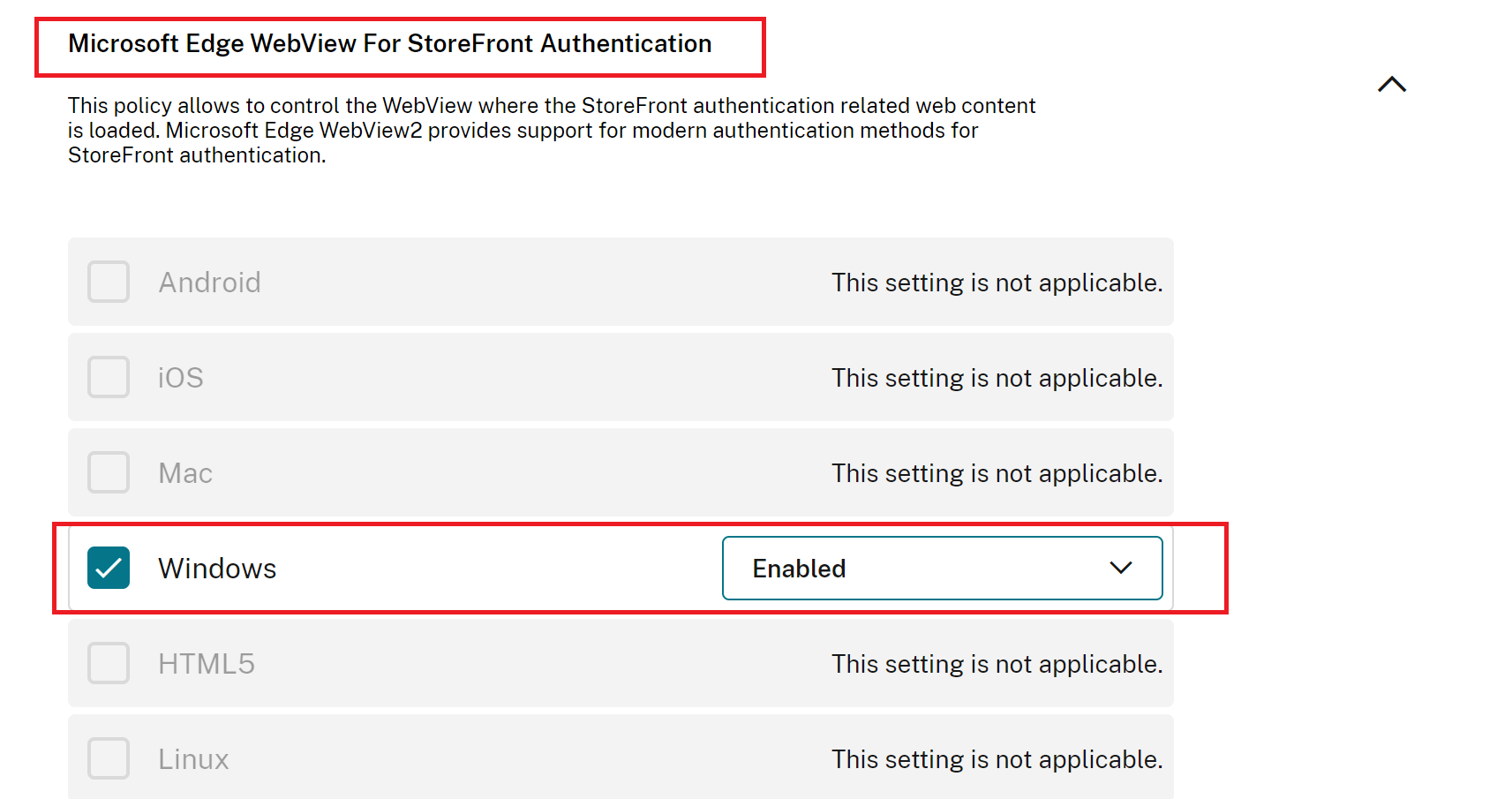
- Assurez-vous que la case à cocher Windows est sélectionnée.
- Sélectionnez Activé à côté de Windows dans la liste déroulante Microsoft Edge WebView pour l’authentification StoreFront™.
-
Remarque :
-
Si vous sélectionnez Désactivé à côté de Windows dans la liste déroulante Microsoft Edge WebView pour l’authentification StoreFront, Internet Explorer WebView est utilisé au sein de l’application Citrix Workspace. Par conséquent, les méthodes d’authentification modernes pour les magasins Citrix StoreFront ne sont pas prises en charge.
Utilisation de la GPO
Pour activer cette fonctionnalité :
-
- Ouvrez le modèle d’administration d’objet de stratégie de groupe de l’application Citrix Workspace en exécutant gpedit.msc.
- Sous le nœud Configuration ordinateur, accédez à Modèles d’administration > Citrix Workspace > Authentification utilisateur.
- Cliquez sur la stratégie Microsoft Edge WebView pour l’authentification StoreFront et définissez-la sur Activé.
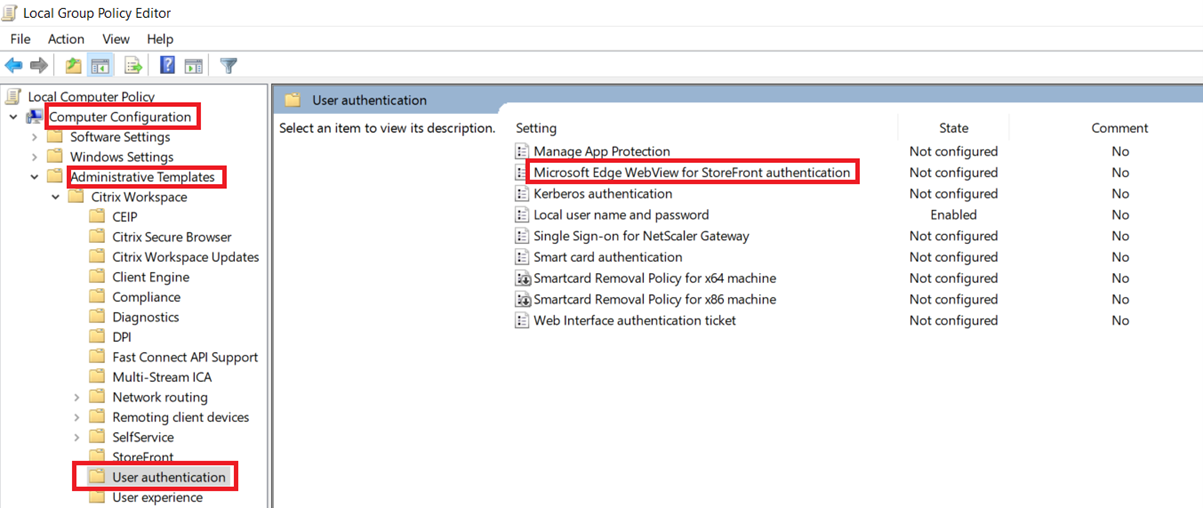
- Cliquez sur Appliquer, puis sur OK.
Lorsque cette stratégie est désactivée, l’application Citrix Workspace utilise Internet Explorer WebView. Par conséquent, les méthodes d’authentification modernes pour les magasins Citrix StoreFront ne sont pas prises en charge.
-
Autres méthodes d’authentification
-
Vous pouvez configurer les mécanismes d’authentification suivants avec l’application Citrix Workspace. Pour que les mécanismes d’authentification suivants fonctionnent comme prévu, la machine Windows exécutant l’application Citrix Workspace doit avoir la version 99 ou ultérieure de Microsoft Edge WebView2 Runtime installée.
-
- Authentification basée sur Windows Hello – Pour obtenir des instructions sur la configuration de l’authentification basée sur Windows Hello, consultez Configurer les paramètres de stratégie Windows Hello Entreprise - Approbation de certificat.
-
Remarque :
-
L’authentification basée sur Windows Hello avec le transfert de domaine (authentification unique ou SSON) n’est pas prise en charge.
- Authentification basée sur les clés de sécurité FIDO2 – Les clés de sécurité FIDO2 offrent aux employés de l’entreprise un moyen transparent de s’authentifier sans saisir de nom d’utilisateur ni de mot de passe. Vous pouvez configurer l’authentification basée sur les clés de sécurité FIDO2 pour Citrix Workspace. Si vous souhaitez que vos utilisateurs s’authentifient auprès de Citrix Workspace avec leur compte Azure AD à l’aide d’une clé de sécurité FIDO2, consultez Activer la connexion sans mot de passe avec une clé de sécurité.
- Vous pouvez également configurer l’authentification unique (SSO) pour l’application Citrix Workspace à partir de machines jointes à Microsoft Azure Active Directory (AAD) avec AAD comme fournisseur d’identité. Pour plus de détails sur la configuration des services de domaine Azure Active Directory, consultez Configuration des services de domaine Azure Active Directory. Pour plus d’informations sur la connexion d’Azure Active Directory à Citrix Cloud, consultez Connecter Azure Active Directory à Citrix Cloud.
-
Carte à puce
L’application Citrix Workspace pour Windows prend en charge les méthodes d’authentification par carte à puce suivantes :
-
Authentification Pass-through (authentification unique) - L’authentification Pass-through capture les informations d’identification de la carte à puce lorsque les utilisateurs se connectent à l’application Citrix Workspace. L’application Citrix Workspace utilise les informations d’identification capturées comme suit :
- Les utilisateurs d’appareils joints au domaine qui se connectent à l’application Citrix Workspace à l’aide de la carte à puce peuvent démarrer des bureaux virtuels et des applications sans avoir à se réauthentifier.
- L’application Citrix Workspace exécutée sur des appareils non joints au domaine avec les informations d’identification de la carte à puce doit saisir à nouveau ses informations d’identification pour démarrer un bureau virtuel ou une application.
L’authentification Pass-through nécessite une configuration à la fois sur StoreFront et sur l’application Citrix Workspace.
-
Authentification bimodale - L’authentification bimodale offre aux utilisateurs le choix entre l’utilisation d’une carte à puce et la saisie du nom d’utilisateur et du mot de passe. Cette fonctionnalité est efficace lorsque vous ne pouvez pas utiliser la carte à puce. Par exemple, le certificat de connexion a expiré. Des magasins dédiés doivent être configurés par site pour autoriser l’authentification bimodale, en utilisant la méthode DisableCtrlAltDel définie sur False pour autoriser les cartes à puce. L’authentification bimodale nécessite une configuration StoreFront.
Avec l’authentification bimodale, l’administrateur StoreFront peut autoriser l’authentification par nom d’utilisateur et mot de passe et par carte à puce pour le même magasin en les sélectionnant dans la console StoreFront. Consultez la documentation StoreFront.
-
Certificats multiples - Plusieurs certificats peuvent être utilisés pour une seule carte à puce et si plusieurs cartes à puce sont utilisées. Lorsque vous insérez une carte à puce dans un lecteur de carte, les certificats s’appliquent à toutes les applications exécutées sur l’appareil de l’utilisateur, y compris l’application Citrix Workspace.
-
Authentification par certificat client - L’authentification par certificat client nécessite une configuration de Citrix Gateway et de StoreFront.
- Pour accéder à StoreFront via Citrix Gateway, vous devez vous réauthentifier après avoir retiré la carte à puce.
- Lorsque la configuration SSL de Citrix Gateway est définie sur Authentification obligatoire par certificat client, le fonctionnement est plus sécurisé. Cependant, l’authentification obligatoire par certificat client n’est pas compatible avec l’authentification bimodale.
-
Sessions à double saut - Si un double saut est requis, une connexion est établie entre l’application Citrix Workspace et le bureau virtuel de l’utilisateur.
-
Applications compatibles avec les cartes à puce - Les applications compatibles avec les cartes à puce, telles que Microsoft Outlook et Microsoft Office, permettent aux utilisateurs de signer ou de chiffrer numériquement des documents disponibles dans les sessions d’applications et de bureaux virtuels.
Limitations :
- Les certificats doivent être stockés sur la carte à puce et non sur l’appareil de l’utilisateur.
- L’application Citrix Workspace n’enregistre pas le choix du certificat utilisateur, mais stocke le code PIN lorsqu’il est configuré. Le code PIN est mis en cache dans la mémoire non paginée uniquement pendant la session utilisateur et n’est pas stocké sur le disque.
- L’application Citrix Workspace ne se reconnecte pas à une session lorsqu’une carte à puce est insérée.
- Lorsqu’elle est configurée pour l’authentification par carte à puce, l’application Citrix Workspace ne prend pas en charge l’authentification unique de réseau privé virtuel (VPN) ni le pré-lancement de session. Pour utiliser le VPN avec l’authentification par carte à puce, installez le plug-in Citrix Gateway. Connectez-vous via une page Web à l’aide de leurs cartes à puce et de leurs codes PIN pour vous authentifier à chaque étape. L’authentification Pass-through vers StoreFront avec le plug-in Citrix Gateway n’est pas disponible pour les utilisateurs de cartes à puce.
-
Les communications du programme de mise à jour de l’application Citrix Workspace avec citrix.com et le serveur de merchandising ne sont pas compatibles avec l’authentification par carte à puce sur Citrix Gateway.
-
Avertissement
-
-
Certaines configurations nécessitent des modifications du registre. L’utilisation incorrecte de l’éditeur de registre peut entraîner des problèmes qui peuvent vous obliger à réinstaller le système d’exploitation. Citrix ne peut garantir que les problèmes résultant d’une utilisation incorrecte de l’éditeur de registre pourront être résolus. Assurez-vous de sauvegarder le registre avant de le modifier.
Pour activer l’authentification unique pour l’authentification par carte à puce :
Pour configurer l’application Citrix Workspace pour Windows, incluez l’option de ligne de commande suivante lors de l’installation :
-
ENABLE_SSON=YesL’authentification unique est un autre terme pour l’authentification Pass-through. L’activation de ce paramètre empêche l’application Citrix Workspace d’afficher une deuxième invite pour un code PIN.
-
Dans l’éditeur de registre, accédez au chemin suivant et définissez la chaîne
SSONCheckEnabledsurFalsesi vous n’avez pas installé le composant d’authentification unique.HKEY_CURRENT_USER\Software{Wow6432}\Citrix\AuthManager\protocols\integratedwindows\HKEY_LOCAL_MACHINE\Software{Wow6432}\Citrix\AuthManager\protocols\integratedwindows\La clé empêche le gestionnaire d’authentification de l’application Citrix Workspace de vérifier le composant d’authentification unique et permet à l’application Citrix Workspace de s’authentifier auprès de StoreFront.
Pour activer l’authentification par carte à puce vers StoreFront au lieu de Kerberos, installez l’application Citrix Workspace pour Windows avec les options de ligne de commande suivantes :
-
/includeSSONinstalle l’authentification unique (Pass-through). Active la mise en cache des informations d’identification et l’utilisation de l’authentification Pass-through basée sur le domaine. -
Si l’utilisateur se connecte au point de terminaison avec une méthode d’authentification différente, par exemple, un nom d’utilisateur et un mot de passe, la ligne de commande est :
/includeSSON LOGON_CREDENTIAL_CAPTURE_ENABLE=No
Ce type d’authentification empêche la capture des informations d’identification au moment de la connexion et permet à l’application Citrix Workspace de stocker le code PIN pendant la connexion à l’application Citrix Workspace.
- Ouvrez le modèle d’administration d’objet de stratégie de groupe de l’application Citrix Workspace en exécutant gpedit.msc.
- Accédez à Modèles d’administration > Composants Citrix > Citrix Workspace > Authentification de l’utilisateur > Nom d’utilisateur et mot de passe locaux.
- Sélectionnez Activer l’authentification pass-through. Selon la configuration et les paramètres de sécurité, sélectionnez Autoriser l’authentification pass-through pour toutes les options ICA® pour que l’authentification pass-through fonctionne.
Pour configurer StoreFront :
- Lorsque vous configurez le service d’authentification, cochez la case Carte à puce.
Pour plus d’informations sur l’utilisation des cartes à puce avec StoreFront, consultez Configurer le service d’authentification dans la documentation StoreFront.
Pour activer les appareils utilisateur pour l’utilisation de cartes à puce :
- Importez le certificat racine de l’autorité de certification dans le magasin de clés de l’appareil.
- Installez le middleware cryptographique de votre fournisseur.
- Installez et configurez l’application Citrix Workspace.
Pour modifier la façon dont les certificats sont sélectionnés :
Par défaut, si plusieurs certificats sont valides, l’application Citrix Workspace invite l’utilisateur à choisir un certificat dans la liste. Vous pouvez configurer l’application Citrix Workspace pour qu’elle utilise le certificat par défaut (selon le fournisseur de carte à puce) ou le certificat avec la date d’expiration la plus récente. S’il n’y a pas de certificats de connexion valides, l’utilisateur est averti et a la possibilité d’utiliser une autre méthode de connexion si disponible.
Un certificat valide doit présenter toutes les caractéristiques suivantes :
- L’heure actuelle de l’horloge de l’ordinateur local se situe dans la période de validité du certificat.
- La clé publique de l’objet doit utiliser l’algorithme RSA et avoir une longueur de clé de 1024 bits, 2048 bits ou 4096 bits.
- L’utilisation de la clé doit inclure la signature numérique.
- Le nom alternatif de l’objet doit inclure le nom d’utilisateur principal (UPN).
- L’utilisation étendue de la clé doit inclure la connexion par carte à puce et l’authentification client, ou toutes les utilisations de la clé.
- L’une des autorités de certification de la chaîne d’émetteurs du certificat doit correspondre à l’un des noms distinctifs (DN) autorisés envoyés par le serveur lors de la négociation TLS.
Modifiez la façon dont les certificats sont sélectionnés en utilisant l’une des méthodes suivantes :
-
Sur la ligne de commande de l’application Citrix Workspace, spécifiez l’option
AM_CERTIFICATESELECTIONMODE={ Prompt | SmartCardDefault | LatestExpiry }.Promptest la valeur par défaut. PourSmartCardDefaultouLatestExpiry, si plusieurs certificats répondent aux critères, l’application Citrix Workspace invite l’utilisateur à choisir un certificat. -
Ajoutez la valeur de clé suivante à la clé de registre HKEY_CURRENT_USER OR HKEY_LOCAL_MACHINE\Software\[Wow6432Node\Citrix\AuthManager: CertificateSelectionMode={ PromptSmartCardDefault LatestExpiry }.
Les valeurs définies dans HKEY_CURRENT_USER prévalent sur les valeurs de HKEY_LOCAL_MACHINE afin d’aider au mieux l’utilisateur à sélectionner un certificat.
Pour utiliser les invites de code PIN CSP :
Par défaut, les invites de code PIN présentées aux utilisateurs sont fournies par l’application Citrix Workspace pour Windows plutôt que par le fournisseur de services cryptographiques (CSP) de la carte à puce. L’application Citrix Workspace invite les utilisateurs à saisir un code PIN lorsque cela est nécessaire, puis transmet le code PIN au CSP de la carte à puce. Si votre site ou votre carte à puce a des exigences de sécurité plus strictes, telles que l’interdiction de la mise en cache du code PIN par processus ou par session, vous pouvez configurer l’application Citrix Workspace pour qu’elle utilise les composants CSP afin de gérer la saisie du code PIN, y compris l’invite de code PIN.
Modifiez la façon dont la saisie du code PIN est gérée en utilisant l’une des méthodes suivantes :
- Sur la ligne de commande de l’application Citrix Workspace, spécifiez l’option
AM_SMARTCARDPINENTRY=CSP. - Ajoutez la valeur de clé suivante à la clé de registre
HKEY_LOCAL_MACHINE\Software\[Wow6432Node\Citrix\AuthManager: SmartCardPINEntry=CSP.
Prise en charge des cartes à puce et modifications de la suppression
Une session Citrix Virtual Apps se déconnecte lorsque vous retirez la carte à puce. Si l’application Citrix Workspace est configurée avec la carte à puce comme méthode d’authentification, configurez la stratégie correspondante sur l’application Citrix Workspace pour Windows afin d’appliquer la déconnexion de la session Citrix Virtual Apps. L’utilisateur reste connecté à la session de l’application Citrix Workspace.
Limitation :
Lorsque vous vous connectez au site de l’application Citrix Workspace à l’aide de l’authentification par carte à puce, le nom d’utilisateur s’affiche comme Connecté.
Carte à puce rapide
La carte à puce rapide est une amélioration par rapport à la redirection de carte à puce HDX PC/SC existante. Elle améliore les performances lorsque les cartes à puce sont utilisées dans des environnements WAN à latence élevée.
Les cartes à puce rapides sont prises en charge uniquement sur les VDA Windows.
Pour activer la connexion rapide par carte à puce sur l’application Citrix Workspace :
La connexion rapide par carte à puce est activée par défaut sur le VDA et désactivée par défaut sur l’application Citrix Workspace. Pour activer la connexion rapide par carte à puce, incluez le paramètre suivant dans le fichier default.ica du site StoreFront associé :
copy[WFClient]
SmartCardCryptographicRedirection=On
<!--NeedCopy-->
Pour désactiver la connexion rapide par carte à puce dans l’application Citrix Workspace :
Pour désactiver la connexion rapide par carte à puce dans l’application Citrix Workspace, supprimez le paramètre SmartCardCryptographicRedirection du fichier default.ica du site StoreFront associé.
Pour plus d’informations, consultez cartes à puce.
Authentification silencieuse pour Citrix Workspace
L’application Citrix Workspace introduit une stratégie d’objet de stratégie de groupe (GPO) pour activer l’authentification silencieuse pour Citrix Workspace. Cette stratégie permet à l’application Citrix Workspace de se connecter automatiquement à Citrix Workspace au démarrage du système. Utilisez cette stratégie uniquement lorsque l’authentification unique de domaine (single sign-on ou SSON) est configurée pour Citrix Workspace sur les appareils joints au domaine. Cette fonctionnalité est disponible à partir de l’application Citrix Workspace pour Windows version 2012 et ultérieure.
Pour que cette stratégie fonctionne, les critères suivants doivent être remplis :
- L’authentification unique doit être activée.
- La clé
SelfServiceModedoit être définie surOffdans l’Éditeur du Registre.
Activation de l’authentification silencieuse :
- Ouvrez le modèle d’administration d’objet de stratégie de groupe de l’application Citrix Workspace en exécutant
gpedit.msc. - Sous le nœud Configuration ordinateur, accédez à Modèles d’administration > Citrix Workspace > Self Service.
- Cliquez sur la stratégie Authentification silencieuse pour Citrix Workspace et définissez-la sur Activée.
- Cliquez sur Appliquer et OK.
Empêcher l’application Citrix Workspace pour Windows de mettre en cache les mots de passe et les noms d’utilisateur
Par défaut, l’application Citrix Workspace pour Windows remplit automatiquement le dernier nom d’utilisateur saisi. Pour effacer le remplissage automatique du champ du nom d’utilisateur, modifiez le registre sur le périphérique utilisateur :
- Créez une valeur REG_SZ HKEY_LOCAL_MACHINE\SOFTWARE\Citrix\AuthManager\RememberUsername.
- Définissez sa valeur sur false.
Pour désactiver la case à cocher Mémoriser mon mot de passe et empêcher une connexion automatique, créez la clé de registre suivante sur la machine cliente où l’application Citrix Workspace pour Windows est installée :
- Chemin : HKEY_LOCAL_MACHINE\Software\wow6432node\Citrix\AuthManager
- Type : REG_SZ
- Nom : SavePasswordMode
- Valeur : Never
Remarque :
Une utilisation incorrecte de l’Éditeur du Registre peut entraîner de graves problèmes pouvant nécessiter la réinstallation du système d’exploitation. Citrix ne peut garantir que les problèmes résultant d’une utilisation incorrecte de l’Éditeur du Registre peuvent être résolus. Utilisez l’Éditeur du Registre à vos propres risques. Assurez-vous de sauvegarder le registre avant de le modifier.
Pour empêcher la mise en cache des informations d’identification pour les magasins StoreFront, consultez Empêcher l’application Citrix Workspace pour Windows de mettre en cache les mots de passe et les noms d’utilisateur dans la documentation StoreFront.
Prise en charge de plus de 200 groupes dans Azure AD
Avec cette version, un utilisateur Azure AD qui fait partie de plus de 200 groupes peut afficher les applications et les bureaux qui lui sont attribués. Auparavant, le même utilisateur ne pouvait pas afficher ces applications et ces bureaux.
Remarque :
Les utilisateurs doivent se déconnecter de l’application Citrix Workspace et se reconnecter pour activer cette fonctionnalité.
Prise en charge de l’authentification proxy
Auparavant, sur les machines clientes configurées avec l’authentification proxy, si les informations d’identification du proxy n’existaient pas dans le Gestionnaire d’informations d’identification Windows, vous n’étiez pas autorisé à vous authentifier auprès de l’application Citrix Workspace.
À partir de l’application Citrix Workspace pour Windows version 2102 et ultérieure, sur les machines clientes configurées pour l’authentification proxy, si les informations d’identification du proxy ne sont pas stockées dans le Gestionnaire d’informations d’identification Windows, une invite d’authentification apparaît, vous demandant de saisir les informations d’identification du proxy. L’application Citrix Workspace enregistre ensuite les informations d’identification du serveur proxy dans le Gestionnaire d’informations d’identification Windows. Cela se traduit par une expérience de connexion transparente, car vous n’avez pas besoin d’enregistrer manuellement vos informations d’identification dans le Gestionnaire d’informations d’identification Windows avant d’accéder à l’application Citrix Workspace.
User-Agent
L’application Citrix Workspace envoie un agent utilisateur dans les requêtes réseau qui peut être utilisé pour configurer des stratégies d’authentification, y compris la redirection de l’authentification vers d’autres fournisseurs d’identité (IdP).
Remarque :
Les numéros de version mentionnés dans le cadre de l’agent utilisateur dans le tableau suivant sont des exemples et sont automatiquement mis à jour en fonction des versions que vous utilisez.
Le tableau suivant décrit le scénario, la description et l’agent utilisateur correspondant pour chaque scénario :
| Scénario | Description | User-Agent |
|---|---|---|
| Requêtes HTTP régulières | En général, une requête réseau effectuée par l’application Citrix Workspace contient un agent utilisateur. Par exemple, les requêtes réseau telles que : GET /Citrix/Roaming/Accounts et GET / AGServices/discover
|
CitrixReceiver/23.5.0.63 Windows/10.0 (22H2 Build 19045.2965) SelfService/23.5.0.63 (Release) X1Class CWACapable |
| Magasin cloud | Lorsqu’un utilisateur s’authentifie auprès d’un magasin cloud dans l’application Citrix Workspace, les requêtes réseau sont effectuées avec un agent utilisateur spécifique. Par exemple, les requêtes réseau avec le chemin /core/connect/authorize. |
Mozilla/5.0 (Windows NT 10.0; Win64; x64) AppleWebKit/537.36 (KHTML, like Gecko) Chrome/113.0.0.0 Safari/537.36 Edg/113.0.1774.50 CWA/23.5.0.63 Windows/10.0 (22H2 Build 19045.2965) |
| Magasin sur site avec authentification avancée Gateway utilisant Edge WebView | Lorsqu’un utilisateur s’authentifie auprès de la passerelle configurée avec l’authentification avancée dans l’application Citrix Workspace à l’aide d’Edge WebView, les requêtes réseau sont effectuées avec un agent utilisateur spécifique. Par exemple, les requêtes réseau qui incluent : GET /nf/auth/doWebview.do et GET /logon/LogonPoint/tmindex.html. |
Mozilla/5.0 (Windows NT 10.0; Win64; x64) AppleWebKit/537.36 (KHTML, like Gecko) Chrome/108.0.0.0 Safari/537.36 Edg/108.0.1462.54 CWAWEBVIEW/23.2.0.2111 Windows/10.0 (22H2 Build 19045.2364) |
| Magasin sur site avec authentification avancée Gateway utilisant IE WebView | Lorsqu’un utilisateur s’authentifie auprès de la passerelle configurée avec l’authentification avancée dans l’application Citrix Workspace à l’aide d’Internet Explorer WebView, les requêtes réseau sont effectuées avec un agent utilisateur spécifique. Par exemple, les requêtes réseau qui incluent : GET /nf/auth/doWebview.do et GET /logon/LogonPoint/tmindex.html. |
Mozilla/5.0 (Windows NT 10.0; WOW64; Trident/7.0; rv:11.0) like Gecko, CWAWEBVIEW/23.5.0.43 |
| Magasin web personnalisé | Lorsqu’un utilisateur ajoute un magasin web personnalisé à l’application Citrix Workspace, l’application envoie un agent utilisateur. | Mozilla/5.0 (Windows NT 10.0; Win64; x64) AppleWebKit/537.36 (KHTML, like Gecko) Chrome/113.0.0.0 Safari/537.36 Edg/113.0.1774.50 CWA/23.5.0.63 Windows/10.0 (22H2 Build 19045.2965) |
Dans cet article
- Jetons d’authentification
- Prise en charge de l’accès conditionnel avec Azure Active Directory
- Autres méthodes d’authentification
- Carte à puce
- Authentification silencieuse pour Citrix Workspace
- Empêcher l’application Citrix Workspace pour Windows de mettre en cache les mots de passe et les noms d’utilisateur
- Prise en charge de plus de 200 groupes dans Azure AD
- Prise en charge de l’authentification proxy
- User-Agent