Installation et désinstallation
Vous pouvez télécharger l’application Citrix Workspace depuis la page de téléchargement de Citrix ou depuis la page de téléchargement de votre entreprise (si disponible).
Vous pouvez installer le package en :
-
Exécutant un assistant d’installation interactif basé sur Windows.
Ou
-
Saisissant le nom du fichier d’installation, les commandes d’installation et les propriétés d’installation à l’aide de l’interface de ligne de commande. Pour plus d’informations sur l’installation de l’application Citrix Workspace à l’aide de l’interface de ligne de commande, consultez Utilisation des paramètres de ligne de commande.
Remarque :
Vérifiez que vous avez installé toutes les configurations système requises, comme mentionné dans la section Configuration système requise.
Installation avec des privilèges d’administrateur et de non-administrateur :
Les utilisateurs et les administrateurs peuvent installer l’application Citrix Workspace. Les privilèges d’administrateur ne sont requis que lors de l’utilisation de l’authentification pass-through, de l’authentification unique, de la protection des applications, du plug-in VDI Microsoft Teams et du hub d’espace de travail Citrix Ready avec l’application Citrix Workspace pour Windows.
Le tableau suivant décrit les différences lorsque l’application Citrix Workspace est installée en tant qu’administrateur ou utilisateur :
| Dossier d’installation | Type d’installation | |
|---|---|---|
| Administrateur | Pour 64 bits : C:\Program Files (x86)\Citrix\ICA Client et pour 32 bits : C:\Program Files\Citrix\ICA Client | Installation par système |
| Utilisateur | %USERPROFILE%\AppData\Local\Citrix\ICA Client | Installation par utilisateur |
Remarque :
Les administrateurs peuvent remplacer l’instance de l’application Citrix Workspace installée par l’utilisateur et poursuivre l’installation avec succès.
Commande pour nettoyer et installer l’application Citrix Workspace
Utilisez la commande /CleanInstall pour nettoyer toutes les traces restantes, telles que les fichiers et les valeurs de registre, d’une désinstallation précédente, puis installer une nouvelle version de l’application Citrix Workspace.
Par exemple :
CitrixWorkspaceApp.exe /CleanInstall
<!--NeedCopy-->
Installation basée sur l’interface utilisateur
Vous pouvez installer l’application Citrix Workspace pour Windows en exécutant manuellement le package d’installation CitrixWorkspaceApp.exe.
- Lancez le fichier
CitrixWorkspaceApp.exe.
-
Le système vérifie les prérequis nécessaires à l’application Citrix Workspace et, si nécessaire, les installe automatiquement.
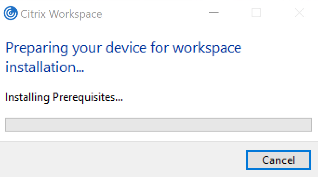
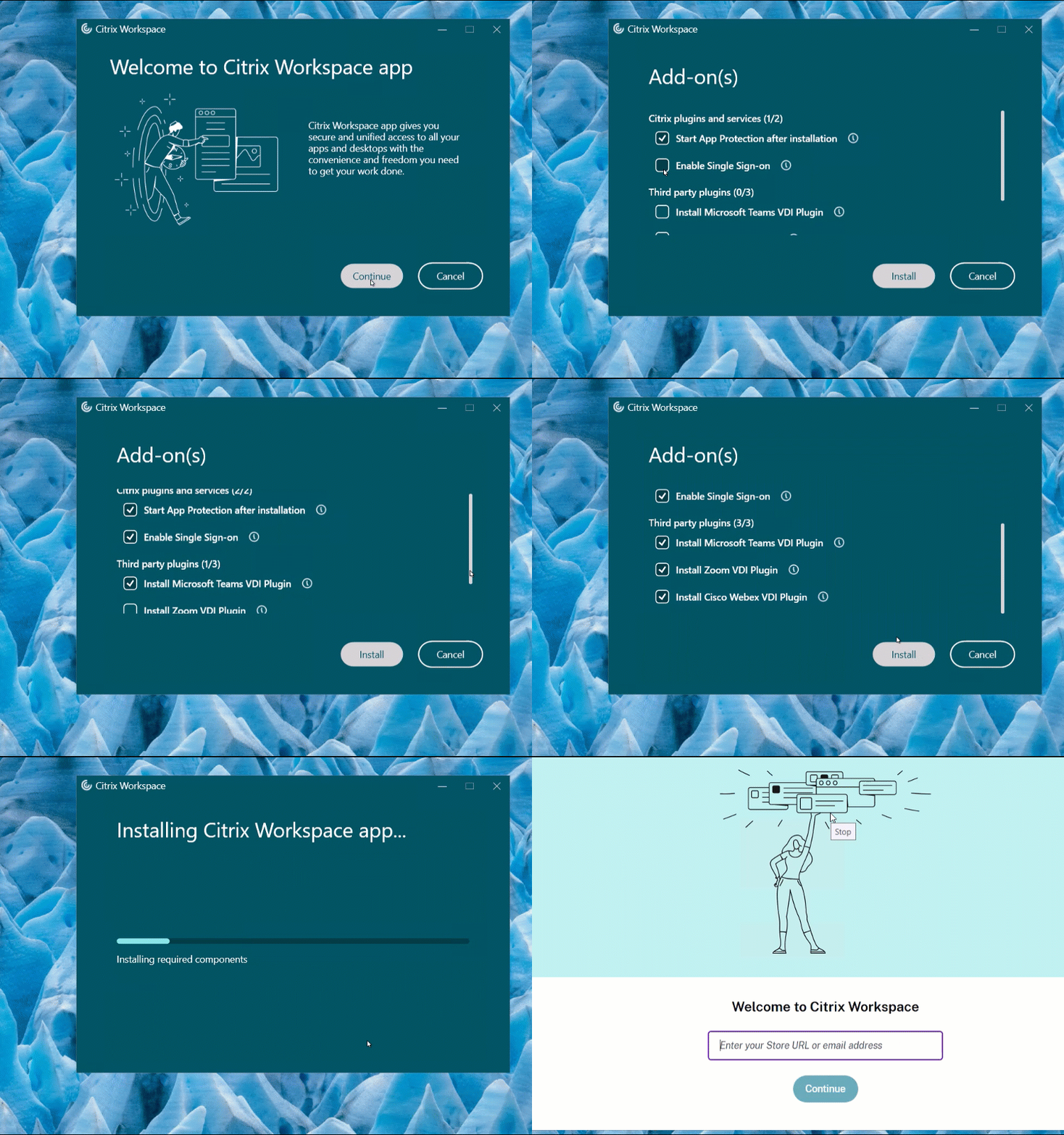
Après l’installation des prérequis, l’écran Bienvenue dans l’installateur Citrix Workspace apparaît.
-
- Cliquez sur Continuer. La page Contrat de licence Citrix apparaît.
-
- Lisez et acceptez le Contrat de licence Citrix, puis poursuivez l’installation. L’installation de l’application Citrix Workspace se poursuit et se termine avec succès.
-
- Lors de l’installation avec des privilèges d’administrateur, si l’activation de la fonctionnalité de protection des applications est requise, cochez la case Démarrer la protection des applications après l’installation. L’installation de l’application Citrix Workspace se poursuit et se termine avec succès.
Important :
Le
TrolleyExpressest remplacé parCWAInstaller-<date et horodatage>. Par exemple, le journal est enregistré à l’emplacementC:\Program Files (x86)\Citrix\Logs\CTXWorkspaceInstallLogs-20231225-093441.
Utilisation du Microsoft Store
- Accédez au Microsoft Store.
- Recherchez Citrix Workspace.
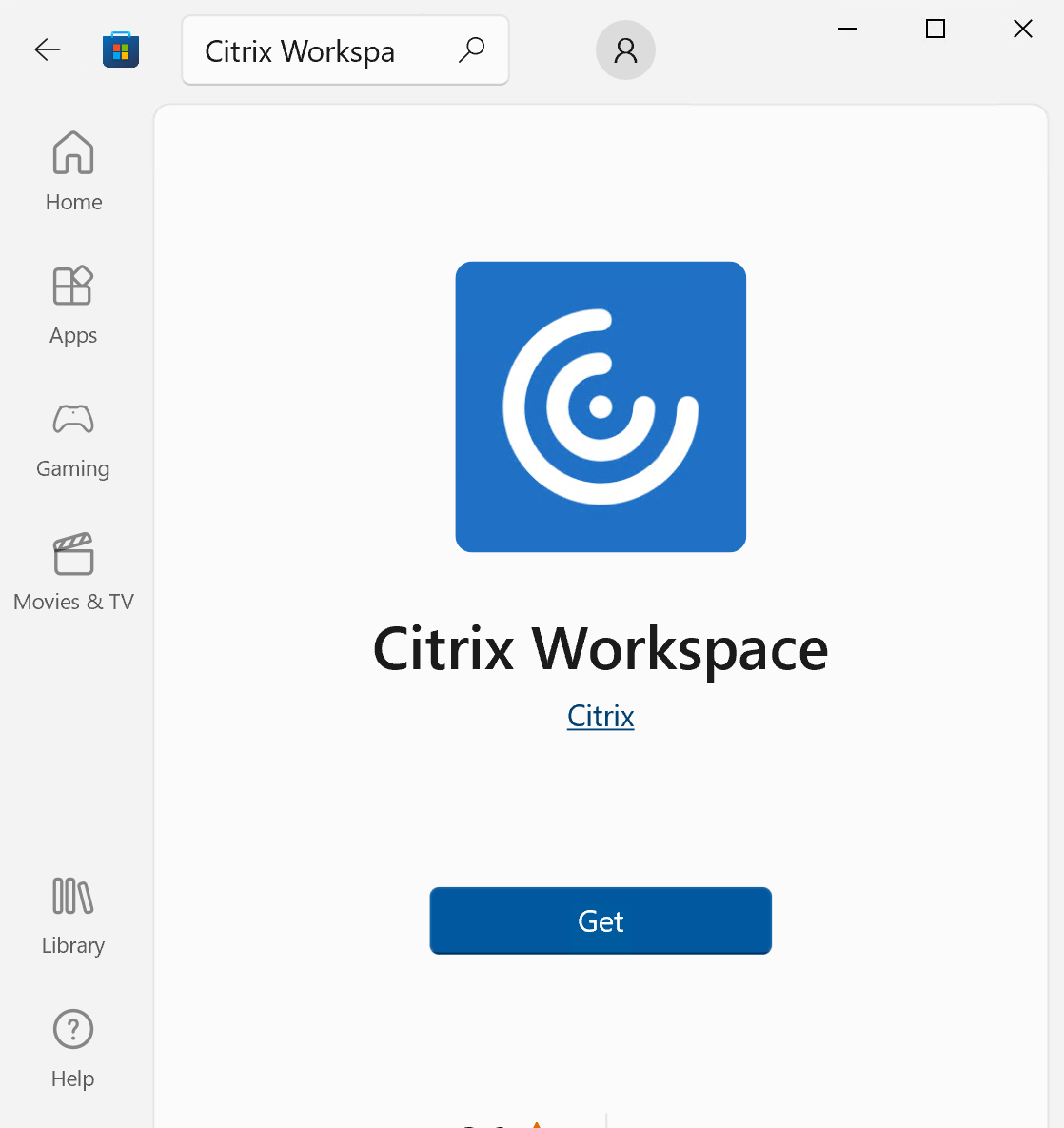
- Cliquez sur Obtenir. L’application Citrix Workspace est installée.
-
Installation basée sur la ligne de commande
Vous pouvez personnaliser l’installateur de l’application Citrix Workspace en spécifiant différentes options de ligne de commande. Le package d’installation s’auto-extrait dans le répertoire temporaire du système avant de lancer le programme d’installation. L’espace requis inclut les fichiers programme, les données utilisateur et les répertoires temporaires après le lancement de plusieurs applications.
Pour installer l’application Citrix Workspace à l’aide de la ligne de commande Windows, lancez l’invite de commande et saisissez ce qui suit sur une seule ligne :
- nom du fichier d’installation,
- commandes d’installation, et
- propriétés d’installation
Les commandes et propriétés d’installation disponibles sont les suivantes :
CitrixWorkspaceApp.exe [commands] [properties]
Liste des paramètres de ligne de commande
Les paramètres sont classés de manière générale comme suit :
- Paramètres courants
- Paramètres de mise à jour
- Paramètres d’installation
- Paramètres des fonctionnalités HDX
- Paramètres des préférences et de l’interface utilisateur
- Paramètres d’authentification
Paramètres courants
| Commande | Description |
|---|---|
? ou help
|
Répertorie toutes les commandes et propriétés d’installation. |
/silent |
Désactive les boîtes de dialogue et les invites d’installation pendant l’installation. |
-
norebootSupprime les invites de redémarrage pendant l’installation. Lorsque vous supprimez l’invite de redémarrage, les périphériques USB qui sont en état de suspension ne sont pas reconnus. Les périphériques USB ne sont activés qu’après le redémarrage de l’appareil. -
/forceinstallCe commutateur est efficace lors du nettoyage de toute configuration ou entrée existante de l’application Citrix Workspace dans le système. Utilisez ce commutateur lors de la mise à niveau à partir d’une version non prise en charge de l’application Citrix Workspace et lorsque l’installation ou la mise à niveau échoue.
Remarque :
Le commutateur
forceinstallremplace le commutateurrcu. Le commutateurrcuest obsolète à partir de la version 1909. Pour plus d’informations, consultez Obsolescence.
Paramètres de mise à jour automatique
Détecter les mises à jour disponibles
- Commande :
AutoUpdateCheck - Description : Cette commande indique que l’application Citrix Workspace détecte lorsqu’une mise à jour est disponible.
Les valeurs possibles sont les suivantes :
| Valeurs de la commande AutoUpdateCheck | Description | Exemple |
|---|---|---|
| Auto (par défaut) | Vous êtes averti lorsqu’une mise à jour est disponible. |
CitrixWorkspaceApp.exe AutoUpdateCheck=auto. |
| Manuel | Vous n’êtes pas averti lorsqu’une mise à jour est disponible. Vérifiez les mises à jour manuellement. | CitrixWorkspaceApp.exe AutoUpdateCheck=manual |
-
Désactivé Désactive les mises à jour automatiques. CitrixWorkspaceApp.exe AutoUpdateCheck=disabled.
Remarque :
Le paramètre
AutoUpdateCheckest un paramètre obligatoire que vous devez définir pour configurer d’autres paramètres tels queAutoUpdateStream,DeferUpdateCount,AURolloutPriority.
Sélectionner la version pour la mise à jour
- Commande :
AutoUpdateStream - Description : Si vous avez activé la mise à jour automatique, vous pouvez choisir la version que vous souhaitez mettre à jour. Consultez Jalons du cycle de vie pour plus d’informations.
Les valeurs possibles sont les suivantes :
| Valeur de la commande AutoUpdateStream | Description | Exemple |
|---|---|---|
| LTSR | Mises à jour automatiques vers les mises à jour cumulatives de la version de service à long terme (LTSR) uniquement. |
CitrixWorkspaceApp.exe AutoUpdateStream=LTSR. |
| Actuel | Mises à jour automatiques vers la dernière version de l’application Citrix Workspace. | CitrixWorkspaceApp.exe AutoUpdateStream=Current |
Différer les notifications de mise à jour
- Commande :
DeferUpdateCount - Description : Indique le nombre de fois où vous pouvez différer les notifications lorsqu’une mise à jour est disponible. Pour plus d’informations, consultez Mises à jour de Citrix Workspace.
Les valeurs possibles sont les suivantes :
| Valeur de la commande DeferUpdateCount | Description | Exemple |
|---|---|---|
| -1 (par défaut) | Permet de différer les notifications un nombre illimité de fois | CitrixWorkspaceApp.exe DeferUpdateCount=-1 |
| 0 | Indique que vous recevez une seule notification pour chaque mise à jour disponible. Ne vous rappelle pas la mise à jour. | CitrixWorkspaceApp.exe DeferUpdateCount=0 |
| Tout autre nombre ‘n’ |
|
CitrixWorkspaceApp.exe DeferUpdateCount=<n> |
Remarque :
À partir de la version 2207 de l’application Citrix Workspace pour Windows, la fonctionnalité de mise à jour automatique est améliorée et le paramètre
DeferUpdatCountn’est pas applicable.
Définir la priorité de déploiement
- Commande :
AURolloutPriority - Description : Lorsqu’une nouvelle version de l’application est disponible, Citrix déploie la mise à jour pendant une période de livraison spécifique. Avec ce paramètre, vous pouvez contrôler à quel moment de la période de livraison vous pouvez recevoir la mise à jour.
Les valeurs possibles sont les suivantes :
|Valeur de la commande AURolloutPriority|Description|Exemple| |—|—|—|
-
Auto (par défaut) Vous recevez les mises à jour pendant la période de livraison telle que configurée par Citrix. CitrixWorkspaceApp.exe AURolloutPriority=Auto -
Rapide Vous recevez les mises à jour au début de la période de livraison. CitrixWorkspaceApp.exe AURolloutPriority=Fast -
Moyenne Vous recevez les mises à jour au milieu de la période de livraison. CitrixWorkspaceApp.exe AURolloutPriority=MediumLente Vous recevez les mises à jour à la fin de la période de livraison. CitrixWorkspaceApp.exe AURolloutPriority=Slow
Paramètres de configuration du magasin
Configurer le magasin
- Commande :
ALLOWADDSTORE -
Description : Vous permet de configurer les magasins (HTTP ou HTTPS) en fonction du paramètre spécifié.
- Les valeurs possibles sont les suivantes :
|Valeur de la commande ALLOWADDSTORE|Description|Exemple| |—|—|—|
-
S (par défaut) Vous permet d’ajouter ou de supprimer uniquement les magasins sécurisés (configurés avec HTTPS). CitrixWorkspaceApp.exe ALLOWADDSTORE=S -
A Vous permet d’ajouter ou de supprimer à la fois les magasins sécurisés (HTTPS) et les magasins non sécurisés (HTTP). Non applicable si l’application Citrix Workspace est installée par utilisateur. CitrixWorkspaceApp.exe ALLOWADDSTORE=A -
N N’autorise jamais les utilisateurs à ajouter ou à supprimer leur propre magasin. CitrixWorkspaceApp.exe ALLOWADDSTORE=N
Enregistrer les informations d’identification du magasin localement
- Commande :
ALLOWSAVEPWD - Description : Permet d’enregistrer les informations d’identification du magasin localement. Ce paramètre s’applique uniquement aux magasins utilisant le protocole de l’application Citrix Workspace.
Les valeurs possibles sont les suivantes :
| Valeur de la commande ALLOWSAVEPWD | Description | Exemple |
|---|---|---|
|
Permet d’enregistrer le mot de passe uniquement pour les magasins sécurisés (configurés avec HTTPS). | CitrixWorkspaceApp.exe ALLOWSAVEPWD=S |
| N | N’autorise pas l’enregistrement du mot de passe. | CitrixWorkspaceApp.exe ALLOWSAVEPWD=N |
| A | Permet d’enregistrer le mot de passe pour les magasins sécurisés (HTTPS) et non sécurisés (HTTP). | CitrixWorkspaceApp.exe ALLOWSAVEPWD=A |
Exemples de configuration de magasin à l’aide de l’installation en ligne de commande
Pour spécifier l’URL du magasin StoreFront :
CitrixWorkspaceApp.exe /silent
STORE0="AppStore;https://testserver.net/Citrix/MyStore/discovery;on;HR App Store"

<!--NeedCopy-->
Pour spécifier l’URL du magasin Citrix Gateway :
CitrixWorkspaceApp.exe STORE0=HRStore;https://ag.mycompany.com#Storename;On;Store
<!--NeedCopy-->
Où, Nom du magasin indique le nom du magasin à configurer.
Remarque :
- Dans une configuration multi-magasins, une seule configuration d’URL de magasin Citrix Gateway est autorisée et doit être la première de la liste (paramètre STORE0).
- L’URL du magasin Citrix Gateway configurée à l’aide de cette méthode ne prend pas en charge les sites de services PNA qui utilisent Citrix Gateway.
- Le paramètre « Discovery » n’est pas requis lors de la spécification d’une URL de magasin Citrix Gateway.
- Pour configurer plusieurs magasins :
CitrixWorkspaceApp.exe  STORE0= NetScaler Store;https://ag.mycompany.com#Storename;On;NetScaler Store
-  STORE1="StoreFront Store;https://testserver.net/Citrix/MyBackupStore/discovery;on; StoreFrontStore
<!--NeedCopy-->
Remarque :
- Il est obligatoire d’inclure
discoverydans l’URL du magasin pour une authentification pass-through réussie.- L’URL du magasin Citrix Gateway doit être la première entrée dans la liste des URL de magasins configurées.
- Le tableau suivant fournit la description des paramètres de l’URL du magasin :
| Paramètre | Description |
|---|---|
| Nom du magasin | Le nom que l’utilisateur voit pour le magasin. |
| URL du magasin | L’URL du magasin. |
| État activé du magasin | L’état peut être activé ou désactivé. |
| Description du magasin | La description que l’utilisateur voit pour le magasin. |
- Exemple pour StoreFront™ :
SalesStore;https://sales.mycompany.com/Citrix/Store/discovery;On;Store pour le personnel de vente.
Paramètres d’installation
Démarrer la protection des applications
- Commande :
startAppProtection - Description : Démarre le composant de protection des applications et offre une sécurité renforcée en limitant la capacité des clients à être compromis par les logiciels malveillants d’enregistrement de frappe et de capture d’écran.
- Exemple :
CitrixWorkspaceApp.exe startAppProtection
Pour plus d’informations, consultez Protection des applications.
Remarque :
Le commutateur
startAppProtectionremplace le commutateurincludeAppProtection. Le commutateurincludeAppProtectionest obsolète. Pour plus d’informations, consultez Obsolescence.
Exclure les binaires de Citrix Enterprise Browser
- Commande :
InstallEmbeddedBrowser - Description : Exclut les binaires de Citrix Enterprise Browser.
-
Exemple : Exécutez le commutateur
InstallEmbeddedBrowser=Npour exclure la fonctionnalité de navigateur intégré. -
Vous pouvez exclure les binaires de Citrix Enterprise Browser uniquement dans les cas suivants :
- Nouvelle installation
- Mise à niveau à partir d’une version qui n’inclut pas les binaires de Citrix Enterprise Browser.
Si votre version de l’application Citrix Workspace inclut les binaires de Citrix Enterprise Browser et que vous effectuez une mise à niveau vers la version 2002, les binaires de Citrix Enterprise Browser sont automatiquement mis à jour pendant la mise à niveau.
Spécifier un répertoire d’installation personnalisé
- Commande :
INSTALLDIR - Description : Spécifie le répertoire d’installation personnalisé pour l’installation de l’application Citrix Workspace. Le chemin par défaut est
C:\Program Files\Citrix. - Exemple :
CitrixWorkspaceApp.exe INSTALLDIR=C:\custom path\Citrix.
Remarque :
Le dossier Program Files est protégé par le système d’exploitation. Si vous souhaitez utiliser un dossier personnalisé autre que Program Files, assurez-vous que le dossier dispose des autorisations appropriées et qu’il est protégé.
-
Installer un ou plusieurs des composants spécifiques
- Commande :
ADDLOCAL - Description : Utilisez la clé
ADDLOCALpour installer un ou plusieurs des composants spécifiques de l’application Citrix Workspace. En utilisant cette clé, si vous installez des composants spécifiques, l’application Citrix Workspace installe tous les composants obligatoires par défaut.
Remarque :
Nous vous recommandons d’utiliser la clé
ADDLOCALuniquement si vous souhaitez installer des composants spécifiques de l’application Citrix Workspace. Par défaut, si aucun paramètreADDLOCALn’est spécifié, tous les composants pris en charge, à l’exception deBCR_Client.msi, sont installés lors de l’installation de l’application Citrix Workspace. Pour installer le client BCR, installez-le à l’aide de la cléADDLOCAL.
- Le tableau suivant répertorie les composants pris en charge par la clé
ADDLOCAL:
| Clé ADDLOCAL | Nom du composant | Description |
|---|---|---|
ReceiverInside |
Receiver | Fournit des services SDK d’espace de travail au plug-in Self-service. |
ICA_Client |
Moteur HDX™ | Ce composant gère le fichier ICA ou le processus de lancement de session. |
BCR_Client |
Client BCR | Plug-in pour gérer la redirection de contenu de navigateur. |
USB |
Client USB | Plug-in pour gérer la redirection USB. |
-
DesktopViewerClient Desktop Viewer Framework d’interface utilisateur pour le bureau virtuel. -
AMAuthManager Gestionnaire d’authentification - Autorise l’utilisateur à l’application Citrix Workspace. SSONSSON Composant d’authentification unique – Prend en charge l’authentification unique. SELFSERVICESelf-service Plug-in pour Citrix Workspace pour le lancement natif. WebHelperWeb Helper Assistant pour connecter le navigateur à l’application d’espace de travail native. CitrixEnterpriseBrowserNavigateur Navigateur natif qui permet aux utilisateurs d’ouvrir des applications web ou SaaS depuis l’application Citrix Workspace de manière sécurisée. MTOPBootStrapperInstallerPlug-in Microsoft Teams VDI Plug-in pour prendre en charge Microsoft Teams pour VDI. EPAClientClient EPA Plug-in pour effectuer des analyses d’Endpoint Analysis. -
^^ ^^ Remarque : Le client EPA est pris en charge à partir de l’application Citrix Workspace™ pour Windows 2402 LTSR CU2 et versions ultérieures. - Par exemple, en utilisant la commande suivante, vous pouvez installer les composants mentionnés dans la commande :
-  CitrixWorkspaceapp.exe ADDLOCAL=ReceiverInside,ICA_Client,BCR_Client,USB,DesktopViewer,AM,SSON,SelfService,WebHelper,CitrixEnterpriseBrowser
<!--NeedCopy-->
Remarque :
La fonctionnalité de protection des applications est installée par défaut. Par conséquent,
AppProtectionn’est plus une option valide pour ADDLOCAL.
Installer Citrix Casting™
-
Important :
-
-
Pour l’application Citrix Workspace version LTSR 2402 et ultérieure, Citrix Casting ne peut pas être installé même avec la commande
IncludeCitrixCasting. Pour utiliser cette fonctionnalité, vous devez utiliser une version antérieure de l’application Citrix Workspace. Pour plus d’informations, consultez la page Dépréciation. - Commande :
IncludeCitrixCasting -
Description : Installe Citrix Casting pendant l’installation.
- Pour plus d’informations sur Citrix Casting, consultez Citrix Casting.
Paramètres des fonctionnalités HDX
Configurer la redirection de contenu bidirectionnelle
- Commande :
ALLOW_BIDIRCONTENTREDIRECTION - Description : Indique si la redirection de contenu bidirectionnelle entre le client et l’hôte est activée. Pour plus d’informations, consultez la section Paramètres de stratégie de redirection de contenu bidirectionnelle dans la documentation Citrix Virtual Apps and Desktops.
Les valeurs possibles sont les suivantes :
| Valeur de la commande ALLOW_BIDIRCONTENTREDIRECTION | Description | Exemple |
|---|---|---|
| 0 (par défaut) | Indique que la redirection de contenu bidirectionnelle est désactivée. | CitrixWorkspaceApp.exe ALLOW_BIDIRCONTENTREDIRECTION=0 |
| 1 | Indique que la redirection de contenu bidirectionnelle est activée. | CitrixWorkspaceApp.exe ALLOW_BIDIRCONTENTREDIRECTION=1 |
Configurer l’accès aux applications locales
- Commande :
FORCE_LAA - Description : Indique que l’application Citrix Workspace est installée avec le composant d’accès aux applications locales côté client. Installez l’application Workspace avec des privilèges d’administrateur pour que ce composant fonctionne. Pour plus d’informations, consultez la section Accès aux applications locales dans la documentation Citrix Virtual Apps and Desktops.
Les valeurs possibles sont les suivantes :
| Valeur de la commande FORCE_LAA | Description | Exemple |
|---|---|---|
| 0 (par défaut) | Indique que le composant d’accès aux applications locales n’est pas installé. | CitrixWorkspaceApp.exe FORCE_LAA =0 |
-
1 Indique que le composant d’accès aux applications locales côté client est installé. CitrixWorkspaceApp.exe FORCE_LAA =1
Configurer la fonctionnalité de redirection d’URL sur le périphérique utilisateur
- Commande :
ALLOW_CLIENTHOSTEDAPPSURL - Description : Active la fonctionnalité de redirection d’URL sur le périphérique utilisateur. Pour plus d’informations, consultez la section Accès aux applications locales dans la documentation Citrix Virtual Apps and Desktops.
Les valeurs possibles sont les suivantes :
| Valeur de la commande ALLOW_CLIENTHOSTEDAPPSURL | Description | Exemple |
|---|---|---|
| 0 (par défaut) | Désactive la fonctionnalité de redirection d’URL sur le périphérique utilisateur. | CitrixWorkspaceApp.exe ALLOW_CLIENTHOSTEDAPPSURL=0 |
| 1 | Active la fonctionnalité de redirection d’URL sur les périphériques utilisateur. | CitrixWorkspaceApp.exe ALLOW_CLIENTHOSTEDAPPSURL=1 |
-
Afficher les icônes pour les documents ou les fichiers
- Commande :
LEGACYFTAICONS - Description : Spécifie si vous souhaitez afficher les icônes pour les documents ou les fichiers qui ont une association de type de fichier avec des applications souscrites.
Les valeurs possibles sont les suivantes :
| Valeur de la commande LEGACYFTAICONS | Description | Exemple |
|---|---|---|
| False (par défaut) | Affiche les icônes pour les documents ou les fichiers qui ont des associations de type de fichier avec des applications souscrites. Lorsque la valeur est False, le système d’exploitation génère une icône pour le document qui n’a pas d’icône spécifique attribuée. L’icône générée par le système d’exploitation est une icône générique superposée d’une version plus petite de l’icône de l’application. | CitrixWorkspaceApp.exe LEGACYFTAICONS=False |
-
True N’affiche pas les icônes pour les documents ou les fichiers qui ont des associations de type de fichier avec des applications souscrites. CitrixWorkspaceApp.exe LEGACYFTAICONS=True -
Paramètres de préférence et d’interface utilisateur
-
Spécifier le répertoire des raccourcis dans le menu Démarrer et sur le bureau
-
Valeur de la commande Description Nom du répertoire Exemple CitrixWorkspaceApp.exe STARTMENUDIRSpécifie le répertoire des raccourcis dans le menu Démarrer. Par défaut, les applications apparaissent sous Démarrer > Tous les programmes. Vous pouvez spécifier le chemin relatif des raccourcis dans le dossier Programmes.Pour placer les raccourcis sous Démarrer > Tous les programmes > Workspace, spécifiez STARTMENUDIR=Workspace.CitrixWorkspaceApp.exe DESKTOPDIRSpécifie le répertoire des raccourcis sur le bureau. Vous pouvez spécifier le chemin relatif des raccourcis. Pour placer les raccourcis sous Démarrer > Tous les programmes > Workspace, spécifiez DESKTOPDIR=Workspace.
Remarque :
Lorsque vous utilisez l’option DESKTOPDIR, définissez la clé
PutShortcutsOnDesktopsurTrue.
Contrôler l’accès au self-service
- Commande :
SELFSERVICEMODE -
Description : Contrôle l’accès à l’interface utilisateur de l’application Citrix Workspace en self-service.
- Les valeurs possibles sont les suivantes :
| Valeur de la commande SELFSERVICEMODE | Description | Exemple |
|---|---|---|
| True | Indique que l’utilisateur a accès à l’interface utilisateur en libre-service. | CitrixWorkspaceApp.exe SELFSERVICEMODE=True |
| False | Indique que l’utilisateur n’a pas accès à l’interface utilisateur en libre-service. | CitrixWorkspaceApp.exe SELFSERVICEMODE=False |
Contrôler le pré-lancement de session
- Commande :
ENABLEPRELAUNCH - Description : Contrôle le pré-lancement de session. Pour plus d’informations, consultez Durée de lancement de l’application.
Les valeurs possibles sont les suivantes :
| Valeur de la commande ENABLEPRELAUNCH | Description | Exemple |
|---|---|---|
| True | Indique que le pré-lancement de session est activé. | CitrixWorkspaceApp.exe ENABLEPRELAUNCH=True |
| False | Indique que le pré-lancement de session est désactivé. | CitrixWorkspaceApp.exe ENABLEPRELAUNCH=False |
Masquer l’option Raccourcis et Reconnexion
- Commande :
DisableSetting - Description : Masque l’option Raccourcis et Reconnexion pour qu’elle ne s’affiche pas dans la feuille Préférences avancées. Pour plus d’informations, consultez Masquer des paramètres spécifiques de la feuille Préférences avancées.
Les valeurs possibles sont les suivantes :
| Valeur de la commande DisableSetting | Description | Exemple |
|---|---|---|
| 0 (par défaut) | Affiche les options Raccourcis et Reconnexion dans la feuille Préférences avancées. | CitrixWorkspaceApp.exe DisableSetting=0 |
| 1 | Affiche uniquement l’option Reconnexion dans la feuille Préférences avancées. | CitrixWorkspaceApp.exe DisableSetting=1 |
| 2 | Affiche uniquement l’option Raccourcis dans la feuille Préférences avancées. | CitrixWorkspaceApp.exe DisableSetting=2 |
| 3 | Les options Raccourcis et Reconnexion sont masquées de la feuille Préférences avancées. | CitrixWorkspaceApp.exe DisableSetting=3 |
Activer le programme d’amélioration de l’expérience client
- Commande :
EnableCEIP - Description : Indique votre participation au programme d’amélioration de l’expérience client (CEIP). Pour plus d’informations, consultez CEIP.
Les valeurs possibles sont les suivantes :
| Valeur de la commande EnableCEIP | Description | Exemple |
|---|---|---|
| True (par défaut) | Participe au programme d’amélioration client (CEIP) de Citrix | CitrixWorkspaceApp.exe EnableCEIP=True |
| False | Ne participe pas au programme d’amélioration client de Citrix | CitrixWorkspaceApp.exe EnableCEIP=False |
Activer le traçage permanent
- Commande :
EnableTracing - Description : Contrôle la fonctionnalité Traçage permanent.
Les valeurs possibles sont les suivantes :
| Valeur de la commande EnableTracing | Description | Exemple |
|---|---|---|
| True (par défaut) | Active la fonctionnalité Traçage permanent. | CitrixWorkspaceApp.exe EnableTracing=true |
| False | Désactive la fonctionnalité Traçage permanent. | CitrixWorkspaceApp.exe EnableTracing=false |
Spécifier le nom pour identifier le périphérique utilisateur
- Commande :
CLIENT_NAME - Description : Spécifie le nom utilisé pour identifier le périphérique utilisateur auprès du serveur.
-
<ClientName>- Spécifie le nom utilisé pour identifier le périphérique utilisateur sur le serveur. Le nom par défaut est%COMPUTERNAME%. - Exemple :
CitrixReceiver.exe CLIENT_NAME=%COMPUTERNAME%.
Définir le nom du client identique au nom de l’ordinateur
- Commande :
ENABLE_DYNAMIC_CLIENT_NAME - Description : Permet que le nom du client soit identique au nom de l’ordinateur. Lorsque vous modifiez le nom de l’ordinateur, le nom du client change également.
Les valeurs possibles sont les suivantes :
| Valeur de la commande ENABLE_DYNAMIC_CLIENT_NAME | Description | Exemple |
|---|---|---|
| Yes (par défaut) | Permet que le nom du client soit identique au nom de l’ordinateur. | CitrixWorkspaceApp.exe ENABLE_DYNAMIC_CLIENT_NAME=Yes |
| No | Ne permet pas que le nom du client soit identique au nom de l’ordinateur. Spécifiez une valeur pour la propriété CLIENT_NAME. |
CitrixWorkspaceApp.exe ENABLE_DYNAMIC_CLIENT_NAME=No |
Paramètres d’authentification
Inclure l’authentification unique
- Commande :
/includeSSON - Description : Nécessite une installation en tant qu’administrateur. Indique que l’application Citrix Workspace est installée avec le composant d’authentification unique. Consultez Authentification pass-through de domaine pour plus d’informations.
- Exemple :
CitrixWorkspaceApp.exe /includeSSON
Remarque :
La commande
includeSSONprend en charge uniquement les nouvelles installations de l’application Citrix Workspace.
Activer l’authentification unique
- Commande :
ENABLE_SSON - Description : Active l’authentification unique lorsque l’application Citrix Workspace est installée avec la commande
/includeSSON. Pour plus d’informations, consultez Authentification pass-through de domaine.
Les valeurs possibles sont les suivantes :
| Valeur de la commande ENABLE_SSON | Description | Exemple |
|---|---|---|
| Yes (par défaut) | Indique que l’authentification unique est activée. | CitrixWorkspaceApp.exe ENABLE_SSON=Yes |
| No | Indique que l’authentification unique est désactivée. | CitrixWorkspaceApp.exe ENABLE_SSON=No |
Désinstaller l’application Citrix Workspace
Désinstaller à l’aide du programme de désinstallation Windows
Vous pouvez désinstaller l’application Citrix Workspace pour Windows depuis le Panneau de configuration. Pour plus d’informations, consultez la section Désinstaller l’application Citrix Workspace pour Windows.
Remarque :
Lors de l’installation de l’application Citrix Workspace, une invite de désinstallation du package Citrix HDX RTME s’affiche. Cliquez sur OK pour poursuivre la désinstallation.
Désinstallation à l’aide de l’interface de ligne de commande
Vous pouvez désinstaller l’application Citrix Workspace à partir d’une ligne de commande en saisissant la commande suivante :
CitrixWorkspaceApp.exe /uninstall
<!--NeedCopy-->
Pour une désinstallation silencieuse de l’application Citrix Workspace, exécutez le commutateur suivant :
CitrixWorkspaceApp.exe /silent /uninstall
<!--NeedCopy-->
Remarque :
Le programme d’installation de l’application Citrix Workspace ne contrôle pas les clés de registre liées aux GPO, elles sont donc conservées après la désinstallation. Si vous trouvez des entrées, mettez-les à jour à l’aide de
gpeditou supprimez-les manuellement.
Dépannage
Codes d’erreur
- Pour les codes d’erreur liés au programme d’installation, consultez MsiExec.exe et messages d’erreur InstMsi.exe.
- Pour les codes d’erreur liés au système, consultez Codes d’erreur système.
Emplacement du journal d’installation
Par défaut, les journaux du programme d’installation se trouvent à l’emplacement suivant :
| Dossier du journal d’installation | Type d’installation | |
|---|---|---|
| Administrateur | Pour 64 bits : C:\Program Files (x86)\Citrix\Logs et pour 32 bits : C:\Program Files\Citrix\ICA Client | Installation par système |
| Utilisateur | %USERPROFILE%\AppData\Local\Citrix\Logs | Installation par utilisateur |
Remarque :
Le
TrolleyExpressest remplacé parCWAInstaller-<date et horodatage>. Par exemple, le journal est enregistré à l’emplacementC:\Program Files (x86)\Citrix\Logs\CTXWorkspaceInstallLogs-20231225-093441.
Dépannage
Codes d’erreur
- Pour les codes d’erreur liés au programme d’installation, consultez MsiExec.exe et messages d’erreur InstMsi.exe.
- Pour les codes d’erreur liés au système, consultez Codes d’erreur système.
Emplacement du journal d’installation
Par défaut, les journaux du programme d’installation se trouvent à l’emplacement suivant :
| Dossier du journal d’installation | Type d’installation | |
|---|---|---|
| Administrateur | Pour 64 bits : C:\Program Files (x86)\Citrix\Logs et pour 32 bits : C:\Program Files\Citrix\ICA Client | Installation par système |
| Utilisateur | %USERPROFILE%\AppData\Local\Citrix\Logs | Installation par utilisateur |
Réinitialiser l’application Citrix Workspace
La réinitialisation de l’application Citrix Workspace restaure les paramètres par défaut.
Les éléments suivants sont réinitialisés lorsque vous réinitialisez l’application Citrix Workspace :
- Tous les comptes et magasins configurés.
- Les applications fournies par le plug-in en libre-service, leurs icônes et leurs clés de registre.
- Les associations de types de fichiers créées par le plug-in en libre-service.
- Les fichiers mis en cache et les mots de passe enregistrés.
- Les paramètres de registre par utilisateur.
- Les installations par machine et leurs paramètres de registre.
- Les paramètres de registre Citrix Gateway pour l’application Citrix Workspace.
Exécutez la commande suivante à partir de l’interface de ligne de commande pour réinitialiser l’application Citrix Workspace :
"C:\Program Files (x86)\Citrix\ICA Client\SelfServicePlugin\CleanUp.exe" -cleanUser
<!--NeedCopy-->
Pour une réinitialisation silencieuse, utilisez la commande suivante :
"C:\Program Files (x86)\Citrix\ICA Client\SelfServicePlugin\CleanUp.exe" /silent -cleanUser
<!--NeedCopy-->
Remarque :
Utilisez un U majuscule dans le paramètre.
La réinitialisation de l’application Citrix Workspace n’a pas d’incidence sur les éléments suivants :
- L’installation de l’application ou du plug-in Citrix Workspace.
- Les paramètres de verrouillage ICA® par machine.
- Les configurations de modèle d’administration d’objet de stratégie de groupe (GPO) pour l’application Citrix Workspace.