USB
Prise en charge USB
La prise en charge USB vous permet d’interagir avec une large gamme de périphériques USB lorsque vous êtes connecté à Citrix Virtual Apps and Desktops™ et Citrix DaaS. Vous pouvez brancher des périphériques USB sur vos ordinateurs et ces périphériques sont redirigés vers votre bureau virtuel. Les périphériques USB disponibles pour la redirection incluent les clés USB, les smartphones, les PDA, les imprimantes, les scanners, les lecteurs MP3, les dispositifs de sécurité et les tablettes. Les utilisateurs de Desktop Viewer peuvent contrôler la disponibilité des périphériques USB sur Citrix Virtual Apps and Desktops et Citrix DaaS à l’aide d’une préférence dans la barre d’outils.
- Les fonctionnalités isochrones des périphériques USB, tels que les webcams, les microphones, les haut-parleurs et les casques, sont prises en charge dans les environnements LAN typiques à faible latence ou à haut débit. Un tel environnement permet à ces périphériques d’interagir avec des applications, telles que Microsoft Office Communicator et Skype.
Les types de périphériques suivants sont pris en charge directement dans une session d’applications et de bureaux virtuels, et n’utilisent donc pas la prise en charge USB :
- Claviers
- Souris
-
Cartes à puce
- Les périphériques USB spécialisés (par exemple, les claviers Bloomberg et les souris 3D) peuvent être configurés pour utiliser la prise en charge USB. Pour plus d’informations sur la configuration des claviers Bloomberg, consultez Configurer les claviers Bloomberg.
Pour plus d’informations sur la configuration des règles de stratégie pour d’autres périphériques USB spécialisés, consultez l’article du Knowledge Center CTX122615.
-
Par défaut, certains types de périphériques USB ne sont pas pris en charge pour la redirection via Citrix Virtual Apps and Desktops et Citrix DaaS. Par exemple, un utilisateur peut avoir une carte réseau (NIC) connectée à la carte mère via un port USB interne. La redirection de ce périphérique ne serait pas appropriée. Les types de périphériques USB suivants ne sont pas pris en charge par défaut dans une session d’applications et de bureaux virtuels :
- Dongles Bluetooth
- Cartes réseau intégrées
- Hubs USB
- Adaptateurs graphiques USB
Les périphériques USB connectés à un hub peuvent être redirigés, mais le hub lui-même ne peut pas l’être.
Les types de périphériques USB suivants ne sont pas pris en charge par défaut pour une utilisation dans une session d’applications virtuelles :
- Dongles Bluetooth
- Cartes réseau intégrées
- Hubs USB
- Adaptateurs graphiques USB
- Périphériques audio
- Périphériques de stockage de masse
Fonctionnement de la prise en charge USB :
- Lorsqu’un utilisateur branche un périphérique USB, celui-ci est vérifié par rapport à la stratégie USB et, s’il est autorisé, il est redirigé vers le bureau virtuel. Si la stratégie par défaut refuse un périphérique, celui-ci n’est disponible que pour le bureau local.
Lorsqu’un utilisateur branche un périphérique USB, une notification apparaît pour l’informer d’un nouveau périphérique. L’utilisateur peut sélectionner les périphériques USB qui doivent être redirigés vers le bureau virtuel à chaque connexion. Alternativement, l’utilisateur peut configurer la prise en charge USB de manière à ce que tous les périphériques USB branchés avant et/ou pendant une session soient automatiquement redirigés vers le bureau virtuel actif.
Classes de périphériques USB autorisées par défaut
-  Les règles de stratégie USB par défaut autorisent différentes classes de périphériques USB.

-  Bien qu'elles figurent sur cette liste, certaines classes ne sont disponibles pour la redirection dans les sessions d'applications et de bureaux virtuels qu'après une configuration supplémentaire. Ces classes de périphériques USB sont les suivantes.

-  **Audio (Classe 01)** - Inclut les périphériques d'entrée audio (microphones), les périphériques de sortie audio et les contrôleurs MIDI. Les périphériques audio modernes utilisent généralement des transferts isochrones pris en charge par XenDesktop® 4 ou version ultérieure. La classe Audio (Classe 01) n'est pas applicable aux applications virtuelles, car ces périphériques ne sont pas disponibles pour la redirection dans les applications virtuelles à l'aide de la prise en charge USB.
Remarque : - > - > Certains périphériques spécialisés (par exemple, les téléphones VOIP) nécessitent une configuration supplémentaire.
-  **Périphériques d'interface physique (Classe 05)** - Ces périphériques sont similaires aux périphériques d'interface humaine (HID), mais fournissent généralement une entrée ou un retour d'information « en temps réel » et incluent des joysticks à retour de force, des plates-formes de mouvement et des endosquelettes à retour de force.

-  **Imagerie fixe (Classe 06)** - Inclut les appareils photo numériques et les scanners. Les appareils photo numériques prennent souvent en charge la classe d'imagerie fixe qui utilise le protocole de transfert d'images (PTP) ou le protocole de transfert de médias (MTP) pour transférer des images vers un ordinateur ou un autre périphérique. Les appareils photo peuvent également apparaître comme des périphériques de stockage de masse. Il peut également être possible de configurer un appareil photo pour utiliser l'une ou l'autre classe, via les menus de configuration fournis par l'appareil photo lui-même.
Remarque :
Si un appareil photo apparaît comme un périphérique de stockage de masse, le mappage des lecteurs clients est utilisé et la prise en charge USB n’est pas requise.
-
Imprimantes (Classe 07) - En général, la plupart des imprimantes sont incluses dans cette classe, bien que certaines utilisent des protocoles spécifiques au fournisseur (classe ff). Les imprimantes multifonctions peuvent avoir un hub interne ou être des périphériques composites. Dans les deux cas, l’élément d’impression utilise généralement la classe Imprimantes et l’élément de numérisation ou de télécopie utilise une autre classe ; par exemple, Imagerie fixe.
-
Les imprimantes fonctionnent normalement correctement sans prise en charge USB.
Remarque
Cette classe de périphériques (en particulier les imprimantes avec fonctions de numérisation) nécessite une configuration supplémentaire.
-
Stockage de masse (Classe 08)- Les périphériques de stockage de masse les plus courants sont les clés USB ; d’autres incluent les disques durs USB, les lecteurs de CD/DVD et les lecteurs de cartes SD/MMC. Il existe une grande variété de périphériques avec un stockage interne qui présentent également une interface de stockage de masse ; ceux-ci incluent les lecteurs multimédias, les appareils photo numériques et les téléphones mobiles. Le stockage de masse (Classe 08) n’est pas applicable aux applications virtuelles, car ces périphériques ne sont pas disponibles pour la redirection dans les applications virtuelles à l’aide de la prise en charge USB. Les sous-classes connues incluent :
- 01 Périphériques flash limités
- 02 Généralement des périphériques CD/DVD (ATAPI/MMC-2)
- 03 Généralement des périphériques à bande (QIC-157)
- 04 Généralement des lecteurs de disquettes (UFI)
- 05 Généralement des lecteurs de disquettes (SFF-8070i)
- 06 La plupart des périphériques de stockage de masse utilisent cette variante de SCSI
Les périphériques de stockage de masse sont souvent accessibles via le mappage de lecteur client, de sorte que la prise en charge USB n’est pas requise.
-
Sécurité du contenu (Classe 0d)- Les périphériques de sécurité du contenu appliquent la protection du contenu, généralement pour les licences ou la gestion des droits numériques. Cette classe inclut les dongles.
-
Vidéo (Classe 0e)- La classe vidéo couvre les périphériques utilisés pour manipuler la vidéo ou le matériel lié à la vidéo. Des périphériques tels que les webcams, les caméscopes numériques, les convertisseurs vidéo analogiques, certains tuners de télévision et certains appareils photo numériques qui prennent en charge le streaming vidéo.
-
Important
-
La plupart des périphériques de streaming vidéo utilisent des transferts isochrones pris en charge par XenDesktop 4 ou version ultérieure. Certains périphériques vidéo (par exemple, les webcams avec détection de mouvement) nécessitent une configuration supplémentaire.
-
Soins personnels (Classe 0f)- Ces périphériques incluent des appareils de soins personnels tels que les capteurs de tension artérielle, les moniteurs de fréquence cardiaque, les podomètres, les piluliers connectés et la spirométrie.
- Spécifique à l’application et au fournisseur (Classes fe et ff)- De nombreux périphériques utilisent des protocoles spécifiques au fournisseur ou des protocoles non standardisés par le consortium USB, et ces périphériques apparaissent généralement comme spécifiques au fournisseur (classe ff).
Classes de périphériques USB refusées par défaut
Les règles de stratégie USB par défaut n’autorisent pas les différentes classes de périphériques USB suivantes :
-
Communications et contrôle CDC (Classes 02 et 0a). La stratégie USB par défaut n’autorise pas ces périphériques, car l’un d’entre eux pourrait fournir la connexion au bureau virtuel lui-même.
-
Périphériques d’interface humaine (Classe 03). Inclut une grande variété de périphériques d’entrée et de sortie. Les périphériques d’interface humaine (HID) typiques sont les claviers, les souris, les dispositifs de pointage, les tablettes graphiques, les capteurs, les contrôleurs de jeu, les boutons et les fonctions de contrôle.
-
La sous-classe 01 est connue sous le nom de classe « interface de démarrage » et est utilisée pour les claviers et les souris.
-
La stratégie USB par défaut n’autorise pas les claviers USB (classe 03, sous-classe 01, protocole 1) ni les souris USB (classe 03, sous-classe 01, protocole 2). La raison en est que la plupart des claviers et des souris sont gérés de manière appropriée sans prise en charge USB. De plus, il est normalement nécessaire d’utiliser ces périphériques localement et à distance lorsque vous vous connectez à un bureau virtuel.
-
Concentrateurs USB (Classe 09). Les concentrateurs USB permettent de connecter des périphériques supplémentaires à l’ordinateur local. Il n’est pas nécessaire d’accéder à ces périphériques à distance.
-
Carte à puce (Classe 0b). Les lecteurs de carte à puce incluent les lecteurs de carte à puce sans contact et avec contact, ainsi que les jetons USB avec une puce équivalente à une carte à puce intégrée.
Les lecteurs de carte à puce sont accessibles à l’aide de la redirection de carte à puce et ne nécessitent pas de prise en charge USB.
-
Contrôleur sans fil (Classe e0). Certains de ces périphériques pourraient fournir un accès réseau critique ou connecter des périphériques critiques, tels que des claviers ou des souris Bluetooth.
La stratégie USB par défaut n’autorise pas ces périphériques. Cependant, il peut y avoir des périphériques particuliers pour lesquels il est approprié de fournir un accès via la prise en charge USB.
-
Périphériques réseau divers (Classe ef, sous-classe 04)- Certains de ces périphériques pourraient fournir un accès réseau critique. La stratégie USB par défaut n’autorise pas ces périphériques. Cependant, il peut y avoir des périphériques particuliers pour lesquels il est approprié de fournir un accès via la prise en charge USB.
Mettre à jour la liste des périphériques USB disponibles pour la redirection
- Modifiez le fichier de modèle Citrix Workspace pour Windows pour mettre à jour la plage de périphériques USB disponibles pour la redirection vers les bureaux. La mise à jour vous permet d’apporter des modifications à Citrix Workspace pour Windows à l’aide d’une stratégie de groupe. Le fichier se trouve dans le dossier d’installation suivant :
\C:\Program Files\Citrix\ICA Client\Configuration\en
Vous pouvez également modifier le registre sur chaque appareil utilisateur, en ajoutant la clé de registre suivante :
HKEY_LOCAL_MACHINE\SOFTWARE\Policies\Citrix\ICA Client\GenericUSB Type=String Name=”DeviceRules” Value=
-
Important
-
La modification incorrecte du Registre peut entraîner de graves problèmes qui pourraient nécessiter la réinstallation de votre système d’exploitation. Citrix® ne peut garantir que les problèmes résultant d’une utilisation incorrecte de l’Éditeur du Registre pourront être résolus. Utilisez l’Éditeur du Registre à vos propres risques. Assurez-vous de sauvegarder le Registre avant de le modifier.
- Les règles par défaut du produit sont stockées dans :
HKEY_LOCAL_MACHINE\SOFTWARE\Citrix\ICA Client\GenericUSB Type=MultiSz Name=”DeviceRules” Value=
Ne modifiez pas les règles par défaut du produit.
- Pour plus d’informations sur les paramètres de stratégie des périphériques USB, consultez Paramètres de stratégie des périphériques USB dans la documentation de Citrix Virtual Apps and Desktops.
Redirection de périphériques USB composites
USB 2.1 et versions ultérieures prennent en charge la notion de périphériques USB composites où plusieurs périphériques enfants partagent une seule connexion avec le même bus USB. Ces périphériques utilisent un seul espace de configuration et une connexion de bus partagée où un numéro d’interface unique 00-ff est utilisé pour identifier chaque périphérique enfant. Ces périphériques ne sont pas non plus les mêmes qu’un hub USB qui fournit une nouvelle origine de bus USB pour d’autres périphériques USB adressés indépendamment pour la connexion.
Les périphériques composites trouvés sur le point de terminaison client peuvent être transférés vers l’hôte virtuel comme suit :
-
un seul périphérique USB composite, ou
-
un ensemble de périphériques enfants indépendants (périphériques divisés)
Lorsqu’un périphérique USB composite est transféré, l’intégralité du périphérique devient indisponible pour le point de terminaison. Le transfert bloque également l’utilisation locale du périphérique pour toutes les applications sur le point de terminaison, y compris le client Citrix Workspace nécessaire pour une expérience à distance HDX optimisée.
Prenons l’exemple d’un casque USB doté à la fois d’un périphérique audio et d’un bouton HID pour le contrôle du son et du volume. Si l’intégralité du périphérique est transférée à l’aide d’un canal USB générique, le périphérique devient indisponible pour la redirection via le canal audio HDX™ optimisé. Cependant, vous pouvez obtenir la meilleure expérience lorsque l’audio est envoyé via le canal audio HDX optimisé, contrairement à l’audio envoyé à l’aide de pilotes audio côté hôte via la redirection USB générique. Ce comportement est dû à la nature bruyante des protocoles audio USB.
Vous remarquerez également des problèmes lorsque le clavier ou le dispositif de pointage du système fait partie d’un périphérique composite avec d’autres fonctionnalités intégrées requises pour la prise en charge de la session à distance. Lorsqu’un périphérique composite complet est transféré, le clavier ou la souris du système devient inopérant au niveau du point de terminaison, sauf au sein de la session ou de l’application de bureau à distance.
Pour résoudre ces problèmes, Citrix vous recommande de diviser le périphérique composite et de ne transférer que les interfaces enfants qui utilisent un canal USB générique. Ce mécanisme garantit que les autres périphériques enfants sont disponibles pour les applications sur le point de terminaison client, y compris l’application Citrix Workspace qui offre des expériences HDX optimisées, tout en permettant de transférer et de rendre disponibles à la session à distance uniquement les périphériques requis.
Règles de périphérique :
Comme pour les périphériques USB classiques, les règles de périphérique définies dans la stratégie ou la configuration de l’application Citrix Workspace client sur le point de terminaison sélectionnent les périphériques composites à transférer. L’application Citrix Workspace utilise ces règles pour décider quels périphériques USB autoriser ou empêcher d’être transférés vers la session à distance.
Chaque règle se compose d’un mot-clé d’action (Allow, Connect ou Deny), d’un signe deux-points (:) et de zéro ou plusieurs paramètres de filtre qui correspondent aux périphériques réels du sous-système USB des points de terminaison. Ces paramètres de filtre correspondent aux métadonnées du descripteur de périphérique USB utilisées par chaque périphérique USB pour s’identifier.
Les règles de périphérique sont en texte clair, chaque règle étant sur une seule ligne et un commentaire facultatif après un caractère #. Les règles sont mises en correspondance de haut en bas (ordre de priorité décroissant). La première règle qui correspond au périphérique ou à l’interface enfant est appliquée. Les règles suivantes qui sélectionnent le même périphérique ou la même interface sont ignorées.
Exemples de règles de périphérique :
- ALLOW: vid=046D pid=0102 # Autoriser un périphérique spécifique par vid/pid
- ALLOW: vid=0505 class=03 subclass=01 # Autoriser tout pid pour le fournisseur 0505 lorsque subclass=01
- DENY: vid=0850 pid=040C # Refuser un périphérique spécifique (y compris tous les périphériques enfants)
- DENY: class=03 subclass=01 prot=01 # Refuser tout périphérique qui correspond à tous les filtres
- CONNECT: vid=0911 pid=0C1C # Autoriser et connecter automatiquement un périphérique spécifique
- ALLOW: vid=0286 pid=0101 split=01 # Diviser ce périphérique et autoriser toutes les interfaces
- ALLOW: vid=1050 pid=0407 split=01 intf=00,01 # Diviser et autoriser seulement 2 interfaces
- CONNECT: vid=1050 pid=0407 split=01 intf=02 # Diviser et connecter automatiquement l’interface 2
- DENY: vid=1050 pid=0407 split=1 intf=03 # Empêcher la redirection de l’interface 03
Vous pouvez utiliser l’un des paramètres de filtre suivants pour appliquer des règles aux périphériques rencontrés :
| Paramètre de filtre | Description | |
|---|---|---|
| - | vid=xxxx | ID du fournisseur de périphérique USB (code hexadécimal à quatre chiffres) |
| - | pid=xxxx | ID du produit de périphérique USB (code hexadécimal à quatre chiffres) |
| - | rel=xxxx | ID de version du périphérique USB (code hexadécimal à quatre chiffres) |
| class=xx | Code de classe de périphérique USB (code hexadécimal à deux chiffres) | |
| subclass=xx | Code de sous-classe de périphérique USB (code hexadécimal à deux chiffres) | |
| prot=xx | Code de protocole de périphérique USB (code hexadécimal à deux chiffres) | |
| split=1 (ou split=0) | Sélectionner un périphérique composite à diviser (ou non divisé) | |
| - | intf=xx[,xx,xx,…] | Sélectionne un ensemble spécifique d’interfaces enfants d’un périphérique composite (liste séparée par des virgules de codes hexadécimaux à deux chiffres) |
- Les six premiers paramètres sélectionnent les périphériques USB pour lesquels la règle doit être appliquée. Si un paramètre n’est pas spécifié, la règle correspond à un périphérique avec N’IMPORTE QUELLE valeur pour ce paramètre.
- L’USB Implementers Forum tient à jour une liste des valeurs de classe, de sous-classe et de protocole définies dans Defined Class Codes. L’USB-IF tient également à jour une liste des ID de fournisseur enregistrés. Vous pouvez vérifier les ID de fournisseur, de produit, de version et d’interface d’un périphérique spécifique directement dans le gestionnaire de périphériques Windows ou à l’aide d’un outil gratuit comme UsbTreeView.
Lorsqu’ils sont présents, les deux derniers paramètres s’appliquent uniquement aux périphériques USB composites. Le paramètre split détermine si un périphérique composite doit être transféré en tant que périphériques divisés ou en tant que périphérique composite unique.
-
Split=1 indique que les interfaces enfants sélectionnées d’un périphérique composite doivent être transférées en tant que périphériques divisés.
- Split=0 indique que le périphérique composite ne doit pas être divisé.
Remarque :
Si le paramètre
splitest omis, Split=0 est supposé.
Le paramètre intf sélectionne les interfaces enfants spécifiques du périphérique composite auxquelles l’action doit être appliquée. S’il est omis, l’action s’applique à toutes les interfaces du périphérique composite.
Considérez un casque USB composite avec trois interfaces :
- Interface 0 - Points de terminaison de périphérique de classe audio
- Interface 3 - Points de terminaison de périphérique de classe HID (boutons de volume et de sourdine)
-
Interface 5 - Interface de gestion/mise à jour
- Les règles suggérées pour ce type de périphérique sont :
- CONNECT: vid=047F pid=C039 split=1 intf=03 # Autoriser et connecter automatiquement le périphérique HID
- DENY: vid=047F pid=C039 split=1 intf=00 # Refuser les points de terminaison audio
- ALLOW: vid=047F pid=C039 split=1 intf=05 # Autoriser l’interface de gestion mais ne pas la connecter automatiquement
Activer la stratégie de règles de périphérique :
L’application Citrix Workspace pour Windows inclut un ensemble de règles de périphérique par défaut qui filtrent certaines classes de périphériques indésirables et en autorisent une que les clients rencontrent souvent.
Vous pouvez vérifier ces règles de périphérique par défaut dans le registre système à l’un des emplacements suivants :
-
HKEY_LOCAL_MACHINE\Software\Citrix\ICA Client\GenericUSB(Windows 32 bits) ou -
HKEY_LOCAL_MACHINE\Software\WOW6432Node\Citrix\ICA Client\GenericUSB(Windows 64 bits), dans la valeur à plusieurs chaînes nommée DeviceRules.- Cependant, dans l’application Citrix Workspace pour Windows, vous pouvez appliquer la stratégie Règles de périphérique USB pour remplacer ces règles par défaut.
Pour activer la stratégie de règles de périphérique pour l’application Citrix Workspace pour Windows :
-  1.  Ouvrez le modèle d'administration d'objet de stratégie de groupe de l'application Citrix Workspace en exécutant gpedit.msc.
-  1.  Sous le nœud **Configuration utilisateur**, accédez à **Modèles d'administration** \> **Composants Citrix** \> **Citrix Workspace** \> **Périphériques clients de redirection** \> **Redirection USB générique**.
-  1.  Sélectionnez la stratégie **Règles de périphérique USB**.
-  1.  Sélectionnez **Activé**.
-  1.  Dans la zone de texte **Règles de périphérique USB**, collez (ou modifiez directement) les règles de périphérique USB à déployer.
-  1.  Cliquez sur **Appliquer** et **OK**.
Citrix recommande de conserver les règles par défaut fournies avec le client lors de la création de cette stratégie en copiant les règles d’origine et en insérant de nouvelles règles pour modifier le comportement comme souhaité.
Connexion des périphériques USB :
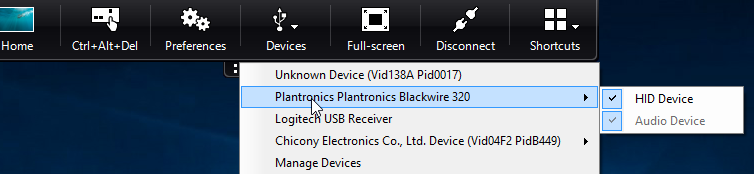
Dans une session de bureau, les périphériques USB fractionnés sont affichés dans Desktop Viewer sous Périphériques. Vous pouvez également afficher les périphériques USB fractionnés à partir de Préférences > Périphériques.
Remarque :
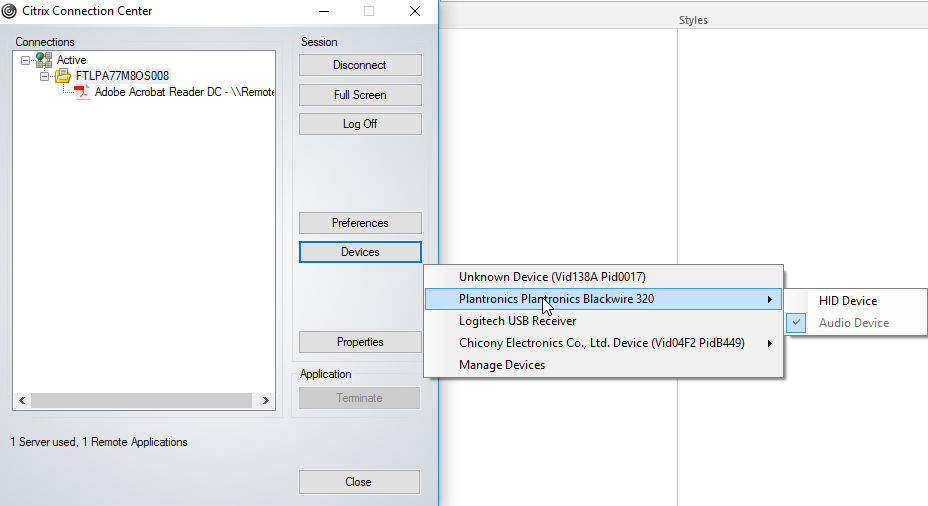
Le mot-clé CONNECT permet la connexion automatique d’un périphérique USB. Cependant, si le mot-clé CONNECT n’est pas utilisé lorsque vous fractionnez un périphérique USB composite pour la redirection USB générique, vous devez sélectionner manuellement le périphérique dans Desktop Viewer ou Connection Center pour connecter un périphérique autorisé.
Dans une session d’application, les périphériques USB fractionnés sont affichés dans le Centre de connexion.
Pour connecter automatiquement une interface :
Le mot-clé CONNECT introduit dans l’application Citrix Workspace pour Windows 2109 permet la redirection automatique des périphériques USB. La règle CONNECT peut remplacer la règle ALLOW si l’administrateur autorise le périphérique ou les interfaces sélectionnées à se connecter automatiquement à la session.
- Ouvrez le modèle d’administration d’objet de stratégie de groupe de l’application Citrix Workspace en exécutant gpedit.msc.
- Sous le nœud Configuration utilisateur, accédez à Modèles d’administration > Composants Citrix > Citrix Workspace > Périphériques clients de redirection > Redirection USB générique.
- Sélectionnez la stratégie Règles de périphérique USB.
- Sélectionnez Activé.
-
Dans la zone de texte Règles de périphérique USB, ajoutez le périphérique USB que vous souhaitez connecter automatiquement.
Par exemple, CONNECT: vid=047F pid=C039 split=01 intf=00,03 – permet de fractionner un périphérique composite et de connecter automatiquement les interfaces 00 et 03, et de restreindre les autres interfaces de ce périphérique.
- Cliquez sur Appliquer et OK pour enregistrer la stratégie.
-
Modification des préférences de connexion automatique des périphériques USB :
-
L’application Citrix Workspace connecte automatiquement les périphériques USB marqués avec l’action CONNECT en fonction des préférences définies pour la ressource de bureau actuelle. Vous pouvez modifier les préférences dans la barre d’outils du Desktop Viewer, comme illustré dans l’image suivante.
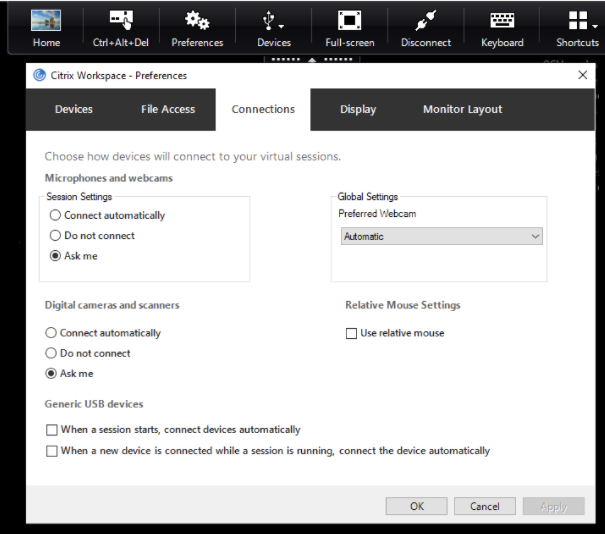
Les deux cases à cocher en bas du volet contrôlent si les périphériques doivent se connecter automatiquement ou attendre une connexion manuelle dans la session. Ces paramètres ne sont pas activés par défaut. Vous pouvez modifier les préférences si les périphériques USB génériques doivent être connectés automatiquement.
Alternativement, un administrateur peut remplacer les préférences utilisateur en déployant les stratégies correspondantes à partir du modèle d’administration d’objet de stratégie de groupe de l’application Citrix Workspace. Les stratégies machine et utilisateur se trouvent sous Modèles d’administration > Composants Citrix > Citrix Workspace > Périphériques clients de redirection > Redirection USB générique. Les stratégies correspondantes sont étiquetées respectivement Périphériques USB existants et Nouveaux périphériques USB.
- Modifier le paramètre par défaut du périphérique fractionné :
Par défaut, l’application Citrix Workspace pour Windows ne divise les périphériques composites que s’ils sont explicitement marqués comme Split=1 dans les règles de périphérique. Cependant, il est possible de modifier la disposition par défaut pour diviser tous les périphériques composites qui ne sont pas autrement marqués avec Split=0 dans une règle de périphérique correspondante.
- Ouvrez le modèle d’administration d’objet de stratégie de groupe de l’application Citrix Workspace en exécutant gpedit.msc.
- Sous le nœud Configuration utilisateur, accédez à Modèles d’administration > Composants Citrix > Citrix Workspace > Périphériques clients de redirection > Redirection USB générique.
- Sélectionnez la stratégie SplitDevices.
- Sélectionnez Activé.
- Cliquez sur Appliquer et OK pour enregistrer la stratégie.
Remarque :
Citrix recommande d’utiliser des règles de périphérique explicites pour identifier les périphériques ou interfaces spécifiques qui doivent être divisés, plutôt que de modifier la valeur par défaut. Ce paramètre sera obsolète dans une prochaine version.
Limitation :
- Citrix vous recommande de ne pas diviser les interfaces d’une webcam. Pour contourner ce problème, redirigez le périphérique vers un seul périphérique à l’aide de la redirection USB générique. Pour de meilleures performances, utilisez le canal virtuel optimisé.
-
Parfois, les périphériques composites USB peuvent ne pas être divisés automatiquement même si une règle de redirection de périphérique correcte est définie pour diviser le périphérique. Le problème survient parce que le périphérique est en mode basse consommation. Dans ces cas, le périphérique enfant qui passe en mode basse consommation peut ne pas être présent dans la liste des périphériques. Vous pouvez utiliser l’une des solutions de contournement suivantes pour résoudre ce problème :
- Déconnectez la session, insérez le périphérique USB et reconnectez-vous à la session.
- Débranchez le périphérique USB et rebranchez-le. Cette action permet au périphérique de sortir du mode basse consommation. [HDX-34143]
Claviers Bloomberg
L’application Citrix Workspace prend en charge l’utilisation du clavier Bloomberg dans une session d’applications et de bureaux virtuels. Les composants requis sont installés avec le plug-in. Vous pouvez activer la fonctionnalité de clavier Bloomberg lors de l’installation de l’application Citrix Workspace pour Windows ou en utilisant l’éditeur du Registre.
Les claviers Bloomberg offrent d’autres fonctionnalités par rapport aux claviers standard, ce qui permet à l’utilisateur d’accéder aux données du marché financier et d’effectuer des transactions.
Le clavier Bloomberg se compose de plusieurs périphériques USB intégrés dans un seul boîtier physique :
- le clavier
- un lecteur d’empreintes digitales
- un périphérique audio
- un hub USB pour connecter tous ces périphériques au système
- des boutons HID, par exemple, Muet, Vol Haut et Vol Bas pour le périphérique audio
En plus de la fonctionnalité normale de ces périphériques, le périphérique audio inclut la prise en charge de certaines touches, le contrôle du clavier et les voyants LED du clavier.
Pour utiliser la fonctionnalité spécialisée au sein d’une session, vous devez rediriger le périphérique audio en tant que périphérique USB. Cette redirection rend le périphérique audio disponible pour la session, mais empêche son utilisation locale. De plus, la fonctionnalité spécialisée ne peut être utilisée qu’avec une seule session et ne peut pas être partagée entre plusieurs sessions.
Plusieurs sessions avec des claviers Bloomberg ne sont pas recommandées. Le clavier fonctionne uniquement dans un environnement de session unique.
Configuration du clavier Bloomberg 5 :
À partir de la version 2109 de l’application Citrix Workspace pour Windows, un nouveau mot-clé CONNECT est introduit pour permettre la connexion automatique des périphériques USB au démarrage de la session et lors de l’insertion du périphérique. Le mot-clé CONNECT peut être utilisé pour remplacer le mot-clé ALLOW lorsque l’utilisateur souhaite qu’un périphérique ou une interface USB se connecte automatiquement.
Remarque :
Avec l’introduction des règles de redirection de périphérique version 2 dans Studio de Citrix Virtual Apps and Desktops, il n’est pas nécessaire de configurer le clavier Bloomberg 5 via les stratégies de groupe côté client dans l’application Citrix Workspace pour Windows. Pour plus de détails, consultez Règles de redirection de périphérique USB client (version 2) dans la documentation de Citrix Virtual Apps and Desktops.
Pour les versions antérieures à la version 2212 de l’application Citrix Workspace pour Windows, l’exemple suivant montre comment utiliser le mot-clé CONNECT :
- Ouvrez le modèle d’administration d’objet de stratégie de groupe de l’application Citrix Workspace en exécutant gpedit.msc.
- Sous le nœud Configuration ordinateur, accédez à Modèles d’administration > Composants Citrix > Citrix Workspace > Périphériques clients de redirection > Redirection USB générique.
- Sélectionnez la stratégie SplitDevices.
- Sélectionnez Activé.
-
Dans la zone de texte Règles de périphérique USB, ajoutez les règles suivantes si elles n’existent pas.
- CONNECT: vid=1188 pid=A101 # Module biométrique Bloomberg 5
- DENY: vid=1188 pid=A001 split=01 intf=00 # Clavier principal Bloomberg 5
- CONNECT: vid=1188 pid=A001 split=01 intf=01 # HID du clavier Bloomberg 5
- DENY: vid=1188 pid=A301 split=01 intf=02 # Canal audio du clavier Bloomberg 5
- CONNECT: vid=1188 pid=A301 split=01 intf=00,01 # HID audio du clavier Bloomberg 5
Remarque :
Les nouvelles lignes ou les points-virgules peuvent être utilisés pour séparer les règles, ce qui permet de lire des valeurs de Registre sur une seule ligne ou sur plusieurs lignes.
- Cliquez sur Appliquer et OK pour enregistrer la stratégie.
- Dans la fenêtre Préférences, sélectionnez l’onglet Connexions, puis cochez une ou les deux cases pour connecter automatiquement les périphériques. La fenêtre Préférences est accessible depuis la barre d’outils du bureau ou le gestionnaire de connexions.
Cette procédure rend le clavier Bloomberg 5 prêt à l’emploi. Les règles DENY mentionnées dans les étapes forcent la redirection du clavier principal et du canal audio via un canal optimisé, mais pas via l’USB générique. Les règles CONNECT permettent la redirection automatique du module d’empreintes digitales, des touches spéciales du clavier et des touches liées au contrôle audio.
Configuration du clavier Bloomberg 4 ou 3 :
Attention
La modification incorrecte du Registre peut entraîner de graves problèmes pouvant nécessiter la réinstallation de votre système d’exploitation. Citrix ne peut garantir que les problèmes résultant d’une utilisation incorrecte de l’éditeur du Registre pourront être résolus. Utilisez l’éditeur du Registre à vos propres risques. Assurez-vous de sauvegarder le Registre avant de le modifier.
-
Recherchez la clé suivante dans le Registre :
HKEY_LOCAL_MACHINE\SOFTWARE\Citrix\ICA Client\GenericUSB -
Effectuez l’une des opérations suivantes :
- Pour activer cette fonctionnalité, pour l’entrée de type DWORD et de nom EnableBloombergHID, définissez la valeur sur 1.
- Pour désactiver cette fonctionnalité, définissez la valeur sur 0.
La prise en charge du clavier Bloomberg 3 est disponible dans le plug-in en ligne 11.2 pour Windows et les versions ultérieures.
La prise en charge du clavier Bloomberg 4 est disponible pour Citrix Receiver pour Windows 4.8 et les versions ultérieures.
Déterminer si la prise en charge des claviers Bloomberg est activée :
- Pour vérifier si la prise en charge du clavier Bloomberg est activée dans le plug-in en ligne, vérifiez comment le Desktop Viewer signale les périphériques de clavier Bloomberg. Si le Desktop Viewer n’est pas utilisé, vous pouvez vérifier le registre sur la machine où le plug-in en ligne est exécuté.
-
Si la prise en charge des claviers Bloomberg n’est pas activée, le Desktop Viewer affiche :
- deux périphériques pour le clavier Bloomberg 3, qui apparaissent comme Bloomberg Fingerprint Scanner et Bloomberg Keyboard Audio.
- un périphérique redirigé par stratégie pour le clavier Bloomberg 4. Ce périphérique apparaît comme Bloomberg LP Keyboard 2013.
- Si la prise en charge des claviers Bloomberg est activée, deux périphériques sont affichés dans le Desktop Viewer. L’un apparaît comme Bloomberg Fingerprint Scanner comme auparavant, et l’autre comme Bloomberg Keyboard Features.
- Si le pilote du périphérique Bloomberg Fingerprint Scanner n’est pas installé, l’entrée Bloomberg Fingerprint Scanner pourrait ne pas apparaître dans le Desktop Viewer. Si l’entrée est manquante, le Bloomberg Fingerprint Scanner pourrait ne pas être disponible pour la redirection. Vous pouvez toujours vérifier le nom de l’autre périphérique Bloomberg où la prise en charge des claviers Bloomberg est activée.
-
Vous pouvez également vérifier la valeur dans le registre pour savoir si la prise en charge est activée :
HKEY_LOCAL_MACHINE\SOFTWARE\Citrix\ICAClient\GenericUSB\EnableBloombergHIDSi la valeur n’existe pas ou est 0 (zéro), la prise en charge des claviers Bloomberg n’est pas activée. Si la valeur est 1, la prise en charge est activée.
Activation de la prise en charge du clavier Bloomberg :
Remarque :
Citrix Receiver pour Windows 4.8 a introduit la prise en charge des périphériques composites via la stratégie SplitDevices. Cependant, vous devez utiliser la fonctionnalité de clavier Bloomberg au lieu de cette stratégie pour le clavier Bloomberg 4.
La prise en charge du clavier Bloomberg modifie la façon dont certains périphériques USB sont redirigés vers une session. Cette prise en charge n’est pas activée par défaut.
-
Pour activer la prise en charge pendant l’installation, spécifiez la valeur de la propriété ENABLE_HID_REDIRECTION comme TRUE sur la ligne de commande d’installation. Par exemple :
CitrixOnlinePluginFull.exe /silentADDLOCAL="ICA_CLIENT,PN_AGENT,SSON,USB"ENABLE_SSON="no" INSTALLDIR="c:\test"ENABLE_DYNAMIC_CLIENT_NAME="Yes"DEFAULT_NDSCONTEXT="Context1,Context2"SERVER_LOCATION="http://testserver.net" ENABLE_HID_REDIRECTION="TRUE" -
Pour activer la prise en charge après l’installation du plug-in en ligne, modifiez le registre Windows sur le système où le plug-in en ligne est exécuté :
- Ouvrez l’Éditeur du Registre.
- Accédez à la clé suivante :
HKEY_LOCAL_MACHINE\SOFTWARE\Citrix\ICA Client\GenericUSB - Si la valeur EnableBloombergHID existe, modifiez-la de sorte que la donnée de valeur soit 1.
- Si la valeur EnableBloombergHID n’existe pas, créez une valeur DWORD nommée EnableBloombergHID et définissez la donnée de valeur sur 1.
Désactivation de la prise en charge du clavier Bloomberg :
Vous pouvez désactiver la prise en charge du clavier Bloomberg dans le plug-in en ligne comme suit :
- Ouvrez l’Éditeur du Registre sur le système exécutant le logiciel du plug-in en ligne.
- Accédez à la clé suivante :
HKEY_LOCAL_MACHINE\SOFTWARE\Citrix\ICA Client\GenericUSB -
Si la valeur EnableBloombergHID existe, modifiez-la de sorte que la donnée de valeur soit 0 (zéro).
Si la valeur EnableBloombergHID n’existe pas, cela indique que la prise en charge du clavier Bloomberg n’est pas activée. Dans ce cas, vous n’avez pas à modifier les valeurs de registre.
Utilisation des claviers Bloomberg sans activer la prise en charge :
- Vous pouvez utiliser le clavier sans activer la prise en charge du clavier Bloomberg dans le plug-in en ligne. Cependant, vous ne bénéficierez pas du partage des fonctionnalités spécialisées entre plusieurs sessions et vous pourriez subir une augmentation de la bande passante réseau due à l’audio.
- Les touches ordinaires du clavier Bloomberg sont disponibles de la même manière que tout autre clavier. Vous n’avez aucune action spéciale à entreprendre.
- Pour utiliser les touches Bloomberg spécialisées, vous devez rediriger le périphérique audio du clavier Bloomberg vers la session. Si vous utilisez le Desktop Viewer, le nom du fabricant et le nom du périphérique des périphériques USB apparaissent, et Bloomberg Keyboard Audio apparaît pour le périphérique audio du clavier Bloomberg.
- Pour utiliser le lecteur d’empreintes digitales, vous devez rediriger le périphérique vers le Bloomberg Fingerprint Scanner. Si les pilotes du lecteur d’empreintes digitales ne sont pas installés localement, le périphérique n’affiche que :
- si le plug-in en ligne est configuré pour connecter automatiquement les périphériques ou
- pour laisser l’utilisateur choisir s’il souhaite connecter les périphériques.
De plus, si le clavier Bloomberg est connecté avant d’établir la session et que les pilotes du lecteur d’empreintes digitales n’existent pas localement, le lecteur d’empreintes digitales n’apparaît pas et n’est pas utilisable dans la session.
Remarque :
Pour Bloomberg 3, une seule session ou le système local peut utiliser le lecteur d’empreintes digitales, et il ne peut pas être partagé. Bloomberg 4 est interdit à la redirection.
Utilisation des claviers Bloomberg après activation de la prise en charge :
-
Si vous activez la prise en charge des claviers Bloomberg dans le plug-in en ligne, vous bénéficiez du partage des fonctionnalités de clavier spécialisées avec plusieurs sessions. Vous subissez également une bande passante réseau réduite grâce à l’audio.
-
L’activation de la prise en charge du clavier Bloomberg empêche la redirection du périphérique audio du clavier Bloomberg. Au lieu de cela, un nouveau périphérique est mis à disposition. Si vous utilisez le Desktop Viewer, ce périphérique est appelé Bloomberg Keyboard Features. La redirection de ce périphérique fournit les touches Bloomberg spécialisées à la session.
La prise en charge du clavier Bloomberg n’affecte que les touches Bloomberg spécialisées et le périphérique audio. En effet, les touches ordinaires et le lecteur d’empreintes digitales sont utilisés de la même manière que lorsque la prise en charge n’est pas activée.
Redirection de périphérique USB Plug and Play HDX
La redirection de périphérique USB Plug and Play HDX permet la redirection dynamique des périphériques multimédias vers le serveur. Les périphériques multimédias incluent les caméras, les scanners, les lecteurs multimédias et les périphériques de point de vente (POS). Vous ou l’utilisateur pouvez restreindre la redirection de tout ou partie des périphériques. Modifiez les stratégies sur le serveur ou appliquez des stratégies de groupe sur le périphérique utilisateur pour configurer les paramètres de redirection. Pour plus d’informations, consultez Considérations relatives aux périphériques USB et aux lecteurs clients dans la documentation de Citrix Virtual Apps and Desktops.
Important :
Si vous interdisez la redirection de périphérique USB Plug and Play dans une stratégie de serveur, l’utilisateur ne peut pas annuler ce paramètre de stratégie.
Un utilisateur peut définir des autorisations dans l’application Citrix Workspace pour autoriser ou refuser la redirection de périphérique en permanence ou pour être averti chaque fois qu’un périphérique est connecté. Le paramètre n’affecte que les périphériques connectés après que l’utilisateur a modifié le paramètre.
Pour mapper un port COM client à un port COM serveur
Le mappage de port COM client permet d’utiliser les périphériques connectés aux ports COM du périphérique utilisateur pendant les sessions. Ces mappages peuvent être utilisés comme tout autre mappage réseau.
Vous pouvez mapper les ports COM clients à l’invite de commandes. Vous pouvez également contrôler le mappage des ports COM clients à partir de l’outil de configuration du Bureau à distance (Services Terminal Server) ou à l’aide de stratégies. Pour plus d’informations sur les stratégies, consultez la documentation de Citrix Virtual Apps and Desktops.
Important :
Le mappage de port COM n’est pas compatible TAPI.
-
Pour les déploiements Citrix Virtual Apps and Desktops, activez le paramètre de stratégie de redirection de port COM client.
-
Connectez-vous à l’application Citrix Workspace.
-
À l’invite de commandes, tapez :
net use comx: \\\\client\\comz:où :
- x est le numéro du port COM sur le serveur (les ports 1 à 9 sont disponibles pour le mappage) et
- z est le numéro du port COM client que vous souhaitez mapper
-
Pour confirmer l’opération, tapez :
net useL’invite affiche les lecteurs mappés, les ports LPT et les ports COM mappés.
Pour utiliser ce port COM dans un bureau virtuel ou une application, installez votre périphérique utilisateur sur le nom mappé. Par exemple, si vous mappez COM1 sur le client à COM5 sur le serveur, installez votre périphérique de port COM sur COM5 pendant la session. Utilisez ce port COM mappé comme vous le feriez avec un port COM sur le périphérique utilisateur.
Configuration de l’audio USB
Remarque :
- Lorsque vous mettez à niveau ou installez l’application Citrix Workspace pour Windows pour la première fois, ajoutez les derniers fichiers de modèle au GPO local. Pour plus d’informations sur l’ajout de fichiers de modèle au GPO local, consultez Modèle d’administration d’objet de stratégie de groupe. Lors de la mise à niveau, les paramètres existants sont conservés lors de l’importation des derniers fichiers.
- Cette fonctionnalité est disponible uniquement sur le serveur Citrix Virtual Apps.
Pour configurer les périphériques audio USB :
- Ouvrez le modèle d’administration d’objet de stratégie de groupe de l’application Citrix Workspace en exécutant gpedit.msc.
- Sous le nœud Configuration ordinateur, accédez à Modèles d’administration > Modèles d’administration classiques (ADM) > Composants Citrix > Citrix Workspace > Expérience utilisateur, puis sélectionnez Audio via redirection USB générique.
- Modifiez les paramètres.
- Cliquez sur Appliquer et OK.
- Ouvrez l’invite de commandes en mode administrateur.
- Exécutez la commande suivante :
gpupdate /force.
Périphériques de stockage de masse
Pour les périphériques de stockage de masse uniquement, en plus de la prise en charge USB, l’accès à distance est disponible via le mappage de lecteur client. Vous pouvez configurer cela via la stratégie de l’application Citrix Workspace pour Windows Périphériques clients à distance > Mappage de lecteur client. Lorsque vous appliquez cette stratégie, les lecteurs du périphérique utilisateur sont automatiquement mappés aux lettres de lecteur sur le bureau virtuel lorsque les utilisateurs se connectent. Les lecteurs sont affichés comme des dossiers partagés avec des lettres de lecteur mappées.
Les principales différences entre les deux types de stratégie d’accès à distance sont les suivantes :
| Fonctionnalité | Mappage de lecteur client | Prise en charge USB |
|---|---|---|
| Activé par défaut | Oui | Non |
| Accès en lecture seule configurable | Oui | Non |
| Retrait sécurisé du périphérique pendant une session | Non | Oui, si l’utilisateur clique sur Retirer le matériel en toute sécurité dans la zone de notification |
Si vous activez à la fois les stratégies USB générique et de mappage de lecteur client et que vous insérez un périphérique de stockage de masse avant le début d’une session, il est d’abord redirigé à l’aide du mappage de lecteur client, avant d’être pris en compte pour la redirection via la prise en charge USB. S’il est inséré après le début d’une session, il sera pris en compte pour la redirection à l’aide de la prise en charge USB avant le mappage de lecteur client.