Authentification unique transparente de domaine améliorée
L’authentification unique transparente de domaine améliorée utilise Kerberos pour activer l’authentification unique dans l’application Citrix Workspace et dans les sessions d’applications et de bureaux virtuels lors de l’utilisation de périphériques clients joints à un domaine Active Directory (AD) et de Citrix StoreFront.
Remarque :
Cette fonctionnalité n’est pas prise en charge sur les systèmes d’exploitation 32 bits.
Cette fonctionnalité remplace la fonction d’authentification transparente héritée basée sur le service d’authentification unique Citrix (ssonsvr.exe).
Si vous utilisez les versions suivantes de l’application Citrix Workspace et du VDA, cette fonctionnalité ne sera pas prise en charge sur Windows 11 :
VDA : 2308, 2311, 2402
- Application Citrix Workspace : 2309, 2309.1, 2311, 2402
Configuration système requise
-  Plan de contrôle
-  Citrix DaaS™
-  Citrix Virtual Apps and Desktops™ 2311 ou version ultérieure
-  Virtual Delivery Agent
-  Windows : version 2308 ou ultérieure

>**Remarque :**
>
> Si vous utilisez les versions 2308 à 2402 de Virtual Delivery Agent, cette fonctionnalité n'est pas prise en charge sur Windows 11. La version 2407 ou ultérieure prend en charge cette fonctionnalité sur Windows 11.

-  Application Citrix Workspace™
-  Application Citrix Workspace pour Windows 2309 ou version ultérieure

-  >**Remarque :**
-  >
-  > Si vous utilisez les versions 2309 à 2402 de l'application Citrix Workspace, cette fonctionnalité n'est pas prise en charge sur Windows 11. La version 2405.10 ou ultérieure prend en charge cette fonctionnalité sur Windows 11.
- Périphérique client
- Joint à un domaine Active Directory
- Windows 10 64 bits
- Windows 11 64 bits
- Hôtes de session multi-session :
- Windows Server 2019
- Windows Server 2022
- Windows 10 Entreprise multi-session 22H2
- Windows 11 Entreprise multi-session 22H2 ou version ultérieure
- Hôtes de session mono-session :
- Windows 10 version 22H2
- Windows 11 version 22H2 ou version ultérieure
Remarque :
- Le périphérique client doit disposer d’une connectivité directe aux contrôleurs de domaine. Si le périphérique se trouve en dehors du réseau, l’authentification unique n’est pas prise en charge.
Configuration de StoreFront™
Vous devez activer l’authentification transparente de domaine pour le magasin et son site Web correspondant.
Procédez comme suit pour activer l’authentification transparente de domaine pour le magasin :
- Ouvrez la console de gestion StoreFront.
-
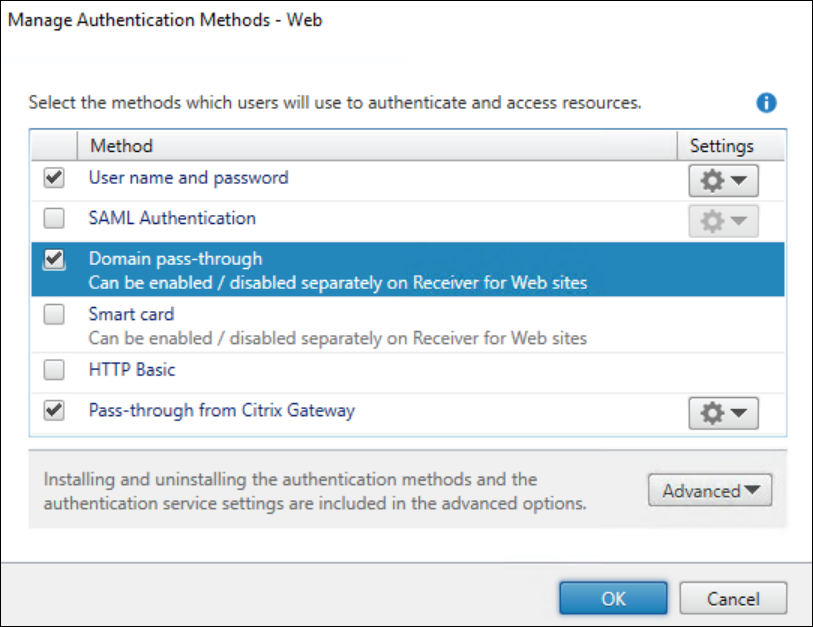
Accédez à Magasin > Gérer les méthodes d’authentification. La fenêtre Gérer les méthodes d’authentification - Web s’affiche.
-
Cochez la case Authentification transparente de domaine.
- Cliquez sur OK.
Procédez comme suit pour activer l’authentification transparente de domaine pour le site Web :
- Ouvrez la console de gestion StoreFront.
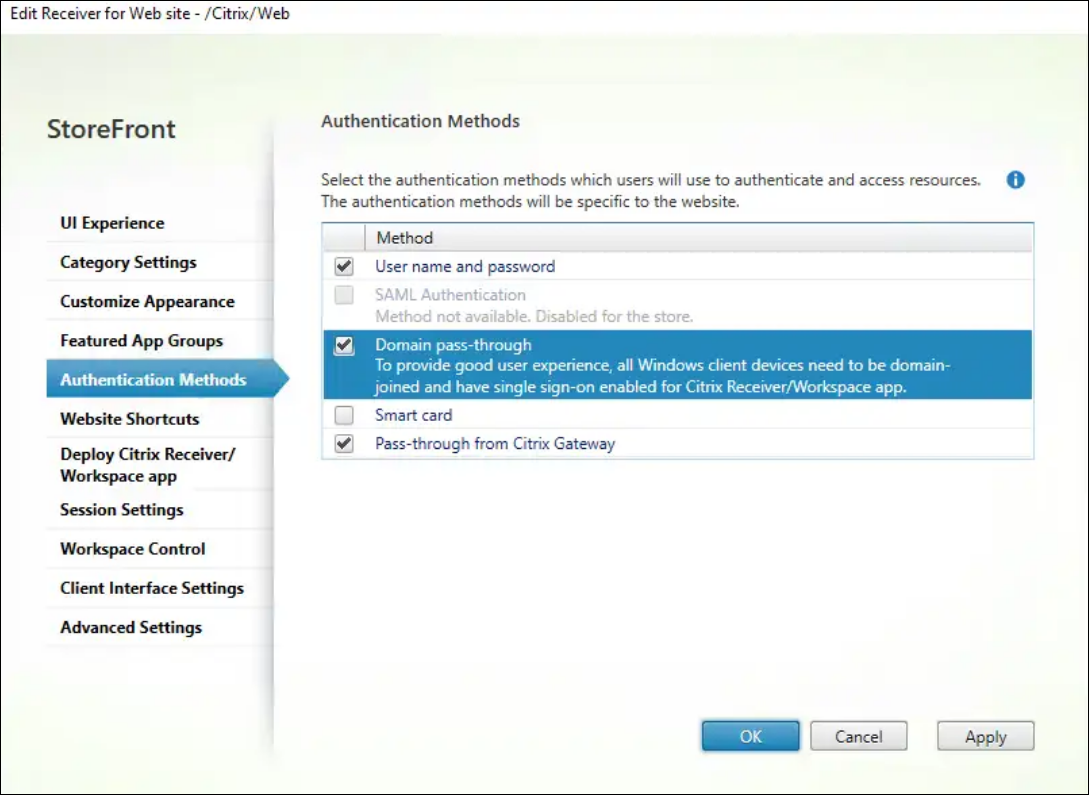
- Ouvrez l’onglet Magasins > Receiver pour sites Web > Gérer les sites Receiver pour Web > Configurer > Méthodes d’authentification. La fenêtre Modifier le site Receiver pour Web - /Citrix/Web s’affiche.
-
Cochez la case Authentification transparente de domaine.
- Cliquez sur OK.
Configuration de la stratégie Citrix
Vous devez activer le paramètre à l’aide de la stratégie Citrix :
-
- Accédez à Citrix Studio ou à la console Web.
-
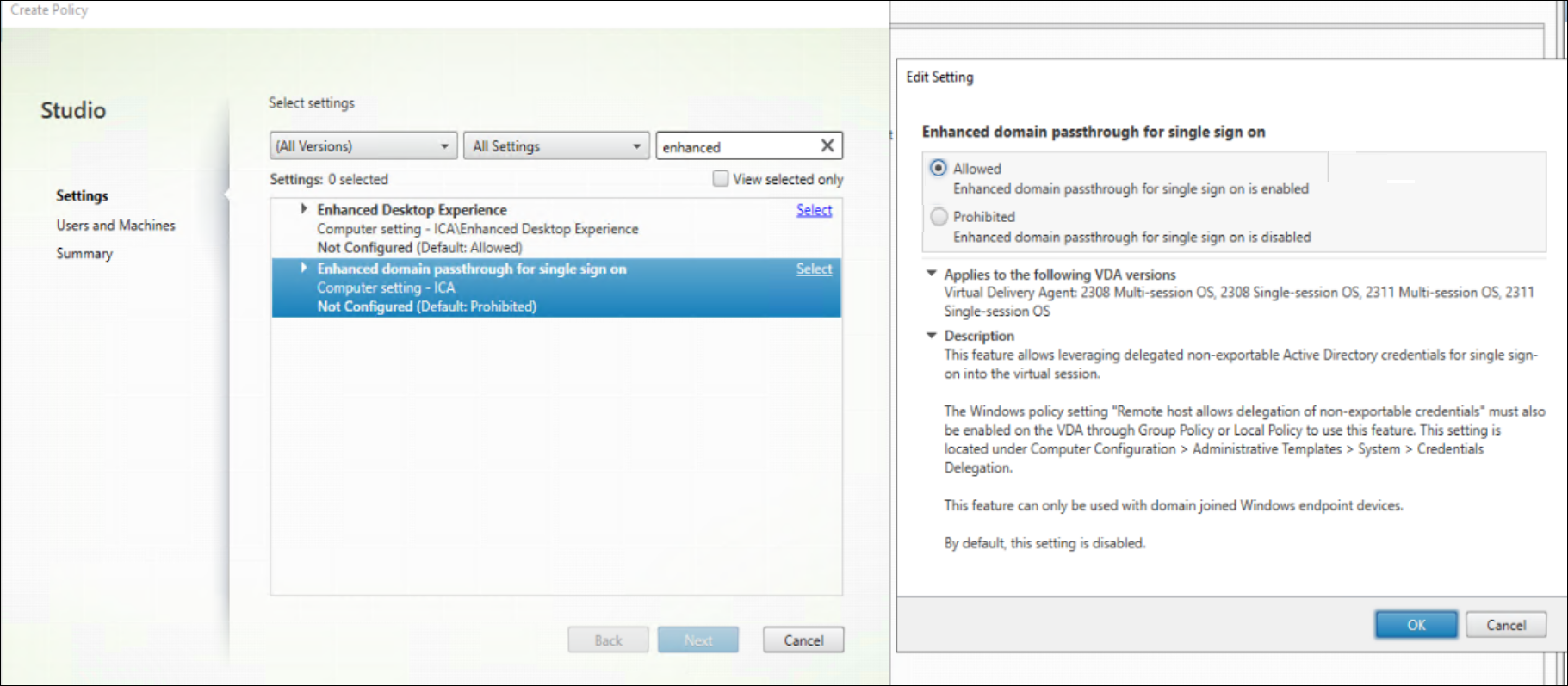
- Cliquez sur Stratégies > Créer une stratégie. La boîte de dialogue Créer une stratégie s’affiche.
- Recherchez la stratégie Authentification unique transparente de domaine améliorée. La boîte de dialogue Modifier les paramètres s’affiche.
-
Sélectionnez l’option Autorisé pour activer la stratégie Authentification unique transparente de domaine améliorée.
- Cliquez sur OK.
Configuration de l’hôte de session
Après avoir activé la fonctionnalité Authentification unique transparente de domaine améliorée à l’aide de la stratégie Citrix, vous devez également activer un paramètre Windows sur les hôtes de session. Vous pouvez activer le paramètre Windows via une stratégie locale ou une GPO :
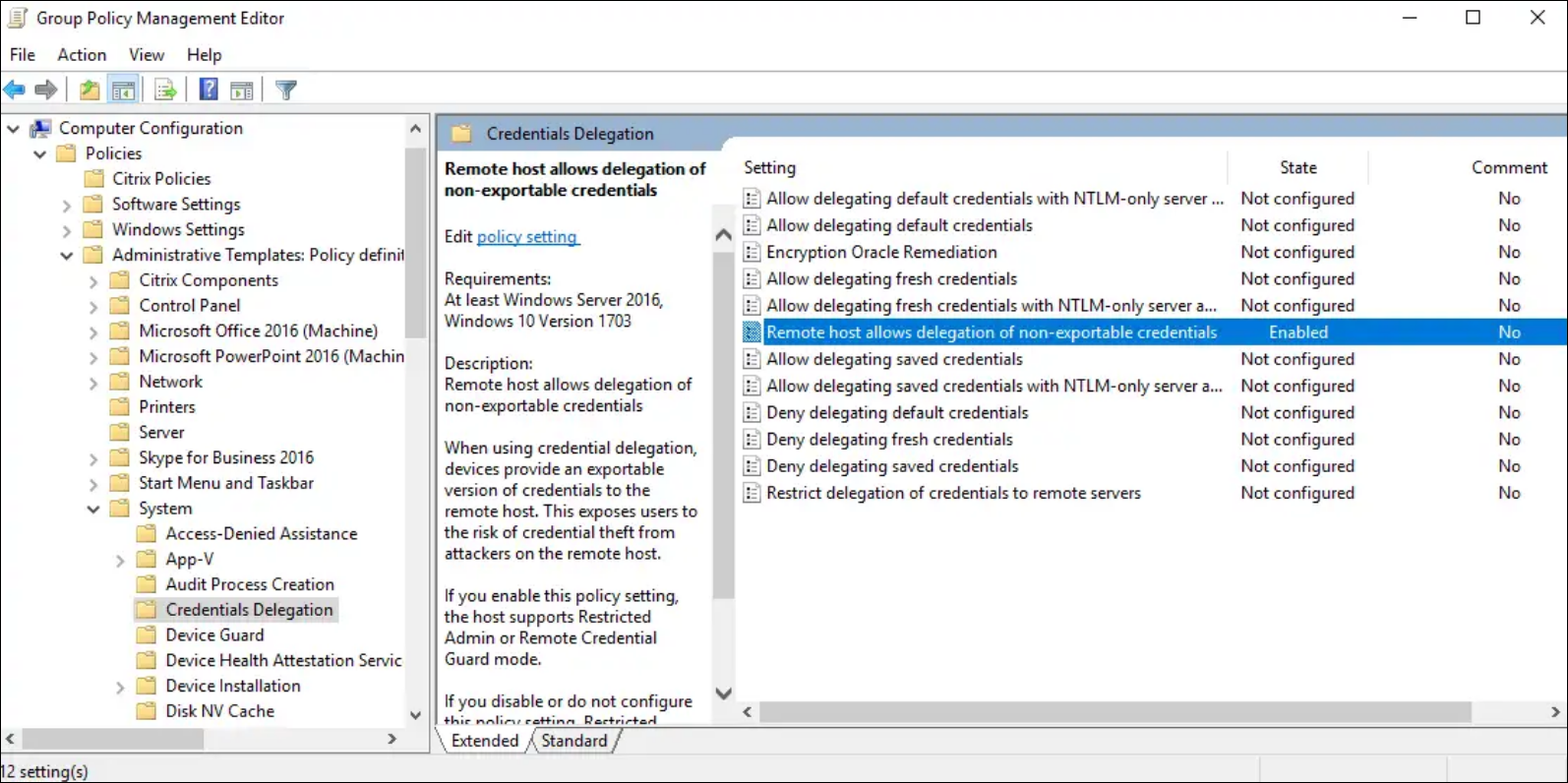
- Accédez à
Configuration ordinateur\Stratégies\Modèles d'administration\Système\Délégation d'informations d'identification. -
Activez le paramètre L’hôte distant autorise la délégation d’informations d’identification non exportables.
- Redémarrez l’hôte de session pour que le paramètre prenne effet.
Remarque :
Le paramètre L’hôte distant autorise la délégation d’informations d’identification non exportables n’est pas disponible dans la stratégie locale de Windows Server 2016. Si vous devez configurer ce paramètre localement sur l’hôte de session au lieu d’utiliser une GPO, vous devez ajouter la valeur de Registre suivante :
Clé : HKLM\SYSTEM\CurrentControlSet\Control\Lsa
- Type de valeur : DWORD
- Nom de la valeur : DisableRestrictedAdmin
- Données de la valeur : 0
Configuration du périphérique client
Vous devez effectuer les opérations suivantes sur le périphérique client :
- Activer l’authentification unique transparente de domaine améliorée
- Faire confiance au site StoreFront
Activer l’authentification unique transparente de domaine améliorée
Vous devez activer la fonctionnalité Authentification unique transparente de domaine améliorée sur le périphérique client. Vous pouvez le faire via une stratégie locale ou une GPO.
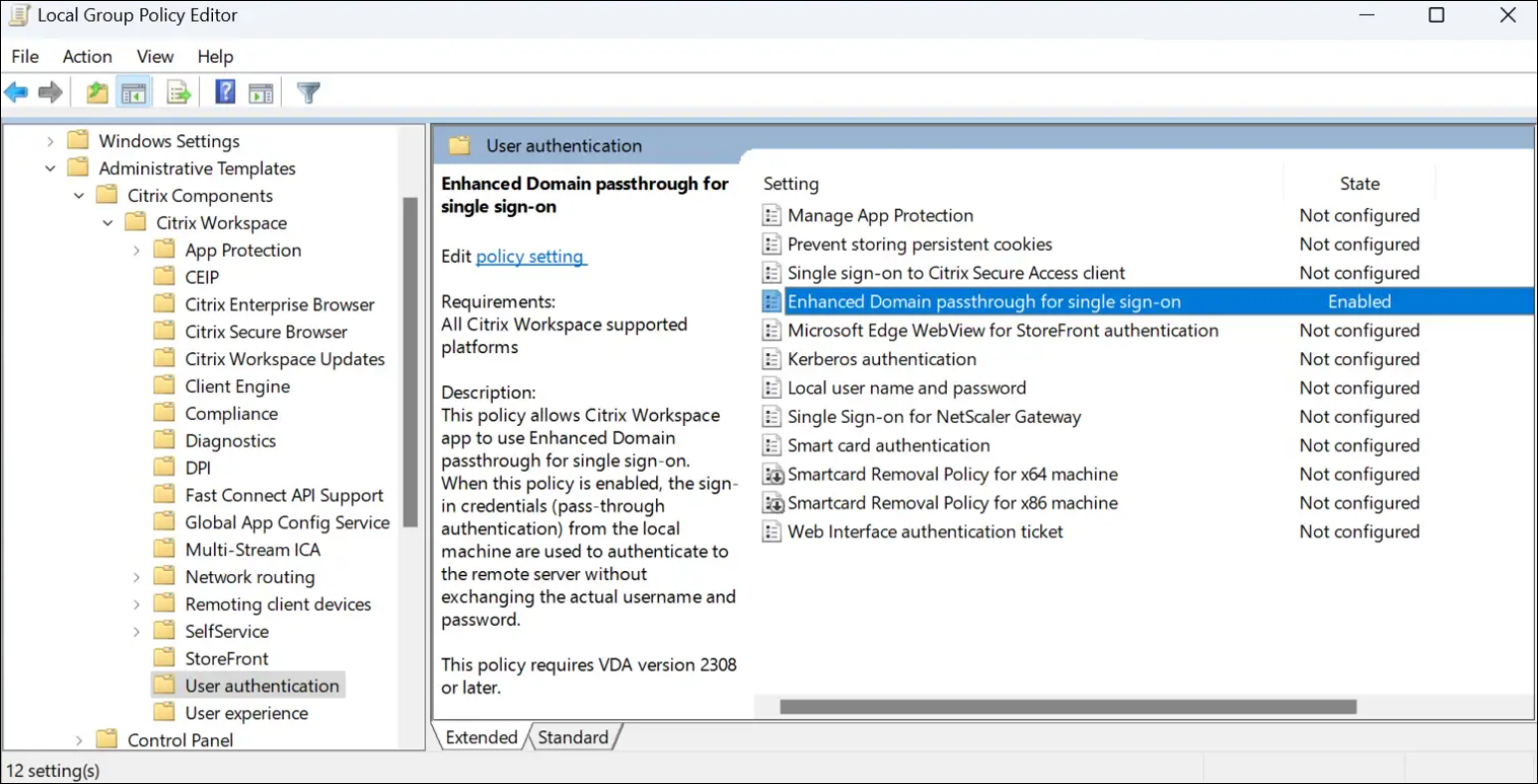
- Accédez à
Configuration ordinateur\Stratégies\Modèles d'administration\Composants Citrix\Citrix Workspace\Authentification utilisateur. -
Activez le paramètre Authentification unique transparente de domaine améliorée.
- Redémarrez l’application Citrix Workspace pour que les paramètres prennent effet.
Faire confiance au site StoreFront
Vous devez vous assurer que votre URL StoreFront est approuvée par les périphériques clients. Si l’URL ne fait pas partie d’un domaine déjà approuvé, vous devez l’ajouter en tant que site intranet local ou site de confiance. Vous pouvez le faire via une stratégie locale ou une GPO.
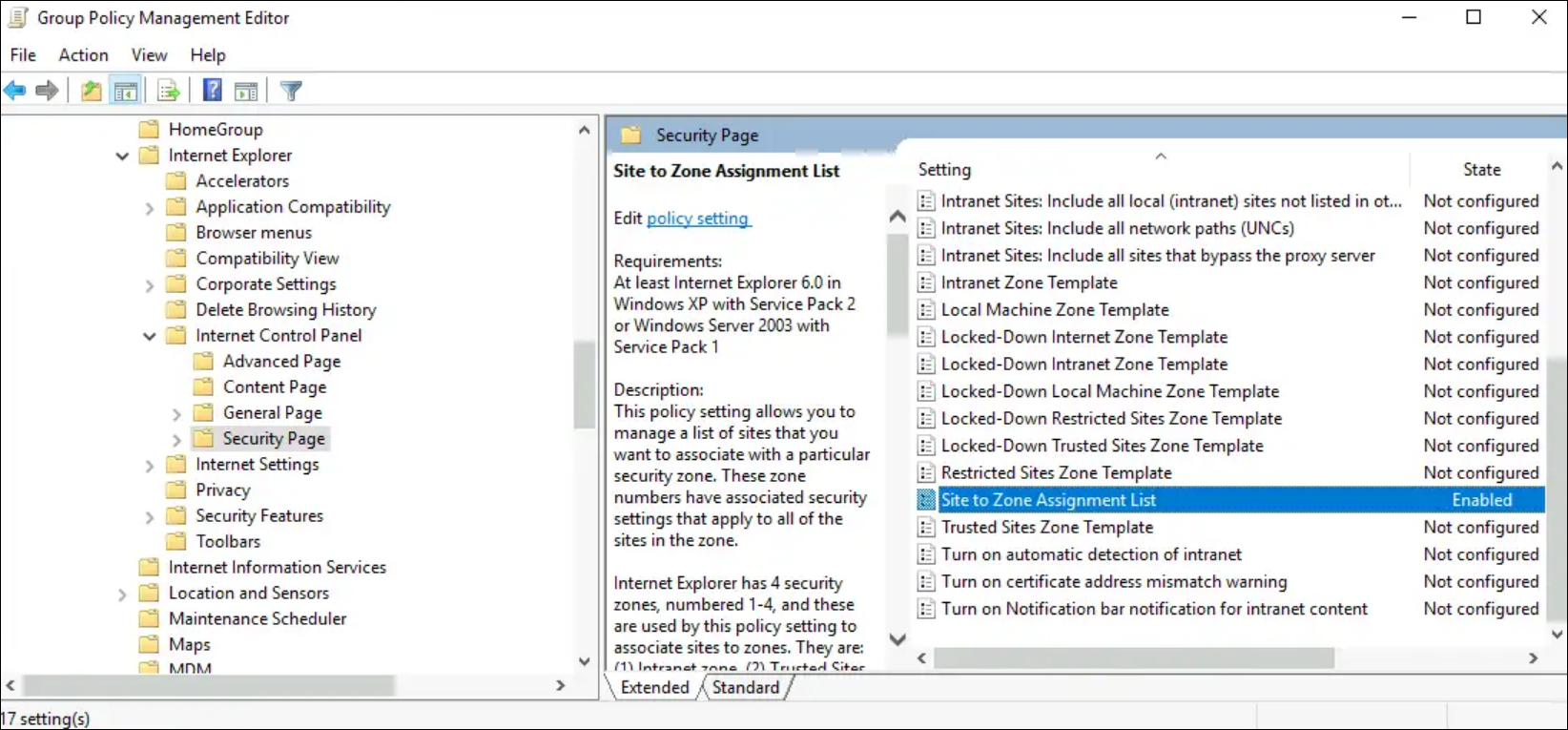
- Accédez à la page
Configuration ordinateur\Stratégies\Modèles d'administration\Composants Windows\Internet Explorer\Panneau de configuration Internet\Sécurité. -
Activez le paramètre Liste d’affectation de site à zone et ajoutez les URL appropriées ainsi que l’affectation de zone correspondante.
-
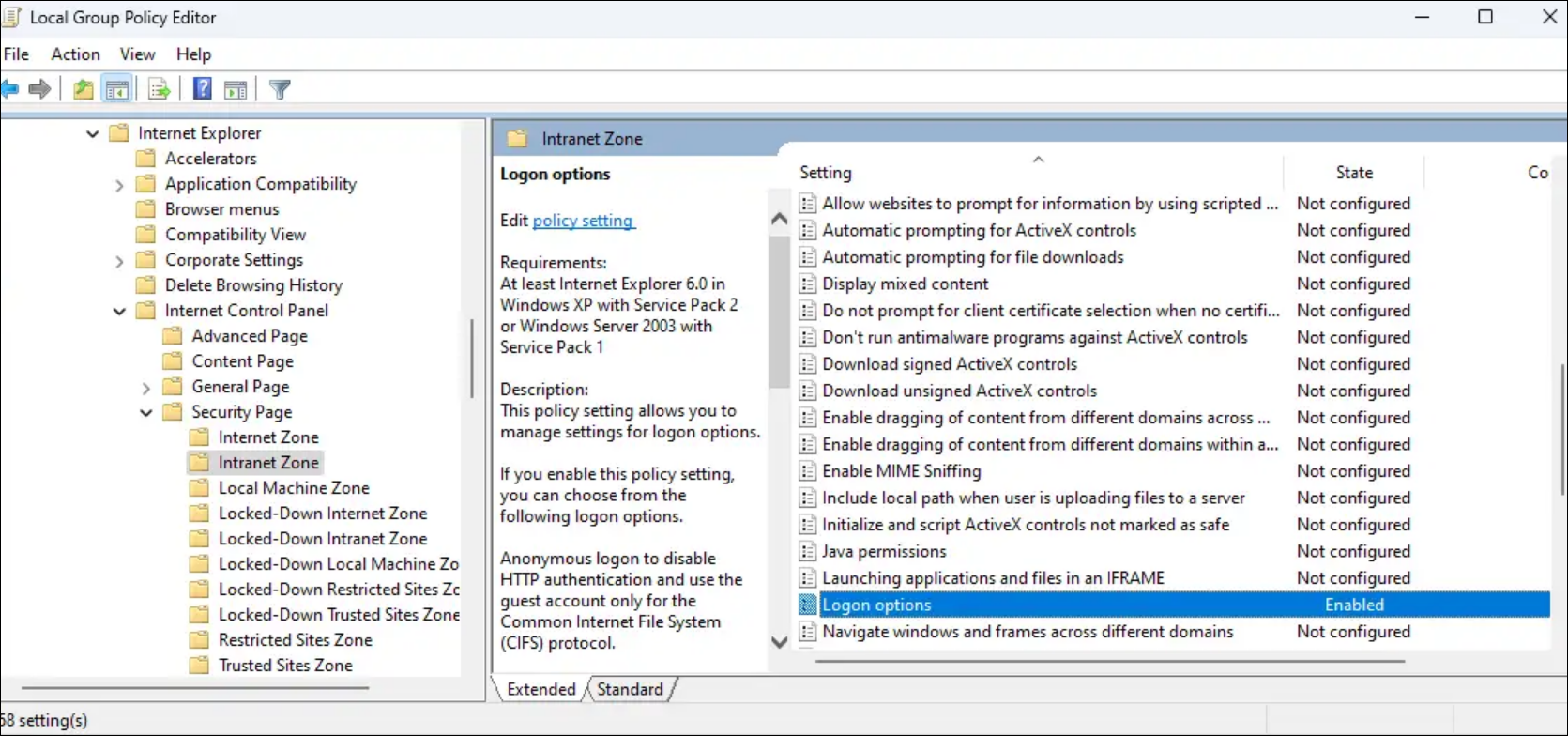
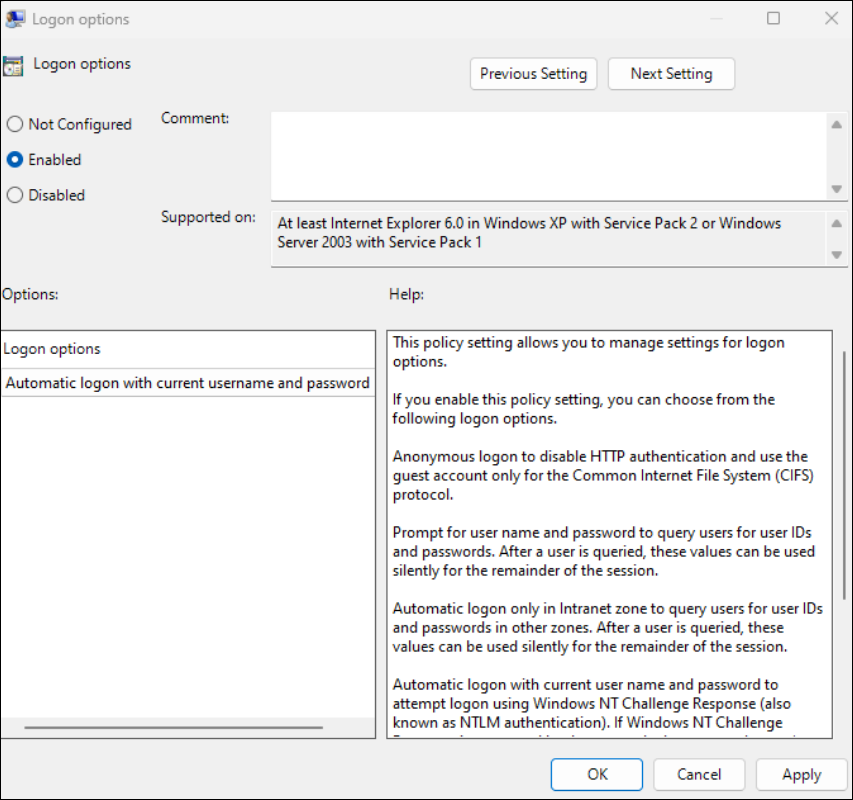
Activez le paramètre Options d’ouverture de session et définissez-le sur Ouverture de session automatique avec le nom d’utilisateur et le mot de passe actuels.