Gestion des plug-ins
-
L’application Citrix Workspace pour Windows offre une fonctionnalité de gestion des plug-ins qui fait de l’application Citrix Workspace une seule application cliente requise sur le point de terminaison pour installer et gérer les plug-ins suivants de Citrix et de ses partenaires :
-
Les plug-ins Citrix® incluent :
- Plug-in d’analyse des points de terminaison (EPA)
-
Les plug-ins partenaires de Citrix incluent :
- Plug-in de mise à niveau automatique Webex VDI
- Gestion du plug-in Zoom VDI
- Gestion du plug-in Microsoft Teams VDI
-
Grâce à cette fonctionnalité, les administrateurs peuvent facilement déployer et gérer les plug-ins requis à partir d’une seule console de gestion.
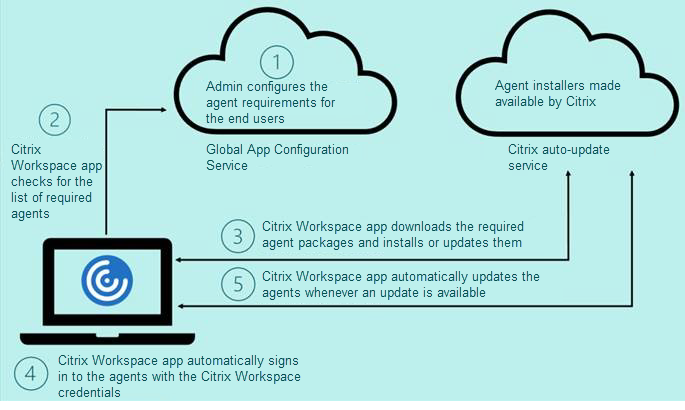
La gestion des plug-ins comprend les étapes suivantes :
- Les administrateurs doivent spécifier les plug-ins requis sur les appareils des utilisateurs finaux dans le service de configuration globale des applications. Les administrateurs peuvent sélectionner n’importe lequel des plug-ins listés précédemment.
- L’application Citrix Workspace récupère la liste des plug-ins du service de configuration globale des applications.
- En fonction de la liste récupérée du service de configuration globale des applications, l’application Citrix Workspace télécharge les packages de plug-ins via le service de mise à jour automatique. Si le plug-in n’est pas précédemment installé sur le point de terminaison, l’application Citrix Workspace déclenche l’installation du plug-in. Si le plug-in est déjà installé, l’application Citrix Workspace déclenche une mise à jour du plug-in (si la version du plug-in téléchargé est supérieure à la version installée).
L’application Citrix Workspace assure la mise à jour automatique des plug-ins dès qu’une mise à jour est disponible à l’avenir.
L’application Citrix Workspace se connecte automatiquement aux plug-ins avec les informations d’identification Citrix Workspace.
Remarques :
- Si l’un des plug-ins listés précédemment n’existe pas, les plug-ins sont téléchargés et installés lors de l’ajout du magasin ou du compte pour la première fois.
- Si le magasin ou le compte et les plug-ins existent et que le programme d’installation contient une version plus récente, les plug-ins sont mis à jour pendant le cycle de mise à jour automatique.
Le diagramme suivant illustre le flux de travail :
Important :
Le service de configuration globale des applications est requis pour activer la fonctionnalité de gestion des plug-ins.
- Pour les magasins cloud, l’interface utilisateur du service de configuration globale des applications est accessible dans la section Configuration de l’espace de travail du portail d’administration Citrix Cloud. Pour plus d’informations, consultez Configurer l’application Citrix Workspace.
- Pour intégrer des magasins sur site ou si les clients doivent configurer la découverte basée sur l’e-mail pour les magasins cloud, consultez la documentation du service de configuration globale des applications.
Vous pouvez activer la fonctionnalité de gestion des plug-ins à l’aide de l’interface utilisateur du service de configuration globale des applications. Utilisez cette méthode pour déployer la dernière version du client.
Pour plus d’informations, consultez Gérer les plug-ins à l’aide du service de configuration globale des applications.
Activer la gestion des plug-ins à l’aide de l’interface utilisateur du service de configuration globale des applications
Cette méthode est applicable uniquement aux magasins cloud, les plug-ins (EPA/Secure Access, plug-in Zoom ou plug-in Webex) peuvent être déployés par les administrateurs à l’aide de l’interface utilisateur.
- Connectez-vous à Citrix Cloud.
- Dans le menu situé en haut à gauche de l’écran, sélectionnez Configuration de l’espace de travail.
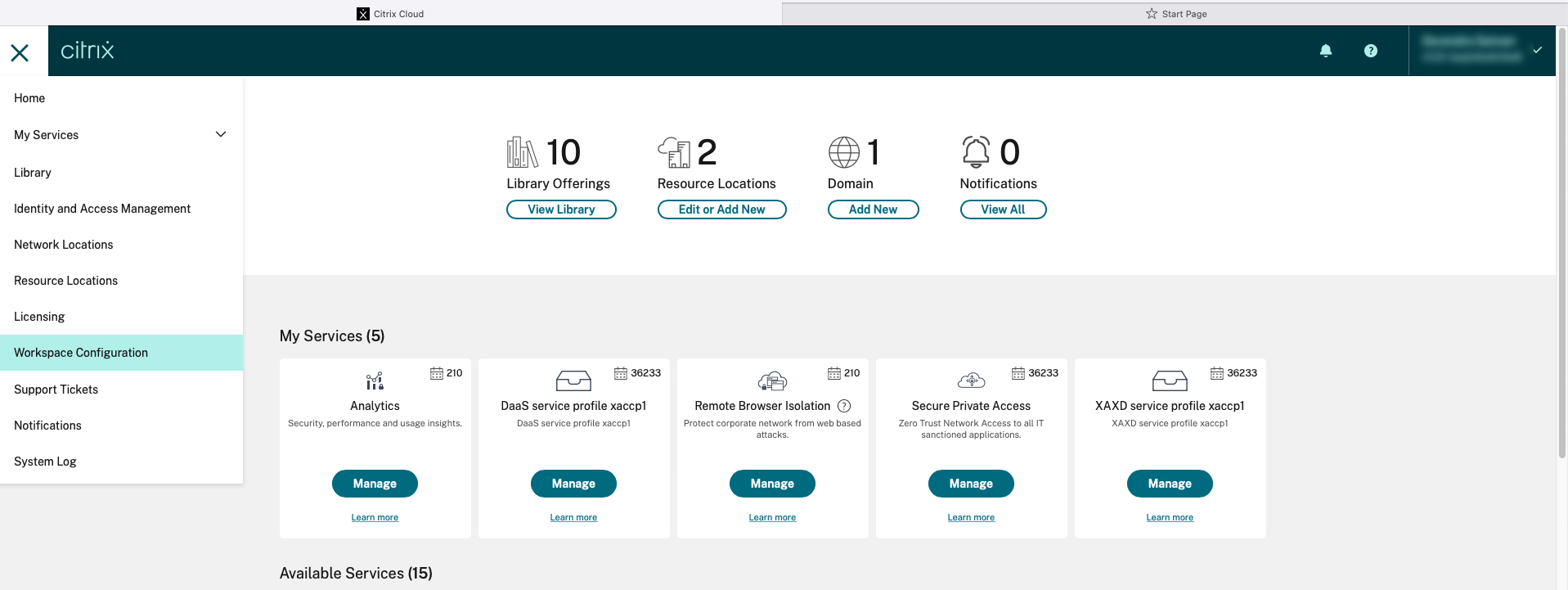 La page Configuration de l’espace de travail s’affiche.
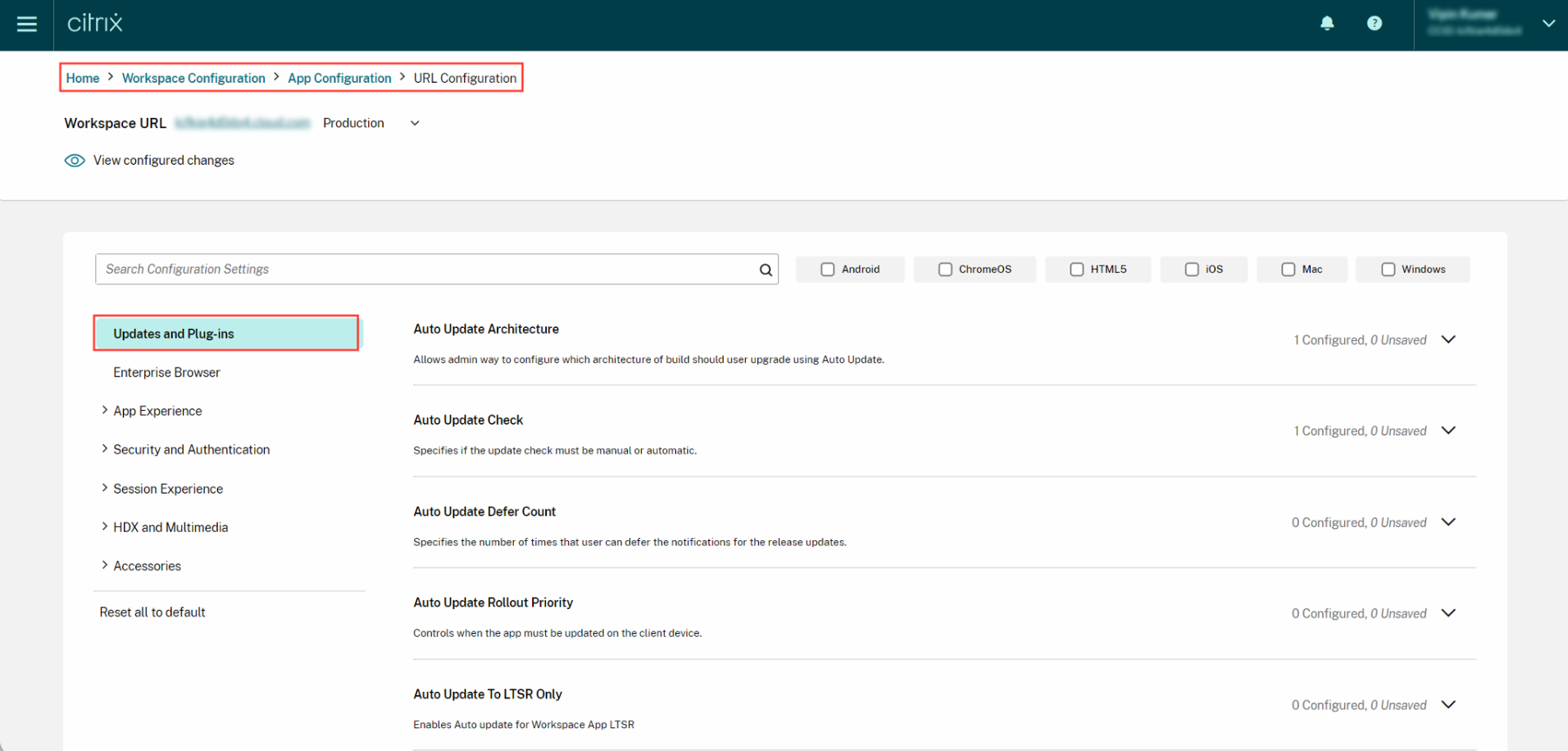
- Cliquez sur l’onglet Configuration de l’application.
- Cliquez sur Mises à jour.
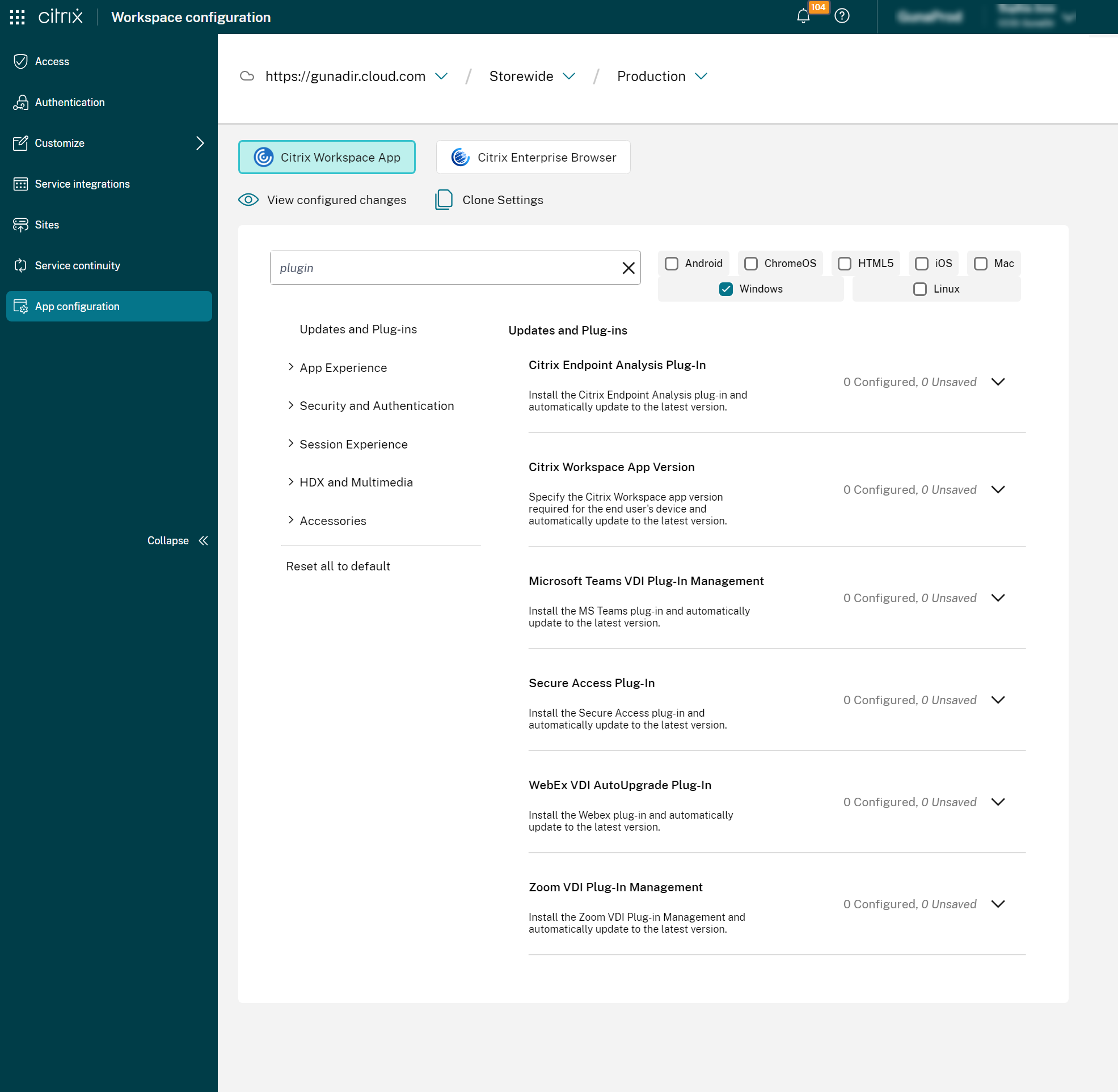
- Assurez-vous que la case à cocher Windows est sélectionnée.
-
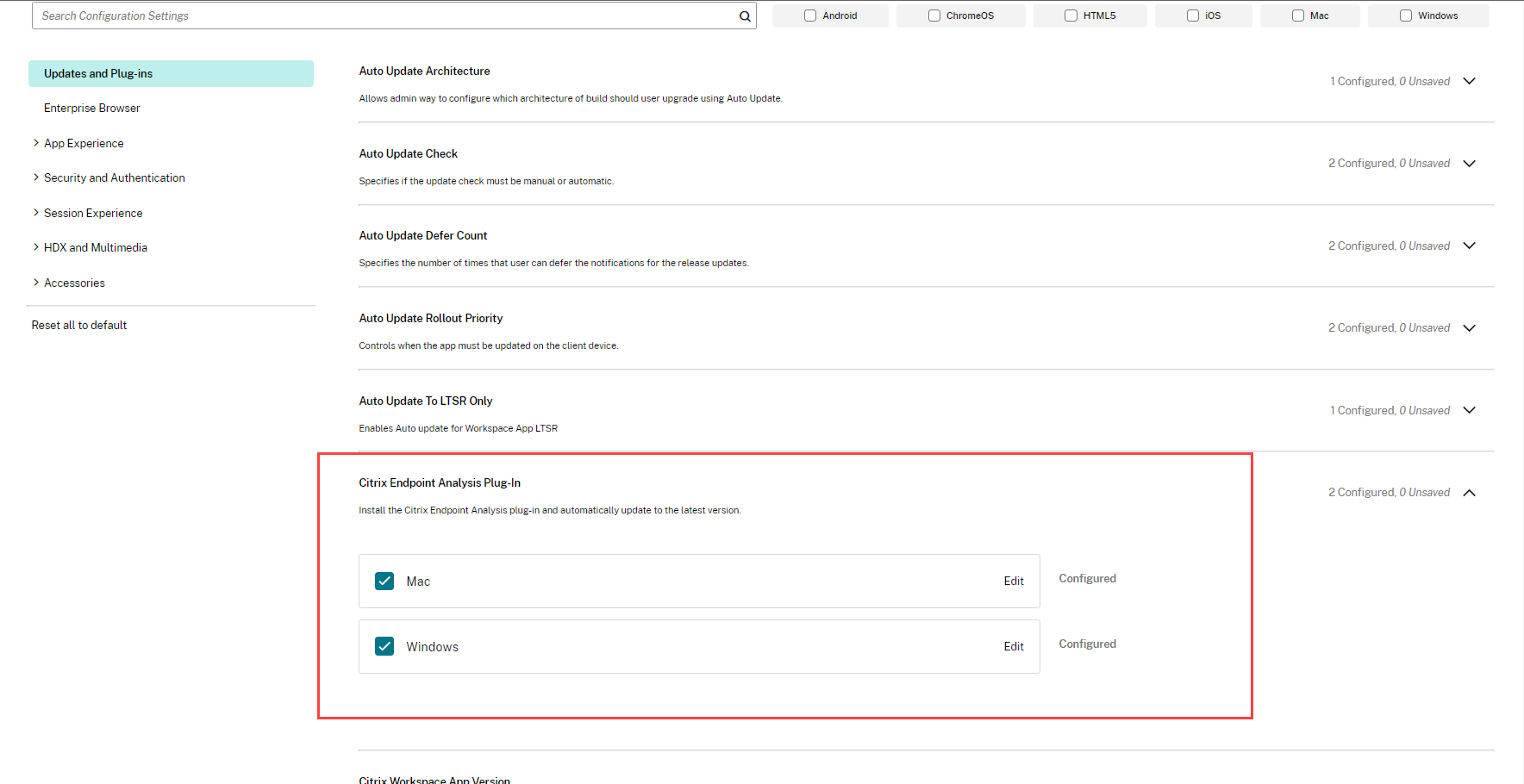
Sélectionnez les plug-ins requis à côté de Windows dans la liste déroulante Paramètres des mises à jour et des plug-ins.
Flux de travail utilisateur
- Téléchargez et installez l’application Citrix Workspace pour Windows version 2212.
- Cliquez sur Ajouter un compte à la fin de l’installation.
-
Ajoutez le magasin/compte où les paramètres de configuration de l’application sont intégrés.
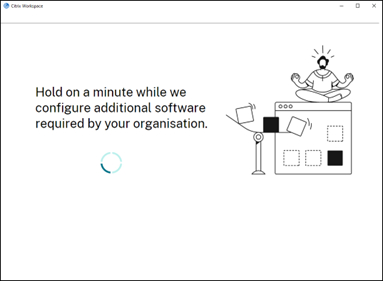
Le message suivant s’affiche lors de l’installation des plug-ins obligatoires :
-
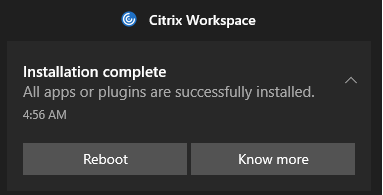
Lorsque l’installation est terminée, la notification toast suivante s’affiche :
-
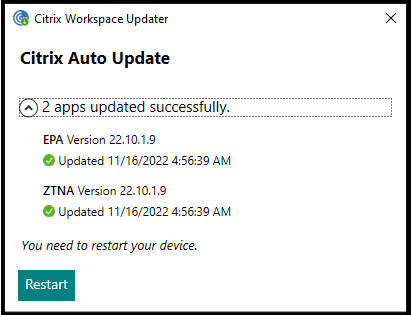
Cliquez sur En savoir plus pour connaître les plug-ins installés.
Plug-in Citrix Endpoint Analysis
Ce paramètre vous aide à installer et à mettre à jour le plug-in Citrix Endpoint Analysis vers la dernière version pour vos utilisateurs finaux.
Le plug-in Citrix Endpoint Analysis vous permet d’effectuer des vérifications de la posture des appareils sur les appareils des utilisateurs finaux. Le service Citrix Device Posture est une solution basée sur le cloud qui aide les administrateurs à appliquer certaines exigences que les appareils finaux doivent satisfaire pour accéder à Citrix DaaS (applications et bureaux virtuels) ou aux ressources Citrix Secure Private Access™ (applications SaaS, Web, TCP et UDP).
Pour plus d’informations, consultez la documentation du plug-in Citrix Endpoint Analysis.
Plug-in Citrix Secure Access™
Les utilisateurs finaux peuvent facilement accéder à toutes leurs applications privées autorisées en installant le plug-in Citrix Secure Access sur leurs appareils clients.
Avec la prise en charge supplémentaire des applications client-serveur au sein de Citrix Secure Private Access, vous pouvez désormais éliminer la dépendance à une solution VPN traditionnelle pour fournir un accès à toutes les applications privées aux utilisateurs distants.
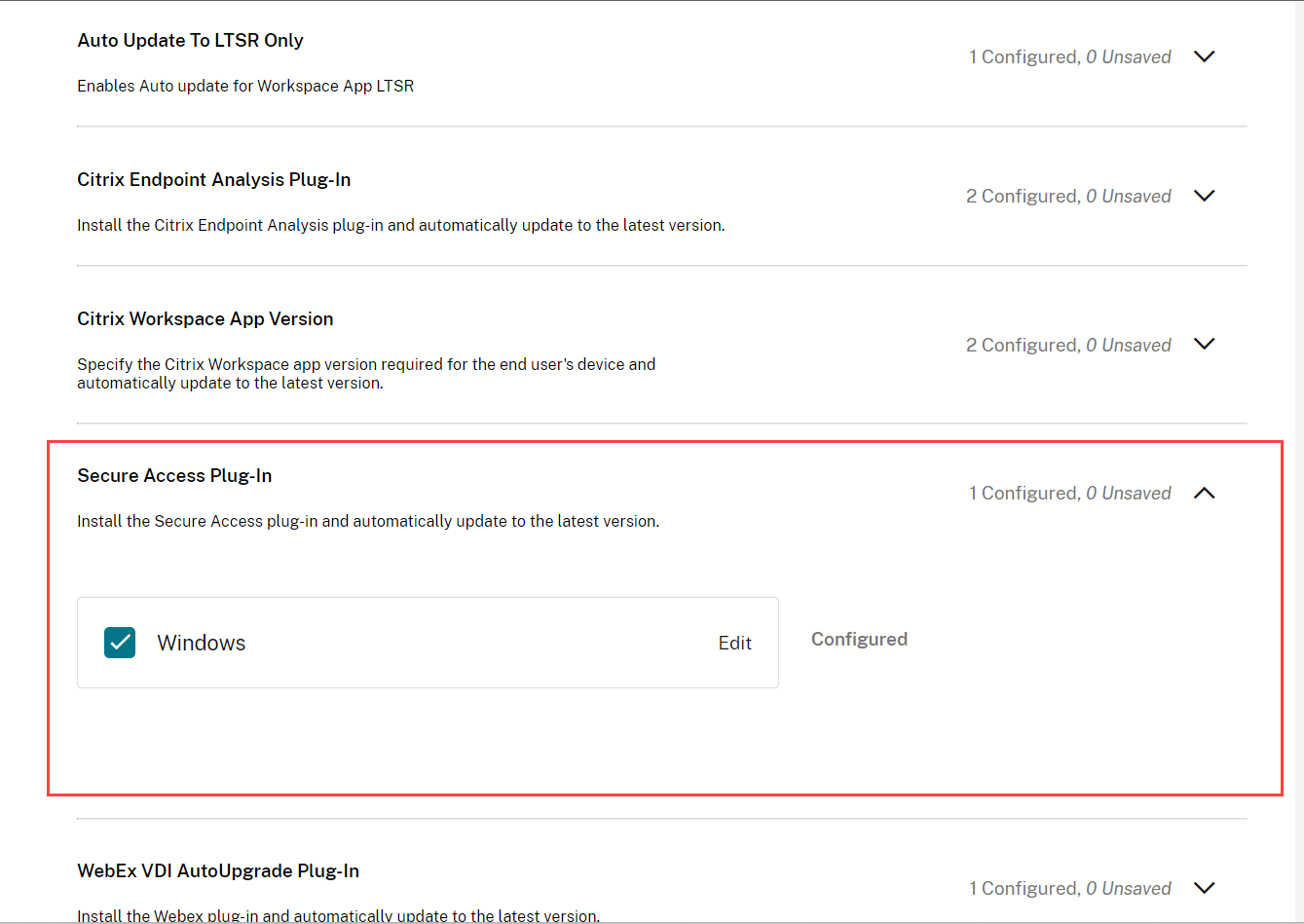
Pour plus d’informations, consultez la documentation du plug-in Citrix Secure Access.
Gestion des plug-ins pour le plug-in Webex
La solution Webex App VDI optimise l’audio et la vidéo pour les appels et les réunions. Avec GACS, vous pouvez gérer le gestionnaire de plug-ins Webex VDI. Le gestionnaire de plug-ins Webex VDI installe et gère à son tour le plug-in Webex installé sur l’appareil de l’utilisateur final.
Vous pouvez également installer le plug-in Cisco Webex VDI dans le cadre de l’installation de l’application Citrix Workspace™.
Important :
Citrix gère uniquement l’installation et la mise à jour du gestionnaire de plug-ins Webex VDI. Le plug-in Webex installé sur l’appareil de l’utilisateur final est géré par Webex lui-même.
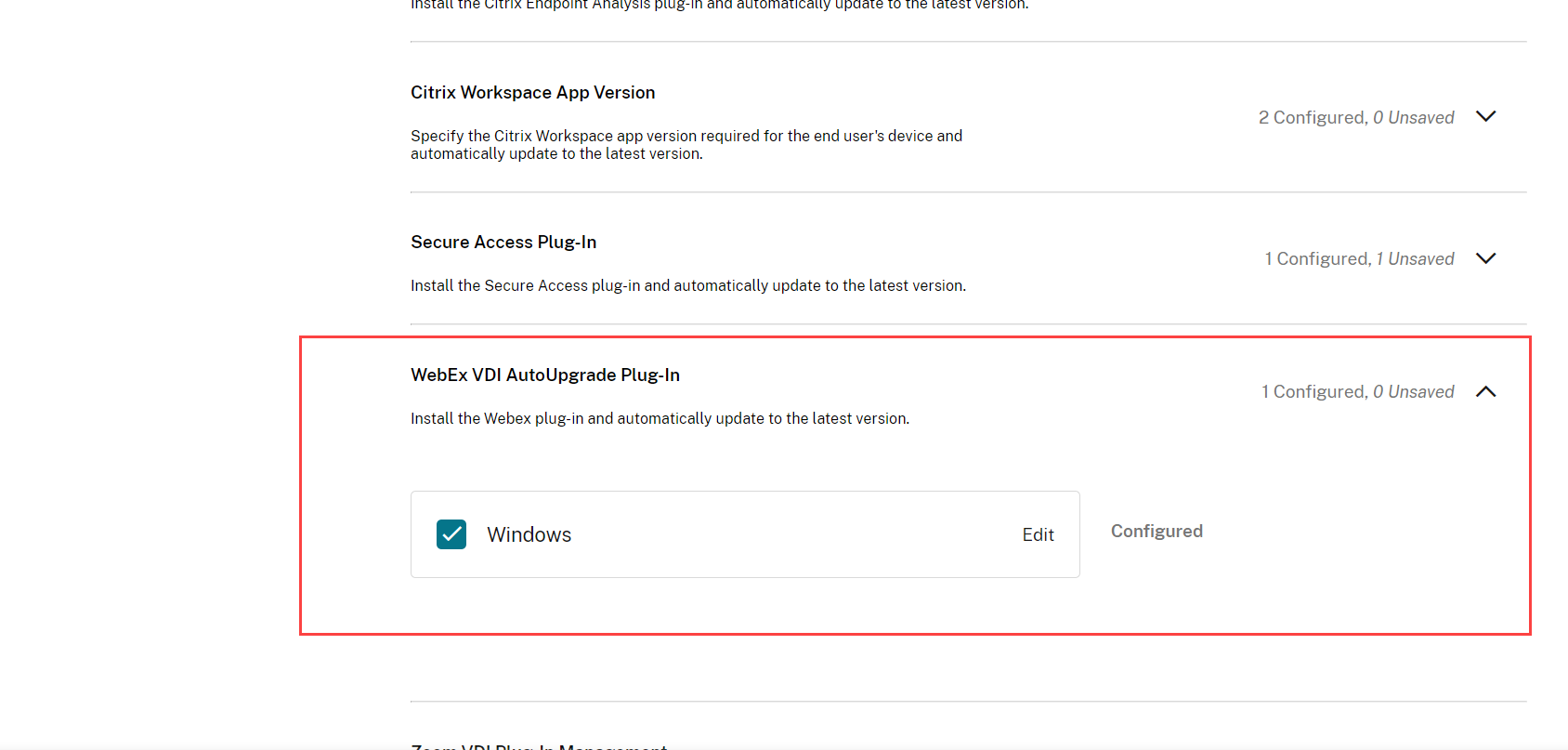
Pour plus d’informations, consultez la documentation du plug-in de mise à niveau automatique Webex VDI.
Gestion des plug-ins pour le plug-in Zoom
Avec GACS, vous pouvez gérer le gestionnaire de plug-ins Zoom VDI. Le gestionnaire de plug-ins Zoom VDI installe et gère à son tour le plug-in Zoom installé sur l’appareil de l’utilisateur final. Vous pouvez également installer le plug-in Zoom VDI dans le cadre de l’installation de l’application Citrix Workspace.
Important :
Citrix gère uniquement l’installation et la mise à jour du gestionnaire de plug-ins Zoom VDI. Le plug-in Zoom installé sur l’appareil de l’utilisateur final est géré par Zoom lui-même.
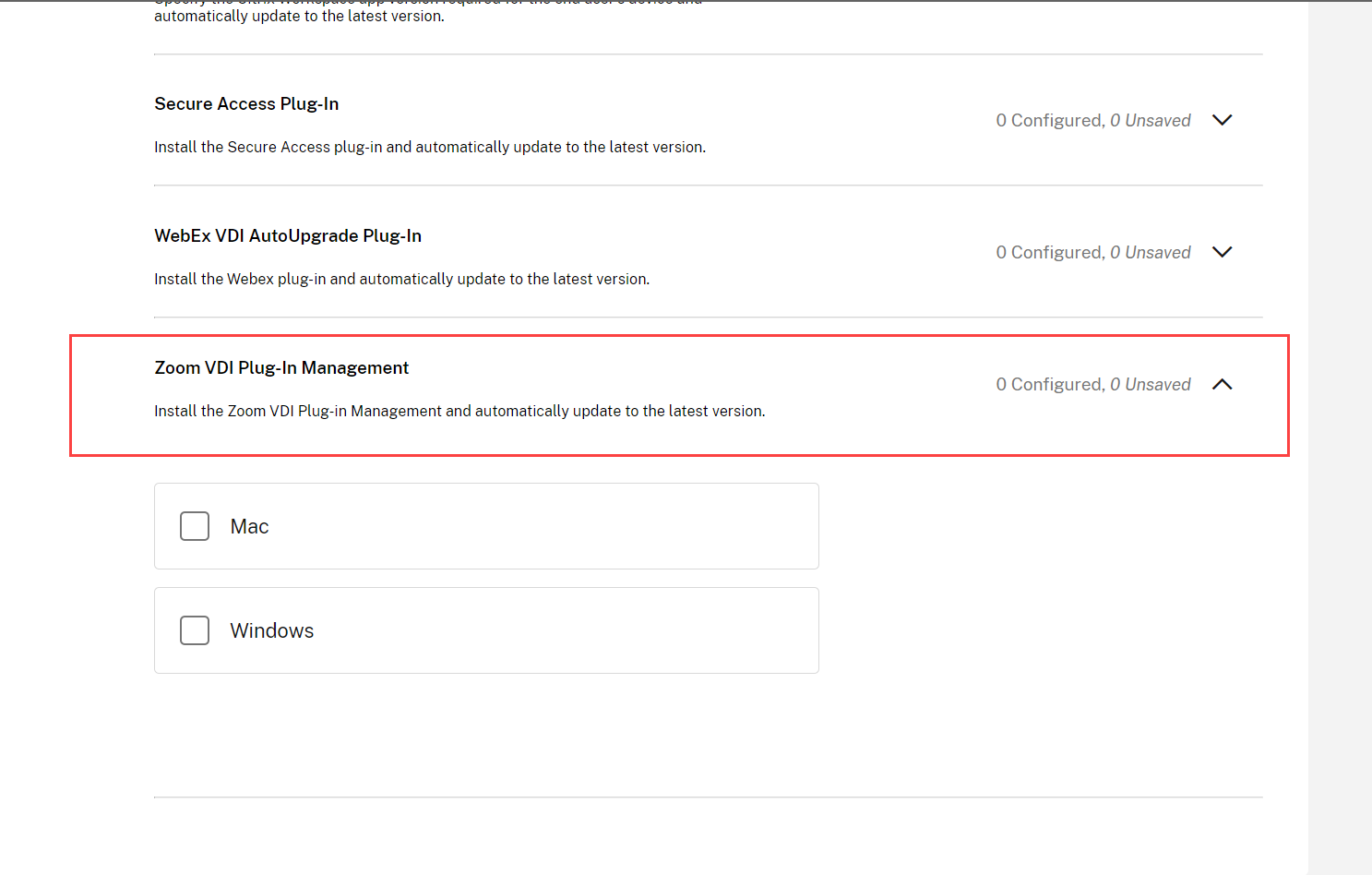
Pour plus d’informations, consultez la documentation sur la gestion du plug-in Zoom VDI.
Gestion du plug-in Microsoft Teams VDI
Le gestionnaire de plug-in Microsoft Teams VDI optimise l’audio et la vidéo pour les appels et les réunions. Avec le service Global App Configuration, vous pouvez gérer l’installation du gestionnaire de plug-in Microsoft Teams. Ce gestionnaire de plug-in installe et gère à son tour le plug-in d’optimisation Microsoft Teams (moteur VDI 2.0 ou Slimcore) sur l’appareil de l’utilisateur final.
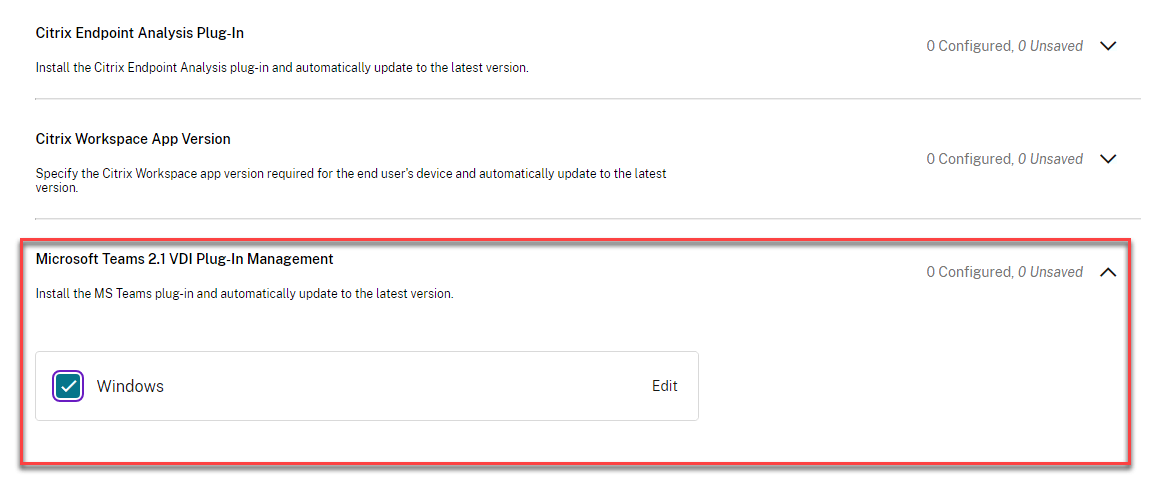
Pour plus d’informations, consultez la documentation sur la gestion du plug-in Microsoft Teams VDI.
Dans cet article
- Activer la gestion des plug-ins à l’aide de l’interface utilisateur du service de configuration globale des applications
- Flux de travail utilisateur
- Plug-in Citrix Endpoint Analysis
- Plug-in Citrix Secure Access™
- Gestion des plug-ins pour le plug-in Webex
- Gestion des plug-ins pour le plug-in Zoom
- Gestion du plug-in Microsoft Teams VDI