
Configurer le contrôle de posture de protection des applications
Pour activer le contrôle de posture de protection des applications, configurez la nouvelle stratégie Citrix VDA liée à cette fonctionnalité.
Prérequis
Assurez-vous de disposer des éléments suivants :
-
Pour les déploiements cloud - Cloud Desktop Delivery Controller™ version 115 ou ultérieure
-
Pour les déploiements sur site - Citrix Virtual Apps and Desktops™ version 2308 ou ultérieure
-
Programme d'installation de l'agent de livraison virtuel Windows version 2308 ou ultérieure
-
Pour Windows - Citrix Workspace app pour Windows 2309 ou ultérieure
-
Pour Mac - Citrix Workspace app pour Mac 2308 ou ultérieure
-
Pour Linux - Citrix Workspace app pour Linux 2308 ou ultérieure
-
Pour Android - Citrix Workspace app pour Android 25.3.0
-
Pour iOS - Citrix Workspace app pour iOS} 24.9.0
Configurez la nouvelle stratégie Citrix VDA pour le contrôle de posture comme suit :
Remarque :
Cette nouvelle stratégie Citrix VDA peut être déployée à l'aide de Citrix Studio et de Web Studio. La procédure suivante est déployée via Citrix Studio et vous pouvez utiliser la même procédure pour Web Studio également.
-
Ouvrez l'application Citrix Studio sur le Desktop Delivery Controller (DDC) pour les déploiements sur site ou Web Studio pour les déploiements cloud, puis sélectionnez Stratégies.
-
Sous Actions, sélectionnez Stratégies > Créer une stratégie.
-
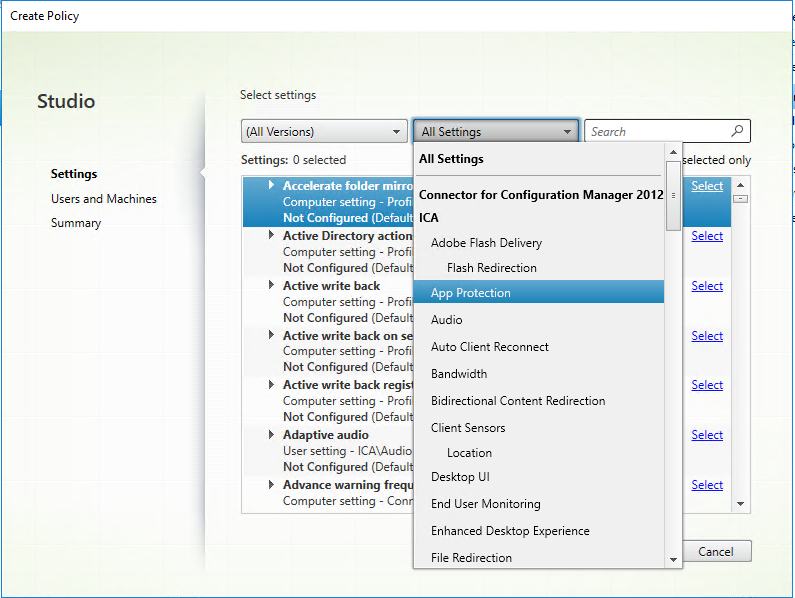
Cliquez sur le menu déroulant Tous les paramètres et sélectionnez Protection des applications sous ICA.
-
Sélectionnez Vérification de la posture pour l'application Citrix Workspace, puis cliquez sur Sélectionner.
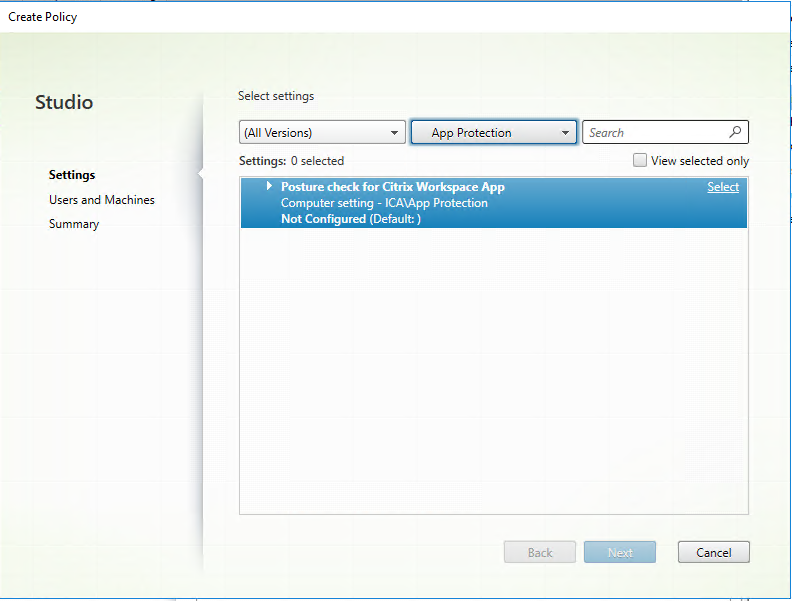 La fenêtre Modifier le paramètre apparaît.
-
Décochez la case Utiliser la valeur par défaut.
-
Cliquez sur Ajouter et saisissez les valeurs pertinentes parmi les suivantes :
-
Windows-AntiScreencapture
-
Windows-AntiKeylogging
-
Linux-AntiScreencapture
-
Linux-AntiKeylogging
-
Mac-AntiScreencapture
-
Mac-AntiKeylogging
-
Android-AntiScreencapture
-
iOS-AntiScreencapture
-
iOS-AntiKeylogging
Par exemple, si vous avez ajouté « Windows-AntiScreencapture » et « Windows-AntiKeylogging », alors l'application Citrix Workspace pour Windows qui prend en charge la vérification de la posture (Posture Check) et dispose de ces fonctionnalités est autorisée à se connecter au VDA.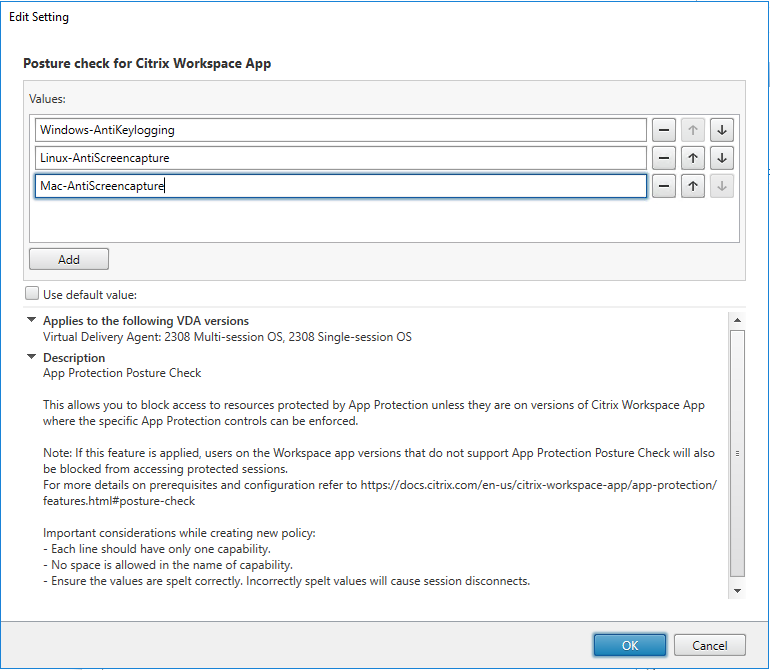 Remarque :
-
Chaque entrée ne doit avoir qu'une seule capacité.
-
Aucun espace n'est autorisé dans le nom de la capacité.
-
Assurez-vous que les valeurs sont correctement orthographiées. Des valeurs mal orthographiées entraînent la fin de la session.
-
Les valeurs qui n'ont pas le préfixe Windows-, Linux-, Android-, iOS- ou Mac- sont ignorées.
-
-
Après avoir ajouté toutes les valeurs requises, cliquez sur OK.
-
Cliquez sur Suivant.
-
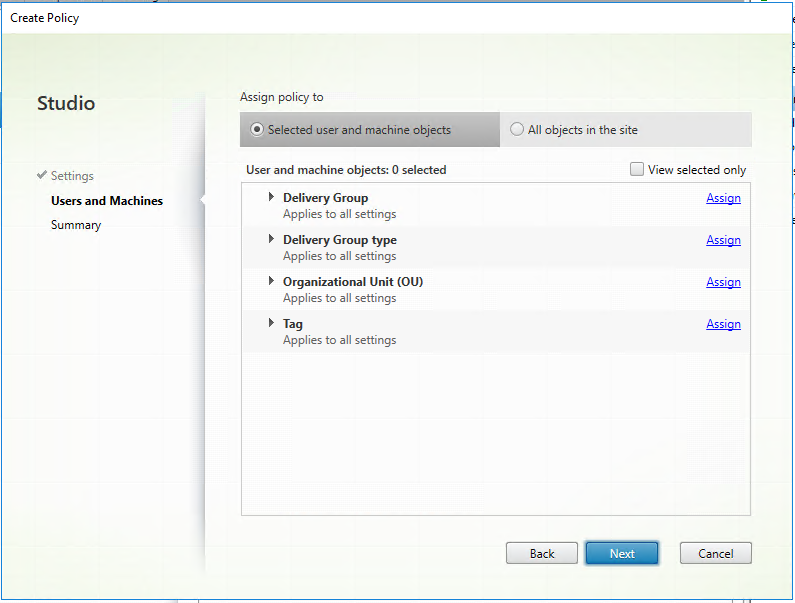
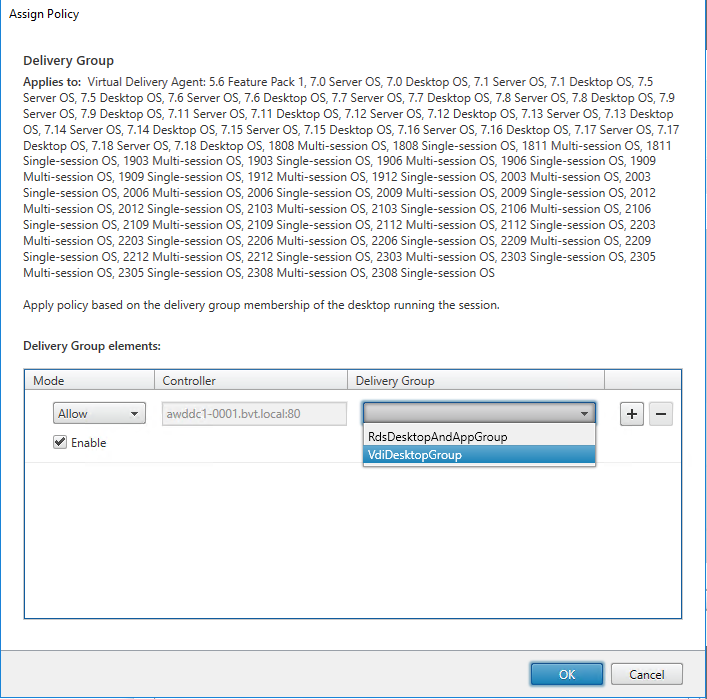
Sélectionnez Attribuer une stratégie à > Utilisateurs et objets machine sélectionnés.
-
Sélectionnez les groupes de mise à disposition requis où cette stratégie doit être déployée, puis cliquez sur OK.
-
Cliquez sur Suivant.
-
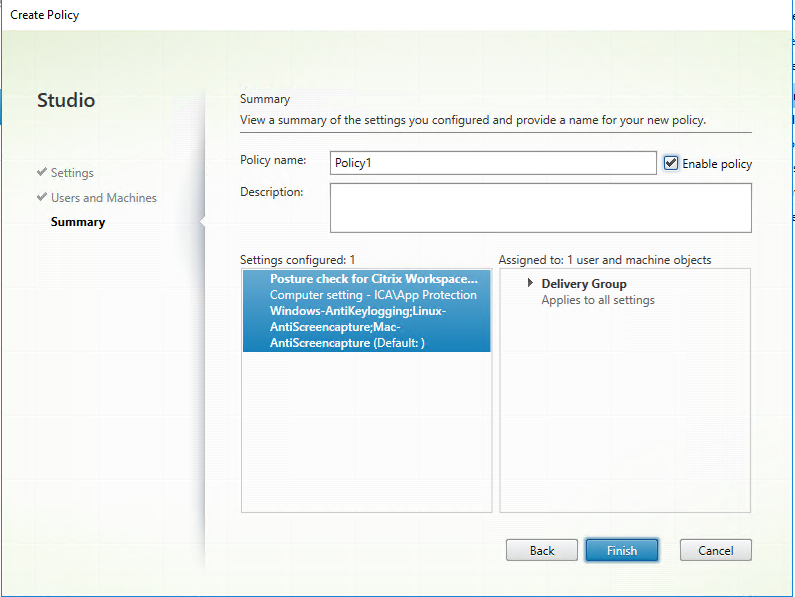
Saisissez le nom de la stratégie dans le champ Nom de la stratégie, puis cochez la case Activer la stratégie.
-
Cliquez sur Terminer.
Une stratégie de vérification de la posture est créée.
Comportement attendu en cas d'échec de la vérification de la posture de protection des applications
-
Si la stratégie Citrix VDA de vérification de la posture est activée et que vous utilisez une version de l'application Citrix Workspace qui ne prend pas en charge la fonctionnalité de vérification de la posture, la session est alors interrompue sans afficher de message d'erreur.
-
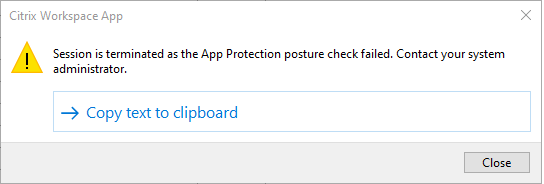
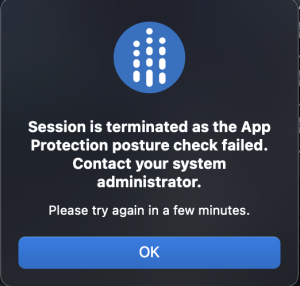
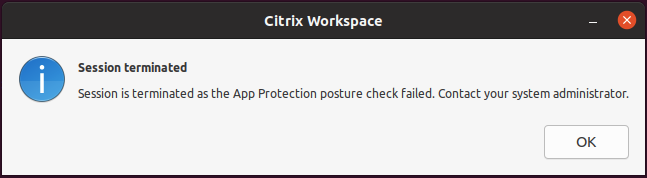
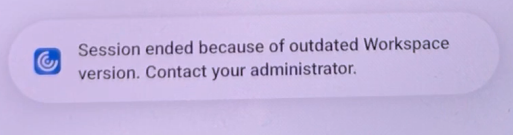
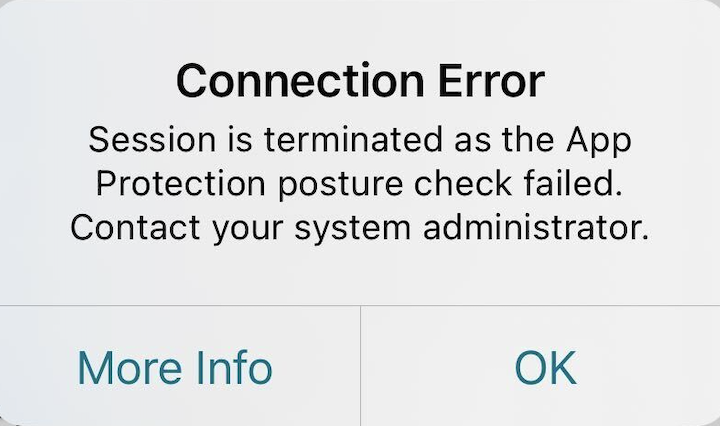
Si vous utilisez une version de l'application Citrix Workspace qui prend en charge la fonctionnalité de vérification de la posture, la session est alors interrompue et affiche les messages d'erreur suivants, respectivement :
-
Windows :
-
Mac
-
Linux
-
Android
-
iOS
-