
App Protection ポスチャチェックを構成する
App Protection ポスチャチェックを有効にするには、この機能に関連する新しいVDA Citrixポリシーを構成します。
前提条件
以下があることを確認してください。
-
クラウド展開の場合 - Cloud Desktop Delivery Controller™ バージョン 115 以降
-
オンプレミス展開の場合 - Citrix Virtual Apps and Desktops™ バージョン 2308 以降
-
Windows Virtual Delivery Agent インストーラー バージョン 2308 以降
-
Windows の場合 - Windows 用 Citrix Workspace アプリ 2309 以降
-
Mac の場合 - Citrix Workspace app for Mac 2308 以降
-
Linux の場合 - Linux 版 Citrix Workspace アプリ 2308 以降
-
Android の場合 - Android 版 Citrix Workspace アプリ 25.3.0
-
iOS 向け - Citrix Workspace アプリ (iOS 用)} 24.9.0
ポスチャチェック用の新しいVDA Citrixポリシーを次のように構成します。
注:
この新しいVDA Citrixポリシーは、Citrix StudioとWeb Studioの両方を使用して展開できます。以下の手順はCitrix Studioを介して展開されますが、Web Studioでも同じ手順を使用できます。
-
オンプレミス環境の場合はDesktop Delivery Controller (DDC)で、またはクラウド展開の場合はWeb StudioでCitrix Studioアプリを開き、ポリシーを選択します。
-
アクションの下で、ポリシー > ポリシーの作成を選択します。
-
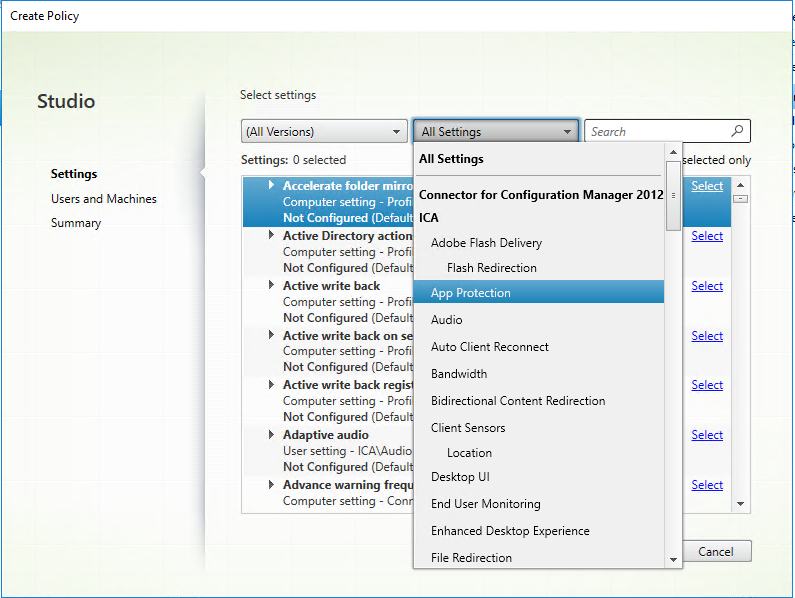
すべての設定ドロップダウンメニューをクリックし、ICAの下にあるアプリ保護を選択します。
-
Citrix Workspaceアプリのポスチャチェックを選択し、選択をクリックします。
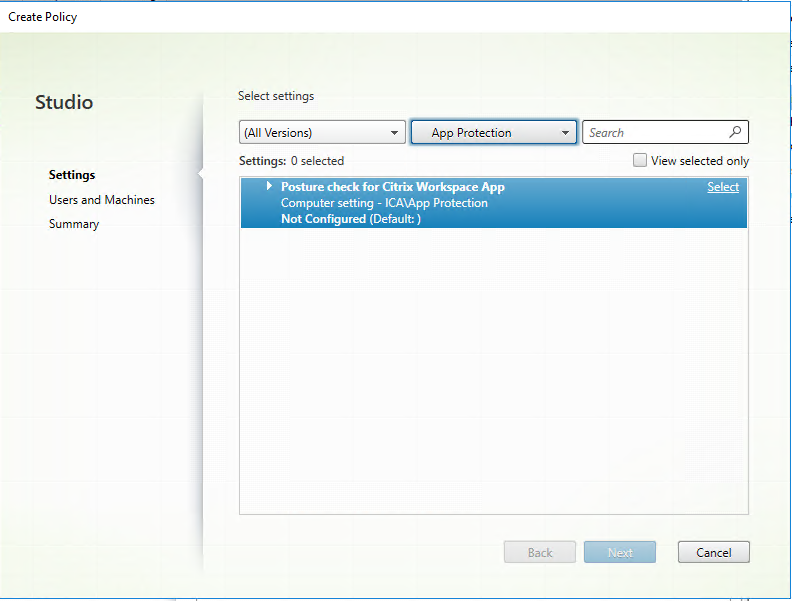 設定の編集ウィンドウが表示されます。
-
デフォルト値を使用チェックボックスをオフにします。
-
追加をクリックし、以下から関連する値を入力します。
-
Windows-スクリーンキャプチャ防止
-
Windows-キーロギング防止
-
Linux-スクリーンキャプチャ防止
-
Linux-キーロギング防止
-
Mac-AntiScreencapture
-
Mac-AntiKeylogging
-
Android-アンチスクリーンキャプチャ
-
iOS-AntiScreencapture
-
iOS-AntiKeylogging
例えば、「Windows-AntiScreencapture」と「Windows-AntiKeylogging」を追加した場合、ポスチャチェックをサポートし、これらの機能を備えたWindows版Citrix Workspaceアプリは、VDAへの接続が許可されます。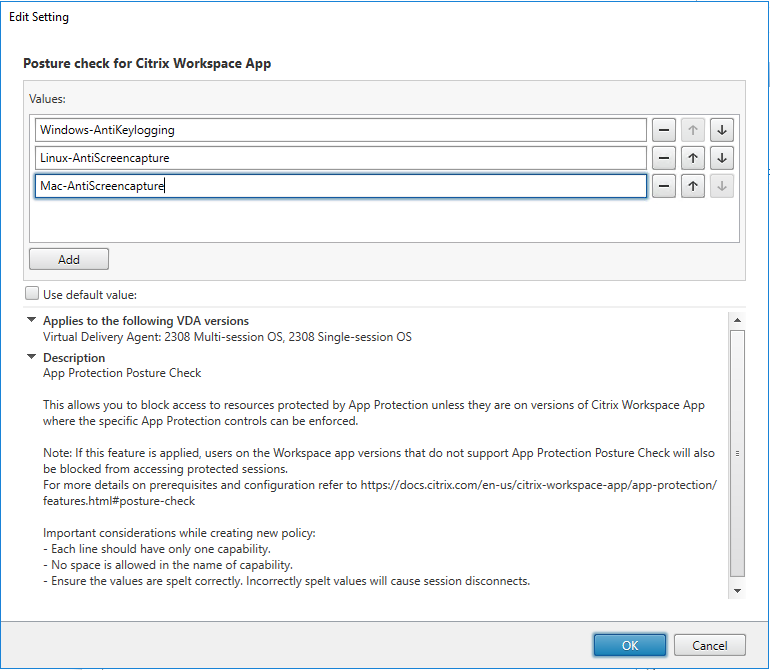 注:
-
各エントリには、1つの機能のみを含める必要があります。
-
機能名にスペースは使用できません。
-
値が正しく入力されていることを確認してください。値のスペルが間違っていると、セッションが終了します。
-
Windows-、Linux-、Android-、iOS-、またはMac-のプレフィックスを持たない値は無視されます。
-
-
必要な値をすべて追加したら、OKをクリックします。
-
次へをクリックします。
-
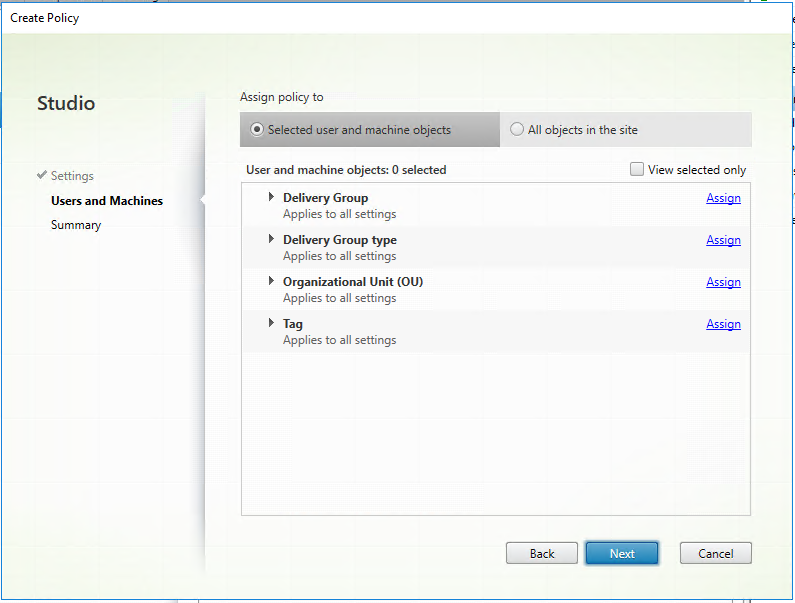
ポリシーの割り当て先 > 選択したユーザーとマシンオブジェクトを選択します。
-
このポリシーを展開する必要があるデリバリーグループを選択し、OKをクリックします。デリバリーグループの選択(/en-us/citrix-workspace-app/media/select-dgs.png)
-
「次へ」をクリックします。
-
「ポリシー名」フィールドにポリシー名を入力し、ポリシーを有効にするチェックボックスをオンにします。ポリシー名の追加(/en-us/citrix-workspace-app/media/add-policy-name.png)
-
「完了」をクリックします。
ポスチャチェックのポリシーが作成されます。
App Protectionポスチャチェックが失敗した場合の予期される動作
-
ポスチャチェックVDA Citrixポリシーが有効になっていて、ポスチャチェック機能をサポートしていないCitrix Workspaceアプリのバージョンを使用している場合、セッションはエラーメッセージを表示せずに終了します。
-
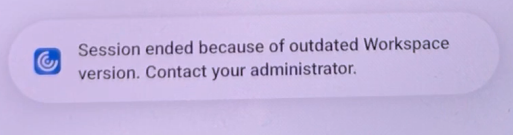
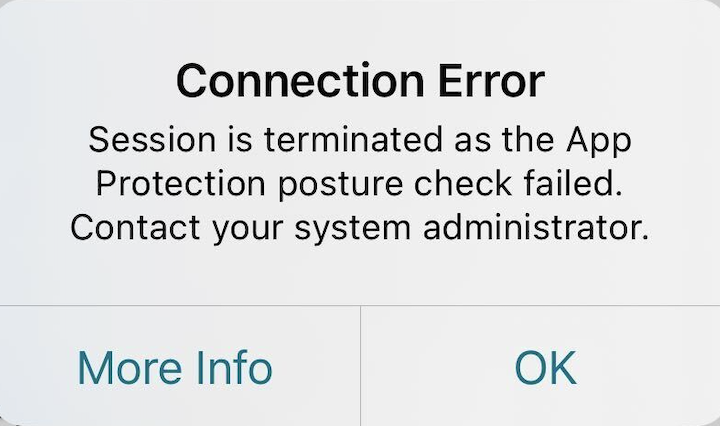
ポスチャチェック機能をサポートしているCitrix Workspaceアプリのバージョンを使用している場合、セッションはそれぞれ次のエラーメッセージを表示して終了します。
-
ウィンドウズ:Windowsでのポスチャチェックエラー(/en-us/citrix-workspace-app/media/posture-check-error-windows.png)
-
MacMacでのポスチャチェックエラー(/en-us/citrix-workspace-app/media/posture-check-error-mac.png)
-
リナックスLinuxでのポスチャチェックエラー(/en-us/citrix-workspace-app/media/posture-check-error-linux.png)
-
アンドロイド
-
iOS
-