
配置应用程序保护姿态检查
要启用应用程序保护姿态检查,请配置与此功能相关的新 VDA Citrix 策略。
先决条件
请确保您具备以下条件:
-
对于云部署 - Cloud Desktop Delivery Controller™ 版本 115 或更高版本
-
对于本地部署 - Citrix Virtual Apps and Desktops™ 版本 2308 或更高版本
-
Windows 虚拟投递代理安装程序版本 2308 或更高版本
-
对于 Windows - Citrix Workspace app for Windows 2309 或更高版本
-
对于 Mac - Citrix Workspace app for Mac 2308 或更高版本
-
对于 Linux - Citrix Workspace app for Linux 2308 或更高版本
-
适用于 Android - Citrix Workspace 应用 Android 版 25.3.0
-
适用于 iOS - Citrix Workspace 应用 iOS 版} 24.9.0
按如下方式配置用于姿态检查的新 VDA Citrix 策略:
注意:
此新的 VDA Citrix 策略可以使用 Citrix Studio 和 Web Studio 进行部署。以下过程通过 Citrix Studio 部署,您也可以将相同的过程用于 Web Studio。
-
在本地部署的桌面交付控制器 (DDC) 上或云部署的 Web Studio 中打开 Citrix Studio 应用程序,然后选择 策略。
-
在 操作 下,选择 策略 > 创建策略。
-
单击 所有设置 下拉菜单,并在 ICA 下选择 应用程序保护。
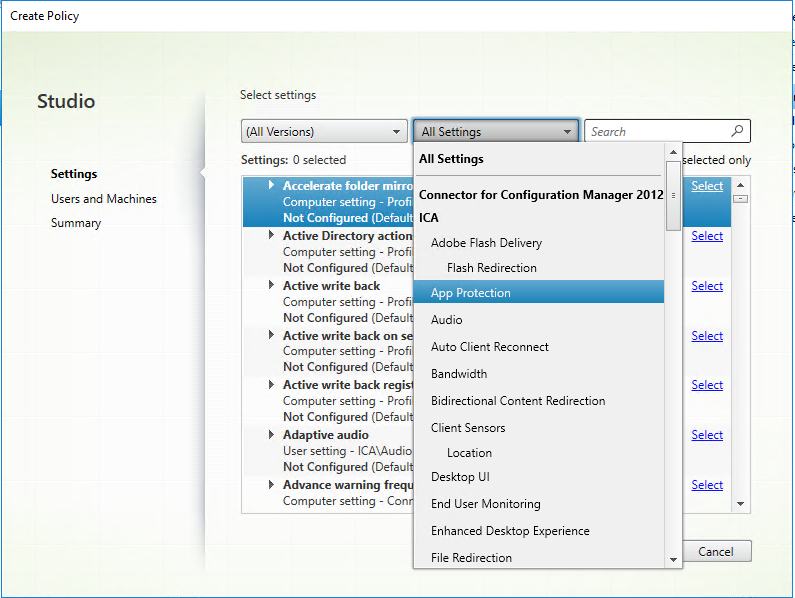
-
选择 Citrix Workspace 应用程序的姿态检查,然后单击 选择。
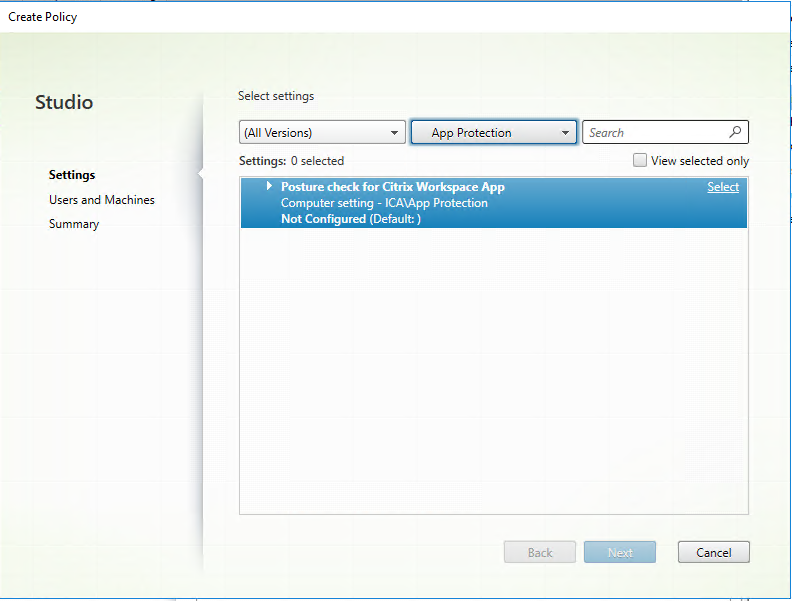 编辑设置 窗口出现。
-
清除 使用默认值 复选框。
-
单击 添加,并输入以下相关值:
-
Windows-防屏幕截图
-
Windows-防键盘记录
-
Linux-防屏幕截图
-
Linux-防键盘记录
-
Mac-AntiScreencapture
-
Mac-AntiKeylogging
-
Android-防屏幕截图
-
iOS-AntiScreencapture
-
iOS-AntiKeylogging
例如,如果您已添加“Windows-AntiScreencapture”和“Windows-AntiKeylogging”,则支持姿态检查并具有这些功能的适用于 Windows 的 Citrix Workspace 应用程序可以连接到 VDA。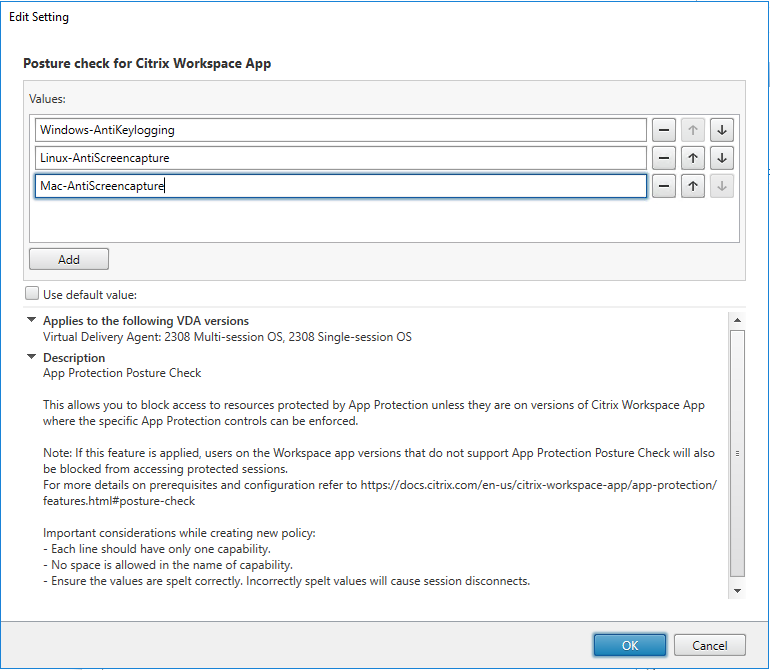 注意:
-
每个条目必须只有一个功能。
-
功能名称中不允许有空格。
-
确保值拼写正确。拼写错误的值会导致会话终止。
-
没有前缀 Windows-、Linux-、Android-、iOS- 或 Mac- 的值将被忽略。
-
-
添加所有必需值后,单击 确定。
-
单击 下一步。
-
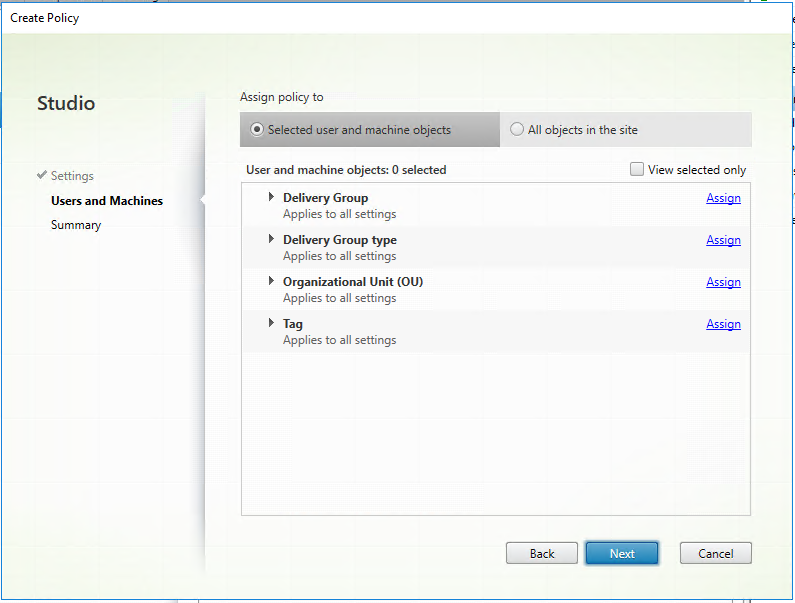
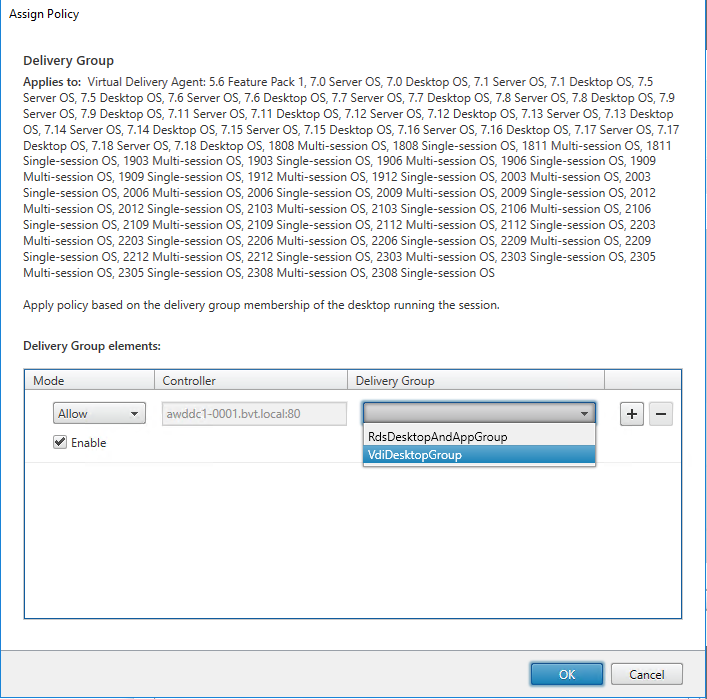
选择 将策略分配给 > 选定的用户和计算机对象。
-
选择必须部署此策略的所需交付组,然后单击 确定。
-
单击 下一步。
-
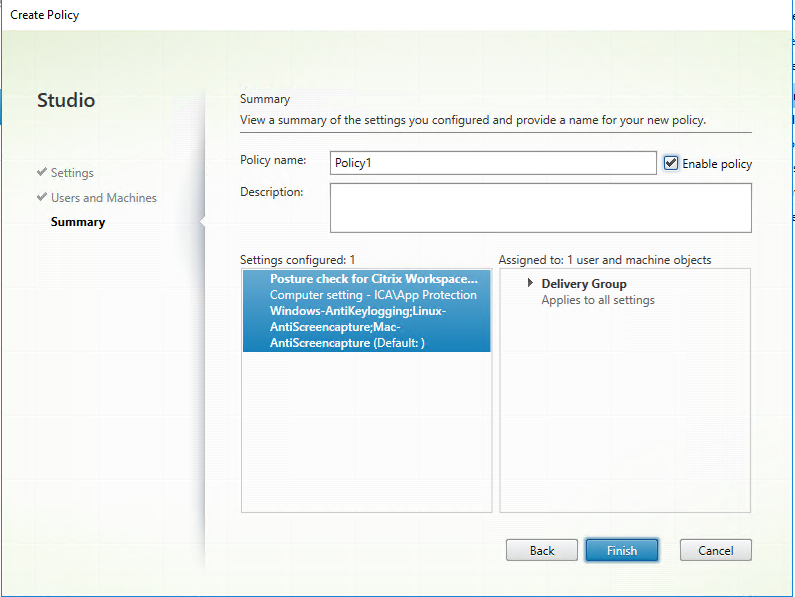
在 策略名称 字段中输入策略名称,然后选中 启用策略 复选框。
-
单击 完成。
已创建用于姿态检查的策略。
如果应用程序保护姿态检查失败的预期行为
-
如果启用了姿态检查 VDA Citrix 策略,并且您使用的 Citrix Workspace 应用程序版本不支持姿态检查功能,则会终止会话,而不显示任何错误消息。
-
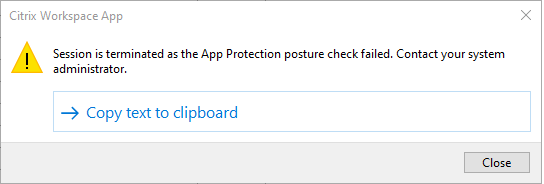
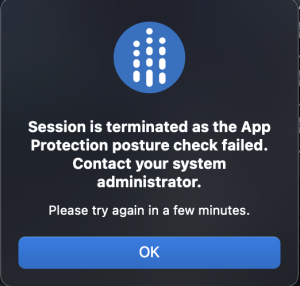
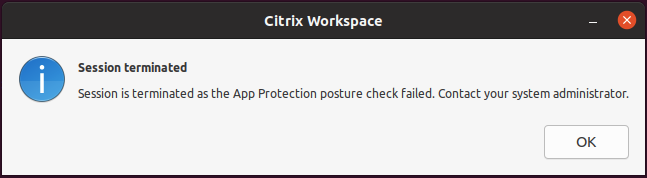
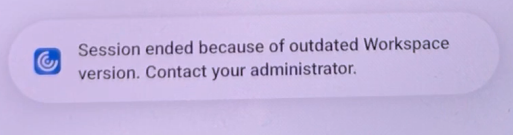
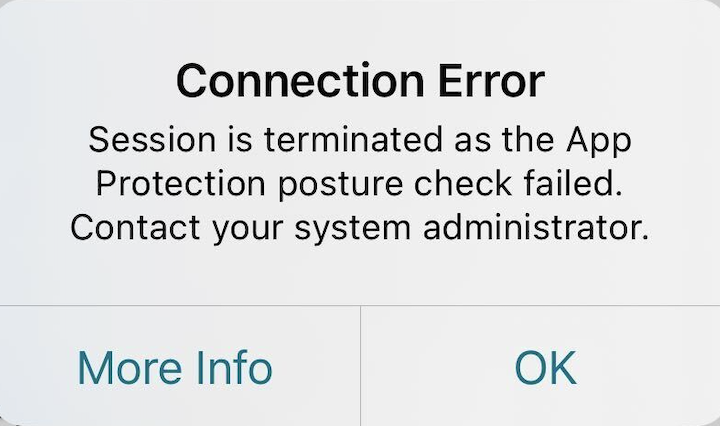
如果您使用的 Citrix Workspace 应用程序版本支持姿态检查功能,则会终止会话,并分别显示以下错误消息:
-
Windows 操作系统:
-
Mac
-
Linux 操作系统
-
安卓
-
iOS
-