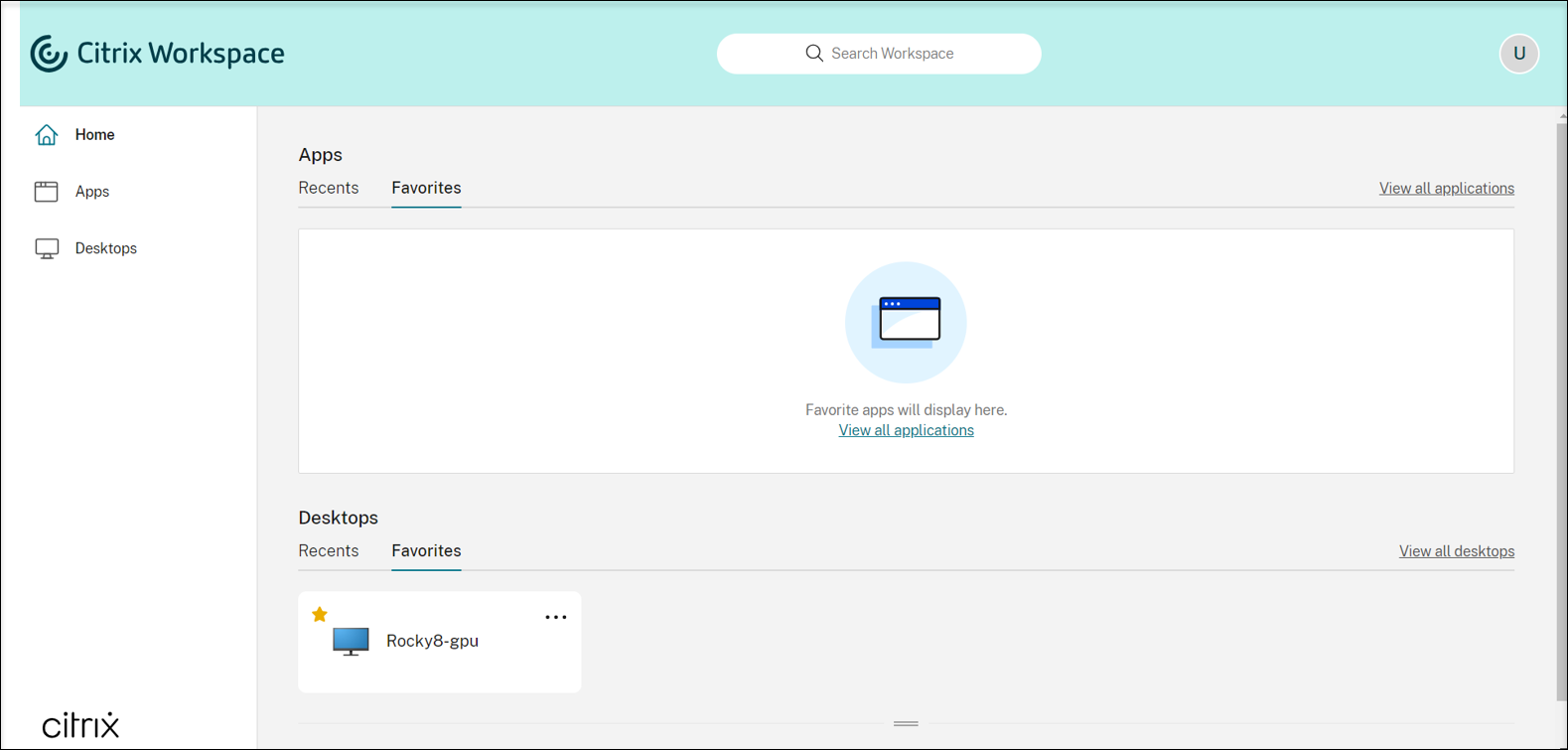
Créer des VDA Linux sur Google Cloud Platform (GCP) à l’aide de Machine Creation Services™ (MCS)
Pour créer des VDA Linux sur GCP à l’aide de MCS, suivez les étapes suivantes :
Étape 1 : Créer une machine virtuelle (VM) Linux sur GCP
Étape 2 : Créer un compte de service GCP
Étape 3 : Créer une connexion d’hôte à GCP dans Citrix Studio
Étape 4 : Préparer une image principale de VDA Linux
Étape 5 : Créer un catalogue de machines
-
Étape 1 : Créer une VM Linux sur GCP
- Étape 1a : Dans la console Google Cloud, accédez à Compute Engine > Instances de VM.
Étape 1b : Sur la page Instances de VM, cliquez sur CRÉER UNE INSTANCE pour créer une instance de VM.
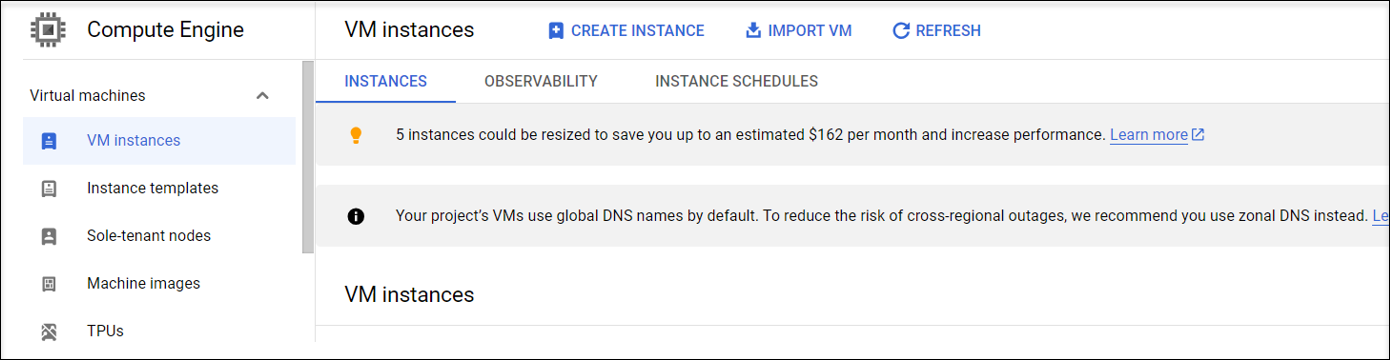
Étape 1c : Effectuez les configurations suivantes et conservez les autres configurations par défaut :
- Saisissez un nom pour votre instance de VM.
- Sélectionnez une région et une zone pour héberger votre VM.
- (Facultatif) Ajoutez un GPU à votre VM. Pour plus d’informations, consultez l’Étape 4c plus loin dans cet article.
-
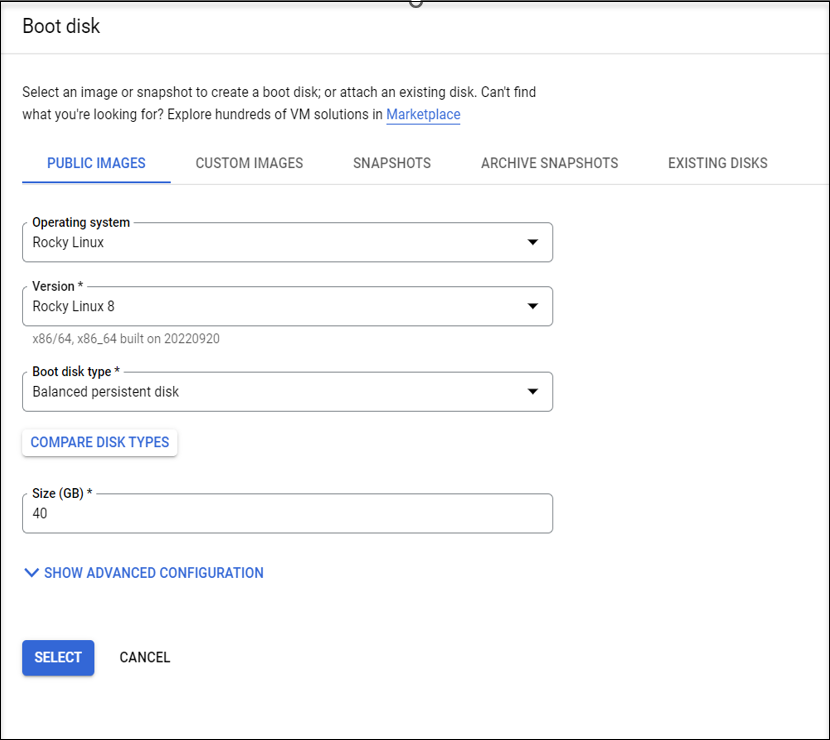
Dans la section Disque de démarrage, sélectionnez le système d’exploitation et la taille de disque pour votre VM. Par exemple :
-
Accédez à Options avancées > Réseau et définissez le champ Nom d’hôte sur un FQDN.
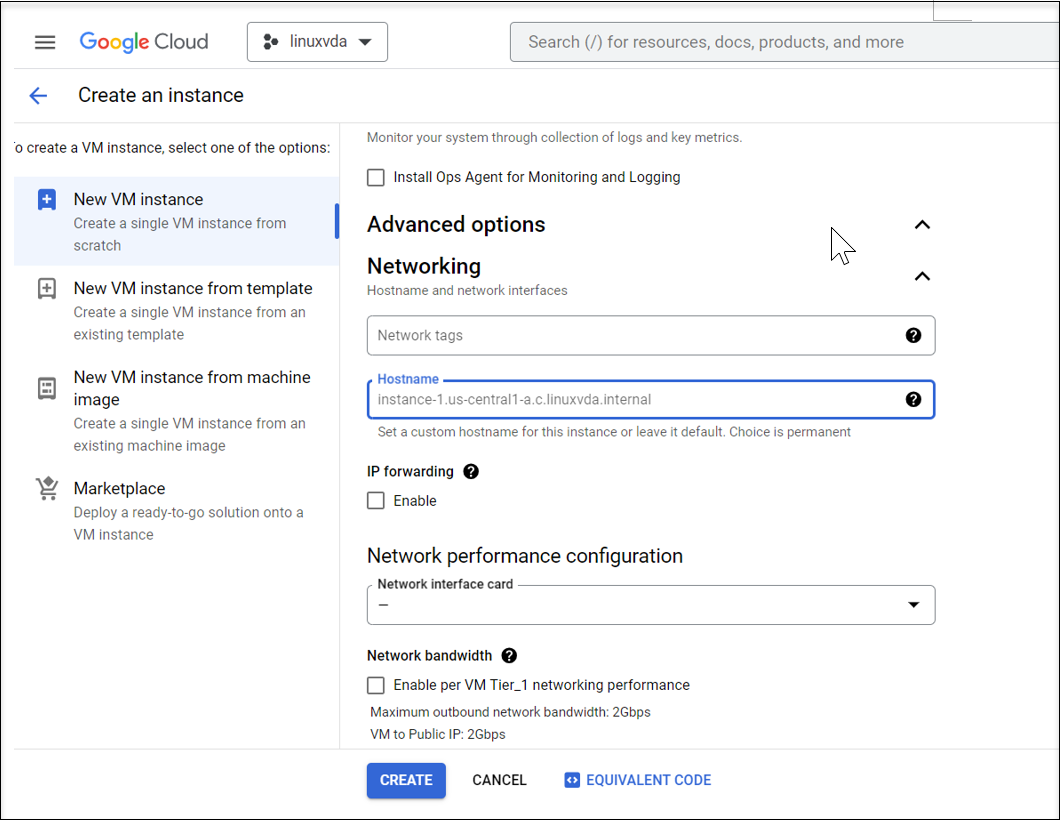
Étape 1d : Cliquez sur Créer pour créer l’instance de VM.
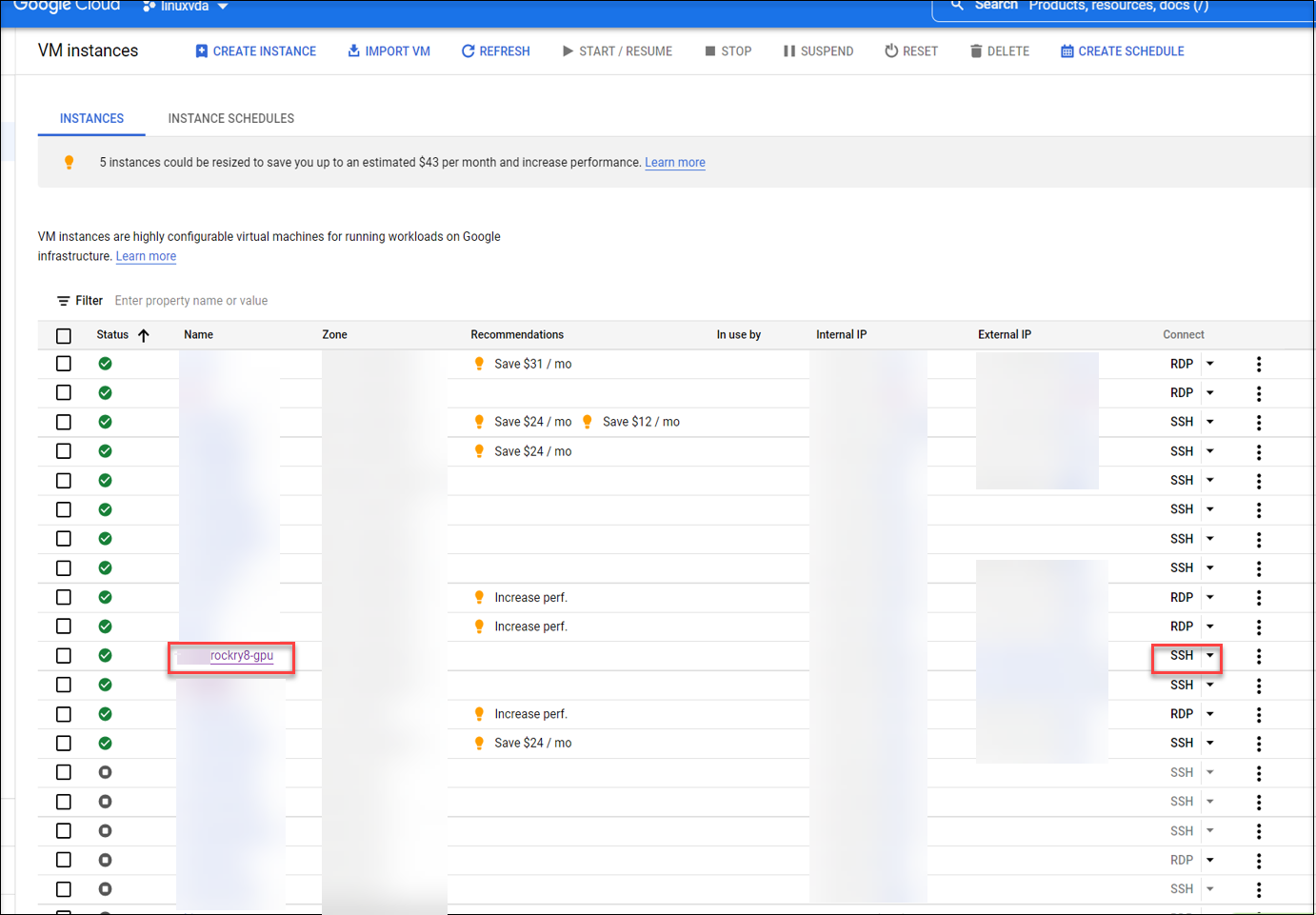
Étape 1e : Une fois la VM créée, retournez au tableau de bord Compute Engine, recherchez votre instance de VM dans la liste et cliquez sur le bouton SSH pour vous connecter à votre VM.
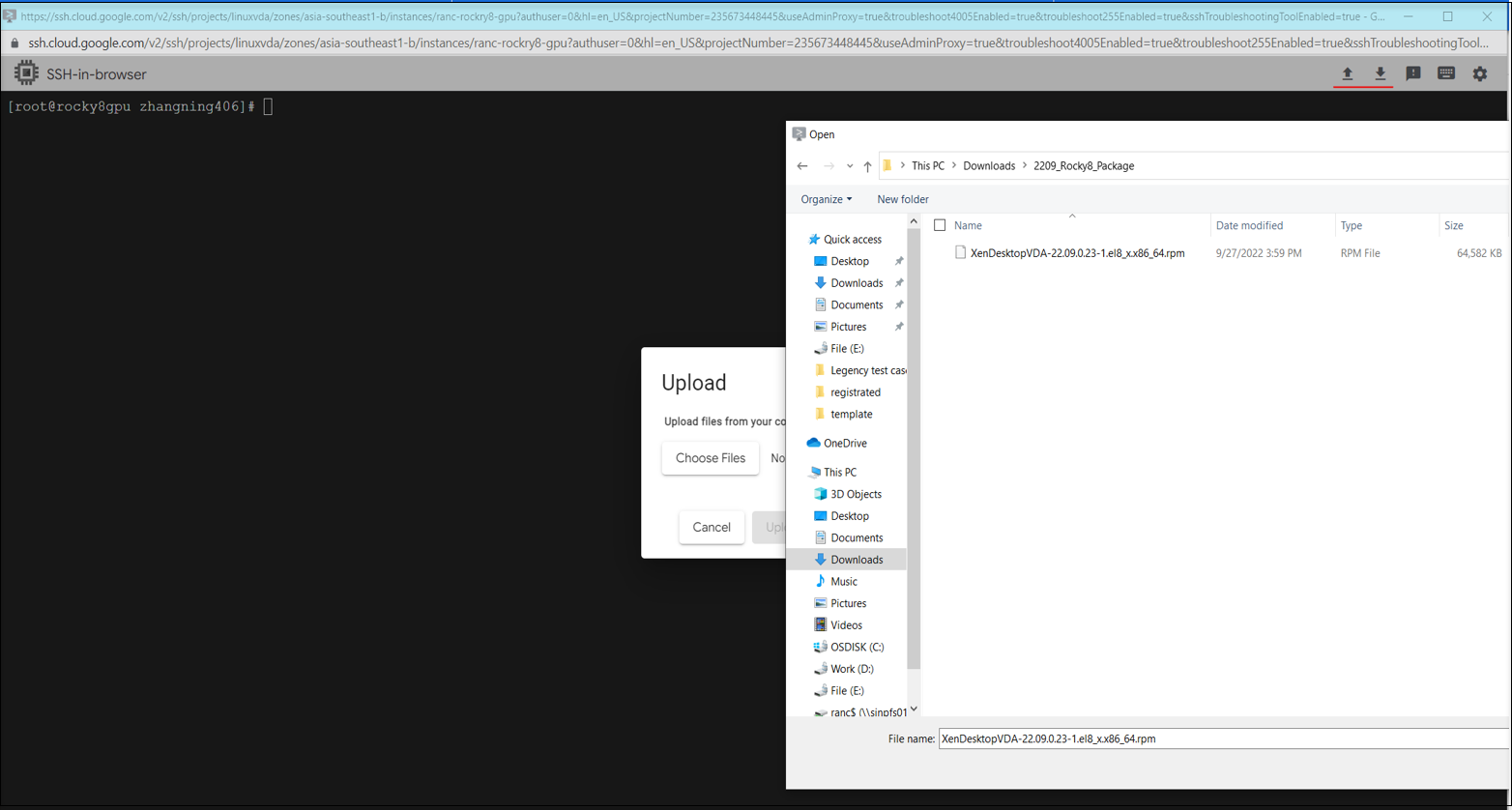
Étape 1f : Chargez le package VDA Linux sur votre VM via le client SSH basé sur le Web.
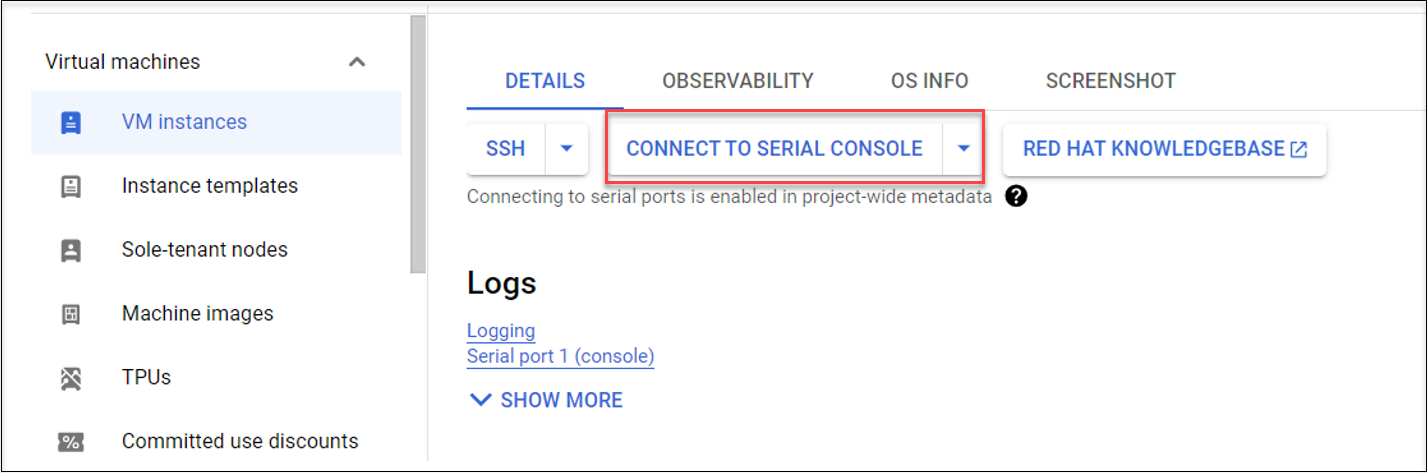
Étape 1g : Évitez les échecs d’accès à la VM via SSH.
La VM peut être inaccessible après un redémarrage. Pour contourner le problème, définissez un mot de passe root lors de la première connexion à la VM et assurez-vous de pouvoir vous connecter à la VM en tant que root. Ensuite, exécutez les commandes suivantes dans la console après le redémarrage de la VM :
-  nmcli dev connect eth0
-  systemctl restart NetworkManager
<!--NeedCopy-->
Étape 2 : Créer un compte de service GCP
Cette section vous guide dans la création d’un compte de service GCP, y compris la création d’une clé de compte de service et l’octroi des rôles requis au compte de service.
Remarque :
Pour créer un compte de service GCP, assurez-vous que le rôle IAM Administrateur de compte de service (roles/iam.serviceAccountAdmin) vous est attribué.
Étape 2a : Dans la console Google Cloud, accédez à IAM et administration > Comptes de service, puis cliquez sur l’onglet Créer un compte de service.
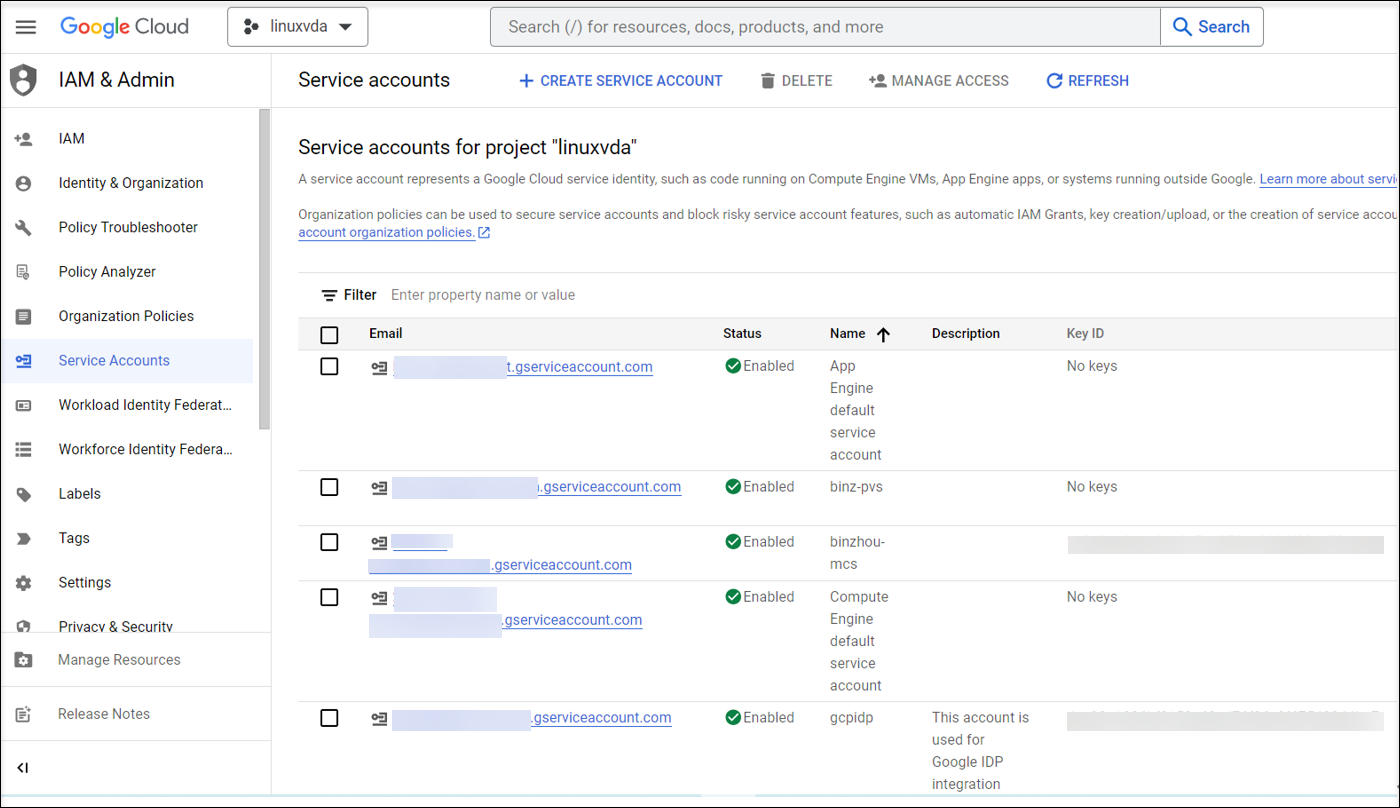
Étape 2b : À l’étape Détails du compte de service, saisissez les valeurs dans les champs, puis cliquez sur Créer et continuer.
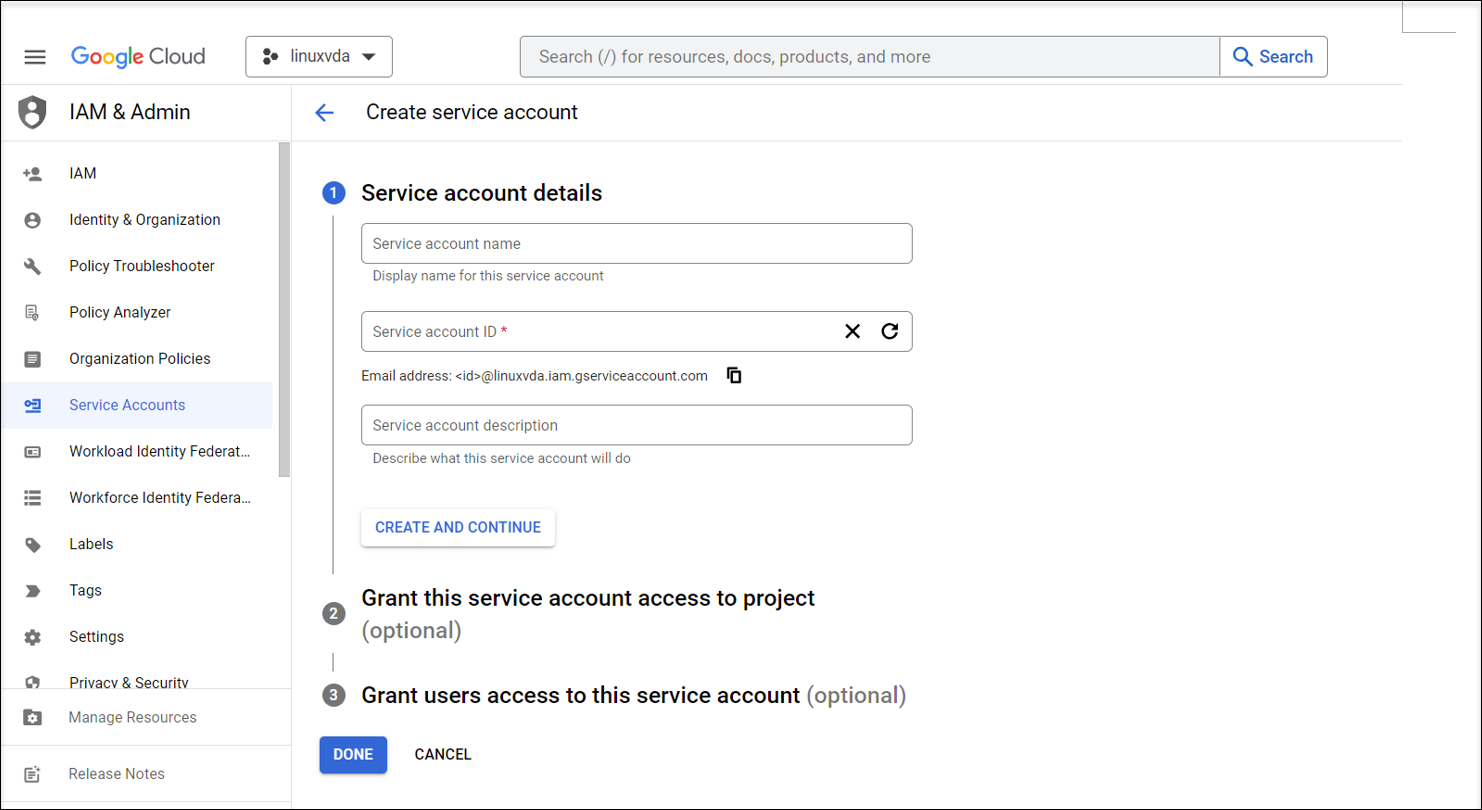
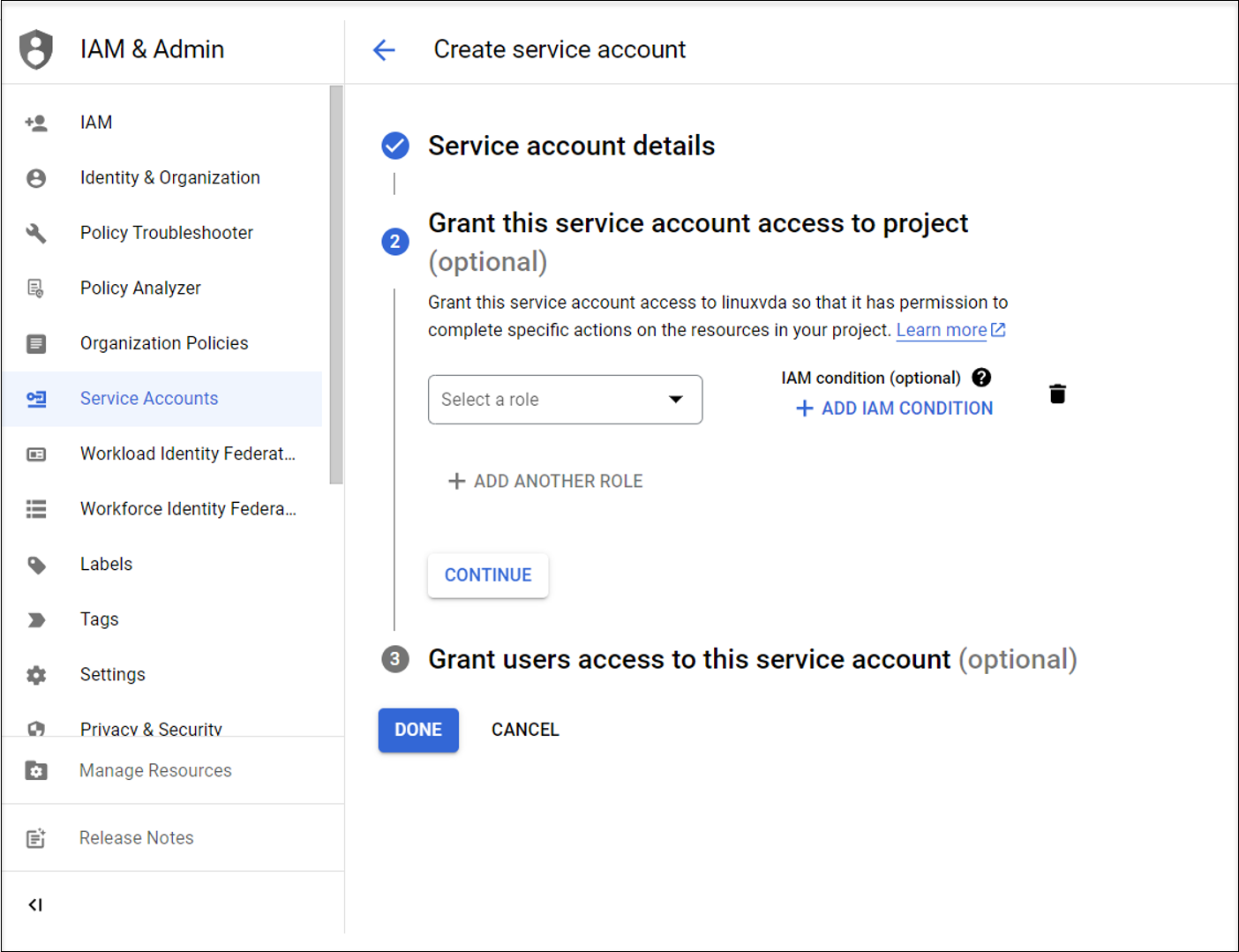
Étape 2c : Ignorez les étapes facultatives et cliquez sur Terminé en bas.
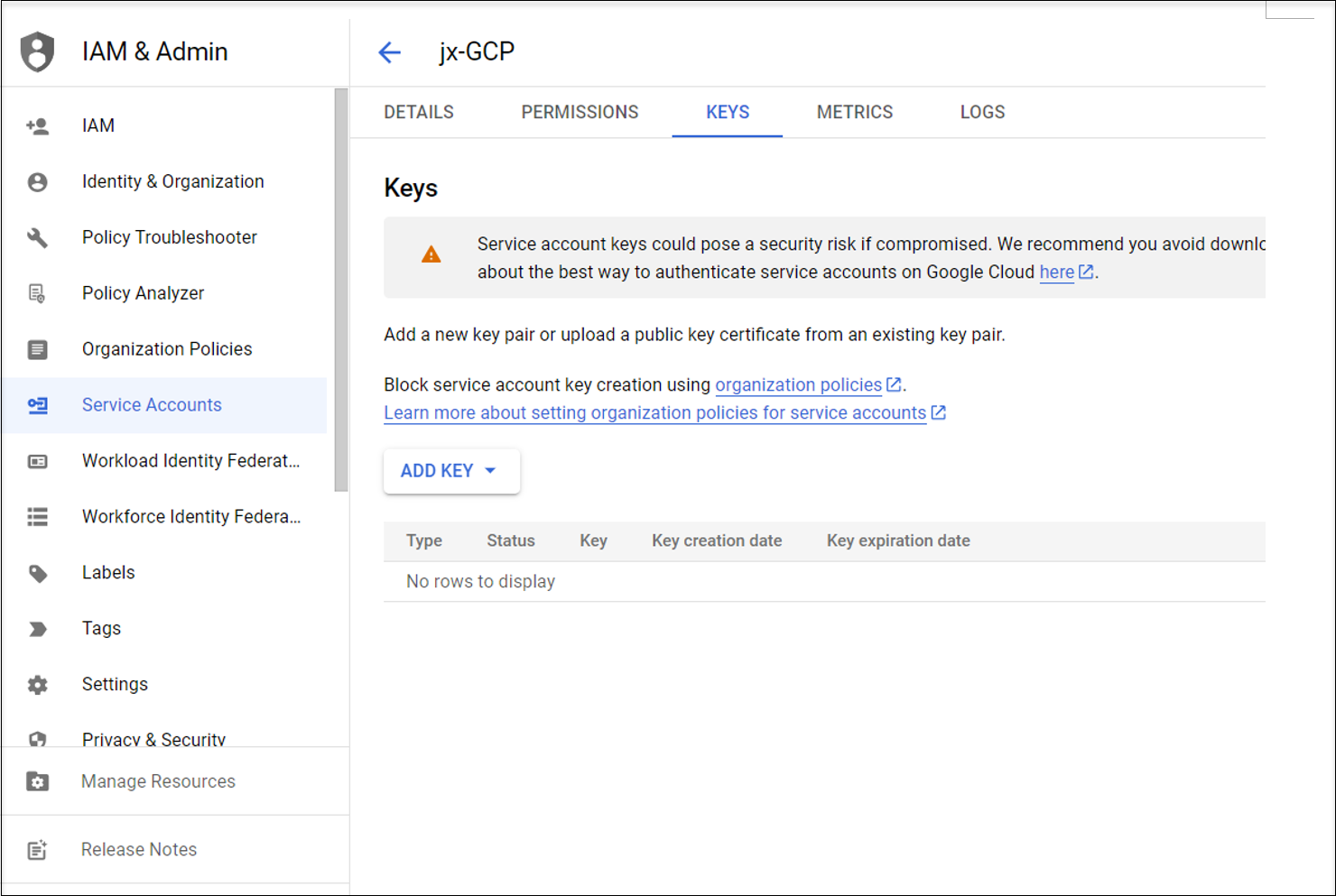
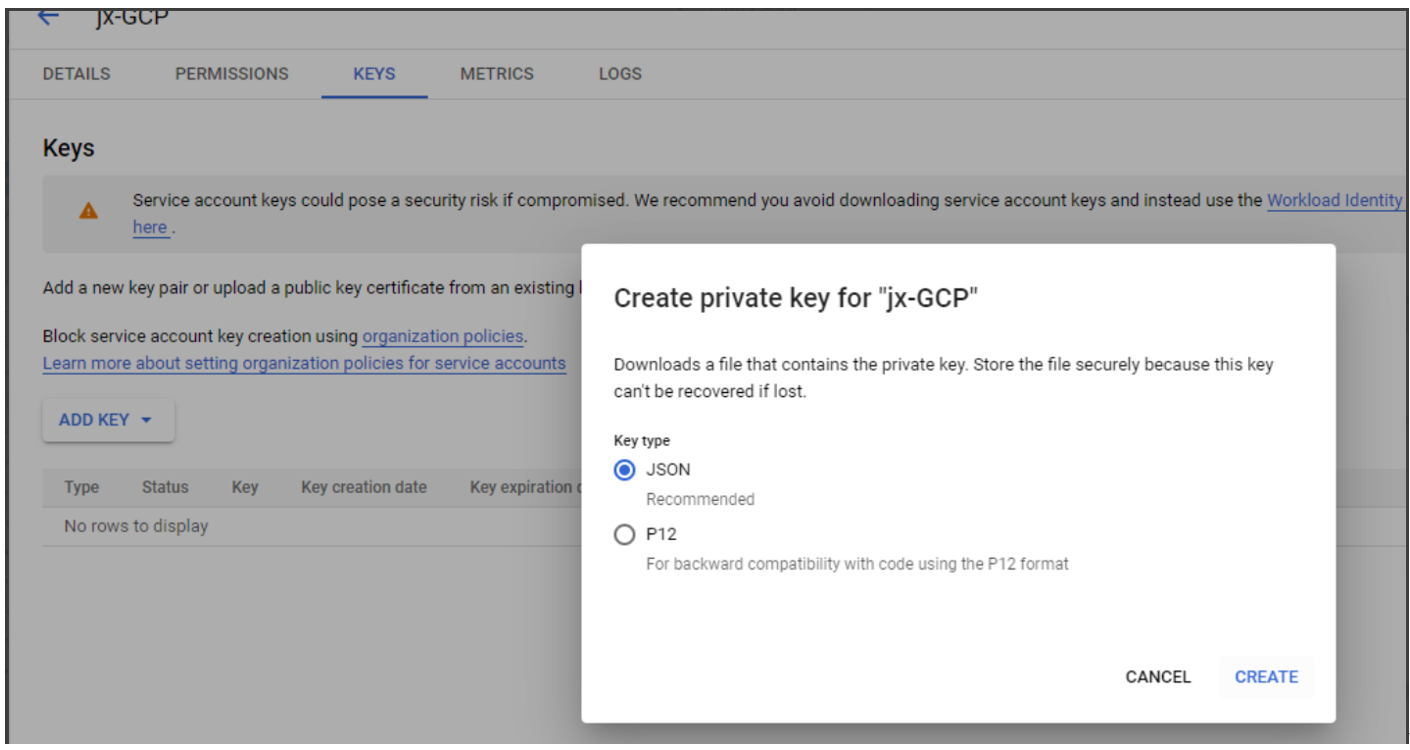
Étape 2d : Accédez à nouveau à IAM et administration > Comptes de service, puis cliquez sur l’onglet Comptes de service. Recherchez le compte de service nouvellement créé, accédez à l’onglet Clés, puis cliquez sur Ajouter une clé > Créer une nouvelle clé > JSON > Créer.
Remarque :
Une fois le fichier de clé téléchargé, vous ne pouvez plus le télécharger.
Étape 2e : Dans la console Google Cloud, accédez à IAM et administration > IAM, puis cliquez sur Ajouter. Recherchez et sélectionnez le compte de service nouvellement créé dans le champ Nouveaux membres, puis sélectionnez un rôle pour le compte de service afin de lui accorder l’accès à vos ressources. Continuez à accorder des rôles en cliquant sur Ajouter un autre rôle pour vous assurer que vous accordez tous les rôles suivants au compte de service nouvellement créé.
-
Administrateur Compute
-
Administrateur du stockage
- Éditeur Cloud Build
-
Utilisateur du compte de service
- Utilisateur Cloud Datastore
-
Administrateur d’instances Compute (bêta)
- Propriétaire
-
Par exemple :
-
Administrateur du stockage

Étape 3 : Créer une connexion d’hôte à GCP dans Citrix Studio
Configurez votre environnement GCP conformément aux environnements de virtualisation Google Cloud Platform, puis suivez les étapes ci-dessous pour créer une connexion d’hôte à GCP.
-
Pour les Delivery Controller sur site, choisissez Configuration > Hébergement > Ajouter une connexion et des ressources dans Citrix Studio sur site pour créer une connexion d’hôte. Pour les Delivery Controller cloud, choisissez Gérer > Hébergement > Ajouter une connexion et des ressources dans la console Studio basée sur le Web sur Citrix Cloud™ pour créer une connexion d’hôte.
-
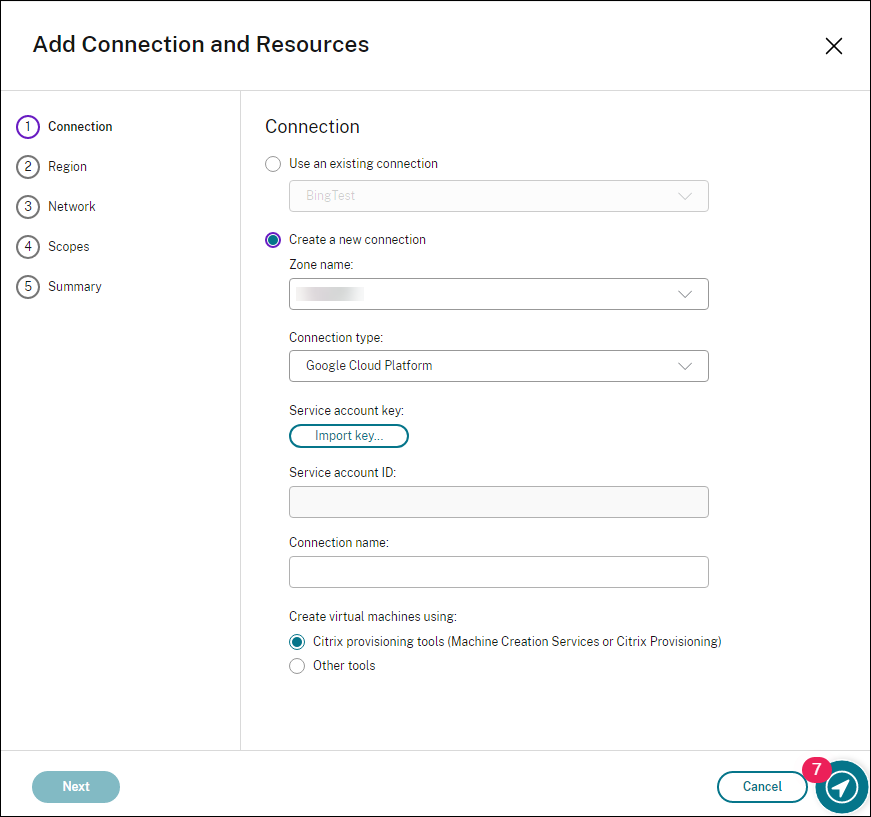
Dans l’assistant Ajouter une connexion et des ressources, sélectionnez Google Cloud Platform comme type de connexion.
-
Par exemple, dans la console Studio basée sur le Web sur Citrix Cloud :
-
-
-
Importez la clé du compte de service de votre compte GCP et saisissez le nom de votre connexion.
-
L’assistant vous guide à travers les pages. Le contenu spécifique de la page dépend du type de connexion sélectionné. Après avoir terminé chaque page, sélectionnez Suivant jusqu’à ce que vous atteigniez la page Résumé. Pour plus d’informations, consultez Étape 2 : Créer une connexion d’hôte dans l’article Créer des VDA Linux non joints à un domaine à l’aide de MCS.
Étape 4 : Préparer une image principale de VDA Linux
Étape 4a : (Pour RHEL 8.x/9.x et Rocky Linux 8.x/9.x) Configurer la connexion Ethernet.
Après avoir installé le VDA Linux sur RHEL 8.x/9.x et Rocky Linux 8.x/9.x hébergés sur GCP, la connexion Ethernet peut être perdue et le VDA Linux peut devenir inaccessible après un redémarrage de la VM. Pour contourner ce problème, définissez un mot de passe root lors de la première connexion à la VM et assurez-vous que vous pouvez vous connecter à la VM en tant que root. Ensuite, exécutez les commandes suivantes dans la console après le redémarrage de la VM :
nmcli dev connect eth0
systemctl restart NetworkManager
<!--NeedCopy-->
- 
- **Étape 4b :** Installer le package VDA Linux sur la VM de modèle.
- Sur la VM de modèle, procédez comme suit pour installer le package VDA Linux :
-
Installer .NET.
- En plus du runtime .NET, vous devez installer le runtime .ASP.NET Core sur toutes les distributions Linux prises en charge avant d’installer ou de mettre à niveau le VDA Linux. La version 6 est requise pour Amazon Linux 2. La version 8 est requise pour les autres distributions.Si votre distribution Linux contient la version .NET dont vous avez besoin, installez-la à partir du flux intégré. Sinon, installez .NET à partir du flux de packages Microsoft. Pour plus d’informations, consultez https://docs.microsoft.com/fr-fr/dotnet/core/install/linux-package-managers.
- 1. Installez le package VDA Linux :- sudo yum –y localinstall <PATH>/<Linux VDA RPM> <!--NeedCopy--> -
Activez le référentiel EPEL :
sudo rpm -ivh  https://dl.fedoraproject.org/pub/epel/epel-release-latest-8.noarch.rpm
<!--NeedCopy-->
- **Étape 4c :** Ajouter une unité de traitement graphique (GPU) à la VM de modèle sur GCP (facultatif). - 1. Dans la console Google Cloud, ajoutez une ou plusieurs GPU à la VM de modèle. Pour plus d’informations sur l’ajout et la suppression de GPU sur GCP, consultez <https://cloud.google.com/compute/docs/gpus/add-remove-gpus>. - 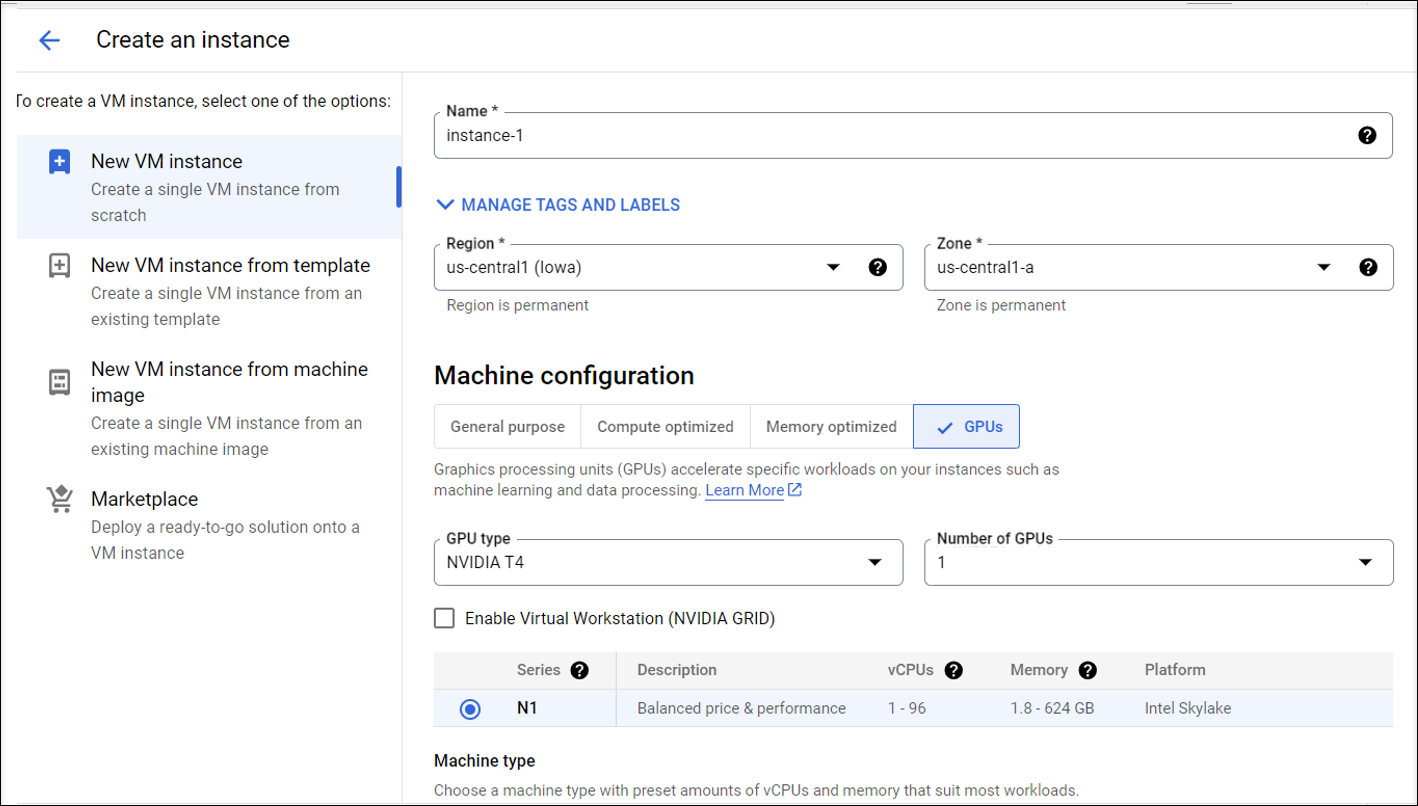 - 1. Installez le pilote GPU approprié sur la VM de modèle. Pour plus d’informations, consultez <https://cloud.google.com/compute/docs/gpus/install-drivers-gpu>. - **Versions de pilote NVIDIA requises :** - Les GPU NVIDIA exécutées sur Compute Engine doivent utiliser les versions de pilote NVIDIA suivantes :- Pour les GPU L4 :
- Linux : 525.60.13 ou version ultérieure
- Pour les GPU A100 :
- Linux : 450.80.02 ou version ultérieure
- Pour les GPU T4, P4, P100 et V100 :
- Linux : 410.79 ou version ultérieure
- Pour les GPU K80 (Fin de vie) :
- Linux : 410.79 - dernière version R470
Pour les GPU K80, NVIDIA a annoncé que la branche du pilote R470 est la dernière version de pilote à bénéficier d’un support de débogage. Pour consulter cette mise à jour, reportez-vous à la matrice de support logiciel NVIDIA.
Script d’installation :
Vous pouvez utiliser le script suivant pour automatiser le processus d’installation :
https://raw.githubusercontent.com/GoogleCloudPlatform/compute-gpu-installation/main/linux/install_gpu_driver.py --output install_gpu_driver.py
<!--NeedCopy-->
Systèmes d’exploitation pris en charge :
Le script d’installation a été testé sur les distributions Linux suivantes :
- Debian 11
- Red Hat Enterprise Linux (RHEL) 8
- Rocky Linux 8
- Ubuntu 20/22
Si vous utilisez ce script sur d’autres distributions Linux, l’installation échoue. Pour les machines virtuelles Linux, ce script installe uniquement le pilote NVIDIA.
-
Téléchargez le script d’installation.
- curl <https://raw.githubusercontent.com/GoogleCloudPlatform/compute-gpu-installation/main/linux/install_gpu_driver.py> --output install_gpu_driver.py <!--NeedCopy--> -
Accordez un accès complet au script.
chmod 777 install_gpu_driver.py <!--NeedCopy--> -
Exécutez le script d’installation.
python3 install_gpu_driver.py <!--NeedCopy--> -
Désactivez Wayland dans gdm3.
- Localisez le fichier de configuration Wayland de votre distribution à l’un des emplacements suivants :
- /etc/gdm3/custom.conf (Ubuntu)
- /etc/gdm/custom.conf (CentOS, RHEL, Rocky Linux)
- Ouvrez le fichier avec les privilèges sudo/root.
- Supprimez le commentaire de WaylandEnable=false en supprimant le # au début de la ligne.
- Redémarrez la machine virtuelle.
- Localisez le fichier de configuration Wayland de votre distribution à l’un des emplacements suivants :
-
Si vous avez installé un pilote NVIDIA 510 ou version ultérieure, désactivez le firmware GSP.
Si le firmware GSP est activé, désactivez-le en définissant le paramètre du module NVIDIA NVreg_EnableGpuFirmware sur 0.
Définissez ce paramètre en ajoutant l’entrée suivante au fichier /etc/modprobe.d/nvidia.conf :
-
options nvidia NVreg_EnableGpuFirmware=0
-
Si le fichier /etc/modprobe.d/nvidia.conf n’existe pas, créez-le.
Lorsque vous effectuez cette étape, gardez les points suivants à l’esprit :
-
Utilisez sudo pour exécuter les commandes de création et de mise à jour du fichier de configuration.
-
Pour redémarrer la machine virtuelle, vous pouvez utiliser sudo reboot dans le terminal Linux ou arrêter et démarrer la machine virtuelle.
-
- Pour les GPU L4 :
Étape 4d : Configurez les variables MCS.
Configurez les variables MCS en modifiant le fichier /etc/xdl/mcs/mcs.conf. Voici les variables MCS que vous pouvez configurer pour les scénarios non joints à un domaine et joints à un domaine :
-
Pour les scénarios non joints à un domaine
Vous pouvez utiliser les valeurs de variable par défaut ou personnaliser les variables selon vos besoins (facultatif) :
DOTNET_RUNTIME_PATH=path-to-install-dotnet-runtime \DESKTOP_ENVIRONMENT= **gnome | mate \**REGISTER_SERVICE=**Y | N**ADD_FIREWALL_RULES=**Y | N**VDI_MODE=**Y | N**START_SERVICE=**Y | N**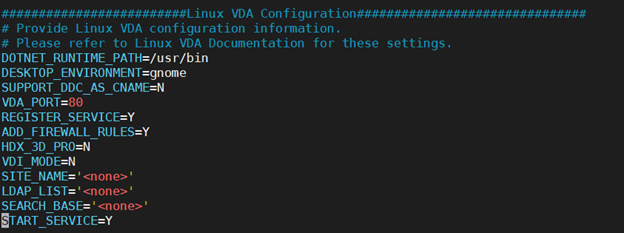
-
Pour les scénarios joints à un domaine
-
Use_AD_Configuration_Files_Of_Current_VDA: Détermine s’il faut utiliser les fichiers de configuration existants liés à AD (/etc/krb5.conf, /etc/sssd.conf et /etc/samba/smb.conf) du VDA en cours d’exécution. Si la valeur est Y, les fichiers de configuration des machines créées par MCS sont identiques à ceux du VDA en cours d’exécution. Cependant, vous devez toujours configurer les variablesdnsetAD_INTEGRATION. La valeur par défaut est N, ce qui signifie que les modèles de configuration de l’image principale déterminent les fichiers de configuration des machines créées par MCS. Pour utiliser un VDA en cours d’exécution comme machine virtuelle de modèle, définissez la valeur sur Y. Sinon, définissez-la sur N. -
dns: Définit l’adresse IP de chaque serveur DNS. Vous pouvez configurer jusqu’à quatre serveurs DNS. -
NTP_SERVER: Définit l’adresse IP de votre serveur NTP. Sauf indication contraire, il s’agit de l’adresse IP de votre contrôleur de domaine. -
WORKGROUP: Définit le nom du groupe de travail sur le nom NetBIOS (sensible à la casse) que vous avez configuré dans AD. Sinon, MCS utilise la partie du nom de domaine qui suit immédiatement le nom d’hôte de la machine comme nom de groupe de travail. Par exemple, si le compte machine est user1.lvda.citrix.com, MCS utilise lvda comme nom de groupe de travail alors que citrix est le bon choix. Assurez-vous de définir correctement le nom du groupe de travail. -
AD_INTEGRATION: Définit Winbind, SSSD, PBIS ou Centrify. Pour une matrice des distributions Linux et des méthodes de jonction de domaine prises en charge par MSC, consultez Distributions prises en charge. -
CENTRIFY_DOWNLOAD_PATH: Définit le chemin de téléchargement du package Server Suite Free (anciennement Centrify Express). La valeur prend effet uniquement lorsque vous définissez la variableAD_INTEGRATIONsur Centrify. -
CENTRIFY_SAMBA_DOWNLOAD_PATH: Définit le chemin de téléchargement du package Centrify Samba. La valeur prend effet uniquement lorsque vous définissez la variableAD_INTEGRATIONsur Centrify. -
PBIS_DOWNLOAD_PATH: Définit le chemin de téléchargement du package PBIS. La valeur prend effet uniquement lorsque vous définissez la variableAD_INTEGRATIONsur PBIS. -
UPDATE_MACHINE_PW: Active ou désactive l’automatisation des mises à jour du mot de passe du compte machine. Pour plus d’informations, consultez Automatiser les mises à jour du mot de passe du compte machine. -
Variables de configuration du VDA Linux :
DOTNET_RUNTIME_PATH=path-to-install-dotnet-runtime \DESKTOP_ENVIRONMENT= **gnome | mate \**SUPPORT_DDC_AS_CNAME=**Y | N**VDA_PORT=port-numberREGISTER_SERVICE=**Y | N**ADD_FIREWALL_RULES=**Y | N**HDX_3D_PRO=**Y | N**VDI_MODE=**Y | N**SITE_NAME=**dns-site-name | ‘<none>’**LDAP_LIST=**‘list-ldap-servers’ | ‘<none>’**SEARCH_BASE=**search-base-set | ‘<none>’**FAS_LIST=**‘list-fas-servers’ | ‘<none>’**START_SERVICE=**Y | N**TELEMETRY_SOCKET_PORT=port-numberTELEMETRY_PORT=port-number
-
Étape 4e : Créer une image principale
-
(Pour SSSD + RHEL 8.x/9.x ou Rocky Linux 8.x/9.x uniquement) Exécutez la commande
update-crypto-policies --set DEFAULT:AD-SUPPORT, puis redémarrez la machine virtuelle de modèle. -
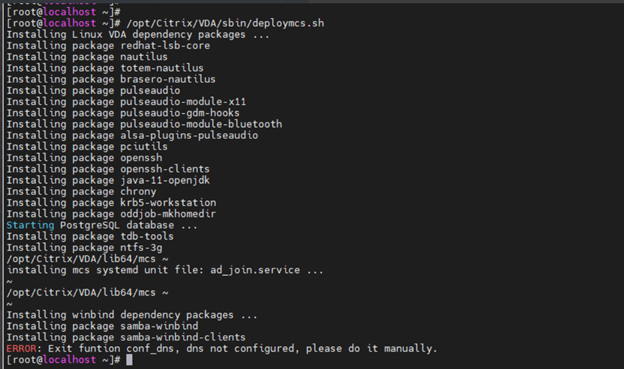
Exécutez
/opt/Citrix/VDA/sbin/deploymcs.sh.Pour les scénarios non joints à un domaine, l’erreur suivante est normale et ne vous empêche pas de continuer.
-
Installez les applications sur la machine virtuelle de modèle et arrêtez la machine virtuelle de modèle. Créez et nommez un instantané de votre image principale.
Étape 5 : Créer un catalogue de machines
- Connectez-vous à Citrix Cloud. Dans le menu supérieur gauche, sélectionnez Mes services > DaaS.
- Dans Gérer > Configuration complète, sélectionnez Catalogues de machines dans le volet gauche.
- Sélectionnez Créer un catalogue de machines dans la barre d’actions.
-
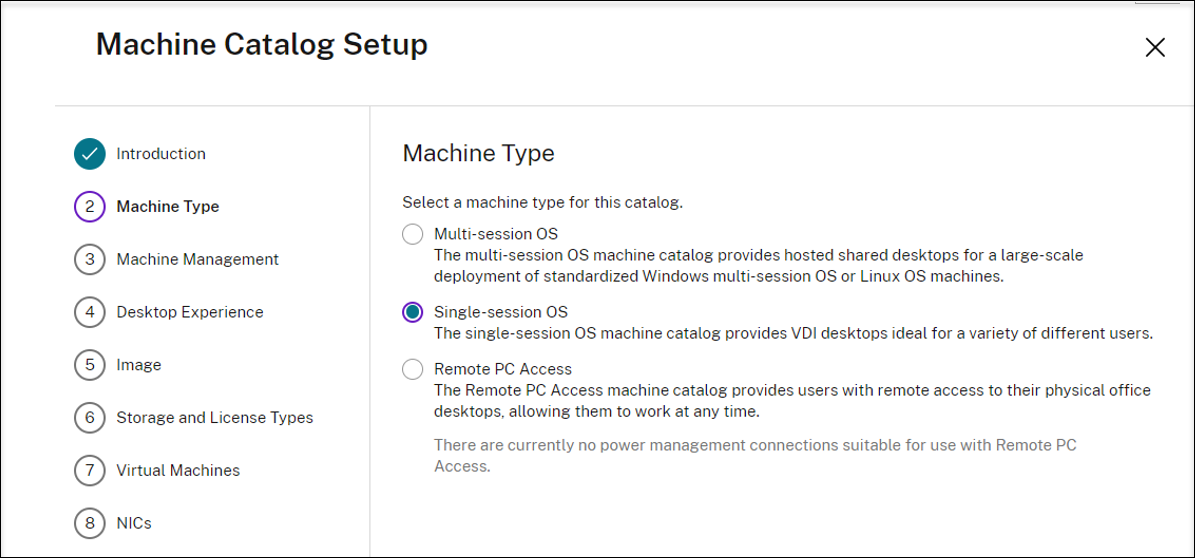
Sur la page Type de machine, sélectionnez SE multi-session ou SE mono-session, puis sélectionnez Suivant.
-
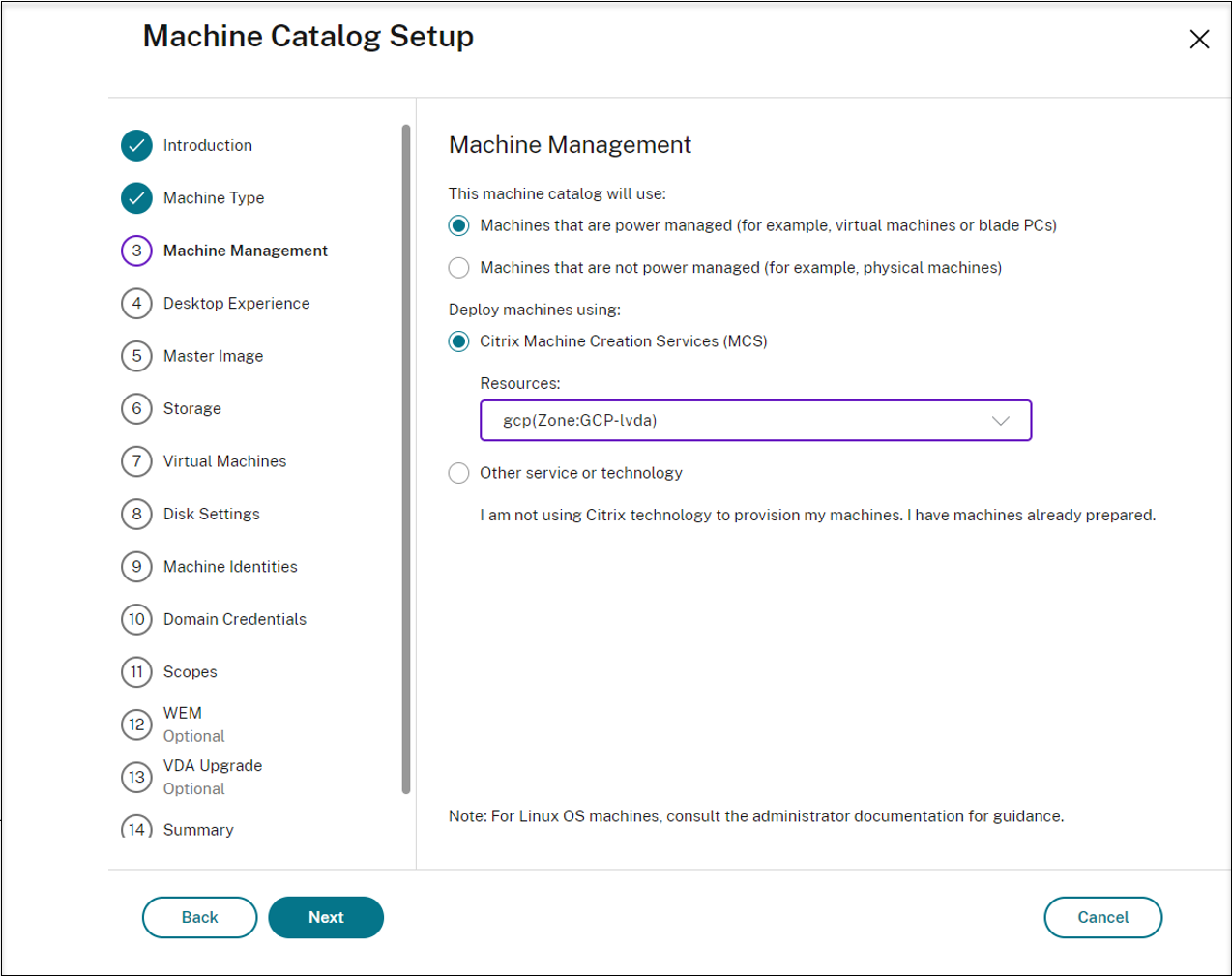
Sur la page Gestion des machines, sélectionnez les options Machines gérées par l’alimentation et Citrix Machine Creation Services, puis sélectionnez Suivant. S’il existe plusieurs ressources, sélectionnez-en une dans le menu.
-
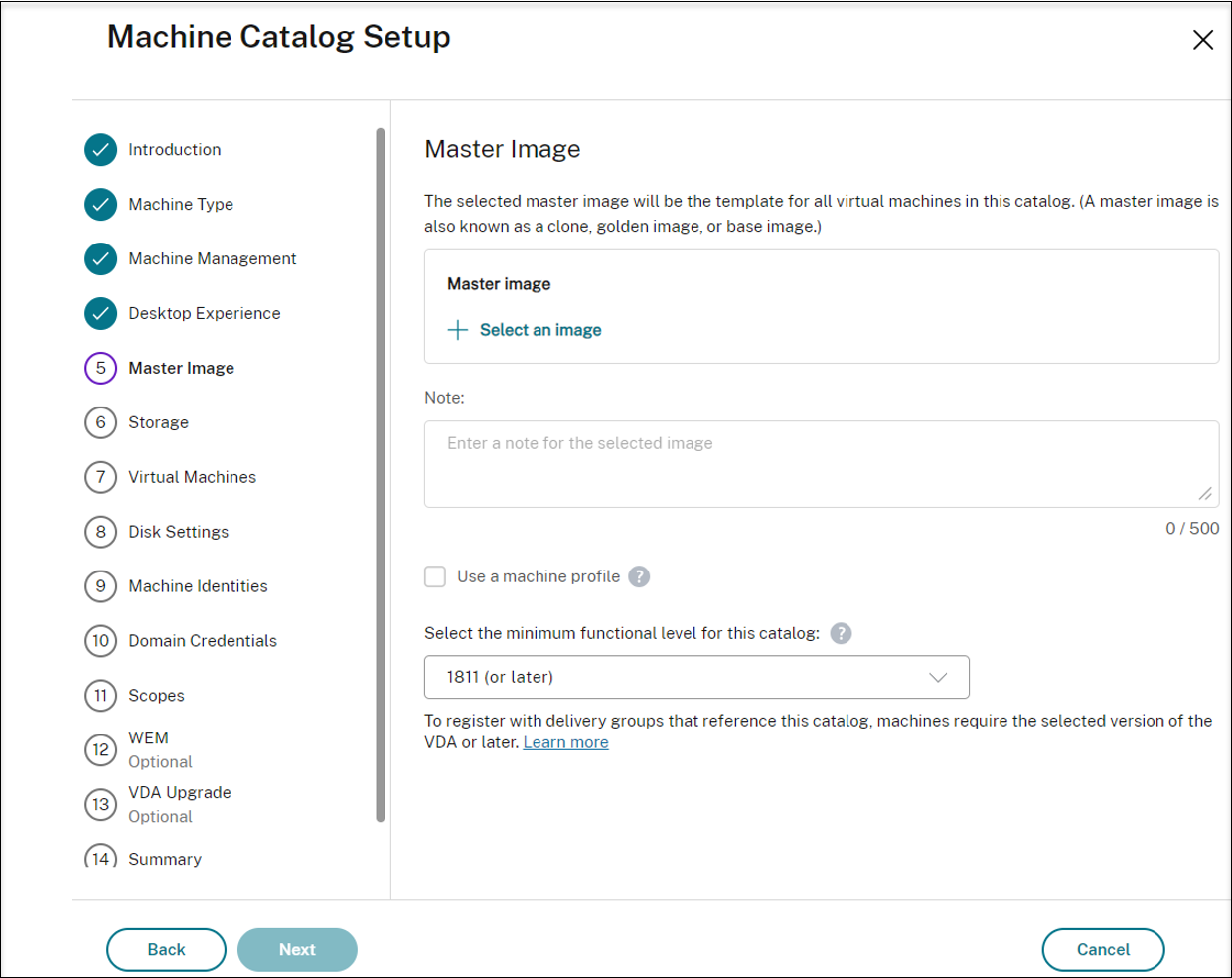
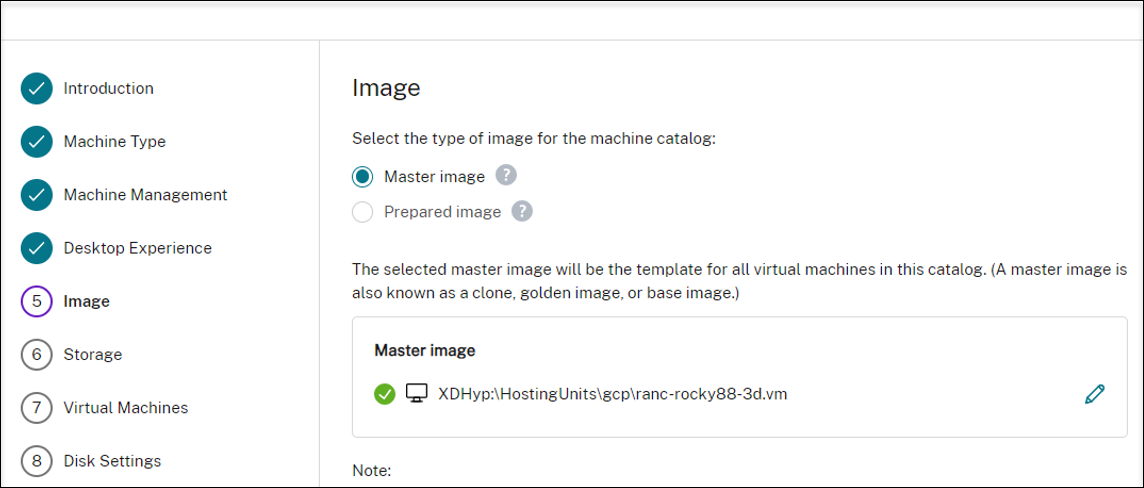
Sur la page Image principale, sélectionnez l’image principale créée précédemment.
-
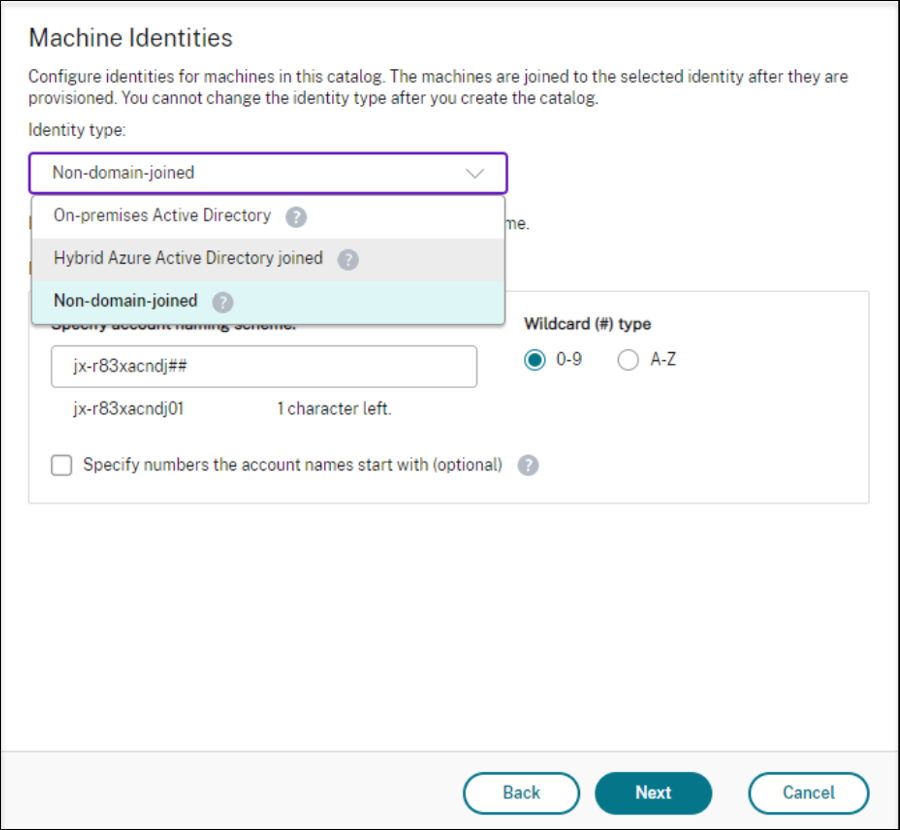
Sur la page Identités de machine, sélectionnez Non joint à un domaine si l’image principale n’était jointe à aucun domaine ou sélectionnez un compte Active Directory si vous avez joint l’image principale à un domaine.
Pour les scénarios non joints à un domaine :
Pour les scénarios joints à un domaine :
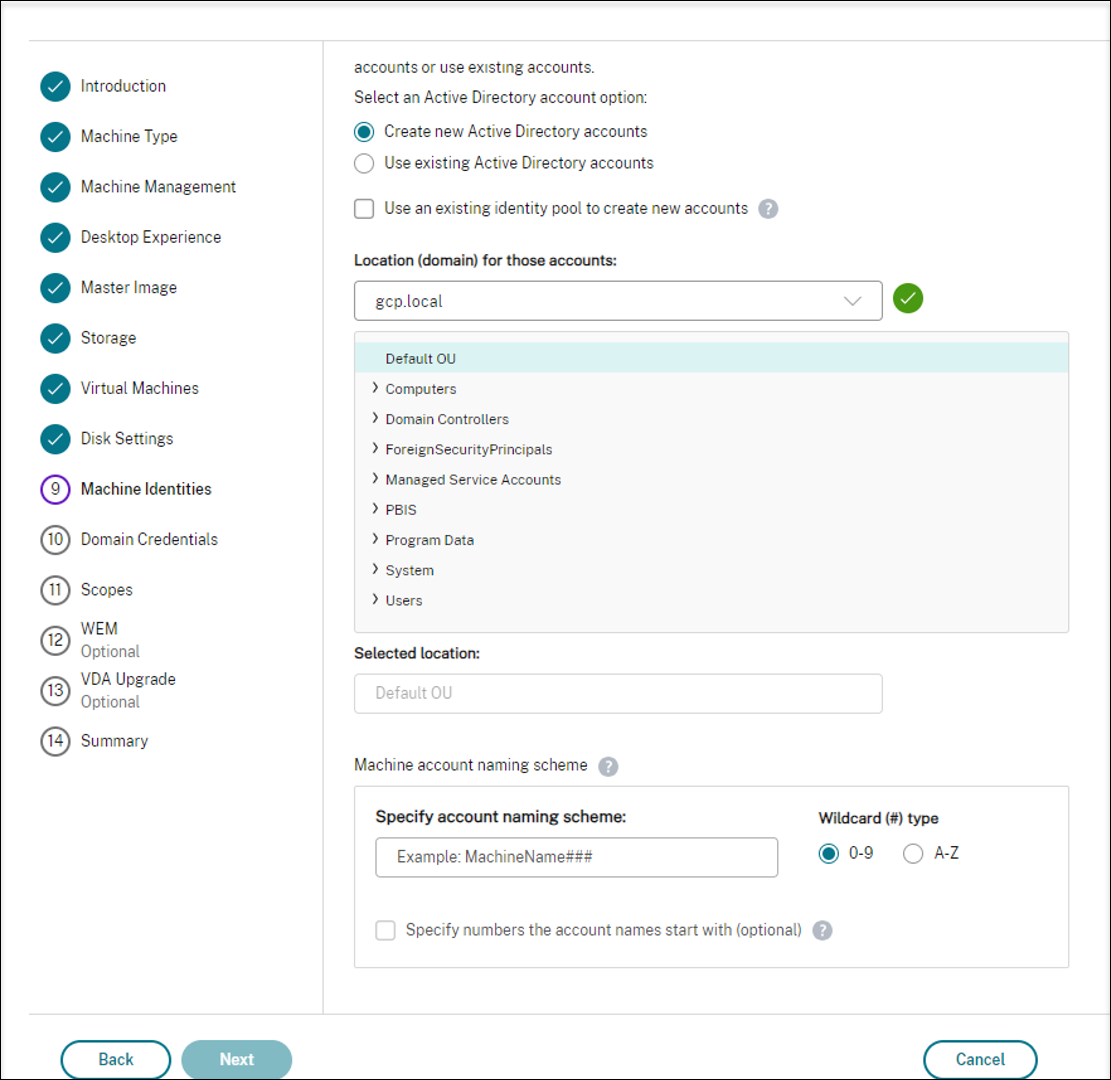
- Si vous sélectionnez Créer de nouveaux comptes Active Directory, sélectionnez un domaine, puis entrez la séquence de caractères représentant le schéma de nommage des comptes d’ordinateur de machine virtuelle provisionnés créés dans Active Directory. Le schéma de nommage des comptes peut contenir de 1 à 64 caractères et ne peut pas contenir d’espaces, de caractères non-ASCII ou de caractères spéciaux.
- Si vous sélectionnez Utiliser des comptes Active Directory existants, sélectionnez Parcourir pour accéder aux comptes d’ordinateur Active Directory existants pour les machines sélectionnées.
- Sur la page Informations d’identification de domaine, sélectionnez Entrer les informations d’identification, saisissez le nom d’utilisateur et le mot de passe, sélectionnez Enregistrer, puis sélectionnez Suivant. Les informations d’identification que vous saisissez doivent disposer des autorisations nécessaires pour effectuer des opérations sur les comptes Active Directory.
- Configurez des paramètres supplémentaires sur les autres pages. Pour plus d’informations, consultez Créer un catalogue Google Cloud Platform.
-
Sur la page Résumé, confirmez les informations, spécifiez un nom pour le catalogue, puis sélectionnez Terminer.
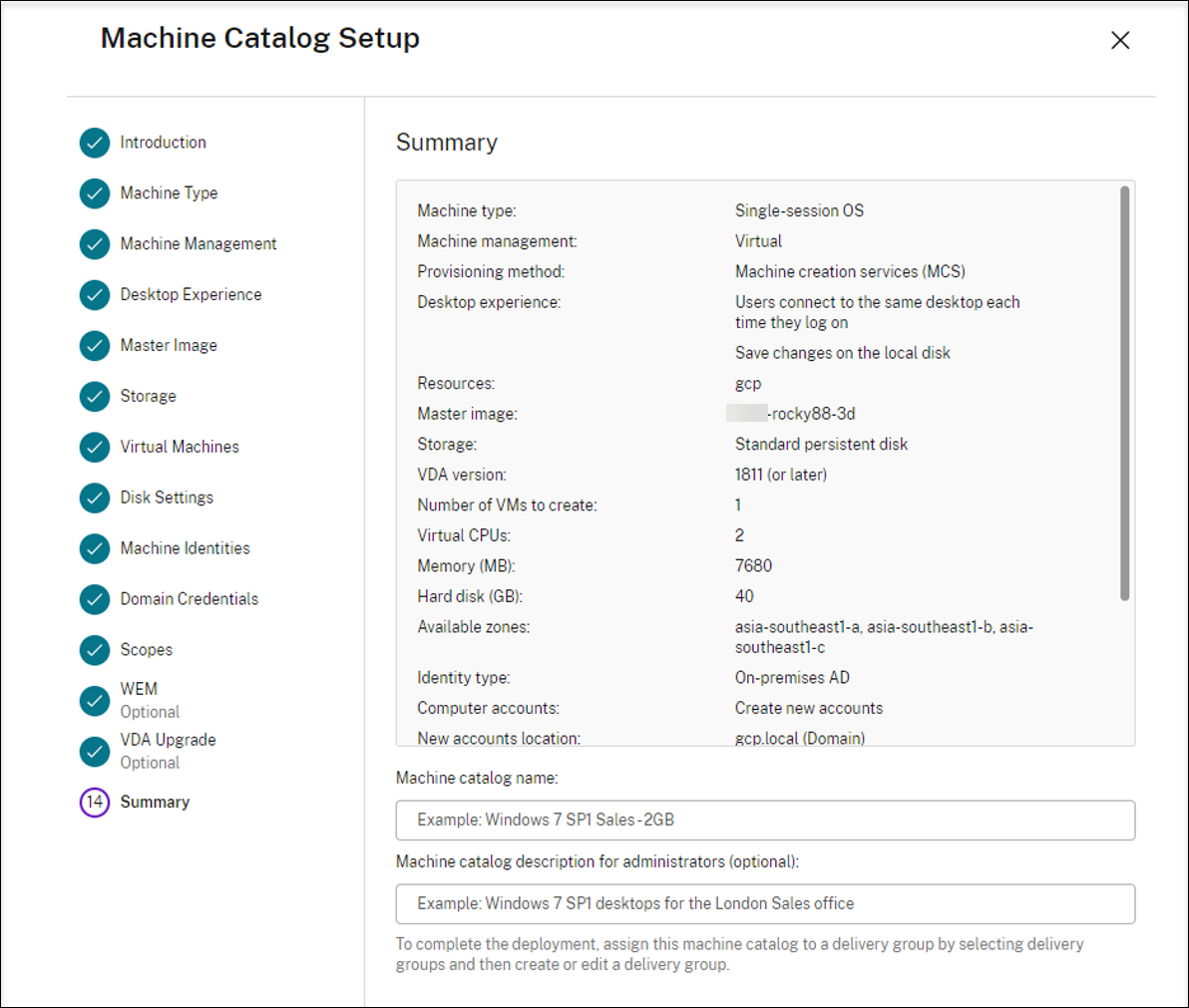
La création du catalogue de machines peut prendre beaucoup de temps. Une fois terminée, le catalogue est répertorié. Vous pouvez vérifier que les machines sont créées sur les groupes de nœuds cibles dans la console Google Cloud.
Étape 6 : Créer un groupe de mise à disposition
Un groupe de mise à disposition est une collection de machines sélectionnées à partir d’un ou plusieurs catalogues de machines. Il spécifie quels utilisateurs peuvent utiliser ces machines, ainsi que les applications et les bureaux disponibles pour ces utilisateurs.
Pour plus d’informations, consultez la création de groupes de mise à disposition dans la documentation Citrix DaaS.
- Connectez-vous à Citrix Cloud. Dans le menu supérieur gauche, sélectionnez Mes services > DaaS.
- Dans Gérer > Configuration complète, sélectionnez Groupes de mise à disposition dans le volet gauche.
-
Sélectionnez Créer un groupe de mise à disposition dans la barre d’actions. L’assistant de création de groupe de mise à disposition s’ouvre.
Les pages de l’assistant que vous voyez peuvent être différentes, en fonction des sélections que vous effectuez.
-
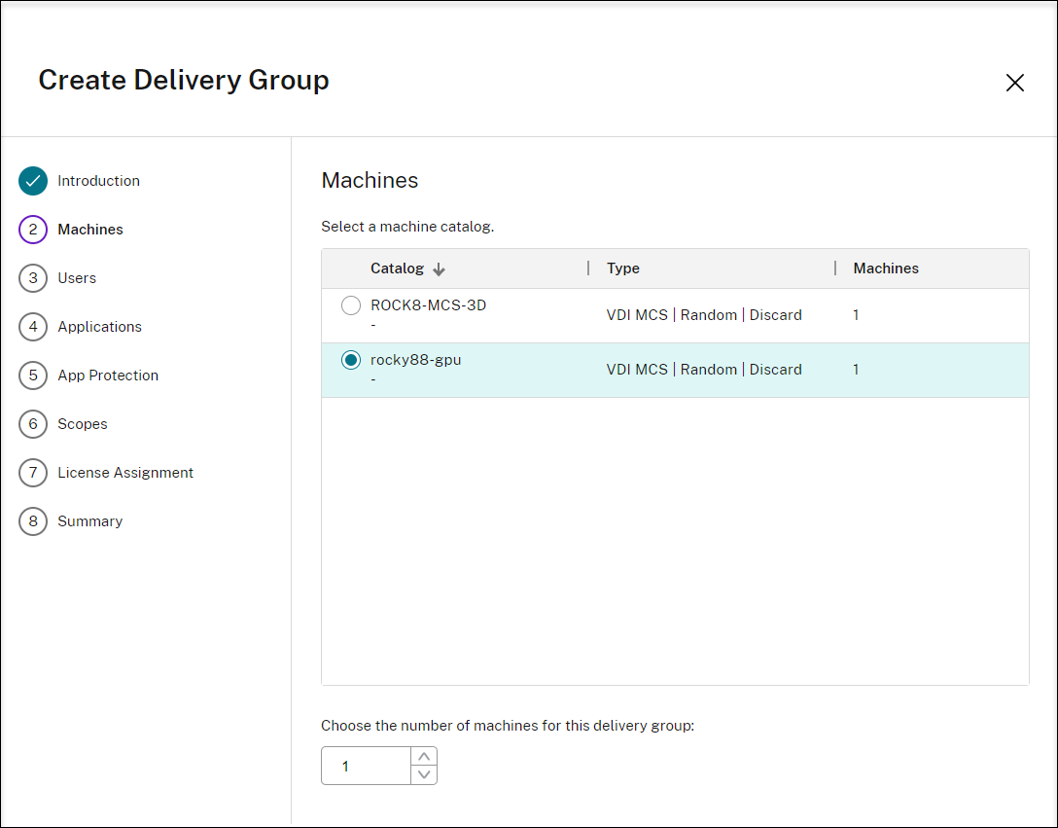
Sur la page Machines, sélectionnez un catalogue de machines et sélectionnez le nombre de machines que vous souhaitez utiliser à partir de ce catalogue.
-
Configurez des paramètres supplémentaires sur les autres pages. Pour plus d’informations, consultez Créer des groupes de mise à disposition.
-
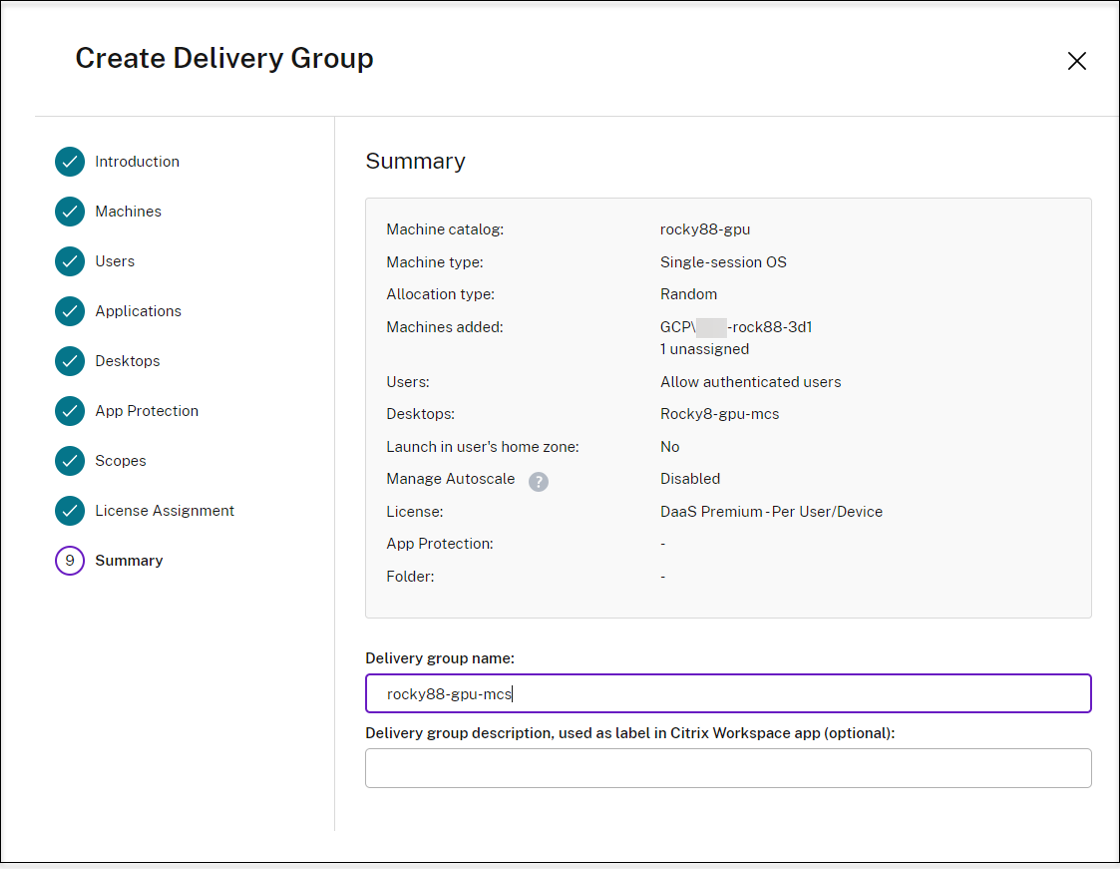
Sur la page Résumé, entrez un nom pour le groupe de mise à disposition. Vous pouvez également (facultatif) entrer une description, qui apparaît dans l’application Citrix Workspace™ et dans l’interface de gestion Configuration complète. Par exemple :
Entrez un nom pour le groupe de mise à disposition :
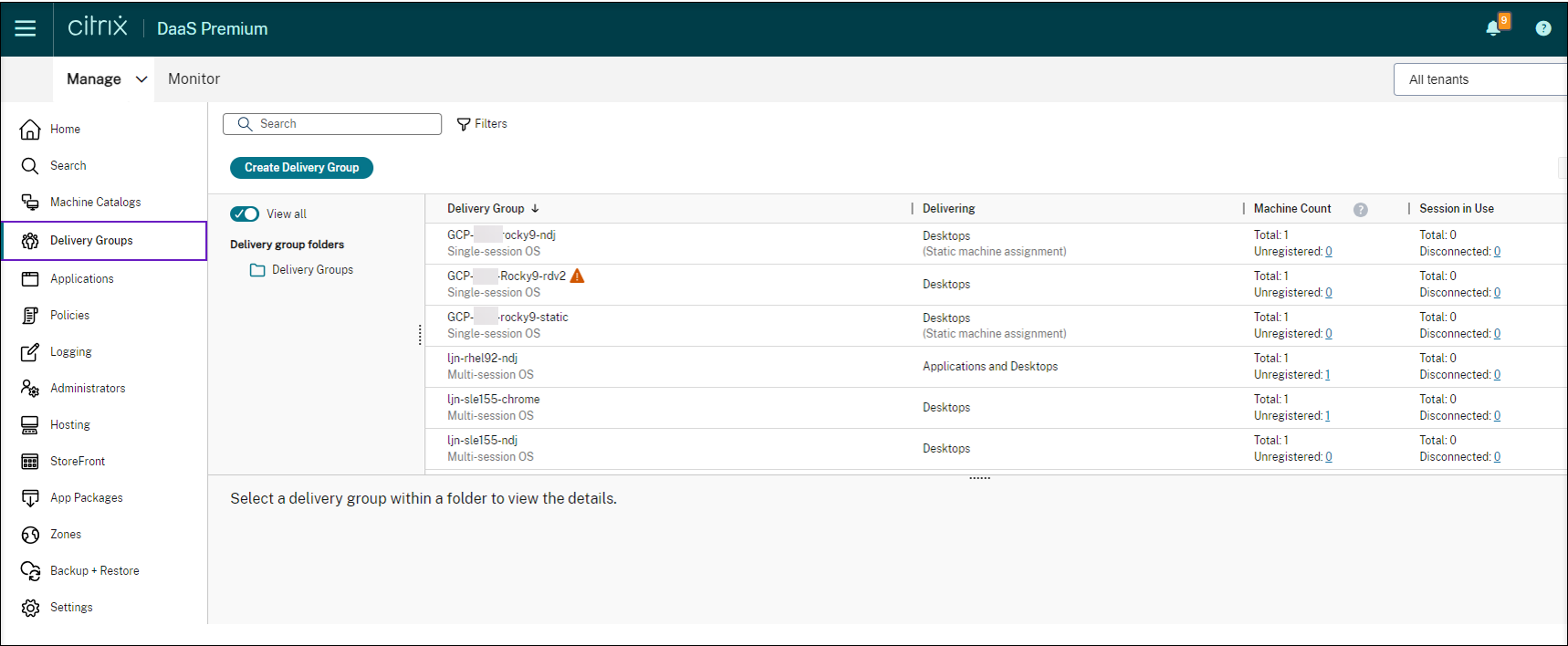
Liste des groupes de mise à disposition dans l’interface de gestion Configuration complète :
Machine mise à disposition dans l’application Citrix Workspace