FAQ
Source de données
Qu’est-ce qu’une source de données ?
Les sources de données sont des services et produits Citrix qui envoient des données à Citrix Analytics.
En savoir plus : Source de données
Comment ajouter une source de données ?
Après vous être connecté à Citrix Analytics, sur l’écran Bienvenue, sélectionnez Démarrer pour ajouter une source de données à Citrix Analytics. Vous pouvez également ajouter une source de données en accédant à Paramètres > Sources de données.
Agent Citrix ADM
Quelles sont les exigences minimales en matière de ressources pour installer un agent sur un hyperviseur sur site ?
8 Go de RAM, 4 vCPU, 120 Go de stockage, 1 interface réseau virtuelle, 1 Gbit/s de débit
Dois-je attribuer un disque supplémentaire à l’agent Citrix ADM lors du provisionnement ?
Non, vous n’avez pas besoin d’ajouter de disque supplémentaire. L’agent est utilisé uniquement comme intermédiaire entre Citrix Analytics et les instances de votre centre de données d’entreprise. Il ne stocke pas d’inventaire ni de données d’analyse qui nécessiteraient un disque supplémentaire.
Quelles sont les informations d’identification par défaut pour se connecter à un agent ?
Les informations d’identification par défaut pour se connecter à l’agent sont nsrecover/nsroot. Cela vous connecte à l’invite de commande shell de l’agent.
Comment modifier les paramètres réseau d’un agent si j’ai saisi une valeur incorrecte ?
Connectez-vous à la console de l’agent sur votre hyperviseur et accédez à l’invite de commande shell en utilisant les informations d’identification nsrecover/nsroot, puis exécutez la commande networkconfig.
Pourquoi ai-je besoin d’une URL de service et d’un code d’activation ?
L’agent utilise l’URL du service pour localiser le service et le code d’activation pour enregistrer l’agent auprès du service.
Comment puis-je ressaisir l’URL du service si je l’ai mal tapée dans la console de l’agent ?
Connectez-vous à l’invite de commande shell de l’agent en utilisant les informations d’identification nsrecover/nsroot, puis tapez : deployment_type.py. Ce script vous permet de ressaisir l’URL du service et le code d’activation.
Comment obtenir un nouveau code d’activation ?
Vous pouvez obtenir un nouveau code d’activation auprès du service Citrix ADM. Connectez-vous au service Citrix ADM et accédez à Réseaux > Agents. Sur la page Agents, dans la liste Sélectionner une action, sélectionnez Générer un code d’activation.
Puis-je réutiliser mon code d’activation avec plusieurs agents ?
Non, vous ne pouvez pas.
Combien d’agents Citrix ADM dois-je installer ?
Le nombre d’agents dépend du nombre d’instances gérées dans un centre de données et du débit total. Citrix recommande d’installer au moins un agent par centre de données.
Comment installer plusieurs agents Citrix ADM ?
Sur la page Sources de données, cliquez sur le signe plus (+) à côté de Citrix Gateway et suivez les instructions pour installer un autre agent.
Vous pouvez également accéder à l’interface graphique de Citrix ADM et naviguer vers Réseaux > Agents, puis cliquer sur Configurer l’agent pour installer plusieurs agents.
Puis-je installer deux agents dans une configuration haute disponibilité ?
Non, vous ne pouvez pas.
Que faire si l’enregistrement de mon agent échoue ?
-
Assurez-vous que votre agent a accès à Internet (configurez le DNS).
-
Assurez-vous d’avoir copié correctement le code d’activation.
-
Assurez-vous d’avoir saisi correctement l’URL du service.
-
Assurez-vous que les ports requis sont ouverts.
L’enregistrement a réussi, mais comment savoir si l’agent fonctionne correctement ?
Vous pouvez effectuer les opérations suivantes pour vérifier si l’agent fonctionne correctement :
-
Une fois l’agent enregistré avec succès, accédez à Citrix ADM et naviguez vers Réseaux > Agents. Vous pouvez afficher les agents découverts sur cette page. Si l’agent fonctionne correctement, l’état est indiqué par une icône verte. S’il ne fonctionne pas, l’état est indiqué par une icône rouge.
-
Connectez-vous à l’invite de commande shell de l’agent et exécutez les commandes suivantes :
ps -ax | grep masetps -ax | grep ulfd. Assurez-vous que les processus suivants sont en cours d’exécution.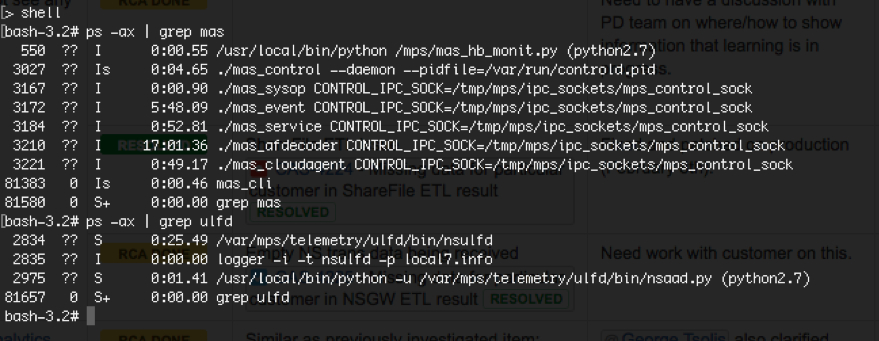
-
Si l’un des processus n’est pas en cours d’exécution, exécutez la commande masd restart. Cela peut prendre un certain temps pour démarrer tous les démons (environ 1 minute).
-
Assurez-vous que
agent.confest créé dans/mpsconfigaprès l’enregistrement réussi de l’agent.
Intégration des instances Citrix Gateway
Les instances Citrix Gateway sont ajoutées à Citrix Analytics, mais comment savoir si Analytics est activé sur l’agent ?
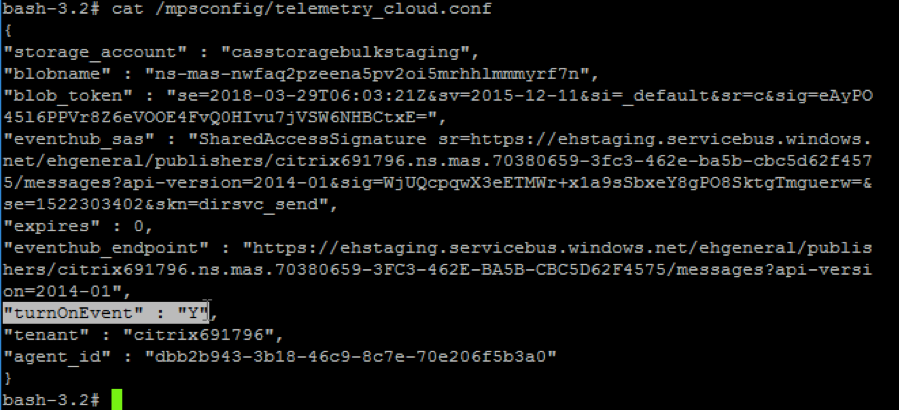
Vous pouvez vérifier si l’analyse est activée sur l’agent à l’aide de l’invite de commande shell de l’agent. Si l’analyse est activée avec succès sur l’agent, le paramètre turnOnEvent sera défini sur Y dans le fichier /mpsconfig/telemetry_cloud.conf.
Connectez-vous à l’invite de commande shell de l’agent et exécutez la commande suivante : cat /mpsconfig/telemetry_cloud.conf et vérifiez la valeur du paramètre turnOnEvent.
J’ai accidentellement fermé l’assistant d’intégration de Citrix Gateway. Dois-je recommencer ma configuration depuis le début ?
Non. Citrix Analytics enregistre la progression et affiche la configuration incomplète sous forme de vignette sur la page Sources de données > Paramètres. Cliquez sur Continuer la configuration pour terminer la configuration.
Intégration du site Virtual Apps and Desktops
Comment désactiver le traitement des données ?
Si vous souhaitez désactiver temporairement le traitement des données de votre site vers Citrix Analytics, cliquez simplement sur la carte Site, puis sur Désactiver le traitement des données.
Lorsque j’ajoute mon site à Workspace et que je clique sur « Tester STA », le test échoue. Que dois-je faire ?
Il peut y avoir un problème de connectivité entre votre Citrix Gateway et les Cloud Connectors. Pour résoudre ce problème, consultez CTX232517 dans le Centre de connaissances du support Citrix.
Où puis-je obtenir de l’aide avec Citrix Analytics ?
Vous pouvez poser des questions et vous connecter avec des experts Citrix Analytics sur le Forum de discussion Citrix Analytics à l’adresse https://discussions.citrix.com/forum/1710-citrix-analytics/.
Pour participer au forum, vous devez vous connecter avec votre identifiant Citrix.
Assurance d’accès – Géolocalisation
Comment les détails de géolocalisation sont-ils dérivés par Analytics ?
Citrix Analytics utilise l’adresse IP de l’appareil à partir duquel le client Workspace est lancé. Citrix Analytics s’appuie sur un fournisseur tiers de données de géolocalisation IP pour dériver l’emplacement d’un utilisateur à partir de son adresse IP. Lorsque vous effectuez une connexion de session, il résout votre emplacement (adresse IPv4) en un pays ou une ville, et le mappage est mis à jour périodiquement. Les organisations peuvent utiliser ces emplacements définis par pays pour surveiller les modèles d’accès provenant de régions où elles n’exercent pas d’activités commerciales.
Quel est le niveau de précision de la détermination de l’emplacement d’un utilisateur ?
Citrix Analytics s’appuie sur un fournisseur tiers de données de géolocalisation IP pour dériver l’emplacement d’un utilisateur à partir de son adresse IP. Les services GeoIP sont capables de résoudre la bonne ville ou le bon emplacement la plupart du temps, mais les recherches GeoIP ne sont jamais complètement précises. Parfois, l’emplacement affiché pour un utilisateur peut être différent de son emplacement d’accès précis.
Selon la documentation IP GeoPoint, le niveau de couverture est d’environ 99,99 % des adresses IP allouées dans le monde (adresses IP routables IPv4). En termes de précision de localisation, il accompagne chacun des champs de localisation essentiels (pays, état, ville, code postal) d’un facteur de confiance.
Dans quels cas la détermination de l’emplacement est-elle imprécise ?
La précision des données de géolocalisation dépend de la façon dont l’appareil se connecte à Internet. Un appareil peut se connecter à Internet via :
- Des passerelles mobiles
- Un VPN ou une installation d’hébergement
- Des proxys régionaux ou internationaux/serveurs d’anonymisation
Dans de tels cas, les données de géolocalisation ne sont pas précises, quelle que soit l’utilisation du logiciel du fournisseur de géolocalisation IP.
Quelles sont les versions prises en charge de l’application Citrix Workspace™ ?
Des versions minimales de l’application Citrix Workspace sont requises pour que le système d’exploitation envoie l’attribut adresse IP à Citrix Analytics for Security. Reportez-vous au tableau matriciel ou à la section Emplacements identifiés comme non disponibles pour plus de détails.
Dans quels cas ne recevons-nous pas les détails géologiques ?
Pour afficher les détails de géolocalisation, reportez-vous à la section Emplacements identifiés comme non disponibles pour plus de détails.
Quel service de géolocalisation Citrix Analytics utilise-t-il pour signaler l’emplacement d’un utilisateur ? Comment signaler un emplacement incorrect pour une adresse IP ?
Citrix Analytics utilise les services de géolocalisation basés sur des fichiers de Neustar pour fournir des données de géolocalisation pour les accès entrants. Il dispose d’une page publique de correction d’IP qui peut être utilisée pour soumettre soi-même une demande de correction. Une fois la demande de correction soumise, elle est examinée par Neustar pour en vérifier l’exactitude et traitée.
Le fournisseur GeoIP aide à afficher des informations aussi précises que possible. Malheureusement, il peut y avoir des cas où les données GeoIP sont inexactes en raison de la nature intrinsèque de GeoIP.