
Stratégies et actions
Remarque
Attention : Citrix Content Collaboration™ et ShareFile ont atteint leur fin de vie et ne sont plus disponibles pour les utilisateurs.
Vous pouvez créer des stratégies sur Citrix Analytics pour vous aider à effectuer des actions sur les comptes d'utilisateurs lorsque des activités inhabituelles ou suspectes se produisent. Les stratégies vous permettent d'automatiser le processus d'application d'actions telles que la désactivation d'un utilisateur et l'ajout d'utilisateurs à une liste de surveillance. Lorsque vous activez des stratégies, une action correspondante est appliquée immédiatement après qu'un événement anormal se produit et que la condition de la stratégie est remplie. Vous pouvez également appliquer manuellement des actions sur les comptes d'utilisateurs présentant des activités anormales.
Que sont les stratégies ?
Une stratégie est un ensemble de conditions qui doivent être remplies pour appliquer une action. Une stratégie contient une ou plusieurs conditions et une seule action. Vous pouvez créer une stratégie avec plusieurs conditions et une action qui peut être appliquée au compte d'un utilisateur.
Le score de risque est une condition globale. Les conditions globales peuvent être appliquées à un utilisateur spécifique pour une source de données spécifique. Vous pouvez surveiller les comptes d'utilisateurs qui présentent des activités inhabituelles. D'autres conditions sont spécifiques aux sources de données et à leurs indicateurs de risque. Les conditions contiennent des combinaisons de scores de risque, d'indicateurs de risque par défaut et d'indicateurs de risque personnalisés. Vous pouvez ajouter jusqu'à 4 conditions lors de la création d'une stratégie.
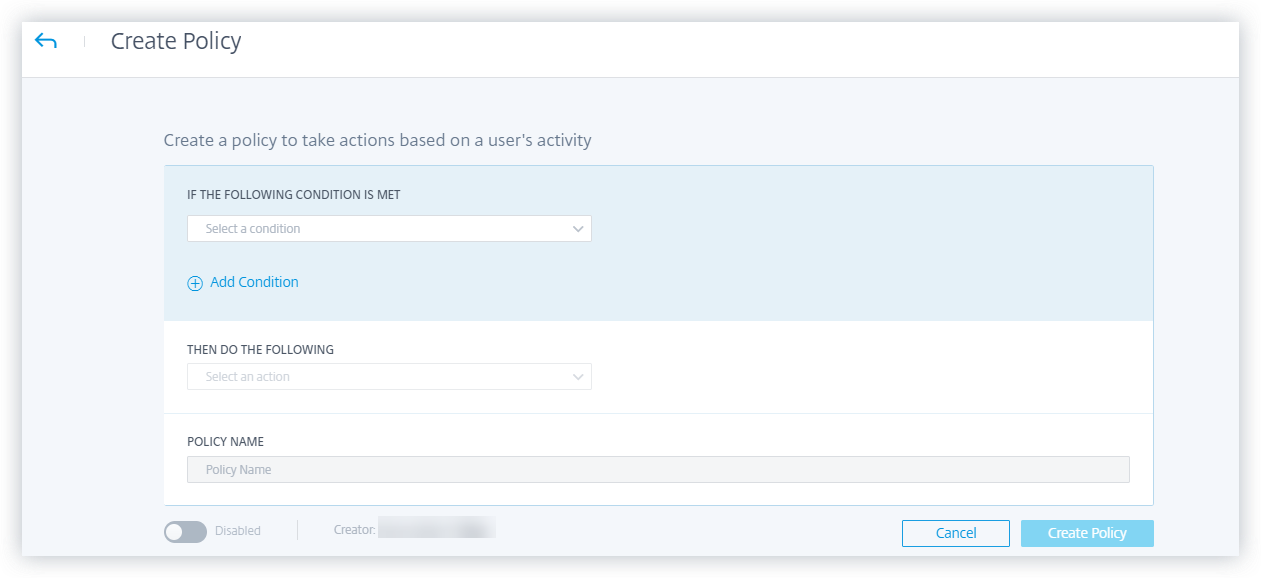
Par exemple, si votre organisation utilise des données sensibles, vous souhaiterez peut-être restreindre la quantité de données partagées ou consultées par les utilisateurs en interne. Mais si vous avez une grande organisation, il ne serait pas réalisable pour un seul administrateur de gérer et de surveiller de nombreux utilisateurs. Vous pouvez créer une stratégie selon laquelle toute personne qui partage excessivement des données sensibles peut être ajoutée à une liste de surveillance ou voir son compte désactivé immédiatement.
Stratégies par défaut
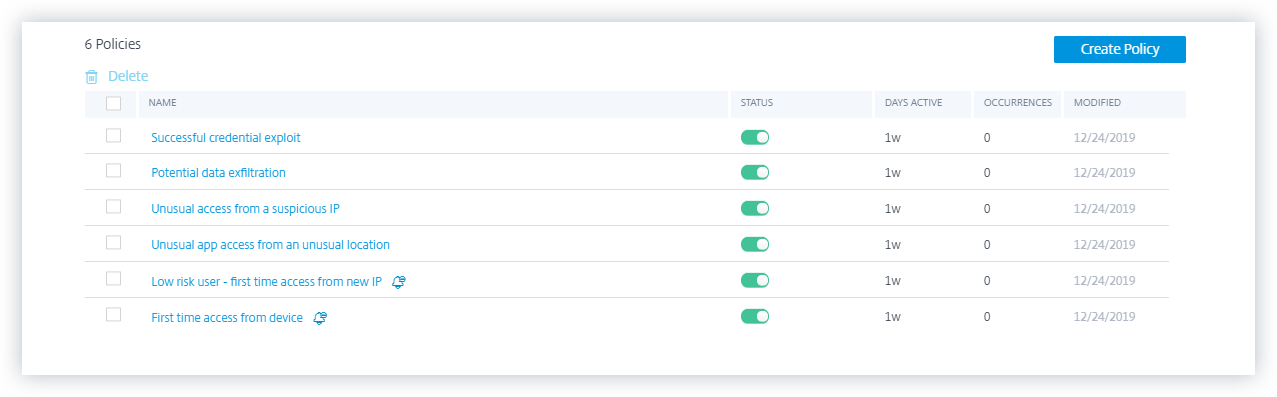
Les stratégies par défaut sont prédéfinies et activées sur le tableau de bord Stratégies. Elles sont créées sur la base de conditions prédéfinies et une action correspondante est attribuée à chaque stratégie par défaut. Vous pouvez soit utiliser une stratégie par défaut, soit la modifier en fonction de vos besoins.
Citrix Analytics prend en charge les stratégies par défaut suivantes :
-
Exploitation réussie des informations d'identification
-
Exfiltration potentielle de données
-
Accès inhabituel depuis une adresse IP suspecte
-
Premier accès depuis l'appareil
-
Virtual Apps and Desktops et Citrix DaaS - Déplacement impossible lors de l'accès
-
Gateway - Déplacement impossible lors de l'authentification
Pour plus d'informations sur les conditions et actions prédéfinies concernant les stratégies par défaut précédentes, consultez Évaluation continue des risques.
Pour plus d'informations sur la stratégie prédéfinie pour le cas d'utilisation du géorepérage, consultez Stratégie préconfigurée.
Indicateurs de risque par défaut et personnalisés
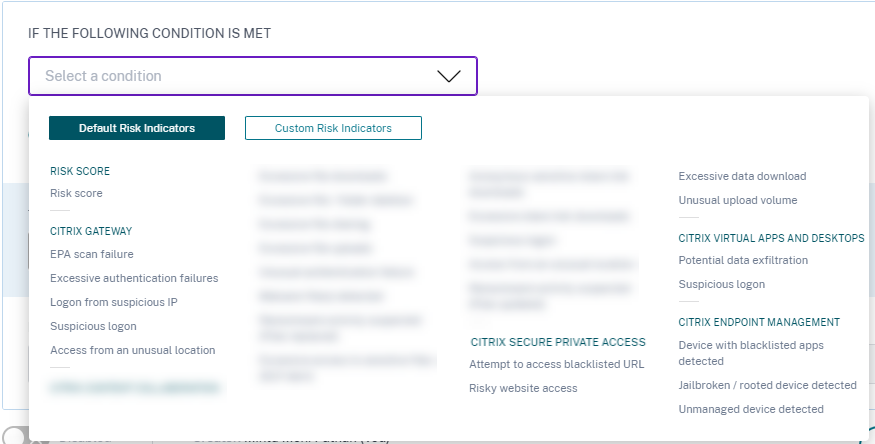
Le menu des conditions est séparé en onglets Indicateurs de risque par défaut et Indicateurs de risque personnalisés sur la page Créer une stratégie. Grâce à ces onglets, vous pouvez facilement identifier le type d'indicateur de risque que vous souhaitez choisir lors de la sélection d'une condition pour la configuration de la stratégie.
Quelles sont les actions ?
Les actions sont des réponses aux événements suspects qui empêchent la survenue d'événements anormaux futurs. Vous pouvez appliquer des actions sur les comptes d'utilisateurs qui présentent un comportement inhabituel ou suspect. Vous pouvez soit configurer des stratégies pour appliquer automatiquement une action sur le compte de l'utilisateur, soit appliquer manuellement une action spécifique à partir de la chronologie des risques de l'utilisateur.
Vous pouvez afficher les actions globales ou les actions pour chaque source de données Citrix. Vous pouvez également désactiver à tout moment les actions précédemment appliquées à un utilisateur.
Remarque
Indépendamment de la source de données qui déclenche un indicateur de risque, des actions relatives à d'autres sources de données peuvent être appliquées.
Le tableau suivant décrit les actions que vous pouvez entreprendre.
| Nom de l'action | Description | Sources de données applicables |
|---|---|---|
| Actions globales | ||
| Ajouter à la liste de surveillance | Lorsque vous souhaitez surveiller un utilisateur pour de futures menaces potentielles, vous pouvez l'ajouter à une liste de surveillance. | Toutes les sources de données |
| Le volet Utilisateurs dans la liste de surveillance affiche tous les utilisateurs que vous souhaitez surveiller pour des menaces potentielles en fonction de l'activité inhabituelle sur leur compte. Selon la politique de votre organisation, vous pouvez ajouter un utilisateur à la liste de surveillance à l'aide de l'action Ajouter à la liste de surveillance. | ||
| Pour ajouter un utilisateur à la liste de surveillance, accédez au profil de l'utilisateur, puis, dans le menu Actions, sélectionnez Ajouter à la liste de surveillance. Cliquez sur Appliquer pour exécuter l'action. | ||
| Notifier l'administrateur/les administrateurs | Lorsqu'un indicateur de risque est déclenché pour un utilisateur, vous pouvez notifier manuellement les administrateurs ou créer une stratégie de notification automatique. Vous pouvez sélectionner les administrateurs parmi les domaines Citrix Cloud et d'autres domaines non-Citrix Cloud de votre organisation. Si vous êtes un administrateur Citrix Cloud avec des autorisations d'accès complètes, par défaut, les notifications par e-mail sont désactivées pour votre compte Citrix Cloud. Pour recevoir des notifications par e-mail, activez-les sur votre compte Citrix Cloud. Pour plus d'informations, consultez Recevoir des notifications par e-mail. Si vous êtes un administrateur Citrix Cloud avec des autorisations d'accès personnalisées (lecture seule et accès complet) pour gérer Security Analytics, les notifications par e-mail sont activées pour votre compte Citrix Cloud. Pour ne plus recevoir de notifications par e-mail de Citrix Analytics, demandez à votre administrateur Citrix Cloud avec accès complet de supprimer votre nom de la liste de distribution des administrateurs à notifier. Pour plus d'informations, consultez Liste de distribution des e-mails. | |
| Demander une réponse à l'utilisateur final | Lorsqu'il y a une activité inhabituelle ou suspecte sur le compte de l'utilisateur, vous pouvez notifier l'utilisateur pour confirmer s'il identifie l'activité. En fonction de l'activité, vous pouvez déterminer la prochaine action à entreprendre sur le compte de l'utilisateur. Pour plus d'informations, consultez Demander une réponse à l'utilisateur final. | |
| Notifier l'utilisateur final | Lorsqu'une activité inhabituelle ou suspecte se produit sur le compte de l'utilisateur, vous pouvez notifier l'utilisateur final via une notification par e-mail. Pour plus d'informations, consultez Notifier l'utilisateur final. | |
| Actions Citrix Gateway | ||
| Fermer les sessions actives | Lorsque l'action est appliquée, elle déconnecte la session utilisateur actuellement active. Elle ne bloque aucune future session utilisateur. | Citrix Gateway sur site et Citrix Application Delivery Management |
| Verrouiller le compte utilisateur | Lorsqu'un compte utilisateur est verrouillé en raison d'un comportement anormal, l'utilisateur ne peut accéder à aucune ressource via Citrix Gateway tant que l'administrateur Gateway n'a pas déverrouillé le compte. | Citrix Gateway sur site |
| Déverrouiller le compte utilisateur | Lorsqu'un compte utilisateur est accidentellement verrouillé alors qu'aucun comportement anormal n'a été détecté, vous pouvez appliquer cette action pour le déverrouiller et restaurer l'accès au compte. | Citrix Gateway sur site |
| Actions Citrix Virtual Apps and Desktops™ et Citrix DaaS | ||
| Fermer les sessions actives | Lorsque l'action est appliquée, elle déconnecte la session utilisateur actuellement active. Elle ne bloque aucune future session utilisateur. | Citrix DaaS (anciennement service Citrix Virtual Apps and Desktops) |
| Démarrer l'enregistrement de session | S'il y a un événement inhabituel sur le compte Virtual Desktops de l'utilisateur, l'administrateur peut commencer à enregistrer les sessions actives actuelles de l'utilisateur. Si l'utilisateur utilise Citrix Virtual Apps and Desktops 7.18 ou une version ultérieure, et est connecté à la session virtuelle, un administrateur peut déclencher dynamiquement l'action de démarrage de l'enregistrement de session depuis Citrix Analytics for Security, ce qui lance l'enregistrement de la session active actuelle de l'utilisateur. | Citrix DaaS (anciennement service Citrix Virtual Apps and Desktops) |
Comment ajouter ou supprimer des conditions ?