Exiger l’application Citrix Workspace™ pour se connecter via une passerelle
Vous pouvez exiger que les utilisateurs utilisent l’application Citrix Workspace lors de la connexion via une passerelle en utilisant un plug-in.
Pour déployer le plug-in sur votre passerelle :
-
Téléchargez le plug-in depuis Citrix Downloads.
-
Extrayez le fichier zip et citrix-gateway-plugin.tar.gz. Il se compose d’un fichier HTML et d’un fichier JavaScript.
-
Copiez les fichiers sur la passerelle NetScaler sous
/var/netscaler/gui/vpn/init -
Configurez à l’aide de l’interface graphique de gestion ou Configurez à l’aide de la CLI
Configurer à l’aide de l’interface graphique de gestion
-
Connectez-vous à l’interface graphique d’administration de Netscaler®.
-
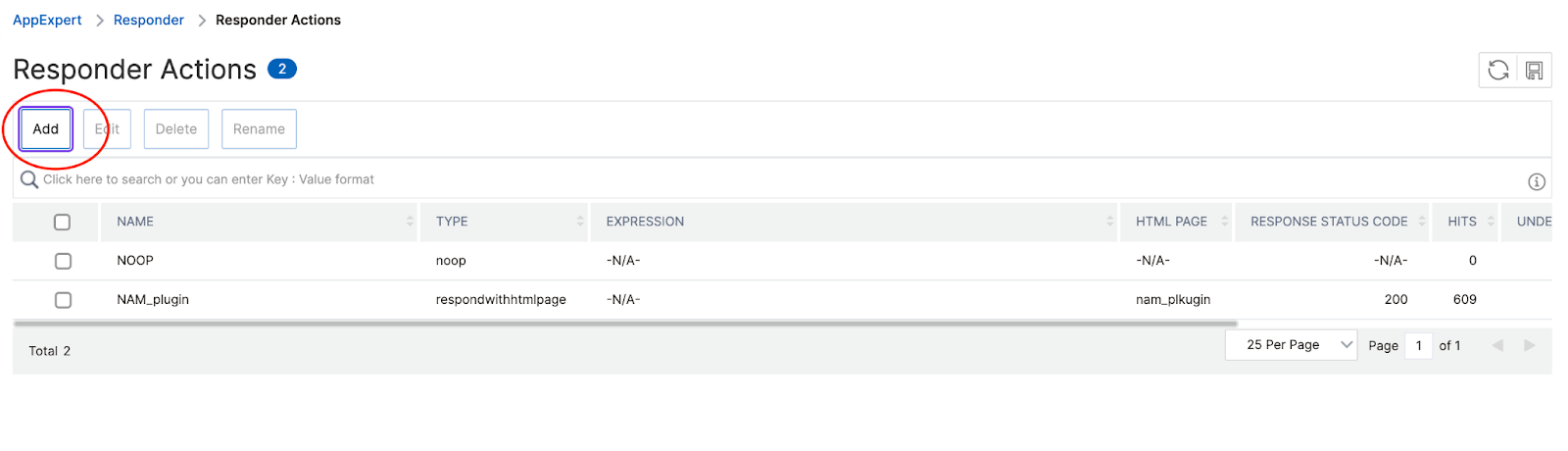
Créez une action de répondeur et cliquez sur Ajouter.
-
Configurez l’action de répondeur :
Type : Répondre avec une page HTML
Ajouter : Saisissez le chemin
/vpn/init/native-app-mandate.html -
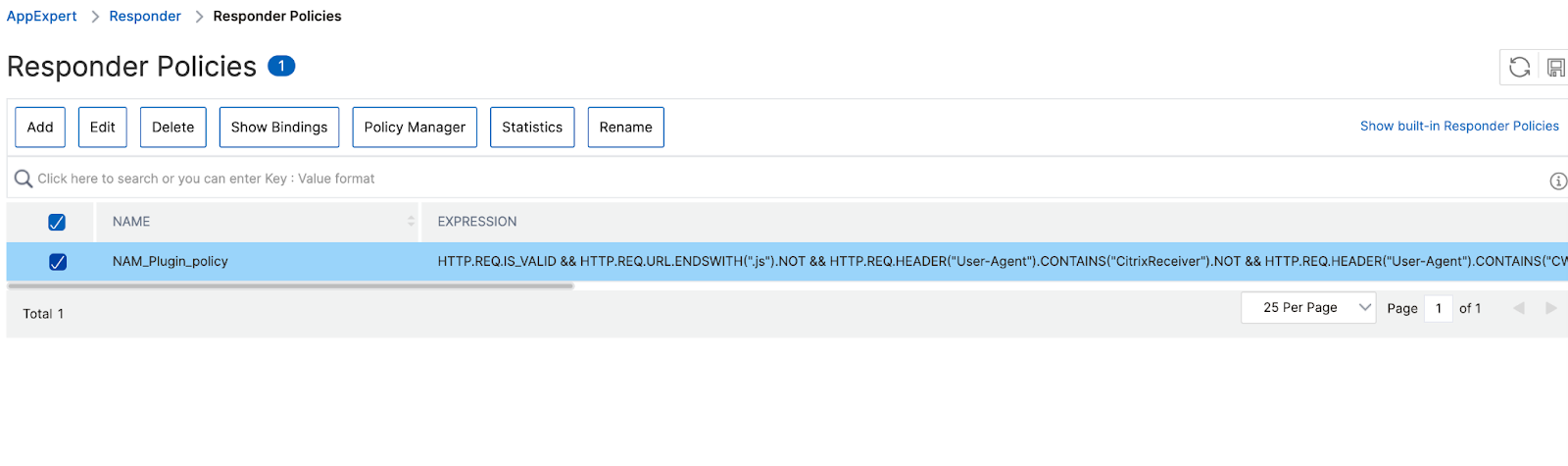
Créez une stratégie de répondeur.
-
Configurez la stratégie de répondeur :
Action : Le nom de l’action que vous avez créée ci-dessus.
Expression :
HTTP.REQ.IS_VALID && HTTP.REQ.URL.ENDSWITH(".js").NOT && HTTP.REQ.HEADER("User-Agent").CONTAINS("CitrixReceiver").NOT && HTTP.REQ.HEADER("User-Agent").CONTAINS("CWAWEBVIEW").NOT && HTTP.REQ.HEADER("X-Requested-With").CONTAINS("com.citrix.Receiver").NOT && HTTP.REQ.HEADER("X-Requested-With").CONTAINS("XMLHttpRequest").NOT && HTTP.REQ.HEADER("User-Agent").CONTAINS("AuthManager").NOT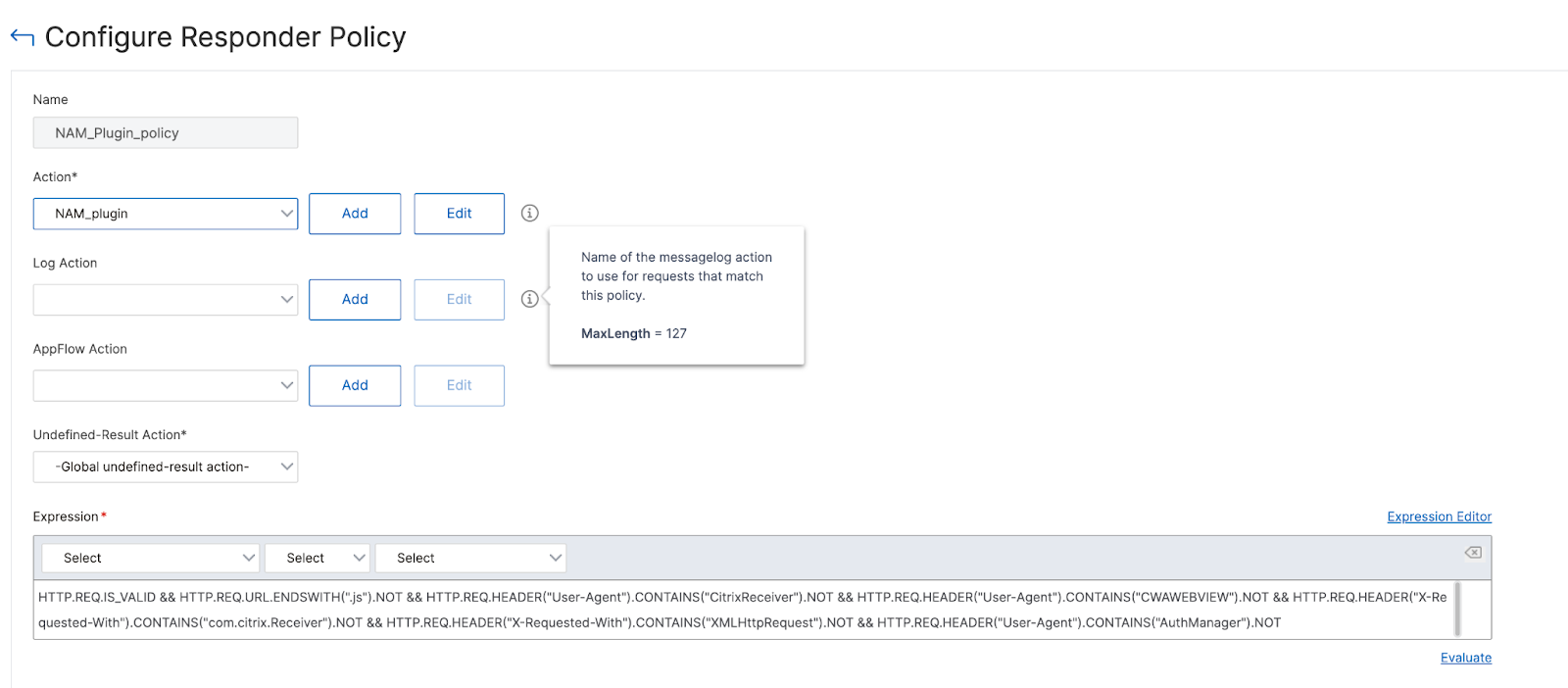
-
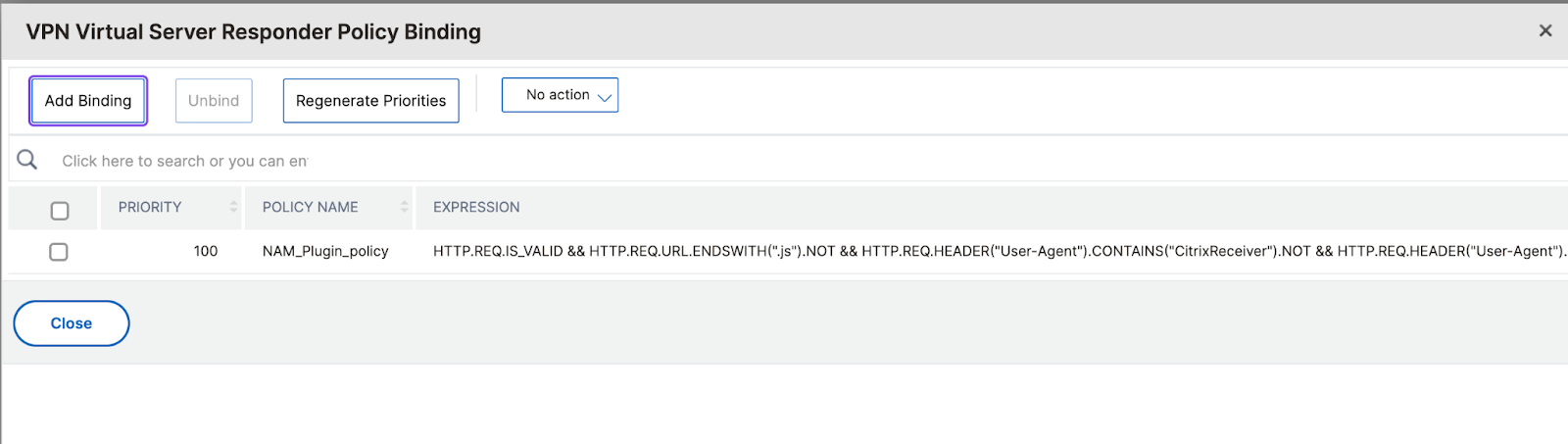
Accédez au serveur virtuel où vous souhaitez lier la stratégie de répondeur.
-
Liez la stratégie que vous avez créée.
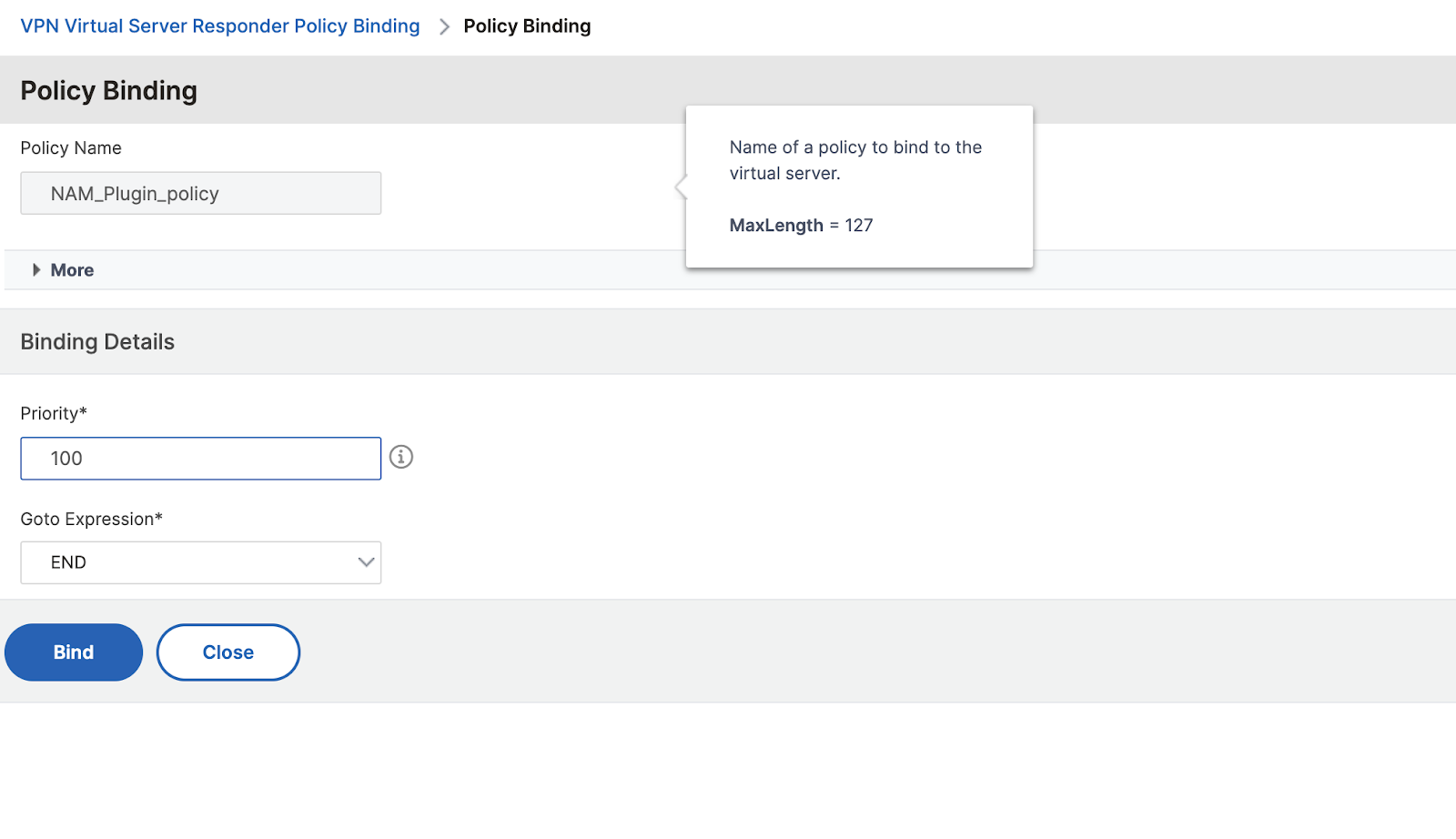
-
Pour vérifier qu’elle est correctement configurée, ouvrez l’URL de la passerelle pour confirmer qu’elle affiche l’écran Application Citrix Workspace requise. Ajoutez l’URL Netscaler à l’application Citrix Workspace et confirmez qu’elle n’affiche pas l’écran Application Citrix Workspace requise.
Configurer à l’aide de la CLI
Pour configurer la fonctionnalité d’exigence de l’application Citrix Workspace à l’aide de la CLI, procédez comme suit :
-
Créez une action de répondeur avec un fichier HTML (vous pouvez modifier la configuration dans l’interface graphique)
add responder action respond_with_html_act respondwithhtmlpage sample_page -responseStatusCode 200 <!--NeedCopy--> -
Créez une stratégie de répondeur pour gérer les requêtes provenant d’un navigateur web, et non de l’application Citrix Workspace.
add responder policy respond_with_html_pol "HTTP.REQ.IS_VALID && HTTP.REQ.URL.ENDSWITH(".js").NOT && HTTP.REQ.HEADER("User-Agent").CONTAINS("CitrixReceiver").NOT && HTTP.REQ.HEADER("User-Agent").CONTAINS("CWAWEBVIEW").NOT && HTTP.REQ.HEADER("X-Requested-With").CONTAINS("com.citrix.Receiver").NOT && HTTP.REQ.HEADER("X-Requested-With").CONTAINS("XMLHttpRequest").NOT && HTTP.REQ.HEADER("User-Agent").CONTAINS("AuthManager").NOT" respond_with_html_act <!--NeedCopy--> -
Liez la stratégie au vserver VPN
bind vpn vserver vpn_vs -policy respond_with_html_pol -priority 100 -gotoPriorityExpression END -type AAA_REQUEST
<!--NeedCopy-->