Configurer les points de balise
Important :
http://ping.citrix.comn’est plus disponible et ne doit pas être utilisé.N’utilisez pas de sites web tiers dont vous n’êtes pas propriétaire comme balise externe. Utilisez plutôt des sites web contrôlés par votre organisation.
Les URL des balises internes et externes doivent être des noms de domaine complets (FQDN) tels que (
http://example.com) et non le nom NetBIOS abrégé (http://example).
Dans l’écran Gérer les balises, spécifiez les URL à l’intérieur et à l’extérieur de votre réseau interne à utiliser comme points de balise. L’application Citrix Workspace installée localement tente de contacter les points de balise et utilise les réponses pour déterminer si les utilisateurs sont connectés à des réseaux locaux ou publics. Lorsqu’un utilisateur accède à un bureau ou à une application, les informations de localisation sont transmises au serveur fournissant la ressource afin que les détails de connexion appropriés puissent être renvoyés à l’application Citrix Workspace. Cela garantit que les utilisateurs ne sont pas invités à se connecter à nouveau lorsqu’ils accèdent à un bureau ou à une application. Les balises ne sont pas utilisées par le client HDX basé sur un navigateur. L’application Citrix Workspace pour Windows 2503 et versions ultérieures utilise uniquement la balise interne, et non les balises externes. Les versions antérieures et l’application Citrix Workspace sur d’autres plateformes utilisent à la fois les balises internes et externes.
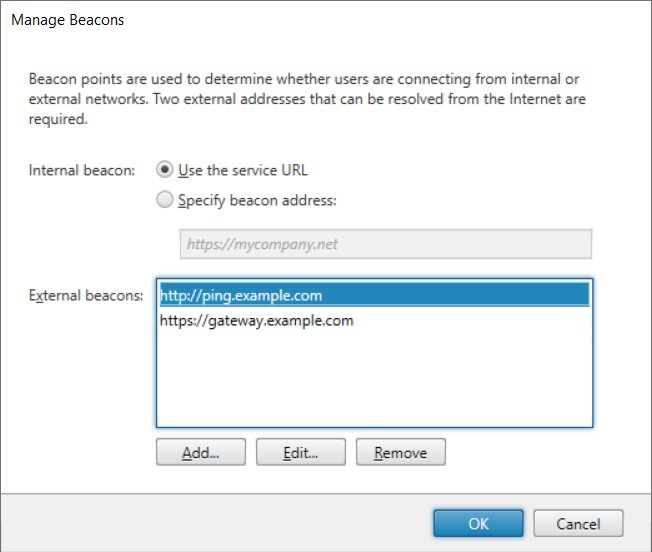
Par exemple, si le point de balise interne est accessible, cela indique que l’utilisateur est connecté au réseau local. Cependant, si l’application Citrix Workspace ne peut pas contacter le point de balise interne et reçoit des réponses des deux points de balise externes, cela signifie que l’utilisateur dispose d’une connexion Internet mais se trouve en dehors du réseau d’entreprise. Par conséquent, l’utilisateur doit se connecter aux bureaux et aux applications via Citrix Gateway. Lorsque l’utilisateur accède à un bureau ou à une application, le serveur fournissant la ressource est informé de fournir les détails de l’appliance Citrix Gateway par laquelle la connexion doit être acheminée. Cela signifie que l’utilisateur n’a pas besoin de se connecter à l’appliance lors de l’accès au bureau ou à l’application.
Par défaut, StoreFront définit :
- La balise interne sur l’URL de base de votre déploiement.
- Les balises externes sur :
-
http://ping.citrix.com. Cette balise n’est plus disponible et doit être remplacée par votre propre balise. - L’URL du premier déploiement Citrix Gateway que vous ajoutez.
-
Pour configurer les points de balise :
-
Sélectionnez le nœud Magasins dans le volet gauche de la console de gestion Citrix StoreFront et, dans le volet Actions, cliquez sur Gérer les balises.
-
Spécifiez l’URL à utiliser comme point de balise interne.
- Pour utiliser l’URL du serveur ou l’URL à charge équilibrée de votre déploiement StoreFront, sélectionnez Utiliser l’URL du service.
- Pour utiliser une autre URL, sélectionnez Spécifier l’adresse de la balise et entrez une URL hautement disponible au sein de votre réseau interne.
-
Cliquez sur Ajouter pour saisir l’URL d’un point de balise externe. Pour modifier un point de balise, sélectionnez l’URL dans la liste Balises externes et cliquez sur Modifier. Sélectionnez une URL dans la liste et cliquez sur Supprimer pour ne plus utiliser cette adresse comme point de balise.
Vous devez spécifier au moins deux points de balise externes hautement disponibles qui peuvent être résolus depuis Internet. Ceux-ci doivent répondre aux requêtes HTTP HEAD. Vous devez utiliser des URL contrôlées par votre organisation, et non des sites web tiers.
Si vous modifiez des points de balise, assurez-vous que les utilisateurs mettent à jour l’application Citrix Workspace avec les informations de balise modifiées. Les utilisateurs peuvent obtenir un fichier de provisioning mis à jour de l’application Citrix Workspace en se connectant via un navigateur web et en accédant aux paramètres du compte. Sinon, vous pouvez exporter un fichier de provisioning pour le magasin et le mettre à la disposition de vos utilisateurs.
PowerShell
Pour obtenir les balises actuelles, utilisez Get-STFRoamingBeacon.
Pour ajouter une balise, utilisez Set-STFRoamingBeacon.
Pour réinitialiser les balises à leurs valeurs par défaut, utilisez Clear-STFRoamingBeacon.