
Gérer les groupes d’administrateurs
Vous pouvez ajouter des administrateurs à votre compte Citrix Cloud™ à l’aide de groupes dans votre Active Directory, Microsoft Entra ID (ME-ID) ou Google Cloud Identity. Vous pouvez ensuite gérer les autorisations d’accès au service pour tous les administrateurs du groupe.
Prérequis AD
Citrix Cloud prend en charge l’authentification de groupe AD via SAML 2.0. Avant d’ajouter des membres de vos groupes d’administrateurs AD à Citrix Cloud, vous devez configurer une connexion entre Citrix Cloud et votre fournisseur SAML. Pour plus d’informations, consultez (/fr-fr/citrix-cloud/citrix-cloud-management/identity-access-management/saml-identity.html) .
Si vous disposez déjà d’une connexion SAML dans Citrix Cloud, vous devez reconnecter votre fournisseur SAML à Citrix Cloud avant d’ajouter des groupes d’administrateurs AD. Si vous ne reconnectez pas SAML, l’ajout de groupes d’administrateurs AD peut échouer. Pour plus d’informations, consultez (/fr-fr/citrix-cloud/citrix-cloud-management/identity-access-management/saml-identity.html#using-an-existing-saml-connection-for-administrator-authentication) .
Prérequis Microsoft Entra ID
L'utilisation de l'authentification de groupe Microsoft Entra ID nécessite la dernière version de l'application Microsoft Entra ID pour connecter votre annuaire à Citrix Cloud. Citrix Cloud a acquis cette application lorsque vous avez connecté votre annuaire pour la première fois. Si vous avez connecté votre Microsoft Entra ID à Citrix Cloud avant mai 2019, Citrix Cloud pourrait ne pas utiliser l'application la plus récente pour se connecter à ce service. Citrix Cloud ne peut pas afficher vos groupes Microsoft Entra ID si votre compte n'utilise pas l'application la plus récente.
Avant d’utiliser les groupes Microsoft Entra ID dans Citrix Cloud, effectuez les tâches suivantes :
-
Vérifiez que vous utilisez la dernière application pour votre connexion Microsoft Entra ID. Citrix Cloud affiche une notification si vous n’utilisez pas l’application la plus récente.
-
Si l’application doit être mise à jour, reconnectez votre Microsoft Entra ID à Citrix Cloud. En vous reconnectant à votre Microsoft Entra ID, vous accordez des autorisations en lecture seule au niveau de l’application à Citrix Cloud et permettez à Citrix Cloud de se reconnecter à votre Microsoft Entra ID en votre nom. Lors de la reconnexion, une liste de ces autorisations est affichée pour votre examen. Pour plus d’informations sur les autorisations demandées par Citrix Cloud, consultez (/fr-fr/citrix-cloud/citrix-cloud-management/identity-access-management/azure-ad-permissions.html) .Important :Pour effectuer cette tâche, vous devez être un Global Admin dans Microsoft Entra ID. De plus, vous devez être connecté à Citrix Cloud à l’aide d’un compte administrateur Full Access sous le fournisseur d’identité Citrix. Si vous vous connectez avec vos informations d’identification Microsoft Entra ID, la reconnexion échoue. Si vous n’avez aucun administrateur utilisant le fournisseur d’identité Citrix, vous pouvez en ajouter un temporairement pour effectuer cette tâche, puis le supprimer par la suite.
Pour vérifier votre connexion à Microsoft Entra ID
-
Connectez-vous à Citrix Cloud à l’aide d’un compte administrateur Full Access sous le fournisseur d’identité Citrix.
-
Dans le menu Citrix Cloud, sélectionnez Identity and Access Management, puis sélectionnez Authentication.
-
Localisez Microsoft Entra ID. Une notification apparaît si Citrix Cloud doit mettre à jour l'application pour votre connexion Microsoft Entra ID.
 Si Citrix Cloud utilise déjà l'application la plus récente, aucune notification n'apparaît.
Pour se reconnecter à Microsoft Entra ID
-
À partir de la notification Microsoft Entra ID dans la console Citrix Cloud, cliquez sur le lien reconnecter. Une liste des autorisations Azure demandées apparaît.
-
Vérifiez les autorisations, puis sélectionnez Accepter.
Google Cloud Identity
Citrix Cloud prend en charge l'authentification des groupes d'administrateurs via Google Cloud Identity. Avant d'ajouter vos groupes d'administrateurs à Citrix Cloud, vous devez configurer une connexion entre Citrix Cloud et Google Cloud Identity. Pour plus d'informations, consultez Connecter Google Cloud Identity en tant que fournisseur d'identité à Citrix Cloud.
Autorisations prises en charge
Consultez les descriptions des autorisations prises en charge ici, Autorisations de la console.
Limitations
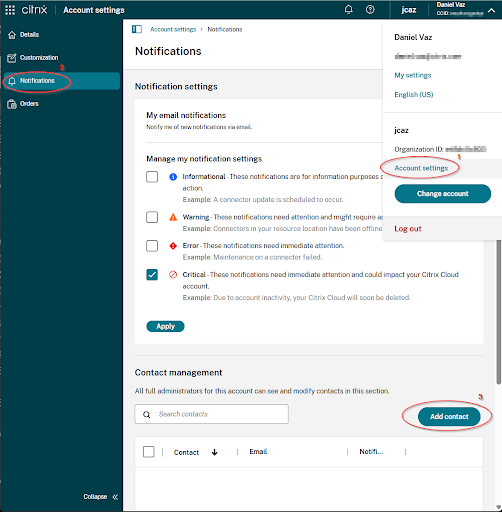
Les autorisations d'accès personnalisées pour la fonctionnalité Notifications ne sont pas disponibles pour les membres des groupes d'administrateurs.
Vous pouvez ajouter des contacts de notification pour les membres des groupes sous Gestion des contacts de notification, comme illustré dans l'image suivante :
Les fonctionnalités de Citrix DaaS™ qui reposent sur les capacités de la plateforme Citrix Cloud, telles que l'attribution d'utilisateurs Quick Deploy, ne sont pas disponibles.
Les modifications de permissions pour un membre d'un groupe d'administrateurs déjà connecté ne prendront effet qu'après qu'il se soit déconnecté et reconnecté.
Permissions résultantes pour les administrateurs avec des identités Citrix®, AD, Microsoft Entra ID et Google Cloud
Lorsqu'un administrateur se connecte à Citrix Cloud, seules certaines permissions peuvent être disponibles si l'administrateur possède à la fois une identité Citrix (le fournisseur d'identité par défaut dans Citrix Cloud) et une identité utilisateur unique ou basée sur un groupe via AD, Microsoft Entra ID ou Google Cloud Identity. Le tableau de cette section décrit les permissions disponibles pour chaque combinaison de ces identités.
Identité utilisateur unique fait référence aux permissions AD, Microsoft Entra ID ou Google Cloud Identity qui sont accordées à l'administrateur via un compte individuel. Identité basée sur un groupe fait référence aux permissions AD, Microsoft Entra ID ou Google Cloud Identity qui sont accordées en tant que membre d'un groupe.
| Identité Citrix | Identité utilisateur unique AD ou Microsoft Entra ID | Identité basée sur un groupe AD ou Microsoft Entra ID | Identité Google Cloud utilisateur unique ou basée sur un groupe | Permissions disponibles après authentification |
|---|---|---|---|---|
| X | X | L'administrateur dispose des permissions cumulatives des deux identités après une authentification réussie avec l'identité Citrix, l'identité AD ou l'identité Microsoft Entra ID. | ||
| X | X | Chaque identité est traitée comme une entité indépendante. Les permissions disponibles dépendent de si l'administrateur s'authentifie en utilisant l'identité Citrix ou l'identité Microsoft Entra ID. | ||
| X | X | Chaque identité est traitée comme une entité indépendante. Les autorisations disponibles dépendent de si l'administrateur s'authentifie à l'aide de l'identité Citrix ou de Google Cloud Identity. | ||
| X | X | L'administrateur dispose des autorisations cumulées des deux identités lors de l'authentification à Citrix Cloud avec AD ou Microsoft Entra ID. | ||
| X | X | Chaque identité est traitée comme une entité indépendante. Les autorisations disponibles dépendent de si l'administrateur s'authentifie à l'aide de l'identité Citrix ou de Google Cloud Identity. | ||
| X | X | Chaque identité est traitée comme une entité indépendante. Les autorisations disponibles dépendent de si l'administrateur s'authentifie à l'aide de l'identité Citrix ou de Google Cloud Identity. | ||
| X | X | X | Lors de l'authentification avec leur identité Citrix, l'administrateur dispose des autorisations cumulées de l'identité Citrix et de l'identité Microsoft Entra ID à utilisateur unique. Lors de l'authentification avec Microsoft Entra ID, l'administrateur dispose des autorisations cumulées des trois identités. |
Expérience de connexion pour les administrateurs
Après avoir ajouté un groupe à Citrix Cloud et défini les autorisations de service, les administrateurs du groupe se connectent simplement en sélectionnant Se connecter avec mes informations d'identification d'entreprise sur la page de connexion de Citrix Cloud et en saisissant leur URL de connexion pour le compte (par exemple,
https://citrix.cloud.com/go/mycompany). Contrairement à l'ajout d'administrateurs individuels, les administrateurs du groupe ne sont pas explicitement invités, ils ne recevront donc aucun e-mail pour accepter une invitation à devenir administrateurs Citrix Cloud.
Après s'être connectés, les administrateurs sélectionnent Gérer à partir de la vignette du service pour accéder à la console de gestion du service.
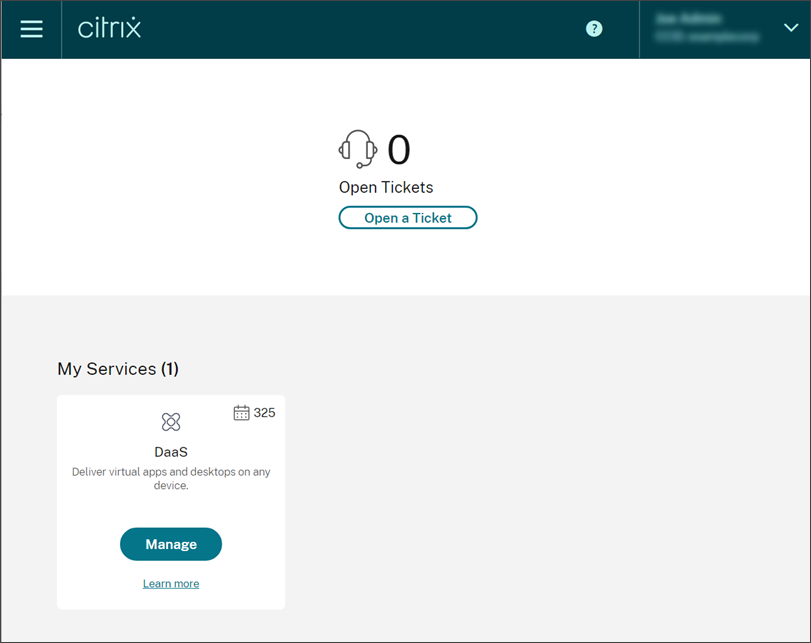
Les administrateurs qui ne disposent d'autorisations qu'en tant que membres de groupes peuvent accéder au compte Citrix Cloud à l'aide de l'URL de connexion du compte Citrix Cloud.
Les administrateurs qui disposent d'autorisations via un compte individuel et en tant que membre d'un groupe peuvent choisir le compte Citrix Cloud auquel ils souhaitent accéder. Si l'administrateur est membre de plusieurs comptes Citrix Cloud, il peut sélectionner un compte Citrix Cloud dans le sélecteur de clients après s'être authentifié avec succès.
Problème connu
Après avoir renommé un groupe dans Active Directory, le nouveau nom peut ne pas s'afficher. Pour contourner ce problème, supprimez l'ancien groupe dans Citrix Identity and Access Management et ajoutez le groupe renommé.
Limitations
Impact de plusieurs groupes sur les performances des applications
Citrix recommande qu'un administrateur unique n'appartienne pas à plus de 20 groupes ajoutés à Citrix Cloud. L'appartenance à un plus grand nombre de groupes peut entraîner une réduction des performances de l'application.
Impact de plusieurs groupes sur l'authentification
Si un administrateur basé sur un groupe est affecté à plusieurs groupes dans AD ou Microsoft Entra ID, l'authentification peut échouer car le nombre de groupes est trop élevé. Ce problème est dû à une limitation de l'intégration de Citrix Cloud avec AD et Microsoft Entra ID. Lorsque l'administrateur tente de se connecter, Citrix Cloud essaie de compresser le nombre de groupes récupérés. Si Citrix Cloud ne parvient pas à appliquer la compression avec succès, tous les groupes ne peuvent pas être récupérés et l'authentification échoue.
Ce problème peut également affecter les utilisateurs qui s'authentifient auprès des magasins cloud via AD ou Microsoft Entra ID. Si un utilisateur appartient à plusieurs groupes, l'authentification peut échouer car le nombre de groupes est trop élevé.
Pour résoudre ce problème, examinez le compte administrateur ou utilisateur et vérifiez qu'il appartient uniquement aux groupes requis pour son rôle dans l'organisation.
L'ajout de groupes échoue en raison d'un trop grand nombre de paires rôle/étendue attribuées
Lors de l'ajout d'un groupe avec plusieurs paires rôle/étendue, une erreur peut se produire indiquant que le groupe ne peut pas être créé. Cette erreur se produit car le nombre de paires rôle/étendue attribuées au groupe est trop élevé. Pour résoudre cette erreur, divisez les paires rôle/étendue entre deux groupes ou plus et attribuez les administrateurs à ces groupes.
Ajouter un groupe d'administrateurs à Citrix Cloud
-
Dans le menu Citrix Cloud, sélectionnez Gestion des identités et des accès, puis sélectionnez Administrateurs.
-
Sélectionnez Ajouter un administrateur/groupe.
-
Dans Détails de l'administrateur, sélectionnez le fournisseur d'identité que vous souhaitez utiliser. Si Microsoft Entra ID est sélectionné, connectez-vous à votre Azure, si nécessaire. Sélectionnez Suivant.
-
Si nécessaire, sélectionnez le domaine que vous souhaitez utiliser.
-
Recherchez le groupe que vous souhaitez ajouter et sélectionnez-le.
-
Dans Définir l'accès, sélectionnez les rôles que vous souhaitez attribuer au groupe. Vous devez sélectionner au moins un rôle.
-
Lorsque vous avez terminé, sélectionnez Enregistrer.
Modifier les autorisations de service pour un groupe d'administrateurs
-
Dans le menu Citrix Cloud, sélectionnez Gestion des identités et des accès, puis sélectionnez Administrateurs.
-
Localisez le groupe d'administrateurs que vous souhaitez gérer et, dans le menu des points de suspension, sélectionnez Modifier l'accès.

-
Cochez ou décochez les cases à côté d'une ou plusieurs paires rôle et étendue, selon les besoins.
-
Lorsque vous avez terminé, sélectionnez Enregistrer.
Supprimer un groupe d'administrateurs
-
Dans le menu Citrix Cloud, sélectionnez Gestion des identités et des accès, puis sélectionnez Administrateurs.
-
Localisez le groupe d'administrateurs que vous souhaitez gérer et, dans le menu en forme de points de suspension, sélectionnez Supprimer le groupe.
 Un message de confirmation apparaît.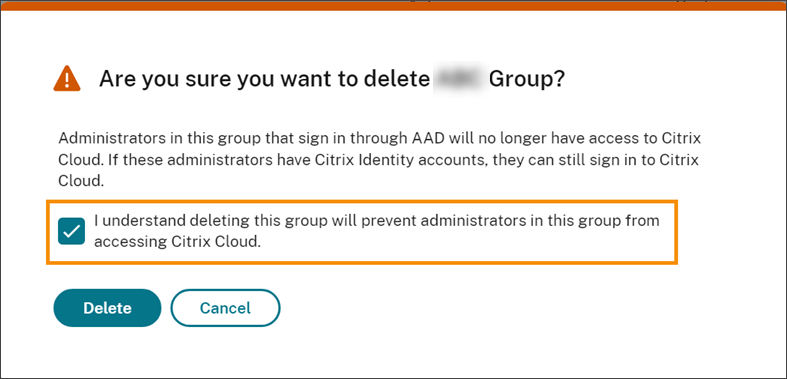
-
Sélectionnez Je comprends que la suppression de ce groupe empêchera les administrateurs du groupe d'accéder à Citrix Cloud. pour confirmer que vous êtes conscient des effets de la suppression du groupe.
-
Sélectionnez Supprimer.
Basculer entre plusieurs comptes Citrix Cloud
Remarque :
Cette section décrit un scénario qui n'affecte que les membres des groupes d'administrateurs Microsoft Entra ID.
Par défaut, les membres des groupes d'administrateurs Microsoft Entra ID ne peuvent pas basculer entre les autres comptes Citrix Cloud auxquels ils ont accès. Pour ces administrateurs, l'option Changer de client, illustrée dans l'image ci-dessous, n'apparaît pas dans le menu utilisateur de Citrix Cloud.
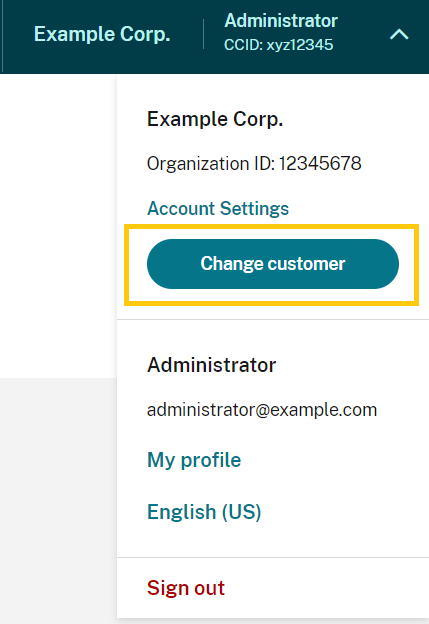
Pour activer cette option de menu et permettre aux membres du groupe Microsoft Entra ID de basculer entre d'autres comptes Citrix Cloud, vous devez lier les comptes entre lesquels vous souhaitez basculer.
La liaison de comptes Citrix Cloud implique une approche en étoile. Avant de lier des comptes, décidez quel compte Citrix Cloud agira comme le compte à partir duquel les autres comptes sont accessibles (le « hub ») et quels comptes vous souhaitez voir apparaître dans le sélecteur de clients (les « spokes »).
Avant de lier des comptes, assurez-vous de respecter les exigences suivantes :
-
Vous disposez de toutes les autorisations d'accès dans Citrix Cloud.
-
Vous avez accès à l'environnement de script intégré (ISE) de Windows PowerShell.
-
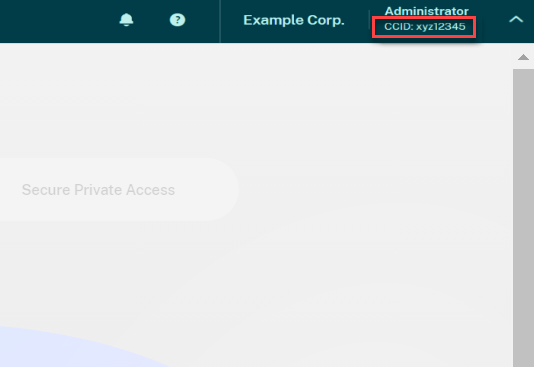
Vous disposez des ID client pour les comptes Citrix Cloud que vous souhaitez lier. L'ID client apparaît dans le coin supérieur droit de la console de gestion de chaque compte.
-
Vous disposez du jeton de support Citrix CWSAuth pour le compte Citrix Cloud que vous souhaitez lier en tant que compte hub. Pour récupérer ce jeton de support, suivez les instructions de CTX330675. Vous devez fournir ces informations lors de la liaison de vos comptes Citrix Cloud.
Pour lier des comptes Citrix Cloud
-
Ouvrez l'ISE PowerShell et collez le script suivant dans le volet de travail :
$headers = @{}
 $headers.Add("Accept","application/json")
 $headers.Add("Content-Type","application/json")
 $headers.Add("Authorization","CWSAuth bearer=XXXXXXX")

 $uri = "https://trust.citrixworkspacesapi.net/HubCustomerID/links"

 $resp = Invoke-RestMethod -Method Get -Uri $uri -Headers $headers
 $allLinks = $resp.linkedCustomers + @("SpokeCustomerID")

 $body = @{"customers"=$allLinks}
 $bodyjson = $body | ConvertTo-Json

 $resp = Invoke-WebRequest -Method Post -Uri $uri -Headers $headers -Body $bodyjson -ContentType 'application/json'
Write-Host "Citrix Cloud Status Code: $($resp.RawContent)" -
À la ligne 4, remplacez
CWSAuth bearer=XXXXXXXpar votre valeur CWSAuth (par exemple,CWSAuth bearer=AbCdef123Ghik…). Cette valeur est un long hachage qui ressemble à une clé de certificat. -
À la ligne 6, remplacez
HubCustomerIDpar l'ID client du compte hub. -
À la ligne 9, remplacez
SpokeCustomerIDpar l'ID client du compte spoke. -
Exécutez le script.
-
Répétez les étapes 3 à 5 pour lier des comptes supplémentaires en tant que spokes.
Pour dissocier des comptes Citrix Cloud
-
Ouvrez l'ISE PowerShell. Si l'ISE PowerShell est déjà ouvert, effacez le volet de travail.
-
Collez le script suivant dans le volet de travail :
$headers = @{}
 $headers.Add("Accept","application/json")
 $headers.Add("Content-Type","application/json")
 $headers.Add("Authorization","CWSAuth bearer=XXXXXXX")

 $uri = "https://trust.citrixworkspacesapi.net/HubCustomerID/links/SpokeCustomerID"

 $resp = Invoke-WebRequest -Method Delete -Uri $uri -Headers $headers
Write-Host "Response: $($resp.RawContent)" -
À la ligne 4, remplacez
CWSAuth bearer=xxxxxxx1par votre valeur CWSAuth (par exemple,CWSAuth bearer=AbCdef123Ghik…). Cette valeur est un long hachage qui ressemble à une clé de certificat. -
À la ligne 6, remplacez
HubCustomerIDpar l'ID client du compte hub. -
À la ligne 6, remplacez
SpokeCustomerIDpar l'ID client du compte spoke. -
Exécutez le script.
-
Répétez les étapes 4 à 6 pour dissocier des comptes supplémentaires.