
管理者グループを管理する
Active Directory、Microsoft Entra ID (ME-ID)、またはGoogle Cloud Identityのグループを使用して、Citrix Cloud™アカウントに管理者を追加できます。その後、グループ内のすべての管理者のサービスアクセス権限を管理できます。
ADの前提条件
Citrix CloudはSAML 2.0を介したADグループ認証をサポートしています。AD管理者グループのメンバーをCitrix Cloudに追加する前に、Citrix CloudとSAMLプロバイダー間の接続を構成する必要があります。詳細については、「SAMLをCitrix CloudのIDプロバイダーとして接続する」を参照してください。
Citrix CloudにSAML接続がすでにある場合は、AD管理者グループを追加する前に、SAMLプロバイダーをCitrix Cloudに再接続する必要があります。SAMLを再接続しないと、AD管理者グループの追加が失敗する可能性があります。詳細については、「管理者認証に既存のSAML接続を使用する」を参照してください。
Microsoft Entra IDの前提条件
Microsoft Entra IDグループ認証を使用するには、Microsoft Entra IDをCitrix Cloudに接続するためのMicrosoft Entra IDアプリケーションの最新バージョンが必要です。Citrix Cloudは、Microsoft Entra IDを初めて接続したときにこのアプリケーションを取得しました。2019年5月より前にMicrosoft Entra IDをCitrix Cloudに接続した場合、Citrix CloudはMicrosoft Entra IDへの接続に最新のアプリケーションを使用していない可能性があります。アカウントが最新のアプリケーションを使用していない場合、Citrix CloudはMicrosoft Entra IDグループを表示できません。
Citrix CloudでMicrosoft Entra IDグループを使用する前に、次のタスクを実行してください。
-
Microsoft Entra ID接続に最新のアプリケーションを使用していることを確認します。最新のアプリケーションを使用していない場合、Citrix Cloudは通知を表示します。
-
アプリケーションを更新する必要がある場合は、Microsoft Entra IDをCitrix Cloudに再接続します。Microsoft Entra IDに再接続することで、Citrix Cloudにアプリケーションレベルの読み取り専用権限を付与し、Citrix Cloudがユーザーに代わってMicrosoft Entra IDに再接続できるようにします。再接続中に、これらの権限のリストが表示され、確認できます。Citrix Cloudが要求する権限の詳細については、「Citrix CloudのMicrosoft Entra ID権限」を参照してください。重要:このタスクを完了するには、Microsoft Entra IDのグローバル管理者である必要があります。また、Citrix IDプロバイダーのフルアクセス管理者アカウントを使用してCitrix Cloudにサインインしている必要があります。Microsoft Entra IDの資格情報でサインインすると、再接続は失敗します。Citrix IDプロバイダーを使用している管理者がいない場合は、このタスクを実行するために一時的に追加し、後で削除できます。
Microsoft Entra IDへの接続を確認するには
-
Citrix IDプロバイダーのフルアクセス管理者アカウントを使用してCitrix Cloudにサインインします。
-
「Microsoft Entra ID」を見つけます。Citrix CloudがMicrosoft Entra ID接続用のアプリケーションを更新する必要がある場合、通知が表示されます。Citrix CloudコンソールでのMicrosoft Entra IDへの再接続プロンプト(/en-us/citrix-cloud/media/iam-aad-reconnect-message.png)Citrix Cloudがすでに最新のアプリケーションを使用している場合、通知は表示されません。
Microsoft Entra IDに再接続するには
-
Citrix CloudコンソールのMicrosoft Entra ID通知から、「再接続」リンクをクリックします。要求されたAzure権限のリストが表示されます。
-
権限を確認し、「承認」を選択します。
グーグル クラウド アイデンティティ
Citrix Cloudは、Google Cloud Identityを介した管理者グループ認証をサポートしています。管理者グループをCitrix Cloudに追加する前に、Citrix CloudとGoogle Cloud Identity間の接続を構成する必要があります。詳細については、「Google Cloud IdentityをCitrix CloudのIDプロバイダーとして接続する」を参照してください。
サポートされている権限
サポートされている権限の説明については、こちらを参照してください。「コンソール権限」。
制限事項
通知機能のカスタムアクセス権限は、管理者グループのメンバーには利用できません。
次の画像に示すように、通知連絡先管理の下でグループのメンバーの通知連絡先を追加できます。
Citrix CloudコンソールでのMicrosoft Entra IDへの再接続プロンプト(/en-us/citrix-cloud/media/notifications-contact-settings.png)
Quick Deployユーザー割り当てなど、Citrix Cloudプラットフォームの機能に依存するCitrix DaaS™機能は利用できません。
すでにサインインしている管理者グループメンバーの権限変更は、サインアウトして再度サインインした後にのみ有効になります。
Citrix®、AD、Microsoft Entra ID、およびGoogle CloudのIDを持つ管理者の結果的な権限
管理者がCitrix Cloudにサインインする際、Citrix ID(Citrix CloudのデフォルトのIDプロバイダー)と、AD、Microsoft Entra ID、またはGoogle Cloud Identityを介したシングルユーザーまたはグループベースのIDの両方を持っている場合、特定の権限のみが利用可能になることがあります。このセクションの表は、これらのIDの各組み合わせで利用可能な権限について説明しています。
シングルユーザーID とは、個々のアカウントを通じて管理者に付与されるAD、Microsoft Entra ID、またはGoogle Cloud Identityの権限を指します。グループベースID とは、グループのメンバーとして付与されるAD、Microsoft Entra ID、またはGoogle Cloud Identityの権限を指します。
| シトリックス ID | シングルユーザーADまたはMicrosoft Entra IDのID | グループベースADまたはMicrosoft Entra IDのID | シングルユーザーまたはグループベースのGoogle Cloud Identity | 認証後に利用可能な権限 |
|---|---|---|---|---|
| X | X | 管理者は、Citrix ID、AD ID、またはMicrosoft Entra IDのいずれかで認証が成功した後、両方のIDの累積的な権限を持ちます。 | ||
| X | X | 各IDは独立したエンティティとして扱われます。利用可能な権限は、管理者がCitrix IDまたはMicrosoft Entra IDのいずれを使用して認証するかによって異なります。 | ||
| X | X | 各IDは独立したエンティティとして扱われます。利用可能な権限は、管理者がCitrix IDまたはGoogle Cloud Identityのどちらを使用して認証するかによって異なります。 | ||
| X | X | 管理者は、ADまたはMicrosoft Entra IDでCitrix Cloudに認証する際に、両方のIDの累積的な権限を持ちます。 | ||
| X | X | 各IDは独立したエンティティとして扱われます。利用可能な権限は、管理者がCitrix IDまたはGoogle Cloud Identityのどちらを使用して認証するかによって異なります。 | ||
| X | X | 各IDは独立したエンティティとして扱われます。利用可能な権限は、管理者がCitrix IDまたはGoogle Cloud Identityのどちらを使用して認証するかによって異なります。 | ||
| X | X | X | Citrix IDで認証する場合、管理者はCitrix IDとシングルユーザーのMicrosoft Entra IDの両方の累積的な権限を持ちます。Microsoft Entra IDで認証する場合、管理者は3つのIDすべての累積的な権限を持ちます。 |
管理者向けのサインインエクスペリエンス
Citrix Cloudにグループを追加し、サービス権限を定義すると、グループ内の管理者はCitrix Cloudサインインページで会社の資格情報でサインインを選択し、アカウントのサインインURL(例:
https://citrix.cloud.com/go/mycompany)を入力するだけでサインインできます。個々の管理者を追加する場合とは異なり、グループ内の管理者は明示的に招待されないため、Citrix Cloud管理者になるための招待を承諾するメールは届きません。
サインイン後、管理者はサービスタイルから管理を選択して、サービスの管理コンソールにアクセスします。
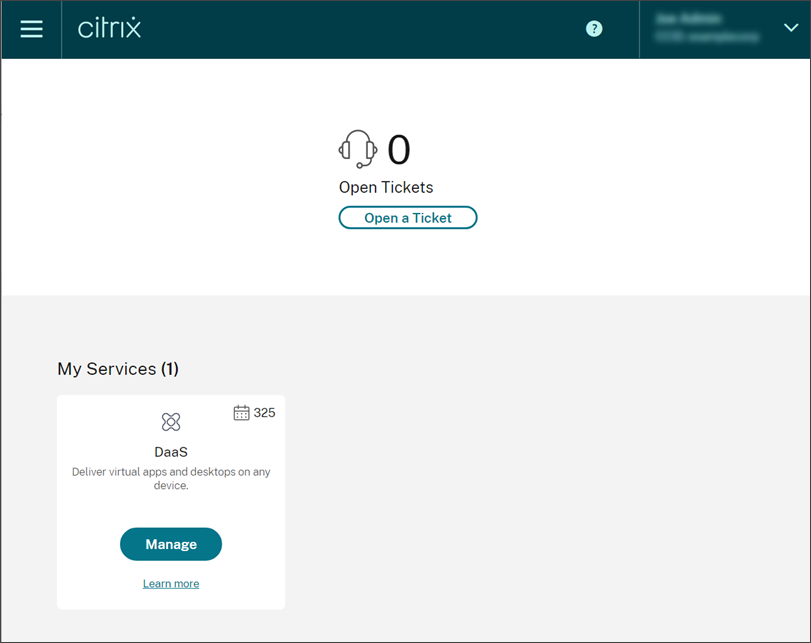
グループのメンバーとしてのみ権限を付与された管理者は、Citrix CloudアカウントのサインインURLを使用してCitrix Cloudアカウントにアクセスできます。
個別のアカウントを通じて、およびグループのメンバーとして権限を付与された管理者は、アクセスしたいCitrix Cloudアカウントを選択できます。管理者が複数のCitrix Cloudアカウントのメンバーである場合、認証に成功した後、顧客ピッカーからCitrix Cloudアカウントを選択できます。
既知の問題
Active Directoryでグループの名前を変更した後、新しい名前が表示されない場合があります。回避策として、Citrix Identity and Access Managementで古いグループを削除し、名前が変更されたグループを追加します。
制限事項
複数のグループがアプリケーションパフォーマンスに与える影響
Citrixは、1人の管理者がCitrix Cloudに追加された20を超えるグループに属さないことを推奨しています。より多くのグループに属している場合、アプリケーションパフォーマンスの低下につながる可能性があります。
複数のグループが認証に与える影響
グループベースの管理者がADまたはMicrosoft Entra IDの複数のグループに割り当てられている場合、グループ数が多すぎるため認証が失敗する可能性があります。この問題は、Citrix CloudのADおよびMicrosoft Entra IDとの統合における制限が原因で発生します。管理者がサインインしようとすると、Citrix Cloudは取得されるグループ数を圧縮しようとします。Citrix Cloudが圧縮を正常に適用できない場合、すべてのグループを取得できず、認証が失敗します。
この問題は、ADまたはMicrosoft Entra IDを介してクラウドストアに認証するユーザーにも影響を与える可能性があります。ユーザーが複数のグループに属している場合、グループ数が多すぎるため、認証が失敗する可能性があります。
この問題を解決するには、管理者またはユーザーアカウントを確認し、組織内での役割に必要なグループにのみ属していることを確認してください。
割り当てられた役割/スコープのペアが多すぎるため、グループの追加に失敗する
複数の役割/スコープのペアを持つグループを追加すると、グループを作成できないことを示すエラーが発生する場合があります。このエラーは、グループに割り当てられている役割/スコープのペアの数が多すぎるために発生します。このエラーを解決するには、役割/スコープのペアを2つ以上のグループに分割し、管理者をそれらのグループに割り当てます。
Citrix Cloudに管理者グループを追加する
管理者グループのサービス権限を変更する

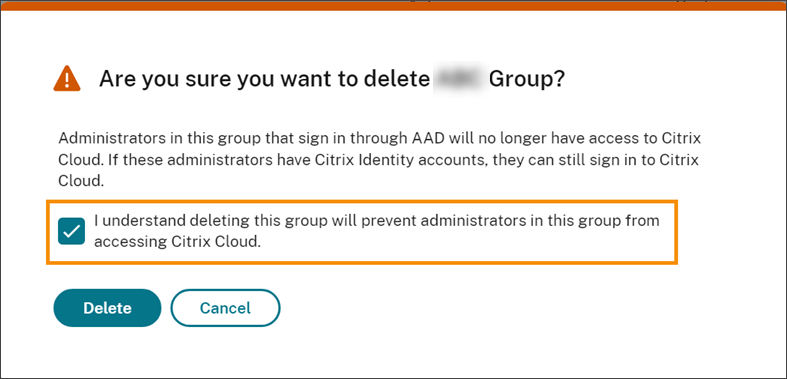
管理者グループを削除する

複数のCitrix Cloudアカウントを切り替える
注:
このセクションでは、Microsoft Entra ID管理者グループのメンバーのみに影響するシナリオについて説明します。
このメニューオプションを有効にし、Microsoft Entra IDグループメンバーが他のCitrix Cloudアカウントを切り替えられるようにするには、切り替えたいアカウントをリンクする必要があります。
Citrix Cloudアカウントのリンクには、ハブアンドスポークアプローチが関係します。アカウントをリンクする前に、他のアカウントがアクセスされる元となるアカウント(「ハブ」)として機能するCitrix Cloudアカウントと、顧客ピッカーに表示させたいアカウント(「スポーク」)を決定します。
アカウントをリンクする前に、以下の要件を満たしていることを確認してください。
-
Citrix Cloud で完全なアクセス許可を持っていること。
-
Windows PowerShell Integrated Scripting Environment (ISE) へのアクセス権を持っていること。
-
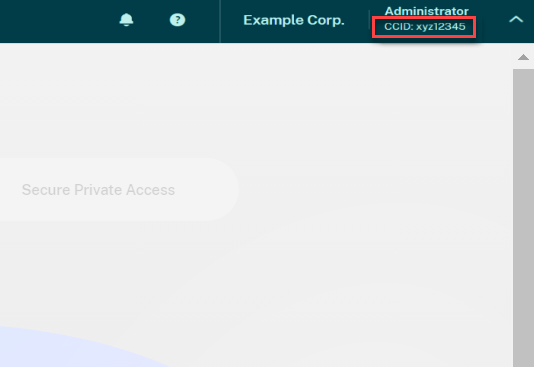
リンクしたいCitrix Cloudアカウントの顧客IDを持っていること。顧客IDは、各アカウントの管理コンソールの右上隅に表示されます。
-
ハブアカウントとしてリンクする Citrix Cloud アカウントの Citrix CWSAuth ベアラートークンを持っていること。このベアラートークンを取得するには、CTX330675 の手順に従ってください。Citrix Cloud アカウントをリンクする際に、この情報を提供する必要があります。
Citrix Cloud アカウントをリンクするには
-
PowerShell ISE を開き、次のスクリプトを作業ペインに貼り付けます。
$headers = @{}
 $headers.Add("Accept","application/json")
 $headers.Add("Content-Type","application/json")
 $headers.Add("Authorization","CWSAuth bearer=XXXXXXX")

 $uri = "https://trust.citrixworkspacesapi.net/HubCustomerID/links"

 $resp = Invoke-RestMethod -Method Get -Uri $uri -Headers $headers
 $allLinks = $resp.linkedCustomers + @("SpokeCustomerID")

 $body = @{"customers"=$allLinks}
 $bodyjson = $body | ConvertTo-Json

 $resp = Invoke-WebRequest -Method Post -Uri $uri -Headers $headers -Body $bodyjson -ContentType 'application/json'
Write-Host "Citrix Cloud Status Code: $($resp.RawContent)" -
4 行目で、
CWSAuth bearer=XXXXXXXを CWSAuth の値 (例:CWSAuth bearer=AbCdef123Ghik…) に置き換えます。この値は、証明書キーに似た長いハッシュです。 -
6 行目で、
HubCustomerIDをハブアカウントの顧客 ID に置き換えます。 -
9 行目で、
SpokeCustomerIDをスポークアカウントの顧客 ID に置き換えます。 -
スクリプトを実行します。
-
手順 3~5 を繰り返し、追加のアカウントをスポークとしてリンクします。
Citrix Cloud アカウントのリンクを解除するには
-
PowerShell ISE を開きます。PowerShell ISE がすでに開いている場合は、作業ペインをクリアします。
-
次のスクリプトを作業ペインに貼り付けます。
$headers = @{}
 $headers.Add("Accept","application/json")
 $headers.Add("Content-Type","application/json")
 $headers.Add("Authorization","CWSAuth bearer=XXXXXXX")

 $uri = "https://trust.citrixworkspacesapi.net/HubCustomerID/links/SpokeCustomerID"

 $resp = Invoke-WebRequest -Method Delete -Uri $uri -Headers $headers
Write-Host "Response: $($resp.RawContent)" -
4 行目で、
CWSAuth bearer=xxxxxxx1を CWSAuth の値 (例:CWSAuth bearer=AbCdef123Ghik…) に置き換えます。この値は、証明書キーに似た長いハッシュです。 -
6行目で、
HubCustomerIDをハブアカウントの顧客IDに置き換えます。 -
6行目で、
SpokeCustomerIDをスポークアカウントの顧客IDに置き換えます。 -
スクリプトを実行します。
-
追加のアカウントのリンクを解除するには、手順4~6を繰り返します。