Paramètres
Modifiez et configurez les paramètres suivants dans le Citrix Licensing Manager :
-
Compte : configurez les comptes d'utilisateur et de groupe.
-
Configuration du serveur : configurez les ports et les actions de renouvellement de licence des Customer Success Services.
-
Utilisation et statistiques : enregistrez votre License Server auprès de Citrix Cloud et configurez la rétention des données historiques en sélectionnant une période de rétention.
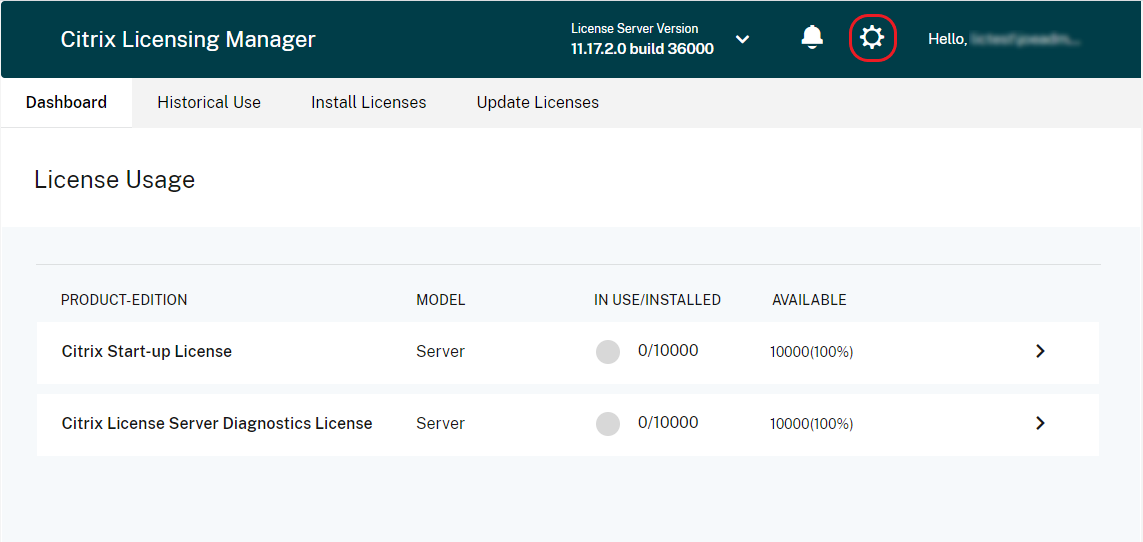
Pour configurer ces paramètres, cliquez sur l'icône des paramètres dans le coin supérieur droit de la barre de titre.
Compte
Dans l'onglet Compte, configurez l'accès des utilisateurs et des groupes pour les utilisateurs et groupes Windows locaux et les utilisateurs et groupes Active Directory.
Remarque :
Les utilisateurs et groupes Active Directory font partie d'un système d'authentification Active Directory ou réseau. Pour les prendre en charge, assurez-vous que le Windows License Server est membre d'un domaine Microsoft Active Directory.
Rôles d'administrateur et d'utilisateur
Vous pouvez ajouter les comptes Utilisateur et Groupe avec des rôles spécifiques. Les comptes Utilisateur et Groupe créés avec un rôle Administrateur peuvent :
-
Choisir une langue d'affichage de la console.
-
Afficher les informations système.
-
Ajouter et supprimer des utilisateurs.
-
Configurer le port du serveur de licences.
-
Configurer le port du démon du fournisseur.
-
Configurer le port des services Web pour les licences.
-
Configurer et ajouter des licences.
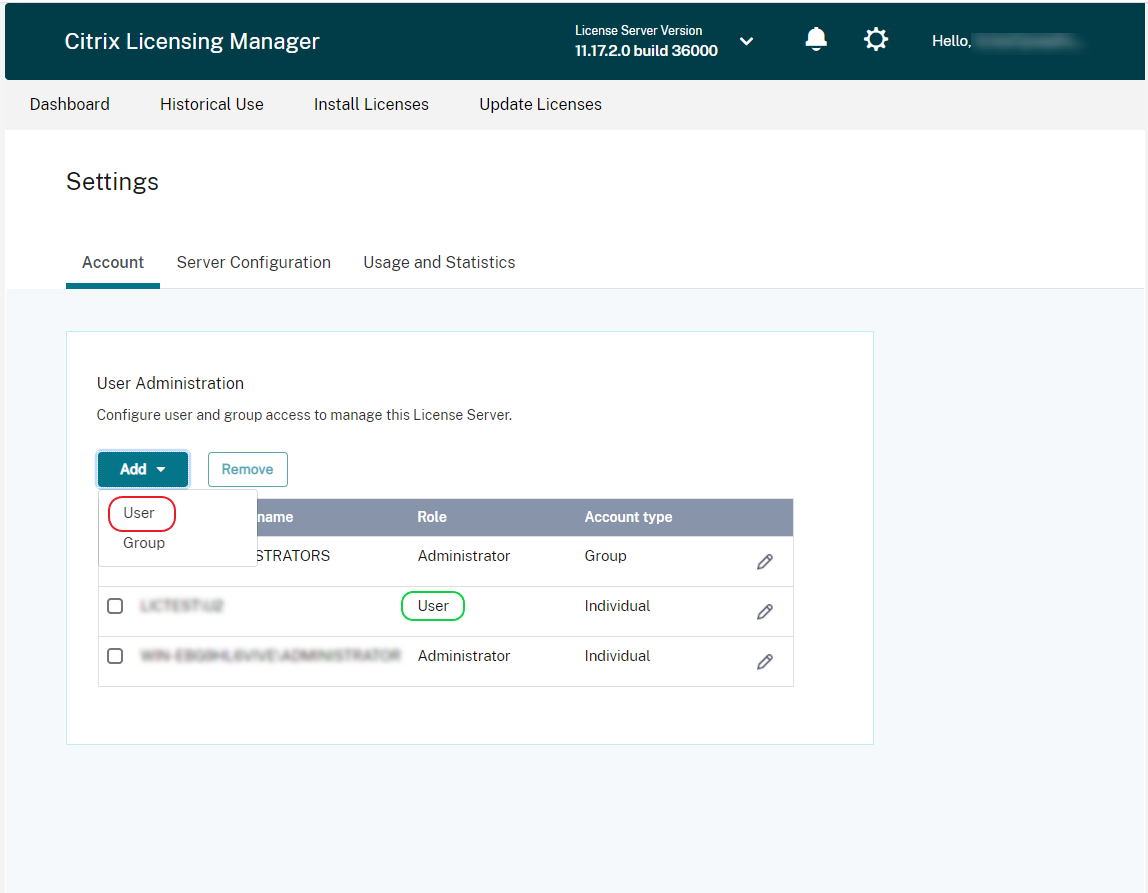
Les comptes Utilisateur et Groupe créés avec un rôle Utilisateur ne peuvent pas se connecter à Citrix Licensing Manager. Ces comptes ont uniquement un accès en lecture seule aux licences via Citrix Studio.
Remarque :
Le terme Utilisateur en tant que compte (couleur rouge) est différent du terme Utilisateur en tant que rôle (couleur verte), comme indiqué dans l'image précédente.
Pour ajouter et supprimer des utilisateurs et des groupes
Pour ajouter un utilisateur ou un groupe, cliquez sur Ajouter, choisissez Utilisateur ou groupe, saisissez Domaine\Nom d'utilisateur, puis cliquez sur Terminer.
Pour supprimer un utilisateur ou un groupe, cliquez sur Utilisateur ou Groupe dans la liste, puis cliquez sur Supprimer.
Pour modifier le rôle d'un utilisateur ou d'un groupe existant, cliquez sur le bouton de modification, choisissez le rôle, puis cliquez sur Mettre à jour.
Configuration du serveur
Utilisez le paramètre Configuration du serveur pour apporter les modifications suivantes :
-
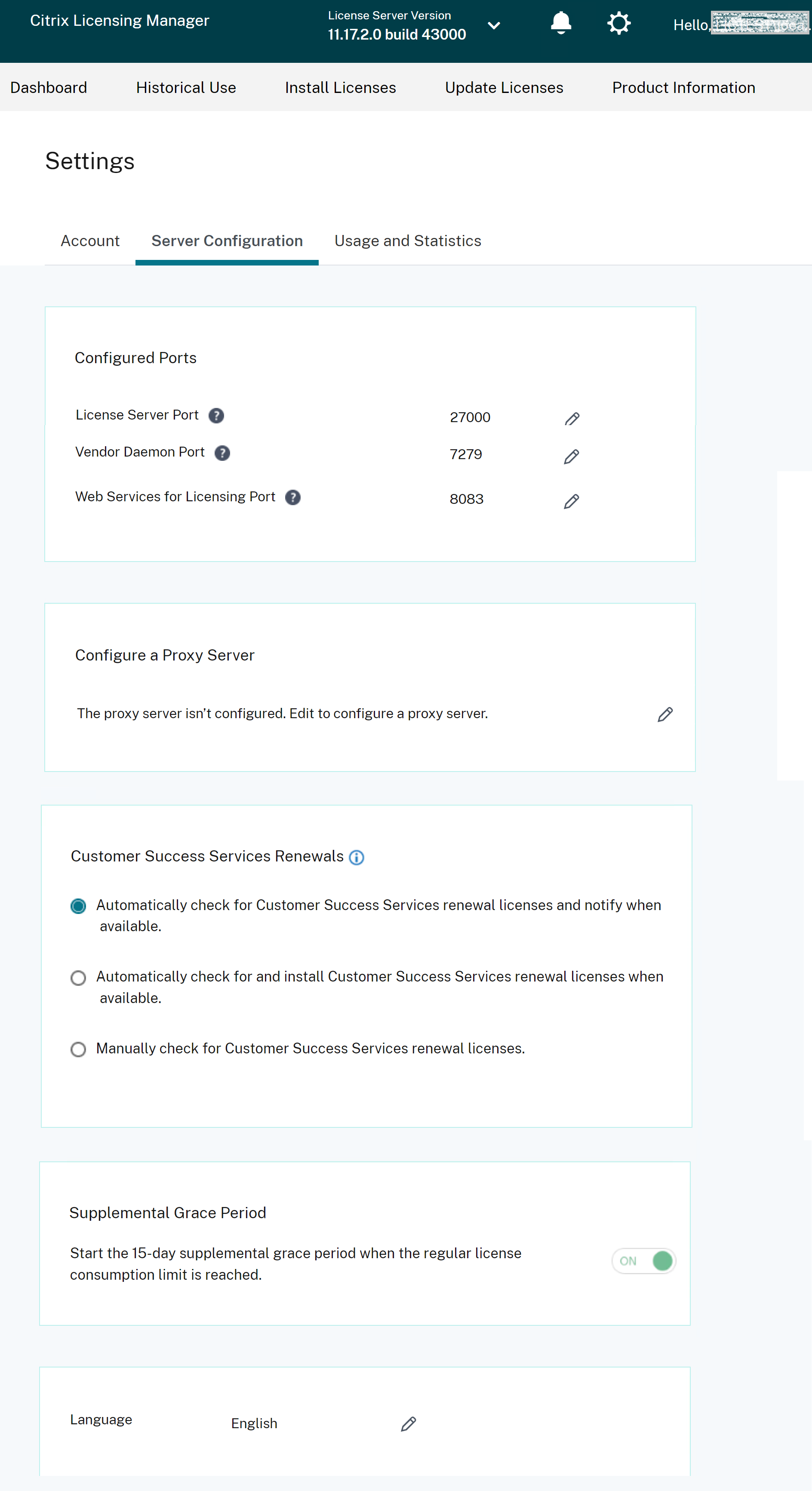
Configurez les ports du serveur de licences, du démon fournisseur Citrix et des services Web pour les licences.
-
Configurez un serveur proxy.
-
Configurez les actions de renouvellement de licence des services de réussite client.
-
Activez et désactivez le mode rafale de licence.
-
Choisissez la langue d'affichage de la console.
Configurer les numéros de port
Vous pouvez modifier les ports par défaut suivants :
-
Serveur de licences. Ce numéro de port est utilisé par le Citrix Licensing Manager. Le License Server Manager gère la communication initiale entre les produits, démarre le démon fournisseur Citrix et transmet les demandes d'extraction et d'archivage au démon fournisseur. Par défaut, ce numéro de port est 27000.
-
Démon fournisseur Citrix. Ce numéro de port est utilisé par le démon fournisseur Citrix. Le démon fournisseur est responsable des opérations principales du serveur de licences, y compris l'allocation de licences. Par défaut, ce numéro de port est 7279. Cependant, si vous avez un pare-feu ou si le numéro est déjà utilisé, vous devez modifier le numéro de port.
-
Services Web pour les licences. Port utilisé par les services Web pour les licences. Les services Web pour les licences hébergent le Citrix Licensing Manager, de sorte que les utilisateurs se connectant au Citrix Licensing Manager utilisent ce port. Director et Studio utilisent ce port pour communiquer avec le serveur de licences via les services Web pour les licences. Par défaut, ce numéro de port est 8083.
Configurer un serveur proxy dans Citrix Licensing Manager
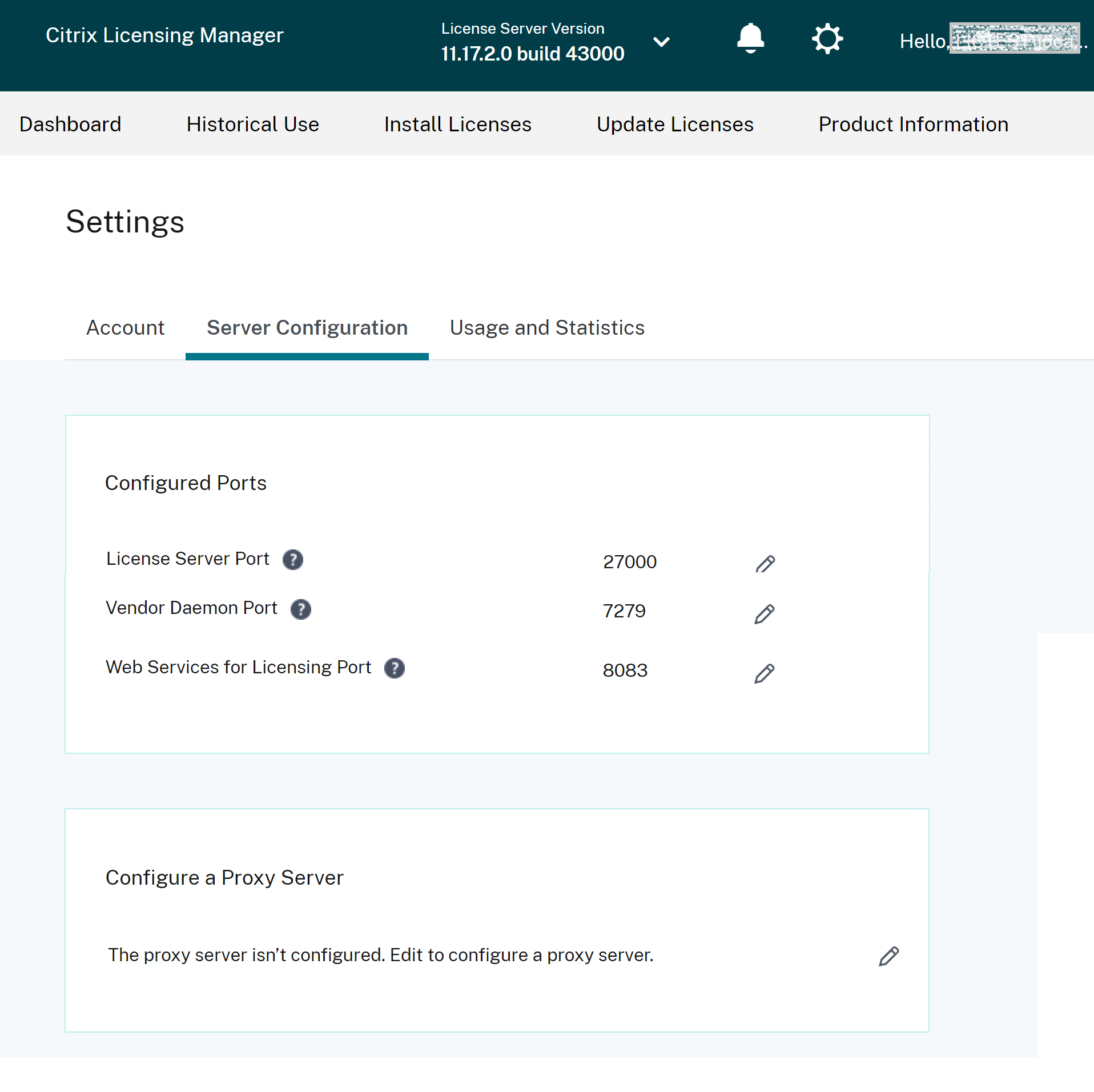
À partir de la version 11.17.2.0 build 43000 du serveur de licences, vous pouvez afficher et configurer les paramètres du serveur proxy à partir de l'interface utilisateur de Citrix Licensing Manager. Vous pouvez modifier les paramètres pour ajouter, modifier ou supprimer un serveur proxy selon les besoins.
Procédez comme suit pour configurer un serveur proxy :
-
Dans le Citrix Licensing Manager, cliquez sur Paramètres
 en haut à droite de l'interface utilisateur.
-
Cliquez sur Configuration du serveur.
-
Accédez à la section Configurer un serveur proxy.
-
Cliquez sur Modifier
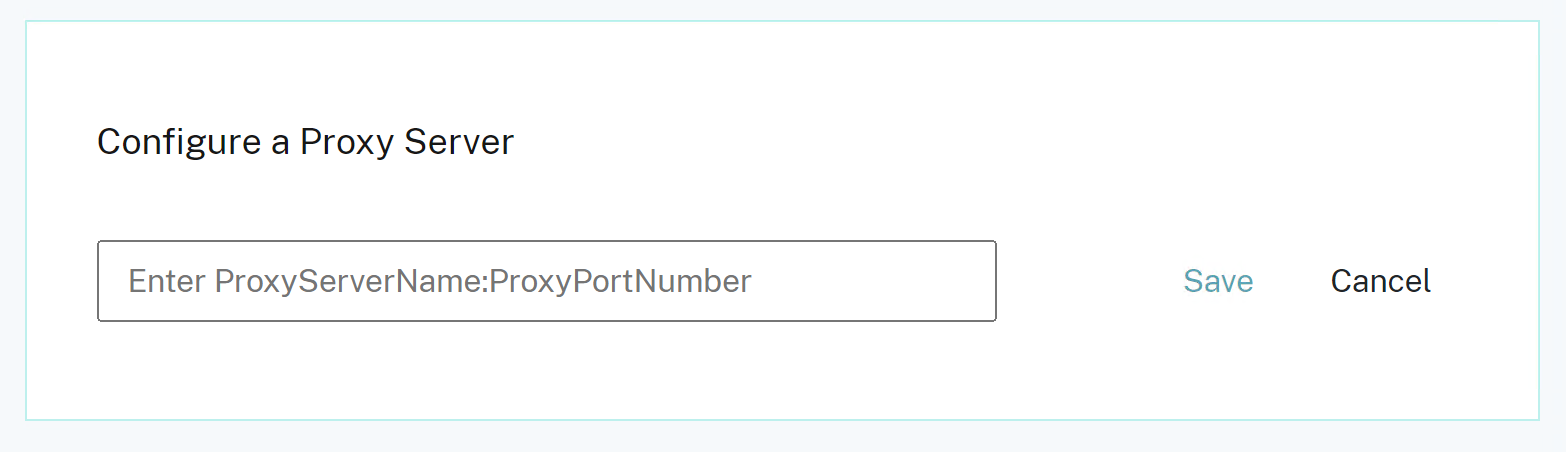
 pour configurer un nouveau serveur proxy ou pour mettre à jour un serveur proxy existant.
-
Entrez le nom du serveur proxy et le numéro de port proxy au format suivant :nom du serveur proxy:numéro de portPar exemple : 10.211.55.5:808. (Ce port peut être
IPAddress:PortouHostname:Port.) -
Cliquez sur Enregistrer. La configuration du serveur proxy est enregistrée avec succès.
Remarque :
Si vous utilisez un proxy avec interception SSL, assurez-vous que le certificat du proxy est importé dans le magasin de certificats Windows local sur le serveur de licences.
Renouvellements des services de succès client
Cette fonctionnalité vérifie les licences renouvelées déjà disponibles, et signale qu'elles sont disponibles pour renouvellement, ou les installe automatiquement. Lorsqu'il est activé, le Citrix Licensing Manager contacte les services web Citrix.com chaque semaine pour vérifier les licences de renouvellement des services de succès client disponibles.
Vous disposez des options suivantes pour renouveler les licences des services de succès client :
-
Vérifier automatiquement les licences de renouvellement des services de succès client et notifier lorsqu'elles sont disponibles
-
Vérifier et installer automatiquement les licences de renouvellement des services de succès client lorsqu'elles sont disponibles
-
Vérifier manuellement les licences de renouvellement des services de succès client
La vérification des renouvellements disponibles est effectuée chaque semaine. Pour mettre à jour manuellement votre licence, cliquez sur Mettre à jour la licence > Rechercher les renouvellements disponibles. Consultez l'onglet Mettre à jour la licence à tout moment pour afficher la liste des licences installées au cours des 30 derniers jours.
Selon votre configuration, le Citrix Licensing Manager effectue l'une des actions suivantes :
-
Vérifie les licences de renouvellement des services de succès client, vous en informe et installe les licences lorsqu'elles sont trouvées.
-
Vérifie les licences de renouvellement des services de succès client et vous informe qu'elles sont disponibles pour être installées.
-
Vous permet de vérifier manuellement.
Si les vérifications automatiques des licences de renouvellement des services de succès client échouent, vérifiez le paramètre du pare-feu ou configurez un proxy. Pour que cette fonctionnalité fonctionne, le serveur de licences doit pouvoir accéder à
<https://citrixservices.citrix.com>.
Mode de licence en rafale
Vous pouvez utiliser la fonctionnalité de mode de licence en rafale pour démarrer le mode de licence en rafale de 15 jours lorsque vous atteignez la limite de consommation de licence normale. Pendant le mode de licence en rafale, le produit autorise des connexions illimitées pendant 15 jours, ce qui vous permet de résoudre le problème. Assurez-vous de consulter la documentation de votre produit pour déterminer s'il prend en charge le mode de licence en rafale.
Langue
Vous pouvez modifier la langue d'affichage par défaut du Citrix Licensing Manager, qui s'applique à tous les utilisateurs de la console. Les langues suivantes sont disponibles :
-
Chinois (simplifié)
-
Anglais
-
Français
-
Allemand
-
Japonais
-
Espagnol
Bundle de support
Un bundle de support est un fichier .zip qui contient les informations nécessaires à l'équipe de support Citrix pour dépanner et déboguer tout problème de serveur de licences. Vous pouvez utiliser ce fichier pour lancer un appel au support Citrix ou pour fournir de la documentation à Citrix ou à ses agents à des fins de conformité des licences. Le fichier .zip généré comprend l'activité des licences et les informations d'utilisation historiques, les informations de configuration, une copie du répertoire de licences, les fichiers de licence, les journaux du serveur, ainsi que les données d'utilisation et d'analyse de Call Home, CEIP ou Citrix License Management Service, ou les deux (dans chaque cas, le cas échéant).
Pour générer et télécharger un bundle de support, accédez à Citrix Licensing Manager > Paramètres > Configuration du serveur > Bundle de support. Cliquez sur Générer et télécharger pour télécharger le bundle (fichier .zip).
Le bundle de support contient divers fichiers. Consultez le tableau suivant pour obtenir une liste des fichiers les plus importants du bundle :
| Nom du fichier | Description |
|---|---|
| LS\conf | Inclut la configuration du serveur et les certificats. |
| LS\logs | Contient les journaux du serveur de licences. |
| LS\resource\cache | Contient les données utilisateur/appareil, la base de données de renouvellement et les données d'extension du démon du fournisseur. Il existe également des fichiers de résultats de téléchargement qui contiennent l'état du dernier transfert de télémétrie. |
| LS\resource\Historical | Contient les bases de données d'analyse et d'utilisation historique des services Web pour les licences/Citrix Licensing Manager. |
| LS\resource\usage | Contient les fichiers inclus dans le dernier bundle de téléchargement de conformité et/ou CEIP/Call Home, ainsi que les fichiers .zip correspondants pour chaque programme. |
| LS\MyFiles | Contient tous les fichiers de licence client installés et le fichier CITRIX.opt (fichier d'options – contient la configuration LS). |
| WebServicesForLicensing | SimpleLicenseServiceConfig.xml Fichier de configuration des services Web pour les licences. |
| WebServicesForLicensing\Apache\conf | Contient la configuration du serveur web et les certificats des services Web pour les licences. |
| WebServicesForLicensing\Logs | Contient les journaux du serveur web des services Web pour les licences. |
Utilisation et statistiques
Utilisez le paramètre Utilisation et statistiques pour effectuer les opérations suivantes :
-
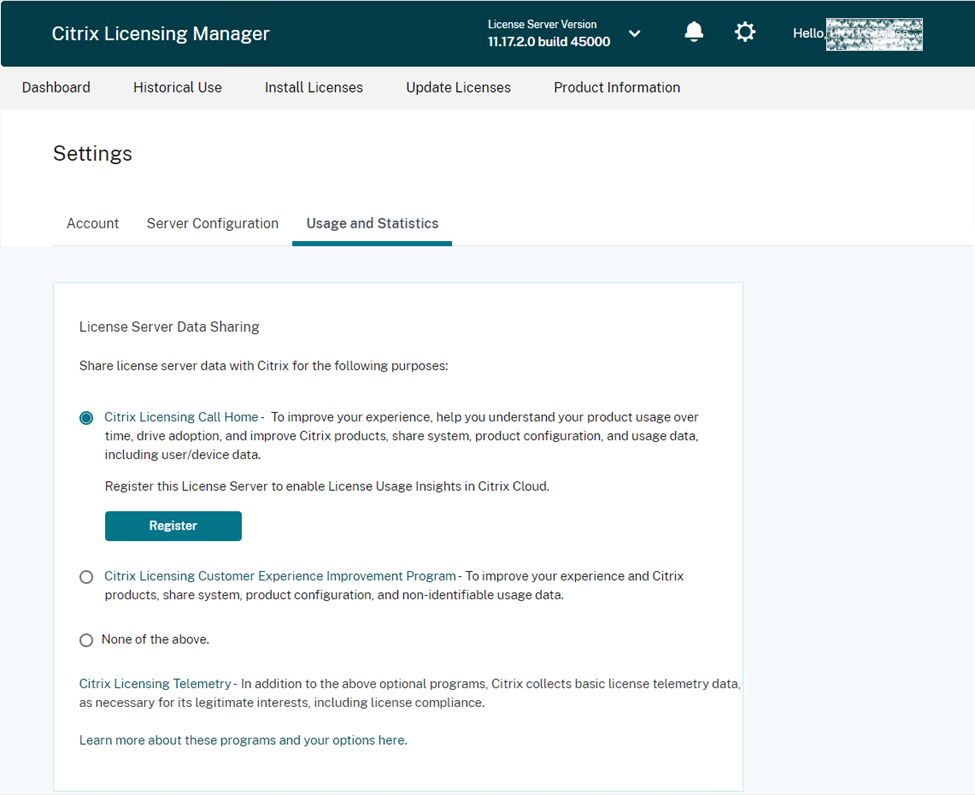
Configurez la manière dont vous partagez les statistiques d'utilisation avec Citrix Cloud. Pour plus d'informations, consultez Partager les statistiques d'utilisation.
-
Découvrez si votre serveur de licences est enregistré, ou enregistrez votre serveur de licences auprès de Citrix Cloud.
-
Connaissez le statut de vos téléchargements, et corrigez les téléchargements échoués.
-
Forcez le téléchargement de données vers Citrix.
-
Définissez la période de conservation des informations d'utilisation historiques.
Partager les statistiques d'utilisation
Le programme d'amélioration de l'expérience client (CEIP) de Citrix Licensing et les programmes d'utilisation et d'analyse Call Home sont des programmes volontaires de collecte de données conçus pour améliorer votre expérience produit. Call Home et CEIP sont des programmes volontaires.
Pour plus d'informations sur les statistiques collectées, consultez Programmes de collecte de données Citrix.
Enregistrer votre serveur de licences Citrix
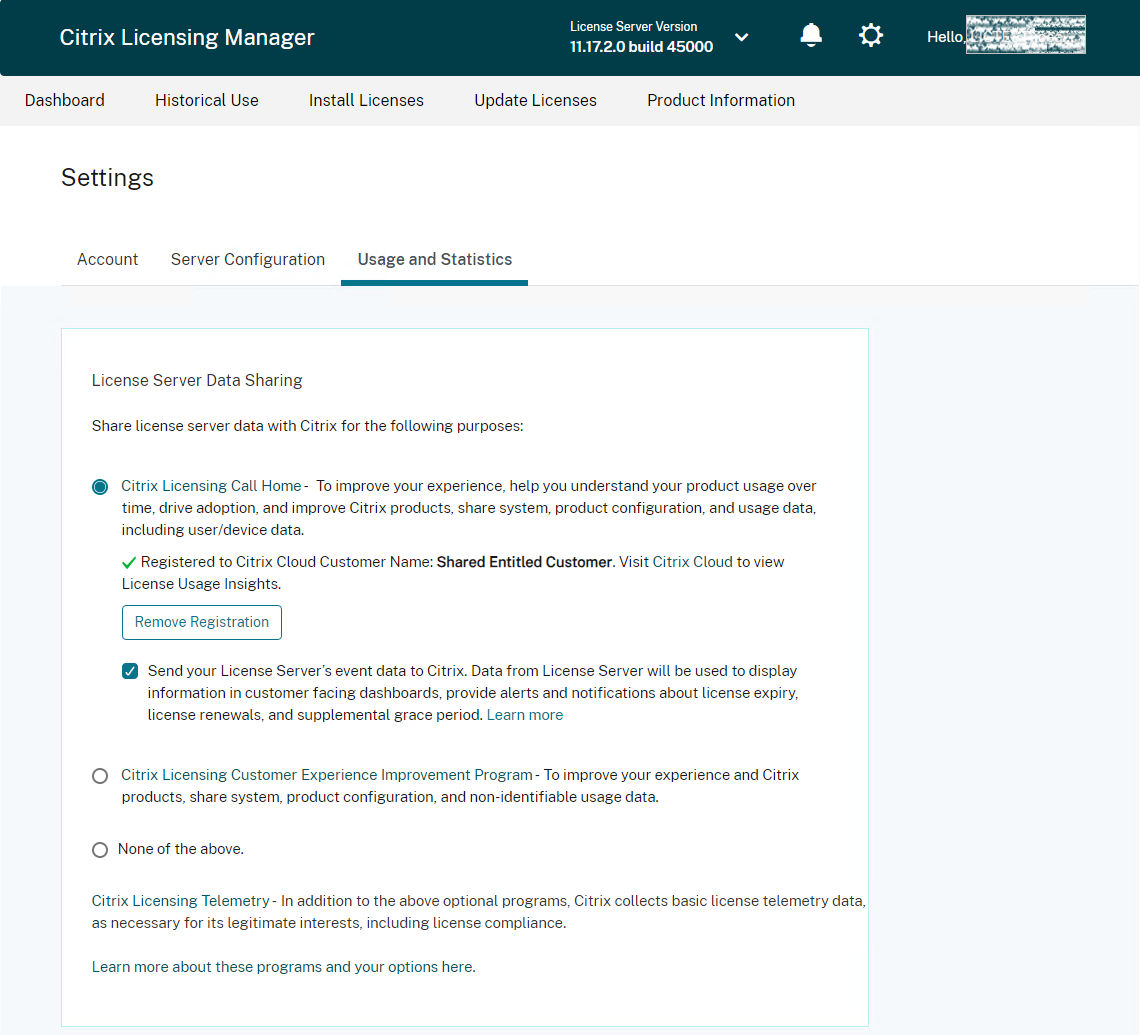
Utilisez l'option Enregistrer dans la section Utilisation et statistiques pour enregistrer votre serveur de licences Citrix auprès de Citrix Cloud. Une fois enregistré, l'écran indique que vous êtes enregistré. Utilisez l'option Supprimer l'enregistrement si vous souhaitez supprimer l'enregistrement du serveur de licences. Pour plus d'informations, consultez Enregistrer le serveur de licences Citrix auprès de Citrix Cloud.
Supprimer l'enregistrement
Il existe des raisons pour lesquelles vous pourriez vouloir supprimer l'enregistrement du serveur de licences auprès de Citrix Cloud. Par exemple, vous avez enregistré votre serveur de licences auprès de la société A, qui est maintenant fusionnée avec une autre organisation. Vous souhaitez consolider vos données d'utilisation des licences dans un seul compte client Citrix. Pour ce faire, supprimez votre enregistrement, puis enregistrez-vous avec un nouveau compte Citrix Cloud. Pour plus d'informations, consultez Supprimer l'enregistrement de votre serveur de licences.
Collecter les données d'événement du serveur de licences
Après avoir enregistré votre serveur de licences auprès de Citrix Cloud, vous pouvez choisir d'envoyer les données d'événement de votre serveur de licences à Citrix. Cette option est activée par défaut et n'est disponible qu'après l'enregistrement. Ces données sont utilisées pour afficher des informations dans les tableaux de bord destinés aux clients. Elles sont également utilisées pour fournir des alertes et des notifications concernant l'expiration des licences, les renouvellements de licences et le mode rafale de licences. Pour plus d'informations sur les éléments de données envoyés à Citrix Cloud, consultez Données d'événement du serveur de licences.
Informations de téléversement
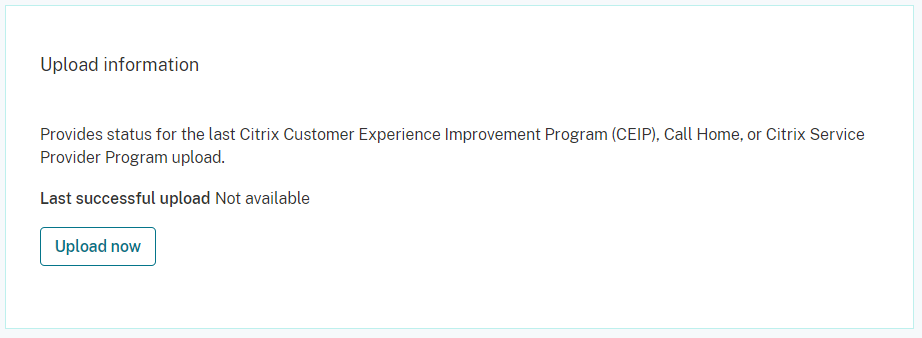
Cette fonctionnalité d'informations de téléversement fournit le statut du dernier téléversement CEIP, Call Home ou Citrix Service Provider™. Vous pouvez forcer un téléversement de données vers Citrix sans attendre le téléversement quotidien. Cliquez sur Téléverser maintenant pour forcer un téléversement de données vers Citrix, lorsque le CEIP est activé. Pour les téléversements réussis, prévoyez cinq minutes entre chaque téléversement.
Si le téléversement échoue, le Citrix Licensing Manager affiche les informations de dépannage.
Utilisation historique
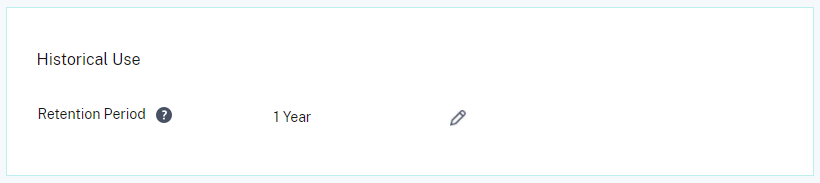
Utilisez la fonctionnalité Utilisation historique pour choisir la période de rétention afin de conserver les informations d'utilisation de votre serveur de licences. La période de rétention par défaut de l'utilisation historique est d'un an.
Si une mise à niveau sur place du serveur de licences est effectuée, les données historiques sont sauvegardées.