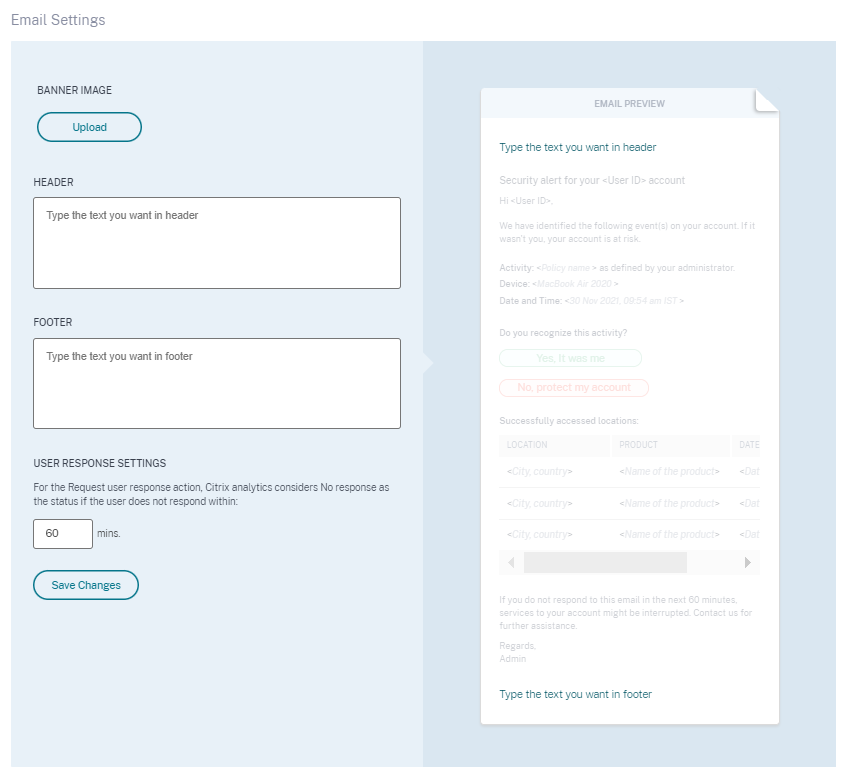
Paramètres de messagerie de l'utilisateur final
Les paramètres de messagerie de l'utilisateur final contrôlent le modèle d'e-mail associé à l'action globale Demander une réponse à l'utilisateur final. Vous appliquez cette action pour obtenir une réponse des utilisateurs concernant toute activité inhabituelle détectée sur leur compte. Les utilisateurs répondent via les e-mails qu'ils reçoivent de Citrix Analytics for Security.
Vous pouvez utiliser les paramètres de messagerie pour :
-
Ajouter une bannière, un texte d'en-tête et un texte de pied de page appropriés pour attirer l'attention de l'utilisateur et obtenir sa réponse. Cela rend également votre e-mail plus légitime.
-
Ajouter une durée (en minutes) pendant laquelle l'utilisateur doit répondre à votre e-mail. Si l'utilisateur ne répond pas dans le délai imparti, Citrix Analytics applique l'action spécifiée à l'utilisateur.
Modifier les paramètres de messagerie
Pour modifier les paramètres de messagerie :
-
Dans la barre supérieure, cliquez sur Paramètres > Paramètres d'alerte > Paramètres de messagerie de l'utilisateur final.

-
Cliquez sur Modifier pour télécharger ou parcourir une image de bannière. Lors du téléchargement d'un fichier image, assurez-vous que l'image répond aux exigences suivantes :
-
Formats pris en charge : JPEG ou PNG
-
Dimensions maximales : 400* 100 pixels
-
Taille maximale du fichier : 5 Mo
-
-
Saisissez vos textes dans les champs EN-TÊTE et PIED DE PAGE. Ces champs sont facultatifs.
-
Saisissez l'heure dans les paramètres de réponse de l'utilisateur.
-
Prévisualiser l'e-mail et cliquer sur Enregistrer les modifications.