
Connect Bitbucket Cloud
Suivez ces étapes pour créer une application OAuth dans Bitbucket Cloud afin de la connecter à la plateforme :
-
Accéder aux consommateurs OAuth :
-
À l'aide d'un compte Bitbucket, accédez aux paramètres principaux de l'organisation, puis à « OAuth consumers ».
-
Vous pouvez suivre ce
https://bitbucket.org/[YOUR_DOMAIN_NAME]/workspace/settings/apipour accéder directement à ce menu. -
Ajouter un nouveau consommateur :
-
Cliquez sur le bouton « Add consumer » et définissez les champs suivants :
-
Nom : Le nom que vous souhaitez donner à l'application. Il sera public.
-
URL de rappel : L'URL doit avoir une structure similaire à
https://example.com/oauth/apps/callback, où « example.com » doit être remplacé par le nom de domaine approprié. Cette URL est visible depuis le panneau d'administration de la plateforme SecurSpaces. -
Ceci est un consommateur privé : Cette option devrait déjà être sélectionnée par défaut ; laissez-la telle quelle.
-
Portées : Sélectionnez « Read » sous la section Compte, « Write » sous la section Dépôts, et « Read » sous la section Demandes de tirage. Ceci peut également être vérifié dans la plateforme Citrix SecurSpaces™ en cliquant sur le bouton « Add Bitbucket ».
-
-
Terminer l'enregistrement :
-
Après avoir cliqué sur le bouton « Save », vous obtiendrez l'ID client (appelé Clé) et le Secret, que vous devrez saisir dans la configuration de la plateforme.
Intégration de Bitbucket Server ou Data Center en tant que fournisseur de dépôt de code
Dans cette section, nous verrons comment connecter la plateforme SecurSpaces à une instance Bitbucket auto-hébergée :
-
Configurer la plateforme SecurSpaces :
-
Allez dans les paramètres de la plateforme SecurSpaces et ouvrez le menu « Applications de dépôt de code ».
-
Cliquez sur le bouton « Ajouter Bitbucket ».
-
Cochez la case « Bitbucket Server ou Data Center (auto-hébergé) ».
-
Définissez les champs suivants :
-
Nom de l'application Bitbucket : Il peut s'agir de n'importe quel nom. C'est ce que les utilisateurs verront lorsqu'ils utiliseront ce fournisseur de dépôt de code.
-
Domaine personnalisé : Saisissez l'URL où l'instance Bitbucket est hébergée. Si aucun schéma n'est spécifié, HTTPS sera choisi par défaut.
-
Forcer les utilisateurs à se connecter : Si cette option est sélectionnée, les utilisateurs devront se connecter à Bitbucket avant de pouvoir ouvrir leurs espaces de travail. Cela peut éviter des problèmes de mauvaise configuration/permissions côté utilisateur.
-
Terminez l'enregistrement :
-
Cliquez sur le bouton « Créer » pour finaliser la configuration côté plateforme SecurSpaces.
-
Enregistrez la « Clé publique du serveur Bitbucket » pour une utilisation ultérieure. Celle-ci peut également être trouvée dans le menu d'édition après avoir cliqué sur le bouton « Créer ».
-
Configurer l'instance Bitbucket (version 7.20 ou ultérieure) :
-
Allez dans Administration > Applications > Liens d'application et cliquez sur « Créer un lien » :
-
Type d'application : Application externe
-
Direction : Entrant
-
Cliquez sur continuer
-
Définir un nom unique
-
URL de redirection : Définir sur
https://example.com/oauth/apps/callback, où « example.com » doit être remplacé par le nom de domaine approprié. -
Permissions de l'application : Compte : Écriture, Dépôts : Admin
-
Après avoir cliqué sur le bouton « Enregistrer », saisissez « strong_network » pour l'ID client et le secret client.
-
-
Configurer l'instance Bitbucket (version 7.20 ou antérieure) :
-
Accédez à Administration > Liens d'application.
-
Saisissez l'URL de la plateforme (par exemple,
https://example.com, où « example.com » doit être remplacé par le nom de domaine approprié). -
Cliquez sur « Créer un nouveau lien ». Si vous voyez une erreur « Aucune réponse reçue », ignorez-la et cliquez sur Continuer.
-
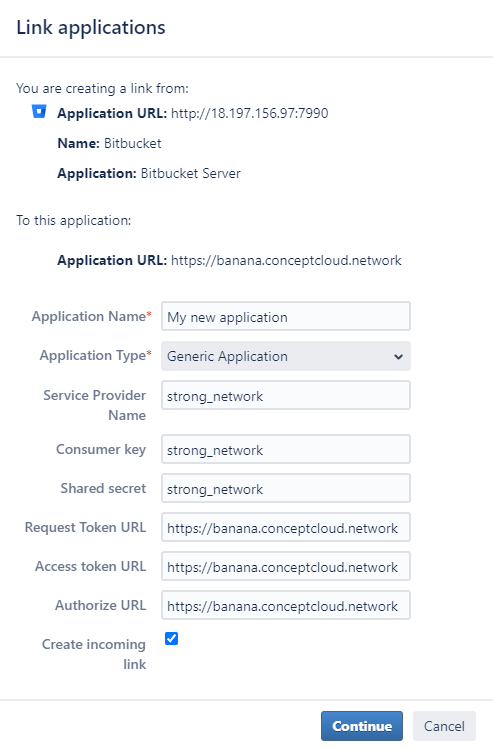
Dans le menu suivant, saisissez :
-
Nom de l'application : Peut être n'importe quoi.
-
Type d'application : Application générique
-
Nom du fournisseur de services : Peut être n'importe quoi (recommandé : « strong_network »).
-
Clé consommateur : Définir sur « strong_network ».
-
Secret partagé : Définir sur « strong_network ».
-
URL du jeton de requête : Définir sur
http://example.com, où « example.com » doit être remplacé par le nom de domaine approprié. -
URL du jeton d'accès : Définir sur
http://example.com, où « example.com » doit être remplacé par le nom de domaine approprié. -
URL d'autorisation : Définir sur
http://example.com, où « example.com » doit être remplacé par le nom de domaine approprié. -
Cochez « Créer un lien entrant » et cliquez sur Continuer.
-
-
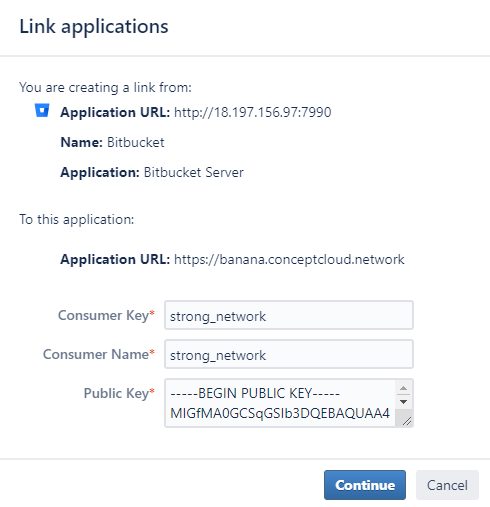
Dans le menu suivant, saisissez :
-
Clé consommateur : Définir sur « strong_network ».
-
Nom du consommateur : Définir sur « strong_network ».
-
Clé publique : Saisissez la valeur visible sur la plateforme.
-
-
Terminer la configuration :
-
Cliquez sur Continuer. La configuration est terminée.