
Connect Bitbucket Cloud
Bitbucket CloudでOAuthアプリを作成し、プラットフォームに接続するには、以下の手順に従ってください。
-
OAuthコンシューマーに移動する:
-
Bitbucketアカウントを使用して、メインの組織設定に移動し、「OAuth consumers」に進みます。
-
このメニューに直接アクセスするには、
https://bitbucket.org/[YOUR_DOMAIN_NAME]/workspace/settings/apiをたどってください。 -
新しいコンシューマーを追加する:
-
「Add consumer」ボタンをクリックし、以下のフィールドを設定します。
-
名前: アプリケーションに付けたい名前です。これは公開されます。
-
コールバックURL: URLは
https://example.com/oauth/apps/callbackのような構造である必要があり、「example.com」は適切なドメイン名に置き換える必要があります。このURLはSecurSpacesプラットフォームの管理パネルから確認できます。 -
これはプライベートコンシューマーです: これはデフォルトで選択されているはずです。そのままにしておいてください。
-
スコープ: Accountセクションで「Read」を、Repositoriesセクションで「Write」を、Pull requestsセクションで「Read」を選択します。これは、Citrix SecurSpaces™ Platformで「Add Bitbucket」ボタンをクリックした際にも確認できます。
-
-
登録を完了する:
-
「Save」ボタンをクリックすると、クライアントID(Keyと呼ばれる)とシークレットが表示されます。これらをプラットフォーム設定に入力する必要があります。
コードリポジトリプロバイダーとしてのBitbucket ServerまたはData Centerの統合
このセクションでは、SecurSpacesプラットフォームをセルフホスト型Bitbucketインスタンスに接続する方法について説明します。
-
SecurSpacesプラットフォームを設定する:
-
SecurSpacesプラットフォーム設定に移動し、「Code Repository Applications」メニューを開きます。
-
「Add Bitbucket」ボタンをクリックします。
-
「Bitbucket Server or Data Center (self-hosted)」のチェックボックスを選択します。
-
以下のフィールドを設定します:
-
Bitbucketアプリ名: 任意です。これは、ユーザーがこのコードリポジトリプロバイダーを使用する際に表示される名前です。
-
カスタムドメイン: BitbucketインスタンスがホストされているURLを入力します。スキームが指定されていない場合、デフォルトでHTTPSが選択されます。
-
ユーザーに接続を強制: これを選択すると、ユーザーはワークスペースを開く前にBitbucketに接続する必要があります。これにより、ユーザー側の設定ミスや権限の問題を防ぐことができます。
-
登録を完了します:
-
「Create」ボタンをクリックして、SecurSpacesプラットフォーム側の設定を完了します。
-
「Bitbucket Server Public Key」を後で使用するために保存します。「Create」ボタンをクリックした後、編集メニューでも見つけることができます。
-
Bitbucketインスタンスの設定 (バージョン7.20以降):
-
Administration > Applications > Application Links に移動し、「Create link」をクリックします。
-
アプリケーションタイプ: 外部アプリケーション
-
方向: 受信
-
続行をクリックします。
-
一意の名前を設定します。
-
リダイレクトURL:
https://example.com/oauth/apps/callbackに設定します。「example.com」は適切なドメイン名に置き換えてください。 -
アプリケーション権限: アカウント: 書き込み、リポジトリ: 管理
-
「保存」ボタンをクリックした後、クライアントIDとクライアントシークレットの両方に「strong_network」と入力します。
-
-
Bitbucketインスタンスの構成 (バージョン7.20以前):
-
管理 > アプリケーションリンク に移動します。
-
プラットフォームURLを入力します (例:
https://example.com。「example.com」は適切なドメイン名に置き換えてください)。 -
「新しいリンクを作成」をクリックします。「応答がありません」エラーが表示された場合は、無視して「続行」をクリックします。
-
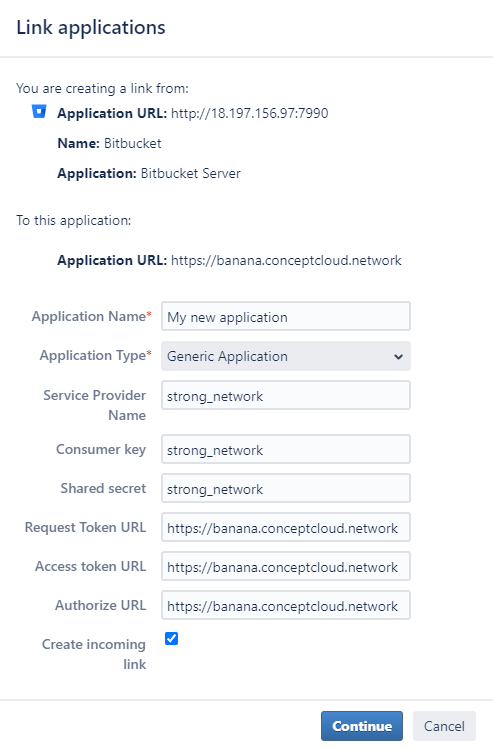
次のメニューで、以下を入力します。
-
アプリケーション名: 任意で構いません。
-
アプリケーションタイプ: 汎用アプリケーション
-
サービスプロバイダー名: 任意で構いません (推奨: 「strong_network」)。
-
コンシューマーキー: 「strong_network」に設定します。
-
共有シークレット: 「strong_network」に設定します。
-
リクエストトークンURL:
http://example.comに設定します。「example.com」は適切なドメイン名に置き換えてください。 -
アクセストークンURL:
http://example.comに設定します。「example.com」は適切なドメイン名に置き換えてください。 -
承認URL:
http://example.comに設定します。「example.com」は適切なドメイン名に置き換えてください。 -
「受信リンクを作成」をチェックし、「続行」をクリックします。
-
-
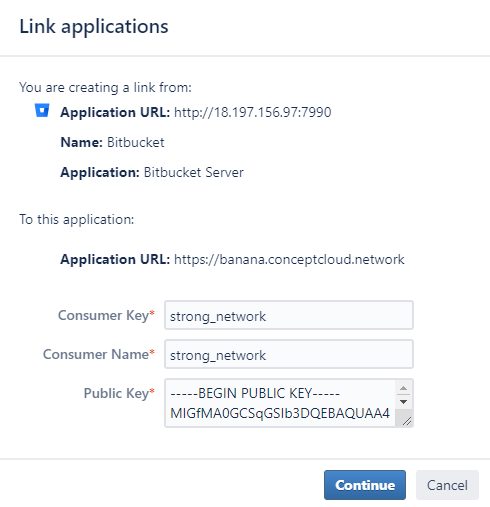
以下のメニューで、次のように入力します。
-
コンシューマーキー: 「strong_network」に設定します。
-
コンシューマー名: 「strong_network」に設定します。
-
公開キー: プラットフォームに表示されている値を入力します。
-
-
設定を完了する:
-
「続行」をクリックします。設定が完了しました。