
Email gateway
Autres regroupe une poignée de paramètres à l'échelle de la plateforme qui ne correspondent pas aux autres catégories.
Retrouvez ces paramètres dans Configuration du système > Autres.
Voici ce que vous y trouverez :
Configuration de la passerelle de messagerie
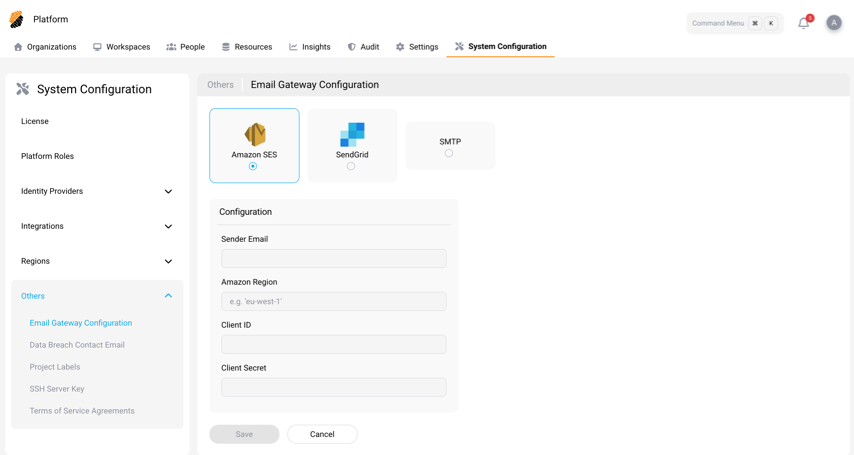
Configurez la passerelle que la plateforme utilise pour envoyer des notifications par e-mail, telles que les invitations d'intégration. Choisissez un fournisseur, saisissez ses détails, ajoutez l'adresse E-mail de l'expéditeur que les destinataires voient, et envoyez un e-mail de test pour vérifier que cela fonctionne.
Choisissez l'un des fournisseurs suivants :
-
Amazon SES
-
SendGrid
-
SMTP
Le champ E-mail de l'expéditeur s'applique à chaque fournisseur. Les champs restants dépendent du fournisseur que vous sélectionnez.
Amazon SES
| Champ | Description |
|---|---|
| E-mail de l'expéditeur | L'adresse qui apparaît comme expéditeur de chaque e-mail. |
| Région Amazon | La région AWS pour votre configuration Amazon SES (par exemple, eu-west-1). |
| ID client | Votre ID de clé d'accès Amazon SES. |
| Secret client | Votre clé d'accès secrète Amazon SES. |
SendGrid
| Champ | Description |
|---|---|
| E-mail de l'expéditeur | L'adresse qui apparaît comme expéditeur de chaque e-mail. |
| Clé API | Votre clé API SendGrid. |
SMTP
| Champ | Description |
|---|---|
| E-mail de l'expéditeur | L'adresse qui apparaît comme expéditeur de chaque e-mail. |
| Hôte | Nom d'hôte de votre serveur SMTP (par exemple, smtp.example.com). |
| Port | Le port de votre serveur SMTP. |
| Nom d'utilisateur | Le nom d'utilisateur SMTP. Facultatif. |
| Mot de passe | Le mot de passe SMTP. Facultatif. |
Pour confirmer que la passerelle fonctionne, envoyez un e-mail de test. Tant qu'une passerelle n'est pas configurée, la plateforme n'envoie aucune notification par e-mail. Pour plus de détails sur les e-mails envoyés par la plateforme, consultez Notifications par e-mail d'intégration.
E-mail de contact en cas de violation de données
Offrez aux utilisateurs un moyen simple de signaler une violation de données suspectée. Ajoutez un e-mail de contact, puis sélectionnez Activer l'affichage des informations de signalement pour l'afficher sur toute la plateforme.
Clé de serveur SSH
Gérez la clé SSH du serveur utilisée pour le trafic en dehors de l'écosystème Citrix SecurSpaces™. Téléchargez une nouvelle clé privée de serveur SSH chaque fois que vous devez la renouveler.
Accords de conditions d'utilisation
Ajoutez les conditions d'utilisation que les utilisateurs acceptent avant d'utiliser la plateforme. Vous pouvez télécharger plusieurs documents, supprimer un document ou réinitialiser toutes les acceptations afin que les utilisateurs les acceptent à nouveau.
Pour plus de détails sur ce que les utilisateurs voient, si l'acceptation est requise et comment réinitialiser les acceptations, consultez Accords de conditions d'utilisation.
Étiquettes de projet
Gérez les étiquettes qui vous aident à trier et organiser les projets sur la plateforme. Vous définissez les étiquettes en téléchargeant un fichier CSV qui décrit une hiérarchie, et les utilisateurs choisissent ensuite parmi cette hiérarchie lorsqu'ils créent ou modifient un projet.
Pour le format CSV, un exemple et les étapes de téléchargement, consultez Étiquettes de projet.