
Onboarding emails
Citrix SecurSpaces™ envoie des notifications par e-mail automatiques qui aident les nouveaux utilisateurs à s'orienter sur la plateforme et dans leurs projets. Ces e-mails fournissent aux destinataires un lien de connexion direct, afin qu'ils puissent commencer sans attendre d'instructions manuelles.
Cette page explique quels e-mails SecurSpaces envoie, quand chacun est déclenché et ce que les destinataires voient. Elle est destinée aux administrateurs de plateforme et aux propriétaires de projet qui intègrent des utilisateurs.
Remarque :
Les notifications par e-mail ne sont envoyées que lorsqu'une passerelle de messagerie est configurée. Voir Prérequis : configurer une passerelle de messagerie.
Fonctionnement des e-mails d'intégration
SecurSpaces génère un e-mail d'intégration chaque fois qu'un événement ajoute un utilisateur à la plateforme ou à un projet. La plateforme construit le message à partir d'un modèle, le personnalise avec des détails tels que le nom de l'inviteur et un lien de connexion, et l'envoie via la passerelle de messagerie configurée.
Les destinataires n'ont pas besoin d'un compte existant pour recevoir ces e-mails. Chaque e-mail comprend un bouton qui dirige l'utilisateur directement vers la page de connexion ou le projet pertinent.
Prérequis : configurer une passerelle de messagerie
Les e-mails d'intégration sont envoyés via la passerelle de messagerie définie dans Configuration du système. Tant qu'une passerelle n'est pas configurée, SecurSpaces ne génère aucun e-mail d'intégration.
Pour configurer la passerelle :
-
Connectez-vous en tant qu'administrateur de plateforme et sélectionnez Configuration du système.
-
Sélectionnez Autres > Configuration de la passerelle de messagerie.
-
Choisissez un fournisseur : Amazon SES, SendGrid ou SMTP.
-
Saisissez les détails requis pour votre fournisseur, y compris l'adresse E-mail de l'expéditeur que les destinataires voient dans le champ De.
-
Sélectionnez Enregistrer.
Pour la liste complète des champs du fournisseur, voir Autres.
Remarque :
L'adresse E-mail de l'expéditeur apparaît comme l'expéditeur de chaque e-mail d'intégration. Utilisez une adresse que les destinataires reconnaissent et à laquelle ils font confiance, et que votre fournisseur est autorisé à utiliser pour l'envoi.
Types d'e-mails
SecurSpaces envoie trois e-mails d'intégration.
| Déclencheur | Action principale | |
|---|---|---|
| Invitation à rejoindre la plateforme | Un utilisateur est invité sur la plateforme. | Se connecter — ouvre la page de connexion de la plateforme. |
| Vous avez rejoint un nouveau projet | Un utilisateur est ajouté à un projet. | Accéder au projet — ouvre le projet. |
| E-mail de test | Un administrateur envoie un test depuis les paramètres de la passerelle de messagerie. | Aucun. Confirme que la passerelle fonctionne. |
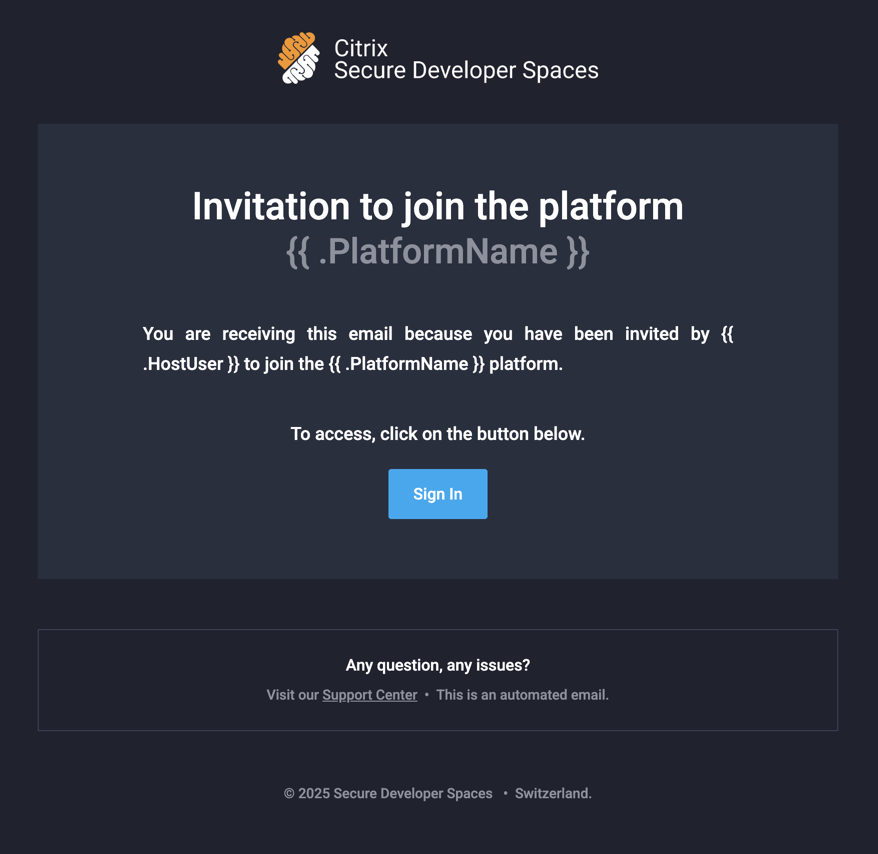
Invitation à rejoindre la plateforme
Envoyé lorsqu'un utilisateur est invité pour la première fois sur la plateforme. L'e-mail mentionne l'inviteur et inclut un bouton Se connecter qui ouvre la page de connexion avec l'adresse e-mail du destinataire pré-remplie.
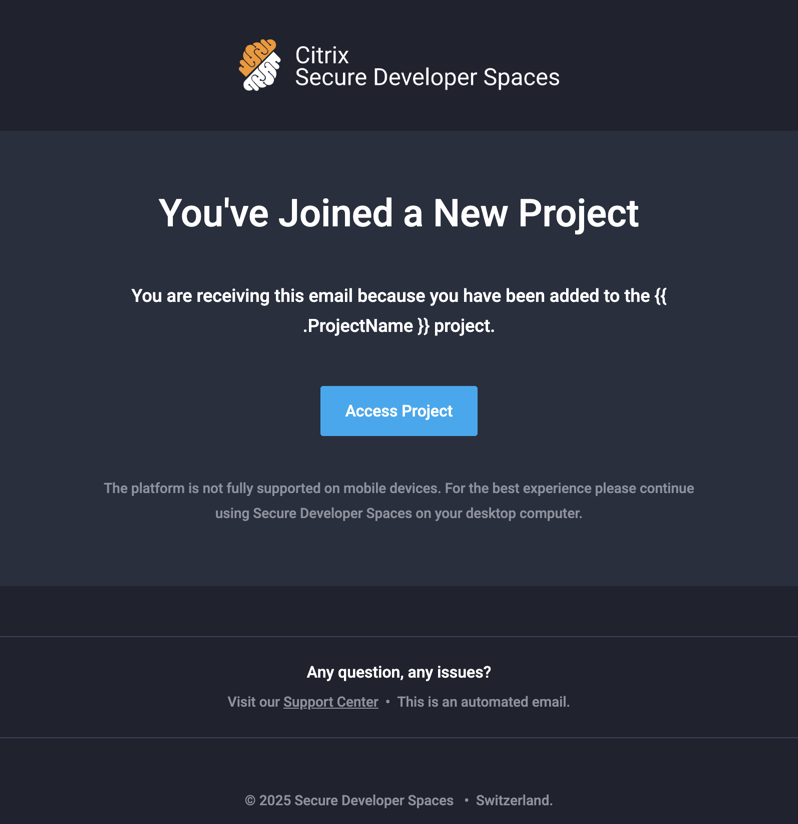
Vous avez rejoint un nouveau projet
Envoyé lorsqu'un utilisateur est ajouté à un projet. L'e-mail mentionne le projet et inclut un bouton Accéder au projet qui l'ouvre.
E-mail de test
Envoyé lorsqu'un administrateur utilise l'option de test dans Configuration de la passerelle de messagerie. Utilisez-le pour confirmer que la passerelle est correctement configurée avant d'inviter des utilisateurs. L'e-mail de test n'inclut pas de bouton d'action.
Dépanner les e-mails d'intégration
Si un utilisateur signale qu'il n'a pas reçu d'e-mail d'intégration :
| Vérifier | Que faire |
|---|---|
| Passerelle de messagerie | Confirmez qu'une passerelle est configurée sous Configuration du système > Autres > Configuration de la passerelle de messagerie. Sans cela, SecurSpaces n'envoie aucun e-mail. |
| État de la passerelle | Envoyez un e-mail de test depuis les paramètres de la passerelle pour confirmer que le fournisseur fonctionne. |
| Adresse de l'expéditeur | Vérifiez que l'adresse E-mail de l'expéditeur est valide et autorisée à envoyer via votre fournisseur. |
| Spam ou quarantaine | Demandez au destinataire de vérifier son dossier de spam ou de quarantaine. Les e-mails automatisés sont parfois filtrés. |
| Adresse e-mail | Confirmez que l'adresse utilisée pour inviter l'utilisateur est correcte. |
Si l'e-mail de test arrive mais pas les e-mails d'intégration, vérifiez à nouveau l'événement qui aurait dû déclencher l'e-mail — par exemple, si l'utilisateur a bien été ajouté à la plateforme ou au projet.