
Onboarding emails
Citrix SecurSpaces™ 会发送自动电子邮件通知,帮助新用户了解平台并进入其项目。这些电子邮件为收件人提供直接登录链接,因此他们无需等待手动说明即可开始使用。
本页介绍 SecurSpaces 发送哪些电子邮件、何时触发每封电子邮件以及收件人看到的内容。本文档面向负责用户引导的平台管理员和项目所有者。
注意:
仅当配置了电子邮件网关时,才会发送电子邮件通知。请参阅先决条件:配置电子邮件网关。
引导电子邮件的工作原理
每当有事件将用户添加到平台或项目中时,SecurSpaces 都会生成一封引导电子邮件。平台会根据模板构建邮件,使用邀请者姓名和登录链接等详细信息对其进行个性化设置,然后通过配置的电子邮件网关发送。
收件人无需现有帐户即可接收这些电子邮件。每封电子邮件都包含一个按钮,可将用户直接带到登录页面或相关项目。
先决条件:配置电子邮件网关
引导电子邮件通过系统配置中定义的电子邮件网关发送。在设置网关之前,SecurSpaces 不会生成引导电子邮件。
要设置网关:
-
以平台管理员身份登录并选择系统配置。
-
选择其他 > 电子邮件网关配置。
-
选择提供商:Amazon SES、SendGrid 或 SMTP。
-
输入您的提供商所需详细信息,包括收件人在 发件人 字段中看到的 发件人电子邮件 地址。
-
选择保存。
有关提供商字段的完整列表,请参阅其他。
注意:
发件人电子邮件地址将显示为每封入职电子邮件的发件人。请使用收件人识别并信任的地址,并且您的提供商有权从中发送邮件的地址。
电子邮件类型
SecurSpaces 发送三封入职电子邮件。
| 电子邮件 | 触发器 | 主要操作 |
|---|---|---|
| 邀请加入平台 | 用户受邀加入平台。 | 登录 — 打开平台登录页面。 |
| 您已加入新项目 | 用户被添加到项目。 | 访问项目 — 打开项目。 |
| 测试电子邮件 | 管理员从电子邮件网关设置发送测试。 | 无。确认网关正常工作。 |
邀请加入平台
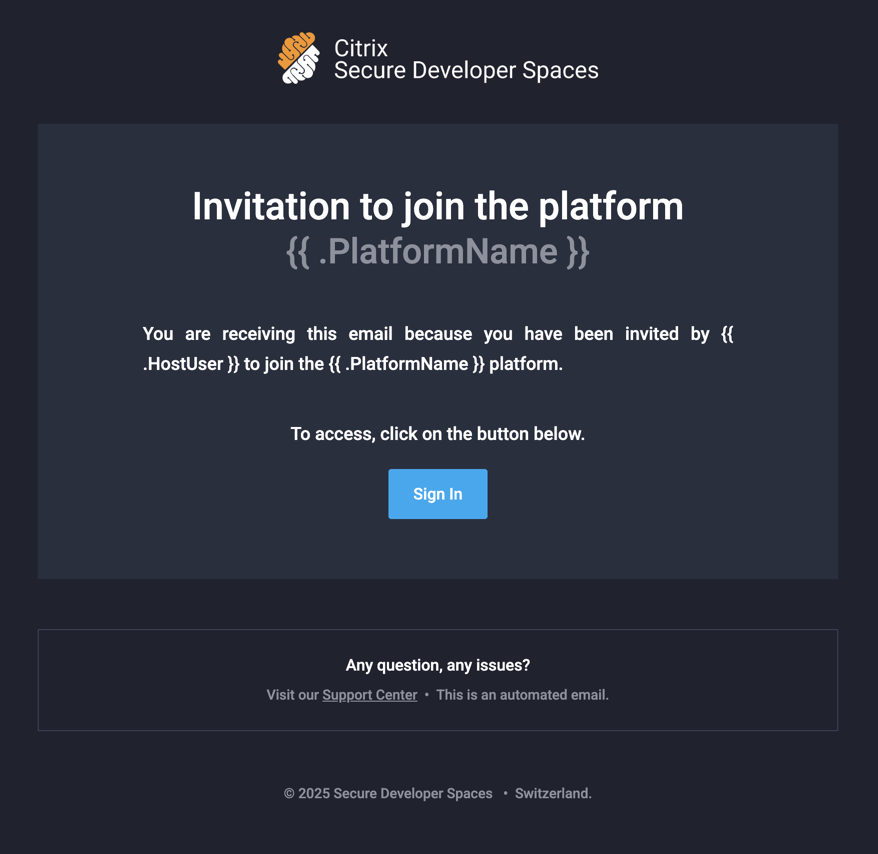
当用户首次受邀加入平台时发送。此电子邮件会显示邀请者姓名,并包含一个“登录”按钮,点击该按钮可打开登录页面,其中已预填收件人的电子邮件地址。
您已加入新项目
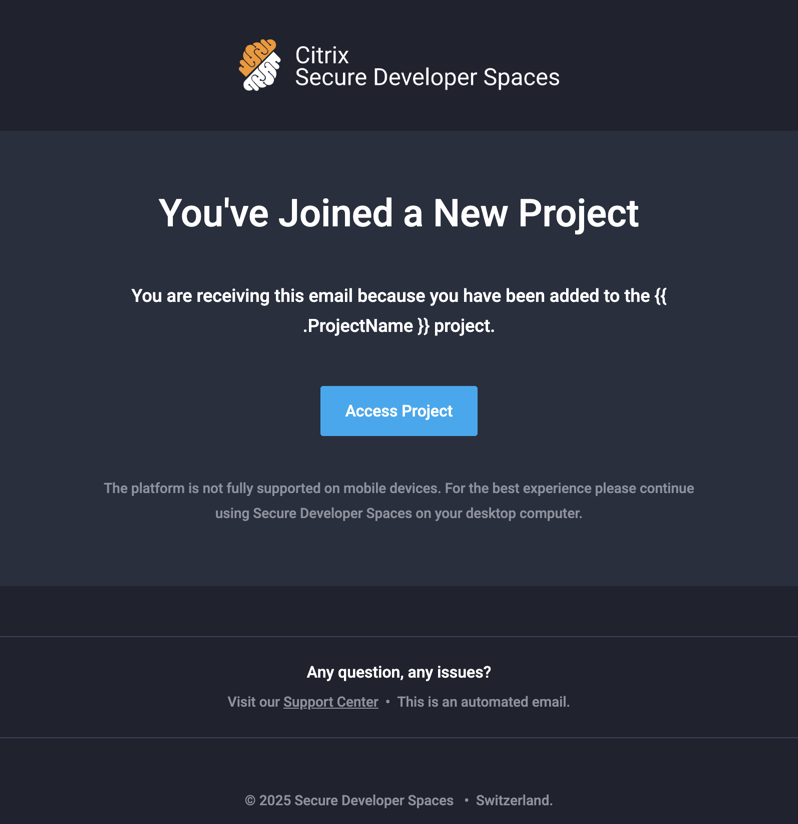
当用户被添加到项目时发送。此电子邮件会显示项目名称,并包含一个“访问项目”按钮,点击该按钮可打开项目。
测试电子邮件
当管理员在“电子邮件网关配置”中使用测试选项时发送。在邀请用户之前,使用它来确认网关已正确设置。测试电子邮件不包含操作按钮。
排除入职电子邮件故障
如果用户报告未收到入职电子邮件:
| 检查 | 应对措施 |
|---|---|
| 电子邮件网关 | 确认在 系统配置 > 其他 > 电子邮件网关配置 下配置了网关。如果没有配置,SecurSpaces 将不会发送电子邮件。 |
| 网关健康状况 | 从网关设置发送测试电子邮件,以确认提供商正常工作。 |
| 发件人地址 | 验证 发件人电子邮件 地址是否有效,并且已授权通过您的提供商发送。 |
| 垃圾邮件或隔离区 | 请收件人检查其垃圾邮件或隔离文件夹。自动电子邮件有时会被过滤。 |
| 电子邮件地址 | 确认用于邀请用户的地址正确无误。 |
如果测试电子邮件已送达,但入职电子邮件未送达,请重新检查应触发电子邮件的事件 — 例如,用户是否已实际添加到平台或项目中。