
Troubleshooting
Developer
Commencez ici lorsque quelque chose ne va pas et que vous ne savez pas pourquoi. Chaque symptôme ci-dessous renvoie à la page qui l'explique. Si aucun d'entre eux ne correspond, les outils de diagnostic de votre profil vous indiqueront si le problème vient de votre espace de travail, du réseau ou de la plateforme.
De nombreux problèmes dans Citrix SecurSpaces™ ne sont pas du tout des erreurs : ce sont des politiques fonctionnant comme configuré. Un domaine bloqué, un référentiel manquant ou un espace de travail qui se met en pause pendant la nuit sont tous délibérés, et tous corrigés par un propriétaire de projet ou un administrateur de plateforme plutôt que par vous. Savoir distinguer les uns des autres permet de gagner le plus de temps.
Trouvez votre symptôme
Démarrage et exécution d'un espace de travail
| Symptôme | Cause probable | Où chercher |
|---|---|---|
| L'espace de travail met plusieurs minutes à démarrer | Le cluster provisionne un nœud ou télécharge une image volumineuse | Combien de temps prend le démarrage d'un espace de travail |
| L'espace de travail ne démarre pas ou se bloque en cours de route | Une étape de la séquence de démarrage échoue | Ce qui se passe lorsqu'un espace de travail démarre |
| L'espace de travail s'est arrêté pendant mon absence | La détection d'inactivité l'a mis en pause | Détection d'inactivité de l'espace de travail |
| Un long travail a été interrompu pendant la nuit | Détection d'inactivité à nouveau — demandez un contournement de la planification | Contournement de la planification |
| Je ne peux pas créer d'espace de travail | Une limite de projet ou de licence, ou votre rôle | Rôles et autorisations |
No space left on device |
Le disque de l'espace de travail est plein | Développer dans un espace de travail |
L'erreur de l'espace de travail mentionne OOMKilled |
Une tâche a utilisé plus de mémoire que ce que l'espace de travail autorise | L'espace de travail manque de mémoire |
Perte de travail
| Symptôme | Cause probable | Où chercher |
|---|---|---|
| Les fichiers ont disparu après un redémarrage | Seuls certains chemins survivent à un redémarrage | Ce qui persiste dans un espace de travail |
| Les paquets installés disparaissent | Ils ont été installés en dehors du chemin persistant | Ce qui persiste dans un espace de travail |
| Les images Docker doivent être extraites ou reconstruites après chaque redémarrage | Docker persistant n'est pas activé, donc le cache d'images n'est pas sur le volume persistant | Docker persistant |
| L'espace de travail exécute une image différente de celle affichée par la console | Un changement d'image s'applique lorsque l'espace de travail redémarre | Créer un espace de travail |
| Un fichier partagé a été modifié à mon insu | Les points de montage sont un stockage partagé et actif | Limites des points de montage |
Accéder à des éléments en dehors de l'espace de travail
| Symptôme | Cause probable | Où chercher |
|---|---|---|
| Un téléchargement ou une installation de package est bloqué | La politique réseau restreint le trafic sortant | Politiques réseau |
| Je ne peux pas cloner ou pousser vers un dépôt | Le dépôt n'est pas attaché, ou votre identité Git n'est pas configurée | Intégration |
| Une base de données ou un service interne est inaccessible | Le service n'est pas attaché, ou le DNS est en panne | Connecter aux services externes, puis Recherche DNS |
no signers found ou no auth passed yet lors de l'utilisation de SSH ou git |
Aucune méthode SSH n'est configurée pour cet hôte | Connecter aux services externes |
| Mon application n'est pas accessible depuis le navigateur | Le port n'est pas publié | Partager une application en cours d'exécution |
Connexion
| Symptôme | Cause probable | Où chercher |
|---|---|---|
| L'IDE ne se charge pas dans le navigateur | La connexion websocket échoue | Outil de dépannage WebSocket |
| Tout semble lent | Vous travaillez peut-être sur une région distante | Vérificateur de latence de région |
| La connexion SSH depuis mon IDE local échoue | Paramètre de clé, de port ou de plateforme | Se connecter via SSH |
| La connexion SSH qui fonctionnait auparavant est refusée, et rien n'a changé | La clé publique enregistrée a expiré. Seules les intégrations IDE de SecurSpaces la renouvellent automatiquement | Expiration et renouvellement de la clé |
| Une session SSH ou Remote-SSH se connecte, puis se déconnecte | La session était inactive et un intermédiaire l'a fermée | Maintenir une session active |
| Le terminal affiche des caractères parasites après la reconnexion | Un programme en plein écran était en cours d'exécution lorsque la connexion a été interrompue | Récupérer un terminal corrompu |
| Le copier-coller ne fonctionne pas | Une politique de presse-papiers s'applique à l'espace de travail | Créer un espace de travail |
| Faire glisser un fichier dans l'IDE ne produit aucun effet | Le transfert de fichiers est restreint | Demandez à votre administrateur de plateforme |
Pour les problèmes spécifiques à une tâche, la page qui couvre la tâche couvre également ses échecs — voir Développer dans un espace de travail, Exécuter un bureau graphique, et Donner accès à votre assistant IA.
Combien de temps prend le démarrage d'un espace de travail
Un démarrage n'est pas instantané, et un démarrage lent n'est généralement pas un défaut. Deux facteurs prédominent :
| Coût | Pourquoi | Quand cela s'applique |
|---|---|---|
| Attente d'un nœud | Le cluster n'a pas de place et doit en provisionner une. Le journal affiche des messages de planification 0/4 nodes are available répétés pendant l'attente |
Premier espace de travail de la journée, ou après la réduction de la taille du cluster |
| Extraction de l'image | Une image d'espace de travail dépasse souvent un gigaoctet. Le journal indique le nom de chaque image, sa taille et le temps qu'a pris le téléchargement. | Première utilisation d'une image sur ce nœud |
Ensemble, cela peut prendre plusieurs minutes. Une fois l'image sur le nœud et la capacité disponible, les démarrages ultérieurs sont beaucoup plus rapides, et la préparation qui suit — configuration, scripts de démarrage, clonage — ne prend généralement que quelques secondes.
Ces deux coûts peuvent être réduits par un administrateur de plateforme, il est donc préférable de signaler les démarrages constamment lents plutôt que de les accepter :
| Atténuation | Ce que cela supprime |
|---|---|
| Nœuds chauds — un pool de nœuds maintenus provisionnés et inactifs | L'attente de la mise à l'échelle du cluster. Voir Configuration des nœuds chauds |
| Images mises en cache — une version d'image pré-téléchargée sur les nœuds d'espace de travail | Le téléchargement de l'image. Une image marquée comme mise en cache affiche un indicateur Image mise en cache dans la liste des images |
Montrez à votre administrateur de plateforme le journal décrit ci-dessous : il lui indiquera lequel des deux vous coûte réellement du temps.
Lire le journal de démarrage
Le journal n'est pas seulement visible pendant le démarrage d'un espace de travail. Vous pouvez l'ouvrir à tout moment :
-
Sur la page Espaces de travail, sélectionnez Plus d'actions (...) sur l'espace de travail.
-
Sélectionnez Journaux.
Il est divisé en deux phases, chacune affichant son temps écoulé, afin que vous puissiez voir où le temps a réellement été passé plutôt que de deviner :
-
Configuration du conteneur — planification, attachement de volume et téléchargement d'images. C'est presque toujours là qu'un démarrage long se produit.
-
Configuration de l'espace de travail — environnement, configuration, scripts de démarrage, configuration de l'IDE et clonage du dépôt, avec un temps pour chaque étape.
Si une étape a échoué plutôt que d'être simplement lente, le journal est également l'endroit où l'erreur apparaît.
Ce qui se passe lorsqu'un espace de travail démarre
Un espace de travail qui semble bloqué est généralement en train de passer par l'une de ces étapes. Le panneau de progression et le journal de démarrage indiquent l'étape actuelle, ce qui vous dit où chercher :
| Étape | Ce que cela signifie | Si cela bloque ici |
|---|---|---|
| Vérification de la compatibilité de l'image | L'image est en cours de validation par rapport à l'infrastructure de l'espace de travail | L'image peut ne pas répondre aux exigences. Voir Exigences relatives aux images de conteneur |
| Construction de l'image | L'image du conteneur est en cours de construction ou de téléchargement | Une image volumineuse prend plus de temps lors de la première utilisation. Les échecs répétés sont un problème de registre ou d'image — informez le propriétaire de votre projet |
| Configuration du conteneur | Le conteneur démarre et le stockage est attaché | Souvent un problème de ressource ou de point de montage |
| Configuration de l'environnement | Les dépôts, les secrets et les services sont attachés | Une ressource à laquelle vous ne pouvez pas accéder échouera ici |
| Clonage du dépôt de l'espace de travail | Les dépôts attachés sont clonés | Vérifiez votre identité Git sous Intégration |
| Application des dot files | Vos dot files personnels sont appliqués | Voir Configuration |
| Application des fichiers de configuration personnalisés | Les fichiers de configuration de votre profil sont appliqués | Voir Configuration |
| Exécution du script de démarrage du système | Le script de démarrage défini sur le modèle s'exécute | Un script défaillant est un problème de modèle — informez votre chef de projet |
| Scripts de démarrage de l'espace de travail | Votre propre script de démarrage s'exécute | Vérifiez votre script |
| Configuration de l'IDE | Les paramètres et extensions de l'IDE sont appliqués | Voir Configuration |
| Préparation de l'IDE pour le lancement | L'IDE démarre | S'il ne se termine jamais, utilisez l'Outil de dépannage WebSocket |
L'espace de travail manque de mémoire
Si les détails de l'erreur de l'espace de travail incluent
OOMKilled, un processus dans l'espace de travail a utilisé plus de mémoire que ce que la spécification de l'espace de travail autorise :
Workspace failure: CrashLoopBackOff. Reason: OOMKilled
Cela fait généralement suite à une compilation, une exécution de test, une installation de package ou une tâche d'outillage assistée par IA qui a brièvement nécessité plus de mémoire que prévu.
Pour récupérer :
-
Redémarrez l'espace de travail, puis examinez ce qui était en cours d'exécution lorsque l'erreur est apparue.
-
Réduisez la mémoire utilisée par la tâche, ou exécutez-la par étapes plus petites.
-
Si la tâche nécessite légitimement plus de mémoire, demandez à votre chef de projet une spécification avec une limite de mémoire plus élevée. Si l'espace de travail provient d'un modèle, le modèle doit être modifié à la place.
-
Redémarrez l'espace de travail pour que la nouvelle limite s'applique.
Résultat attendu : L'espace de travail démarre et la tâche se termine dans les limites de sa mémoire.
Outils de diagnostic
Votre profil contient quatre outils pour affiner un problème. Sélectionnez votre photo de profil, sélectionnez Profil, puis ouvrez l'onglet Dépannage.
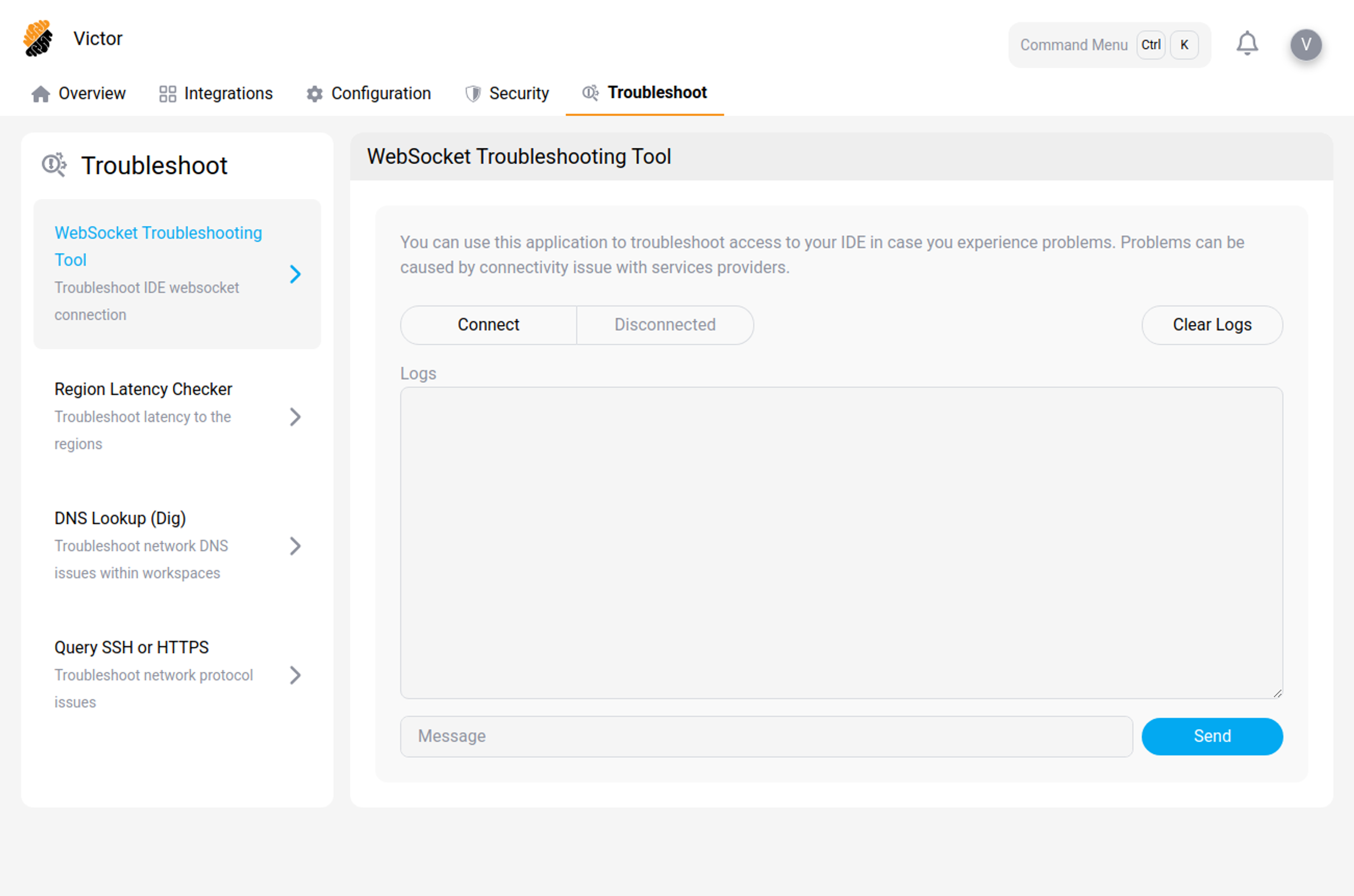
Outil de dépannage WebSocket
Teste la connexion WebSocket dont dépend l'IDE Cloud. Sélectionnez Connecter, et l'outil indique si la connexion est établie et enregistre ce qui se passe. Vous pouvez envoyer un message pour confirmer que le trafic passe dans les deux sens.
Utilisez-le lorsque l'IDE ne se charge pas, ou se déconnecte à plusieurs reprises, dans le navigateur. Un websocket qui ne se connecte jamais signifie généralement que quelque chose entre vous et la plateforme ferme la connexion — un proxy d'entreprise, un VPN ou une passerelle d'inspection TLS. C'est une information dont votre administrateur de plateforme a besoin.
Vérificateur de latence de région
Indique le temps d'aller-retour vers chaque région disponible. Utilisez-le lorsque l'IDE semble lent plutôt que cassé.
Si une région éloignée est nettement plus rapide que celle que vous utilisez, votre espace de travail peut fonctionner au mauvais endroit. Les régions que vous pouvez utiliser sont définies par votre administrateur.
Recherche DNS (Dig)
Résout un nom de domaine depuis un espace de travail. Utilisez-le lorsque quelque chose est inaccessible et que vous ne savez pas si le nom ne parvient pas à être résolu ou si la connexion est refusée.
Si le nom est résolu mais que la connexion échoue toujours, la cause est généralement la politique réseau plutôt que le DNS.
Interroger SSH ou HTTPS
Teste si un hôte est accessible via SSH ou HTTPS depuis l'espace de travail. Utilisez-le après une recherche DNS, pour séparer un nom qui ne se résout pas d'un port bloqué.
Quand escalader et quoi inclure
Certains problèmes ne peuvent pas être résolus par vous-même. Tout ce qui concerne la politique réseau, les ressources de l'espace de travail, les modèles, les dépôts attachés, le mode privilégié ou le calendrier de contournement est défini par un propriétaire de projet ou un administrateur de plateforme.
Incluez les informations suivantes, sinon la première réponse ne fera que les demander :
-
Le nom de l'espace de travail et le projet auquel il appartient.
-
La région, si votre déploiement en a plus d'une.
-
Ce que vous faisiez et le message exact que vous avez vu.
-
Quand cela s'est produit, avec le fuseau horaire.
-
L'étape atteinte par la séquence de démarrage, si l'espace de travail n'a pas démarré.
-
La sortie de l'outil de diagnostic pertinent, si vous en avez exécuté un.