
Troubleshooting
Developer
何か問題が発生し、その原因が不明な場合は、ここから始めてください。以下の各症状は、その症状を説明するページを指しています。 いずれも一致しない場合は、プロファイルの診断ツールで、問題が ワークスペース、ネットワーク、プラットフォームのいずれにあるかがわかります。
Citrix SecurSpaces™ で発生する多くの問題は、まったく障害ではなく、設定どおりに機能しているポリシーです。 ブロックされたドメイン、見つからないリポジトリ、または夜間に一時停止するワークスペースはすべて意図的なものであり、すべてあなたではなく プロジェクトオーナーまたはプラットフォーム管理者によって修正されます。どれがどれであるかを知ることが、最も時間を節約できます。
症状を見つける
ワークスペースの起動と実行
| 症状 | 考えられる原因 | 確認場所 |
|---|---|---|
| ワークスペースの起動に数分かかる | クラスターがノードをプロビジョニングしているか、大きなイメージをプルしている | ワークスペースの起動にかかる時間 |
| ワークスペースが起動しない、または途中で停止する | 起動シーケンスの段階が失敗している | ワークスペースの起動時に何が起こるか |
| 離席中にワークスペースが停止した | アイドル状態の検出により一時停止されました | ワークスペースのアイドル状態の検出 |
| 長時間実行されていたジョブが一晩で強制終了された | 再びアイドル状態の検出 — スケジュールバイパスを要求する | スケジュールバイパス |
| ワークスペースを作成できません | プロジェクトまたはライセンスの制限、あるいはあなたのロール | ロールと権限 |
No space left on device |
ワークスペースのディスクがいっぱいです | ワークスペースでの開発 |
ワークスペースのエラーにOOMKilledと記載されている |
タスクがワークスペースで許可されている以上のメモリを使用した | ワークスペースのメモリ不足 |
作業の喪失
| 症状 | 考えられる原因 | 確認箇所 |
|---|---|---|
| 再起動後にファイルが消える | 一部のパスのみが再起動後も残る | ワークスペースで永続化されるもの |
| インストールしたパッケージが消える | 永続化されたパスの外部にインストールされた | ワークスペースで永続化されるもの |
| 再起動のたびにDockerイメージをプルまたは再構築する必要がある | 永続的なDockerが有効になっていないため、イメージキャッシュが永続ボリュームにない | 永続的なDocker |
| ワークスペースがコンソールに表示されているものとは異なるイメージを実行している | イメージの変更はワークスペースの再起動時に適用される | ワークスペースを作成する |
| 共有ファイルが意図せず変更された | マウントポイントはライブの共有ストレージです | マウントポイントの制限 |
ワークスペース外へのアクセス
| 症状 | 考えられる原因 | 確認箇所 |
|---|---|---|
| ダウンロードまたはパッケージのインストールがブロックされる | ネットワークポリシーがアウトバウンドトラフィックを制限している | ネットワークポリシー |
| リポジトリをクローンまたはプッシュできない | リポジトリがアタッチされていないか、Git IDが設定されていません | 統合 |
| データベースまたは内部サービスに到達できない | サービスがアタッチされていないか、DNSに障害が発生しています | 外部サービスに接続、その後DNSルックアップ |
SSHまたはgitを使用している場合にno signers foundまたはno auth passed yet |
そのホストに対してSSHメソッドが設定されていません | 外部サービスに接続 |
| 私のアプリケーションにブラウザからアクセスできません | ポートが公開されていません | 実行中のアプリケーションを共有 |
接続
| 症状 | 考えられる原因 | 確認箇所 |
|---|---|---|
| IDEがブラウザでロードされません | WebSocket接続が失敗しています | WebSocketトラブルシューティングツール |
| すべてが遅いと感じる | 遠隔地のリージョンで作業している可能性があります | リージョンレイテンシーチェッカー |
| ローカルIDEからのSSHが失敗する | キー、ポート、またはプラットフォームの設定 | SSH経由で接続する |
| 以前は動作していたSSHが拒否され、何も変更していない | 登録された公開鍵の有効期限が切れました。SecurSpaces IDE統合のみが自動的に更新します。 | 鍵の有効期限と更新 |
| SSHまたはRemote-SSHセッションが接続された後、切断される | セッションがアイドル状態になり、仲介者がそれを閉じました。 | セッションを維持する |
| 再接続後、ターミナルに不要な文字が表示される | 接続が切断されたときに、全画面表示のプログラムが実行されていました。 | 破損したターミナルを回復する |
| コピー&ペーストが機能しない | クリップボードポリシーがワークスペースに適用されます | ワークスペースを作成する |
| ファイルをIDEにドラッグしても何も起こらない | ファイル転送が制限されています | プラットフォーム管理者に問い合わせてください |
特定のタスクに関する問題については、そのタスクを説明するページにその失敗についても記載されています — 以下を参照してください。 ワークスペースで開発する、 グラフィカルデスクトップを実行する、 および AIアシスタントにアクセスを許可する。
ワークスペースの起動にかかる時間
起動は瞬時ではなく、遅い場合でも通常は障害ではありません。主に2つの要因があります。
| コスト | 理由 | 適用される場合 |
|---|---|---|
| ノードの待機中 | クラスターに空きがなく、プロビジョニングが必要です。待機中は、ログに繰り返し0/4 nodes are availableスケジューリングメッセージが表示されます |
その日最初のワークスペース、またはクラスターがスケールダウンした後 |
| イメージのプル | ワークスペースイメージはしばしば1ギガバイトを超えます。ログには各イメージの名前、サイズ、プルにかかった時間が記録されます。 | そのノードでのイメージの初回使用 |
これらを合わせると数分かかることがあります。一度イメージがノードにあり、容量が存在すれば、その後の起動は はるかに速くなり、それに続く準備(構成、起動スクリプト、クローン作成)は通常 数秒で済みます。
どちらのコストもプラットフォーム管理者が削減できるため、常に起動が遅い場合は、我慢するよりも 報告する価値があります。
| 軽減策 | 削減されるもの |
|---|---|
| ウォームノード — プロビジョニングされ、アイドル状態に保たれるノードのプール | クラスターがスケールアウトするのを待つ時間。ウォームノード構成を参照してください。 |
| キャッシュされたイメージ — ワークスペースノードに事前にプルされたイメージバージョン | イメージのプル。キャッシュ済みとしてマークされたイメージは、イメージリストにキャッシュ済みイメージインジケーターを表示します。 |
下記のログをプラットフォーム管理者に提示してください。これにより、どちらが実際に時間を要しているかが わかります。
起動ログを読む
ログはワークスペースの起動中だけでなく、いつでも開くことができます。
-
Workspacesページで、ワークスペースのその他のアクション (...) を選択します。
-
ログを選択します。
2つのフェーズに分割されており、それぞれに経過時間が表示されるため、実際にどこに時間がかかったかを確認できます。 推測するのではなく:
-
コンテナのセットアップ — スケジューリング、ボリュームのアタッチ、およびイメージのプル。起動に時間がかかるのは、 ほとんどの場合この段階です。
-
ワークスペースのセットアップ — 環境、構成、起動スクリプト、IDEのセットアップ、およびリポジトリ のクローン作成。各ステップにかかった時間が表示されます。
単に遅いだけでなく、ステップが失敗した場合、エラーもログに表示されます。
ワークスペースの起動時に何が起こるか
停止しているように見えるワークスペースは、通常、これらのいずれかの段階で処理を進めています。進捗パネルと 起動ログには現在の段階が表示され、どこを確認すべきかがわかります:
| ステージ | 意味 | ここで停止した場合 |
|---|---|---|
| イメージの互換性を確認中 | イメージがワークスペースインフラストラクチャに対して検証されています | イメージが要件を満たしていない可能性があります。(/ja-jp/securspaces/reference/container-image-requirements.html)を参照してください。 |
| イメージをビルド中 | コンテナイメージがビルドまたはプルされています | 大きなイメージは初回使用時に時間がかかります。繰り返し失敗する場合は、レジストリまたはイメージの問題です — プロジェクトオーナーに伝えてください。 |
| コンテナのセットアップ | コンテナが起動し、ストレージがアタッチされています | リソースまたはマウントポイントの問題であることが多い |
| 環境のセットアップ | リポジトリ、シークレット、およびサービスがアタッチされています | アクセスできないリソースがあると、ここで失敗します |
| ワークスペースリポジトリのクローン | アタッチされたリポジトリがクローンされています | Integration でGit IDを確認してください |
| ドットファイルの適用 | 個人のドットファイルが適用されています | Configuration を参照してください |
| カスタム設定ファイルの適用 | プロファイルからの設定ファイルが適用されています | Configuration を参照してください |
| システム起動スクリプトの実行 | テンプレートで定義された起動スクリプトが実行されます | スクリプトの失敗はテンプレートの問題です — プロジェクトオーナーに伝えてください |
| ワークスペースの起動スクリプト | 独自の起動スクリプトが実行されます | スクリプトを確認してください |
| IDE構成の設定 | IDEの設定と拡張機能が適用されています | 構成を参照してください |
| IDE起動の準備 | IDEが起動しています | 完了しない場合は、WebSocketトラブルシューティングツールを使用してください |
ワークスペースのメモリ不足
ワークスペースのエラー詳細に
OOMKilledが含まれている場合、ワークスペース内のプロセスが、 ワークスペースの仕様で許可されているよりも多くのメモリを使用しました。
Workspace failure: CrashLoopBackOff. Reason: OOMKilled
これは通常、ビルド、テスト実行、パッケージのインストール、またはAIアシストのツールタスクの後に発生し、 一時的に予想よりも多くのメモリが必要とされたことを示します。
復旧するには:
-
ワークスペースを再度開始し、エラー発生時に何が実行されていたかを確認します。
-
タスクが使用するメモリを減らすか、より小さなステップで実行します。
-
タスクが正当により多くのメモリを必要とする場合は、プロジェクトオーナーに、より高い メモリ制限を持つ仕様を依頼してください。ワークスペースがテンプレートから作成された場合は、テンプレートを変更する必要があります。
-
新しい制限が適用されるようにワークスペースを再起動します。
期待される結果: ワークスペースが起動し、タスクがメモリ制限内で完了します。
診断ツール
プロファイルには、問題を絞り込むための4つのツールがあります。プロファイル画像を選択し、プロファイルを選択して、 トラブルシューティングタブを開きます。
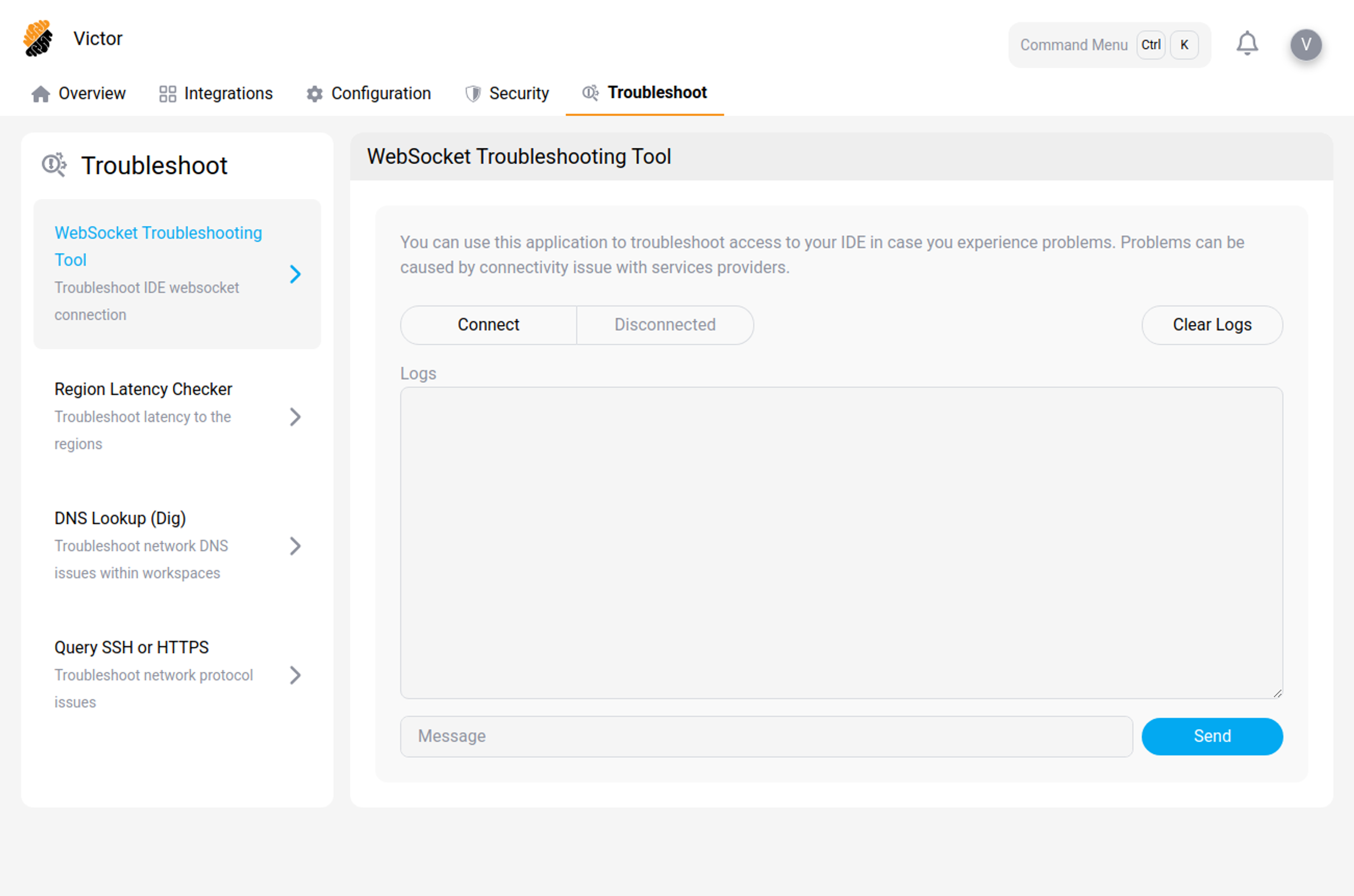
WebSocketトラブルシューティングツール
Cloud IDEが依存するWebSocket接続をテストします。接続を選択すると、ツールは 接続が確立されたかどうかを報告し、発生した事象をログに記録します。メッセージを送信して、トラフィックが双方向に 通過することを確認できます。
ブラウザでIDEがロードされない、または繰り返し切断される場合に使用します。WebSocketが全く接続されない場合、 通常、ユーザーとプラットフォームの間にある何らかの要素(企業プロキシ、VPN、またはTLS検査ゲートウェイなど)が接続を閉じていることを意味します。 これはプラットフォーム管理者に必要な情報です。
リージョン遅延チェッカー
利用可能な各リージョンへの往復時間を報告します。IDEが壊れているというより、動作が遅いと感じる場合に使用します。
使用しているリージョンよりも遠いリージョンが著しく速い場合、ワークスペースが間違った場所で実行されている可能性があります。 使用できるリージョンは管理者によって設定されます。
DNSルックアップ (Dig)
ワークスペース内からドメイン名を解決します。何かに到達できず、名前解決に失敗しているのか、 接続が拒否されているのかがわからない場合に使用します。
名前解決はできるが接続がまだ失敗する場合、原因は通常、DNSではなく ネットワークポリシーです。
SSHまたはHTTPSのクエリ
ワークスペースからSSHまたはHTTPS経由でホストに到達可能かどうかをテストします。DNSルックアップの後に使用し、 名前解決できないものとブロックされているポートを区別します。
エスカレーションのタイミングと含めるべき情報
自分で解決できない問題もあります。ネットワークポリシー、ワークスペースリソース、テンプレート、 アタッチされたリポジトリ、特権モード、またはバイパススケジュールに関わるものはすべて、プロジェクトオーナーまたはプラットフォーム 管理者が設定します。
以下を含めてください。そうしないと、最初の返信でそれらを尋ねることになります。
-
ワークスペース名と、それが属するプロジェクト。
-
デプロイメントが複数ある場合は、リージョン。
-
何を行っていたか、および表示された正確なメッセージ。
-
いつ発生したか、およびタイムゾーン。
-
ワークスペースが起動しなかった場合、起動シーケンスがどの段階に達したか。
-
関連する診断ツールを実行した場合、その出力。