
Authentification SAML
SAML (Security Assertion Markup Language) est une norme ouverte utilisée par les produits d'identité et d'authentification. À l'aide de SAML, vous pouvez configurer StoreFront pour rediriger les utilisateurs vers un fournisseur d'identité externe pour l'authentification.
Remarque
Configurez StoreFront avec l'authentification SAML pour l'accès interne. Pour l'accès externe, configurez Citrix Gateway avec l'authentification SAML, puis configurez StoreFront avec l'authentification pass-through Gateway.
StoreFront nécessite un fournisseur d'identité (IdP) compatible SAML 2.0, tel que :
L'assertion SAML doit inclure un élément
<saml:NameID> renseigné avec le nom d'utilisateur principal (UPN) de l'utilisateur. StoreFront recherche cet UPN dans Active Directory. StoreFront ne prend pas en charge les utilisateurs dans d'autres annuaires. Lors de l'utilisation d'Entra ID, l'utilisateur doit avoir une identité hybride.
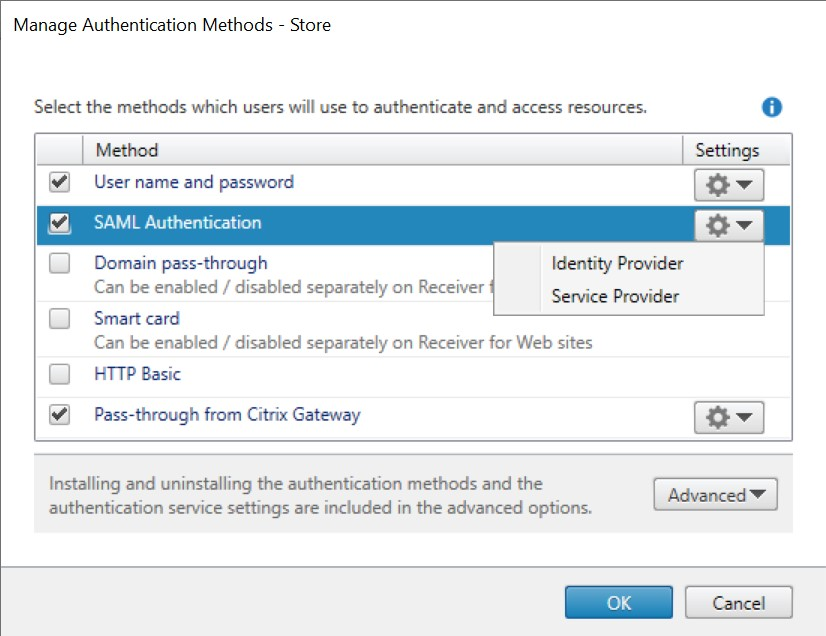
Pour activer ou désactiver l'authentification SAML pour un magasin, dans la fenêtre Méthodes d'authentification, sélectionnez Authentification SAML. L'activation de l'authentification SAML pour un magasin l'active par défaut pour tous les sites Web de ce magasin. Vous pouvez désactiver ou activer indépendamment l'authentification SAML pour chaque site Web dans l'onglet Méthodes d'authentification.
Points de terminaison SAML de StoreFront™
Pour configurer SAML, votre fournisseur d'identité peut nécessiter les points de terminaison suivants :
-
L'URL de l'ID d'entité. Il s'agit du chemin d'accès au service d'authentification du magasin, normalement
https://[storefront host]/Citrix/[StoreName]Auth -
L'URL du service consommateur d'assertions, normalement
https://[storefront host]/Citrix/[StoreName]Auth/SamlForms/AssertionConsumerService -
Le service de métadonnées, normalement
https://[storefront host]/Citrix/[StoreName]Auth/SamlForms/ServiceProvider/Metadata
De plus, il existe un point de terminaison de test, normalement
https://[storefront host]/Citrix/[StoreName]Auth/SamlTest
Vous pouvez utiliser le script PowerShell suivant pour lister les points de terminaison d'un magasin spécifié.
# Change this value for your Store
 $storeVirtualPath = "/Citrix/Store"

 $auth = Get-STFAuthenticationService -Store (Get-STFStoreService -VirtualPath $storeVirtualPath)
 $spId = $auth.AuthenticationSettings["samlForms"].SamlSettings.ServiceProvider.Uri.AbsoluteUri
 $acs = New-Object System.Uri $auth.Routing.HostbaseUrl, ($auth.VirtualPath + "/SamlForms/AssertionConsumerService")
 $md = New-Object System.Uri $auth.Routing.HostbaseUrl, ($auth.VirtualPath + "/SamlForms/ServiceProvider/Metadata")
 $samlTest = New-Object System.Uri $auth.Routing.HostbaseUrl, ($auth.VirtualPath + "/SamlTest")
 Write-Host "SAML Service Provider information:
 Entity ID: $spId
 Assertion Consumer Service: $acs
 Metadata: $md
 Test Page: $samlTest"
Exemple de sortie :
SAML Service Provider information:
 Entity ID: https://storefront.example.com/Citrix/StoreAuth
 Assertion Consumer Service: https://storefront.example.com/Citrix/StoreAuth/SamlForms/AssertionConsumerService
 Metadata: https://storefront.example.com/Citrix/StoreAuth/SamlForms/ServiceProvider/Metadata
 Test Page: https://storefront.example.com/Citrix/StoreAuth/SamlTest
Configurer à l'aide de l'échange de métadonnées
Pour simplifier la configuration, vous pouvez échanger des métadonnées (identifiants, certificats, points de terminaison et autres configurations) entre le fournisseur d'identité et le fournisseur de services, qui est StoreFront dans ce cas.
Si votre fournisseur d'identité prend en charge l'importation de métadonnées, vous pouvez le diriger vers le point de terminaison de métadonnées StoreFront. Remarque : Cela doit être fait via HTTPS.
Pour configurer StoreFront à l'aide des métadonnées d'un fournisseur d'identité, utilisez la cmdlet Update-STFSamlIdPFromMetadata, par exemple :
Get-Module "Citrix.StoreFront*" -ListAvailable | Import-Module

 # Remember to change this with the virtual path of your Store.
 $StoreVirtualPath = "/Citrix/Store"

 $store = Get-STFStoreService -VirtualPath $StoreVirtualPath
 $auth = Get-STFAuthenticationService -StoreService $store

 # To read the metadata directly from the Identity Provider, use the following:
 # Note again this is only allowed for https endpoints
 Update-STFSamlIdPFromMetadata -AuthenticationService $auth -Url https://example.com/FederationMetadata/2007-06/FederationMetadata.xml

 # If the metadata has already been download, use the following:
 # Note: Ensure that the file is encoded as UTF-8
 Update-STFSamlIdPFromMetadata -AuthenticationService $auth -FilePath "C:\Users\exampleusername\Downloads\FederationMetadata.xml"
Configurer le fournisseur d'identité
-
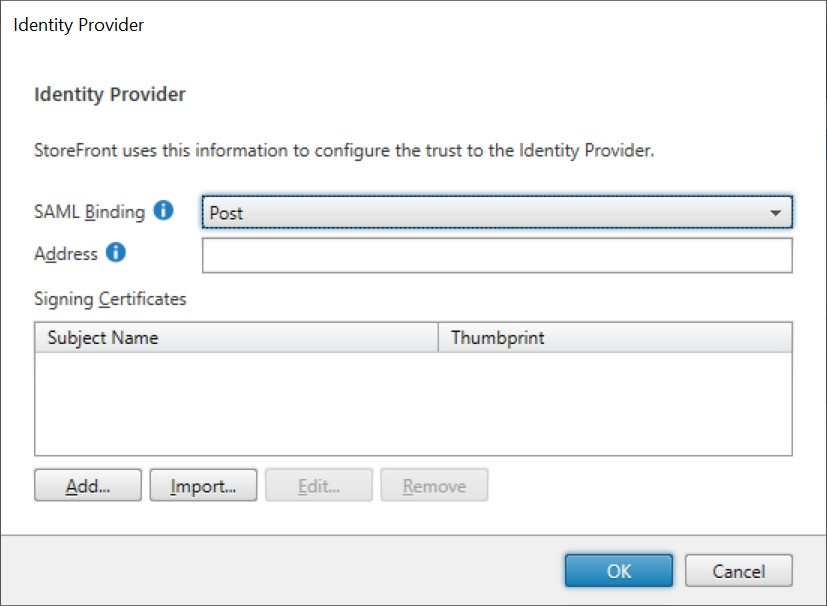
Cliquez sur le menu déroulant des paramètres dans la ligne Authentification SAML et cliquez sur Fournisseur d'identité.
-
Choisissez la liaison SAML de type Post ou Redirect.
-
Saisissez l'adresse du fournisseur d'identité.
-
Importez le certificat utilisé pour signer les jetons SAML.
-
Appuyez sur OK pour enregistrer les modifications.
Configurer le fournisseur de services
-
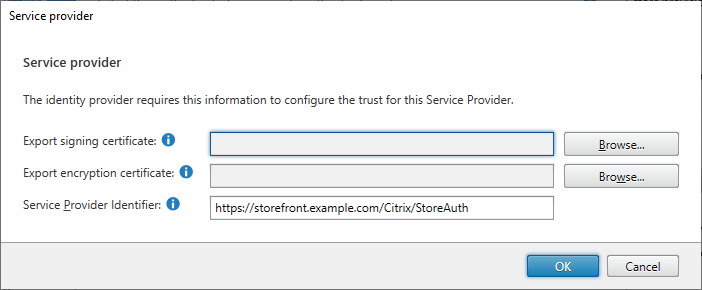
Cliquez sur le menu déroulant des paramètres dans la ligne Authentification SAML et cliquez sur Fournisseur de services.
-
Facultatif : choisissez un Certificat de signature d'exportation, utilisé pour signer les messages envoyés au fournisseur d'identité.
-
Facultatif : choisissez un Certificat de chiffrement d'exportation, utilisé pour déchiffrer les messages reçus du fournisseur d'identité.
-
L'Identifiant du fournisseur de services est prérempli avec le service d'authentification pour le magasin.
-
Appuyez sur OK pour enregistrer les modifications.
SDK PowerShell
Utilisation du SDK PowerShell :
-
Pour importer un certificat de signature, appelez l'applet de commande Import-STFSamlSigningCertificate.
-
Pour importer un certificat de chiffrement, appelez l'applet de commande Import-STFSamlEncryptionCertificate.
Test
Pour tester l'intégration SAML :
-
Accédez à la page de test SAML, voir Points de terminaison SAML de StoreFront.
-
Cela vous redirige vers le fournisseur d'identité. Saisissez vos informations d'identification.
-
Vous êtes redirigé vers la page de test qui affiche les revendications d'identité et les assertions.
Configurez Delivery Controller™ pour faire confiance à StoreFront
Lors de l'utilisation de l'authentification SAML, StoreFront n'a pas accès aux informations d'identification de l'utilisateur et ne peut donc pas s'authentifier auprès de Citrix Virtual Apps and Desktops. Vous devez donc configurer le Delivery Controller pour qu'il approuve les requêtes de StoreFront, consultez Considérations de sécurité et meilleures pratiques pour Citrix Virtual Apps and Desktops.
Authentification unique aux VDA à l'aide du service d'authentification fédérée
Lors de l'utilisation de l'authentification SAML, StoreFront n'a pas accès aux informations d'identification de l'utilisateur, l'authentification unique aux VDA n'est donc pas disponible par défaut. Vous pouvez utiliser le service d'authentification fédérée pour fournir l'authentification unique.