
Créer un site web
Lorsque vous créez un magasin, un site web est créé automatiquement pour celui-ci. Vous pouvez ajouter des sites web supplémentaires aux magasins existants. Cela vous permet de fournir différentes URL avec différentes configurations à vos utilisateurs. Cependant, plusieurs sites web ne peuvent être consultés qu’à l’aide d’un navigateur web, car les applications Citrix Workspace sont configurées pour utiliser un site web spécifique pour un magasin. Consultez Configurer le site web de l’application Workspace.
Important :
Dans les déploiements multi-serveurs, n’utilisez qu’un seul serveur à la fois pour apporter des modifications à la configuration du groupe de serveurs. Assurez-vous que la console de gestion Citrix StoreFront n’est pas en cours d’exécution sur les autres serveurs du déploiement. Une fois terminé, propagez vos modifications de configuration au groupe de serveurs afin que les autres serveurs du déploiement soient mis à jour.
-
Dans la console de gestion, sélectionnez le magasin pour lequel vous souhaitez créer le site web, puis dans le volet Actions, cliquez sur Gérer les sites Receiver pour Web.
-
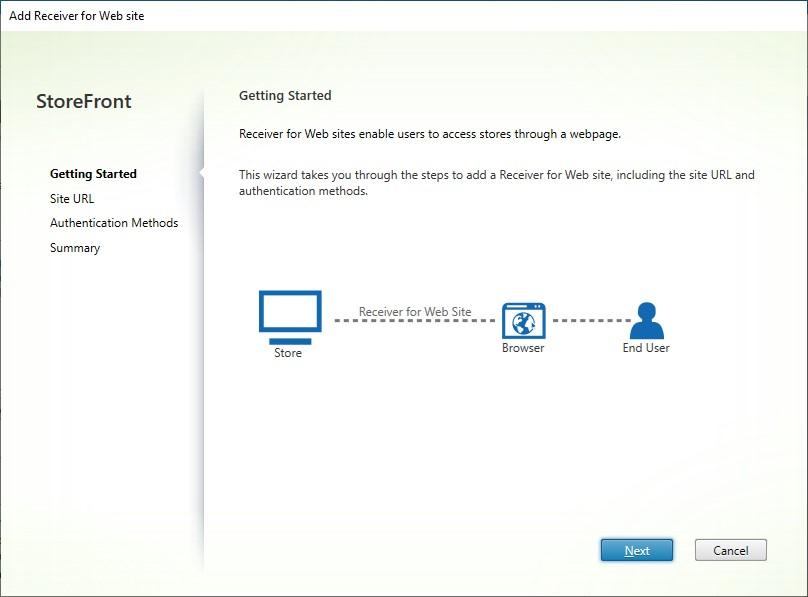
Cliquez sur Ajouter, puis sur Suivant.
-
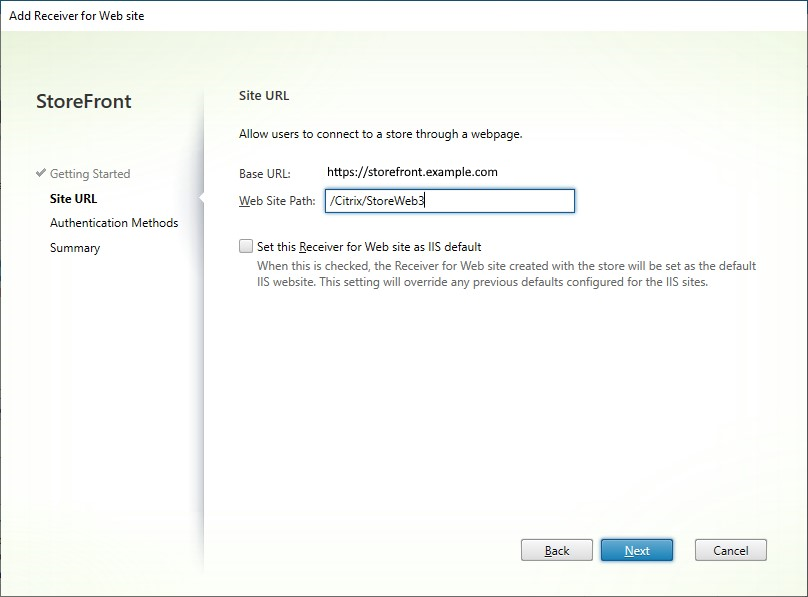
Saisissez le chemin du site web souhaité, choisissez si vous souhaitez que ce soit le site web par défaut pour l’URL de base, puis cliquez sur Suivant.
-
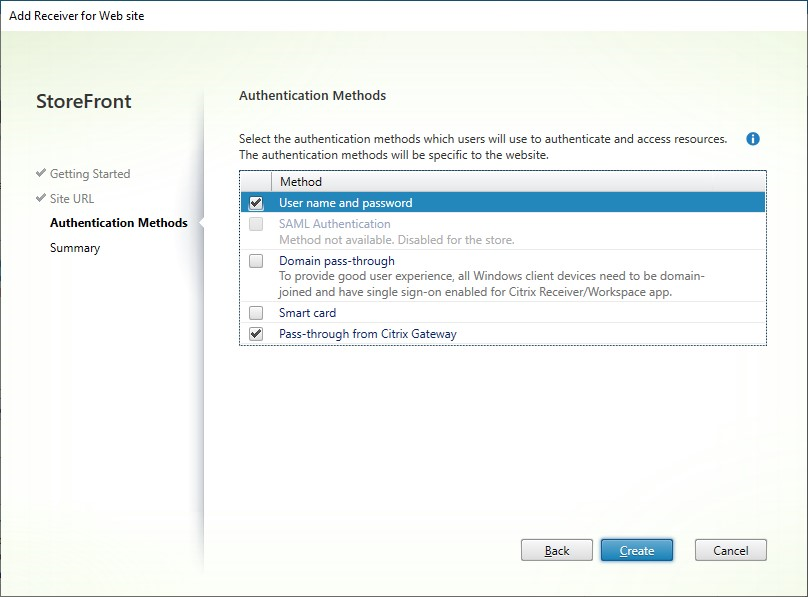
Cochez ou décochez les méthodes d’authentification souhaitées. Certaines méthodes ne sont disponibles que si elles ont été configurées pour le magasin. Appuyez sur Suivant.
-
Une fois le site créé, cliquez sur Terminer.
-
Sélectionnez le site nouvellement créé et appuyez sur Modifier pour configurer votre site web selon vos besoins. Consultez Configurer les sites web.
Créer un site web à l’aide du SDK PowerShell
Pour créer un site web avec le SDK PowerShell, appelez l’applet de commande Add-STFWebReceiverService.