
Guide de démarrage rapide
Ce guide décrit comment installer et configurer Workspace Environment Management™ (WEM). Il fournit des instructions d'installation et de configuration étape par étape, ainsi que des bonnes pratiques suggérées.
Présentation
WEM est une solution de gestion de l'environnement utilisateur conçue pour vous permettre d'offrir la meilleure expérience d'espace de travail possible aux utilisateurs. C'est une solution logicielle uniquement, sans pilote.
Conditions préalables
Avant d'installer WEM dans votre environnement, vérifiez que vous remplissez toutes les exigences système. Pour plus d'informations, consultez Configuration système requise.
Installation et configuration
Citrix® recommande d'installer la dernière version de WEM. Le déploiement de WEM consiste à installer et à configurer trois composants principaux : les services d'infrastructure, la console d'administration et l'agent. Les procédures suivantes détaillent comment installer et configurer ces composants :
Remarque :
-
N'installez aucun des composants ci-dessus sur un contrôleur de domaine.
-
N'installez pas les services d'infrastructure sur le serveur où le Delivery Controller™ est installé.
Étape 1 : Installer les services d'infrastructure
-
Téléchargez le dernier programme d’installation WEM à partir de la page de téléchargement des composants Citrix Virtual Apps and Desktops Advanced ou Premium Edition
<https://www.citrix.com/downloads/citrix-virtual-apps-and-desktops/>. Extrayez le fichier zip dans un dossier pratique.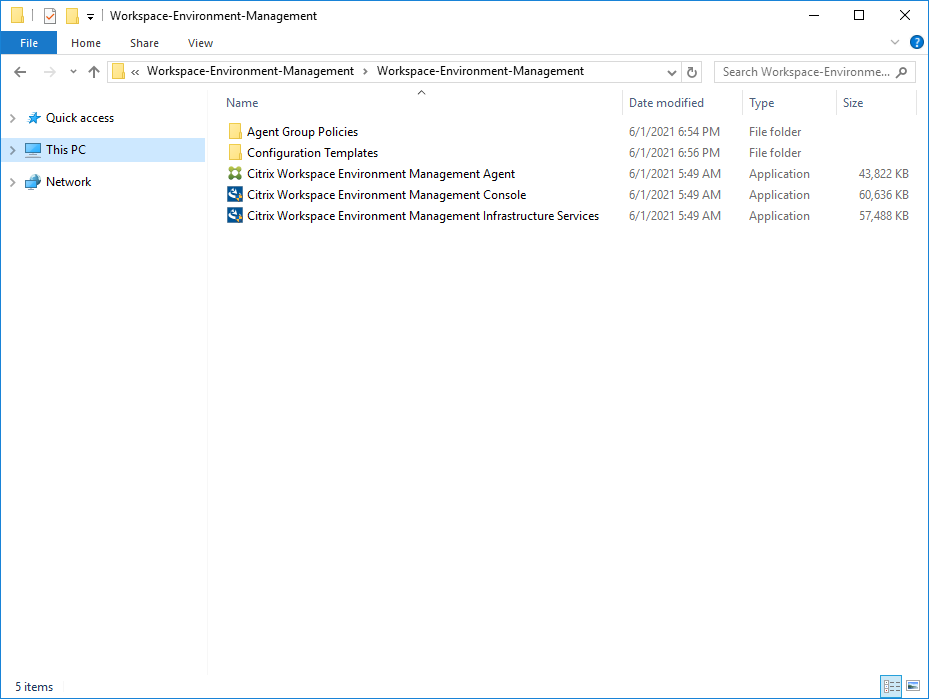
-
Exécutez Citrix Workspace Environment Management Infrastructure Services.exe sur votre serveur d’infrastructure.
-
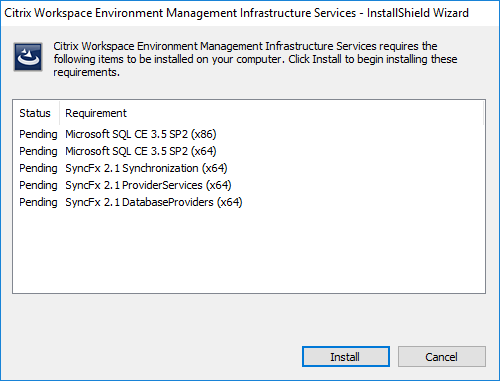
Cliquez sur Installer.
-
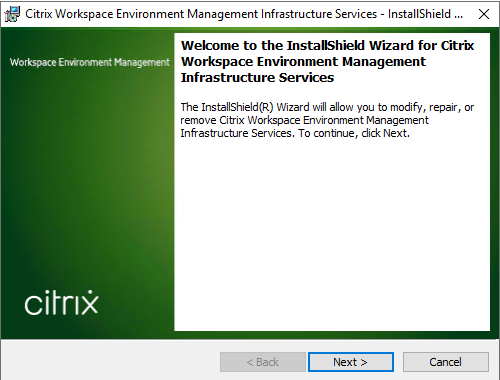
Cliquez sur Suivant.
-
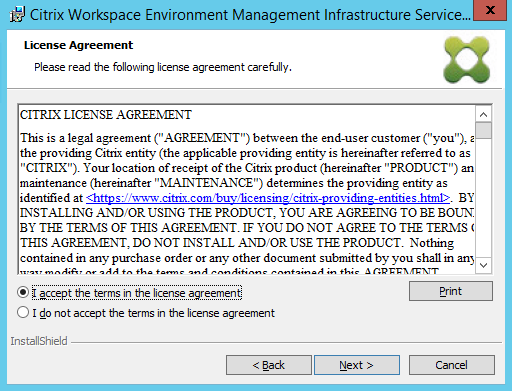
Sélectionnez « J’accepte les termes du contrat de licence », puis cliquez sur Suivant.
-
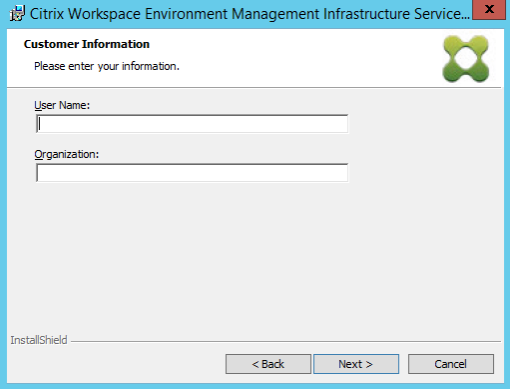
Saisissez votre nom d’utilisateur et votre organisation, puis cliquez sur Suivant.
-
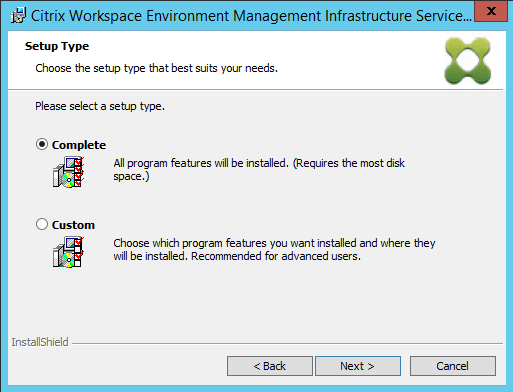
Sélectionnez Terminer, puis cliquez sur Suivant.Remarque :Pour modifier le dossier d’installation ou empêcher l’installation du SDK, sélectionnez Personnalisé.
-
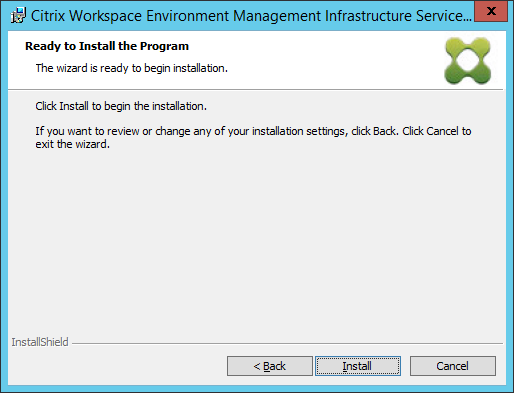
Sur la page Prêt à installer le programme, cliquez sur Installer.
-
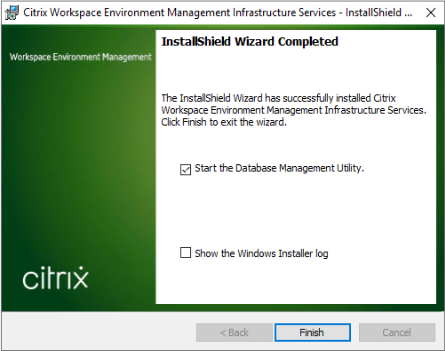
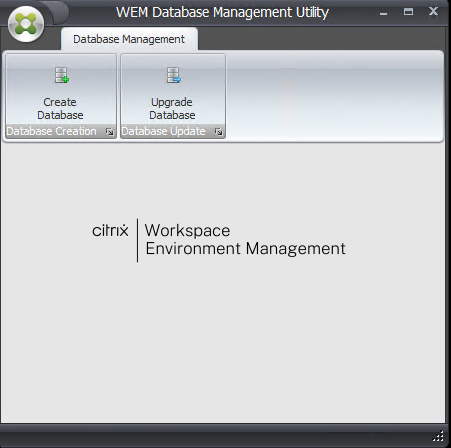
Cliquez sur Terminer, puis passez à l'étape 2.Remarque :Par défaut, l'option Démarrer l'utilitaire de gestion de base de données est sélectionnée et l'utilitaire démarre automatiquement. Vous pouvez également démarrer l'utilitaire à partir du menu Démarrer à l'emplacement Citrix \> Workspace Environment Management \> WEM Database Management Utility.
Étape 2 : Créer une base de données WEM
-
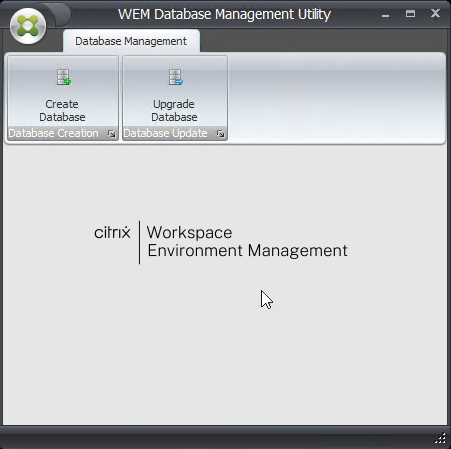
Dans l'utilitaire de gestion de base de données, cliquez sur Créer une base de données pour créer une base de données WEM pour votre déploiement. L'assistant de création de base de données apparaît.Remarque :Si vous utilisez l'authentification Windows pour votre SQL Server, exécutez l'utilitaire de création de base de données sous une identité disposant des autorisations d'administrateur système.
-
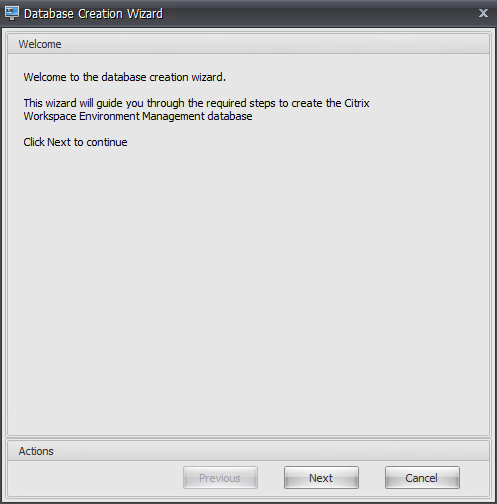
Sur la page Bienvenue, cliquez sur Suivant.
-
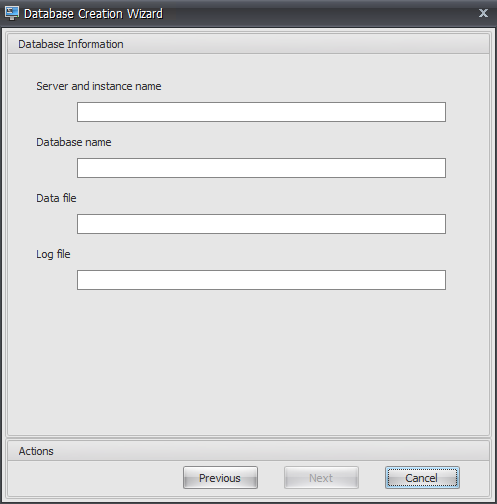
Sur la page Informations sur la base de données, saisissez les informations requises, puis cliquez sur Suivant.Remarque :
-
Pour le nom du serveur et de l'instance, saisissez le nom de la machine, le nom de domaine complet ou l'adresse IP.
-
Pour les chemins de fichiers, saisissez les chemins exacts spécifiés par votre administrateur de base de données. Assurez-vous que tous les chemins de fichiers auto-complétés sont corrects.
-
-
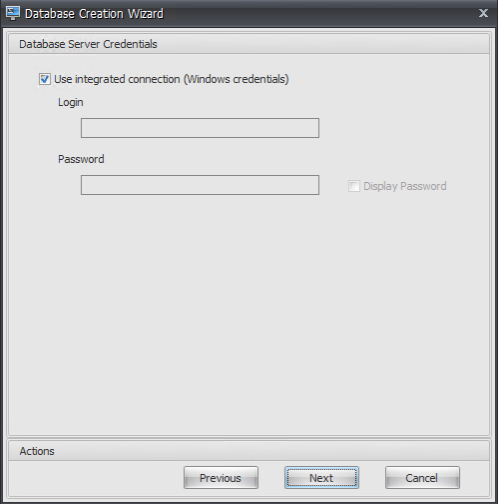
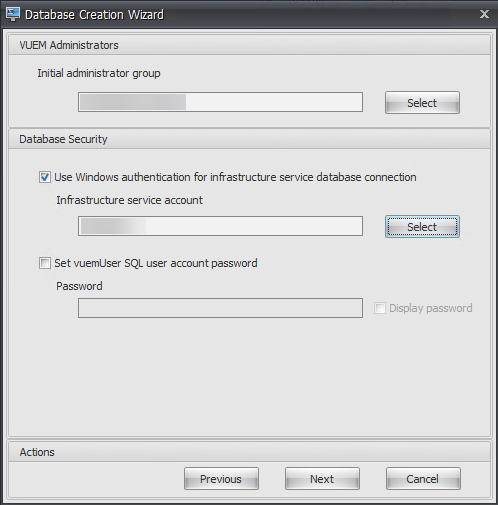
Sur la page Informations d'identification du serveur de base de données, saisissez les informations requises, puis cliquez sur Suivant.
-
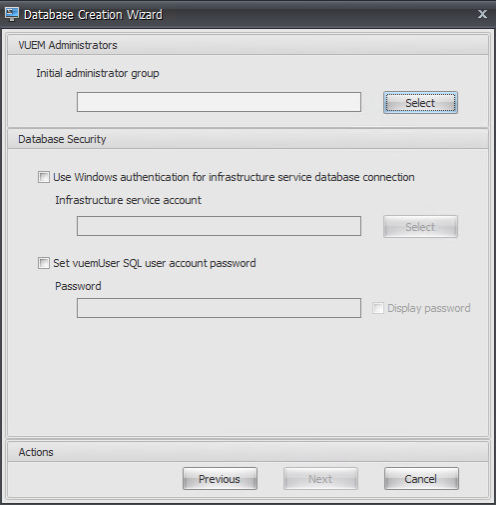
Sous Administrateurs VUEM, cliquez sur Sélectionner.
-
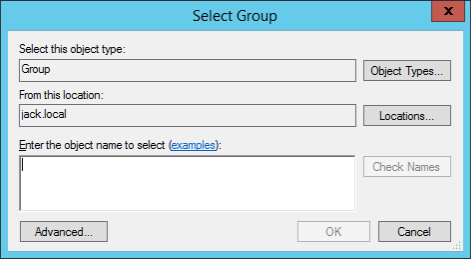
Dans la fenêtre Sélectionner un groupe, saisissez un groupe d'utilisateurs disposant des autorisations d'administration pour la console d'administration, cliquez sur Vérifier les noms, puis cliquez sur OK.
-
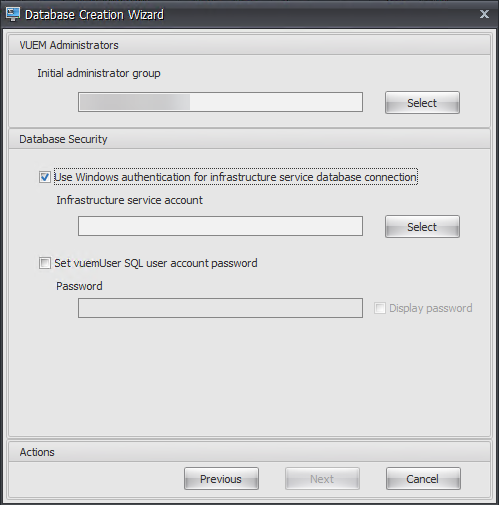
Sous Sécurité de la base de données, sélectionnez Utiliser l'authentification Windows pour la connexion à la base de données du service d'infrastructure, puis cliquez sur Sélectionner.Remarque :
-
Si vous ne sélectionnez ni Utiliser l'authentification Windows pour la connexion à la base de données du service d'infrastructure ni Définir le mot de passe du compte utilisateur SQL vuemUser, le compte utilisateur SQL est utilisé par défaut.
-
Pour utiliser votre propre mot de passe de compte utilisateur SQL vuemUser (par exemple, si votre stratégie SQL exige un mot de passe plus complexe), sélectionnez Définir le mot de passe du compte utilisateur SQL vuemUser.
-
-
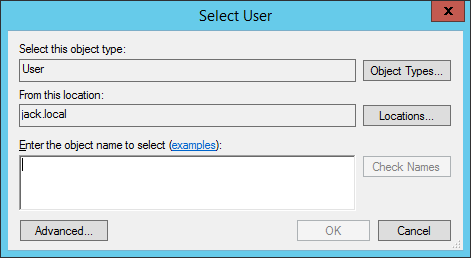
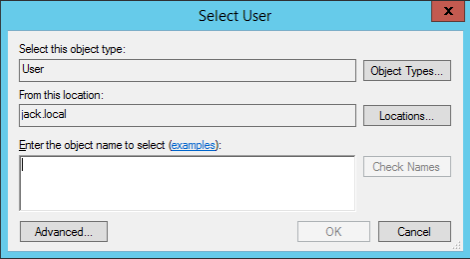
Dans la fenêtre Sélectionner un utilisateur, saisissez le nom du compte de service d'infrastructure, cliquez sur Vérifier les noms, puis cliquez sur OK.
-
Cliquez sur Suivant.
-
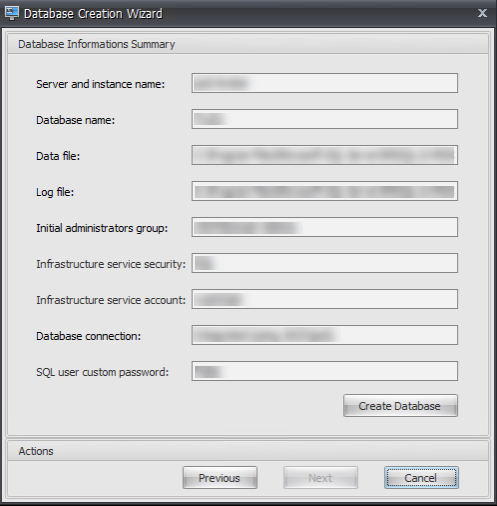
Sur la page Résumé des informations de la base de données, cliquez sur Créer une base de données.
-
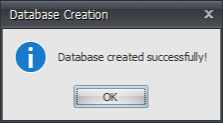
Cliquez sur OK.
-
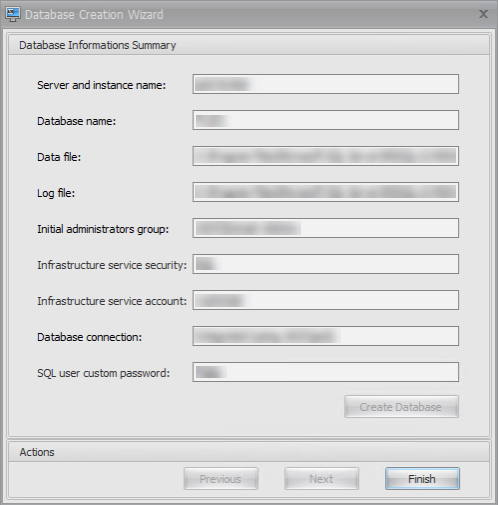
Sur la page Résumé des informations de la base de données, cliquez sur Terminer.
-
Fermez l'utilitaire de gestion de base de données WEM.
-
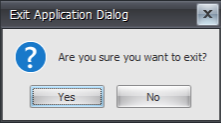
Dans la boîte de dialogue Quitter l'application, cliquez sur Oui.Remarque :Si une erreur se produit lors de la création de la base de données, consultez le fichier journal « Citrix WEM Database Management Utility Debug Log.log » dans le dossier d'installation des services d'infrastructure pour plus d'informations.
Étape 3 : Configurer les services d'infrastructure
-
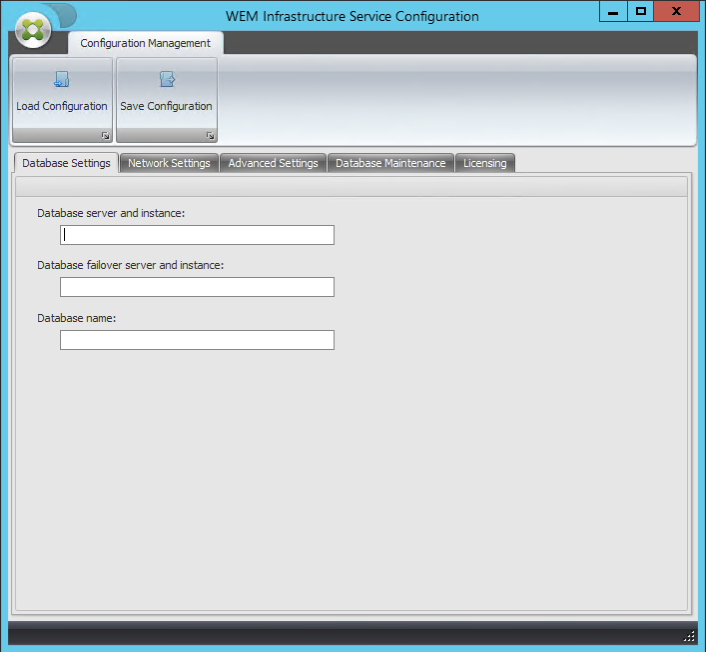
Ouvrez l'utilitaire de configuration du service d'infrastructure WEM à partir du menu Démarrer.
-
Sous l'onglet Paramètres de la base de données, saisissez les informations requises.
-
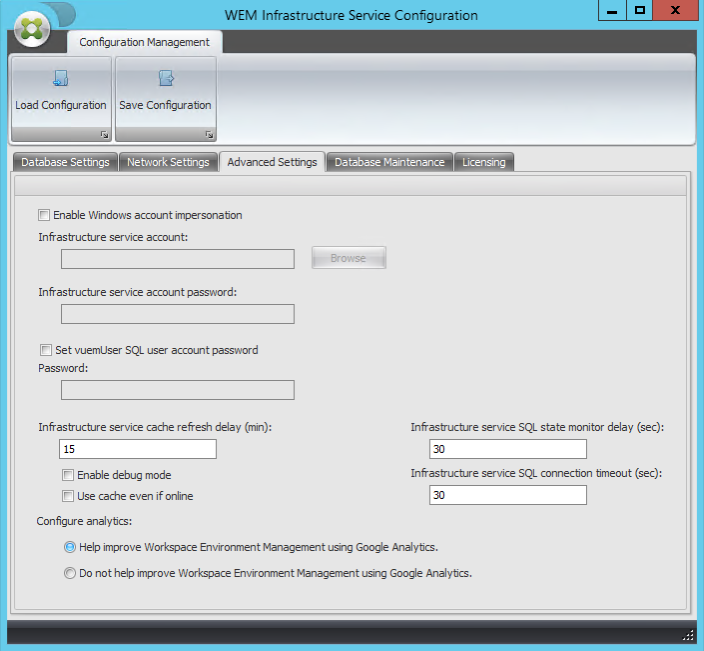
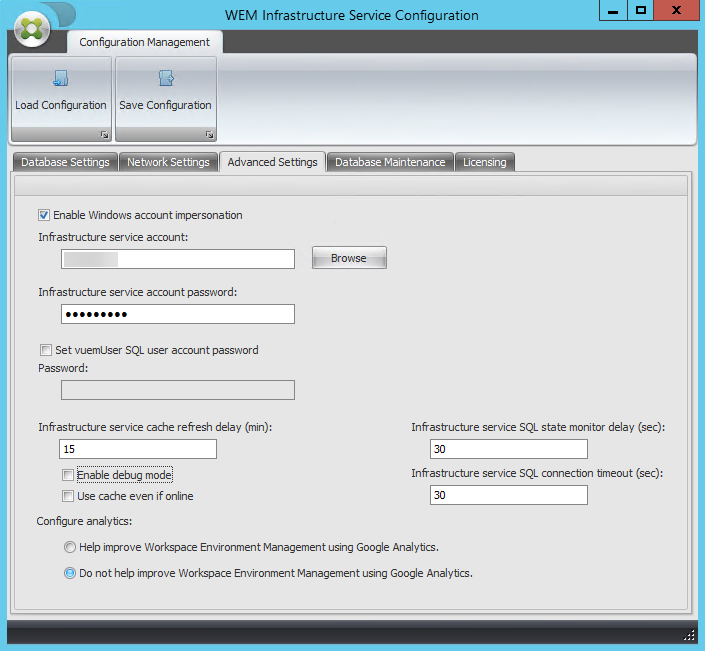
Sous l'onglet Paramètres avancés, sélectionnez Activer l'emprunt d'identité de compte Windows, puis cliquez sur Parcourir.Remarque :Selon les choix que vous avez faits lors de la création de la base de données WEM à l'étape 2, sélectionnez Activer l'emprunt d'identité de compte Windows ou Définir le mot de passe du compte utilisateur SQL vuemUser.
-
Saisissez un nom d'utilisateur, cliquez sur Vérifier les noms, puis cliquez sur OK.
-
Saisissez le mot de passe du compte de service d'infrastructure.
-
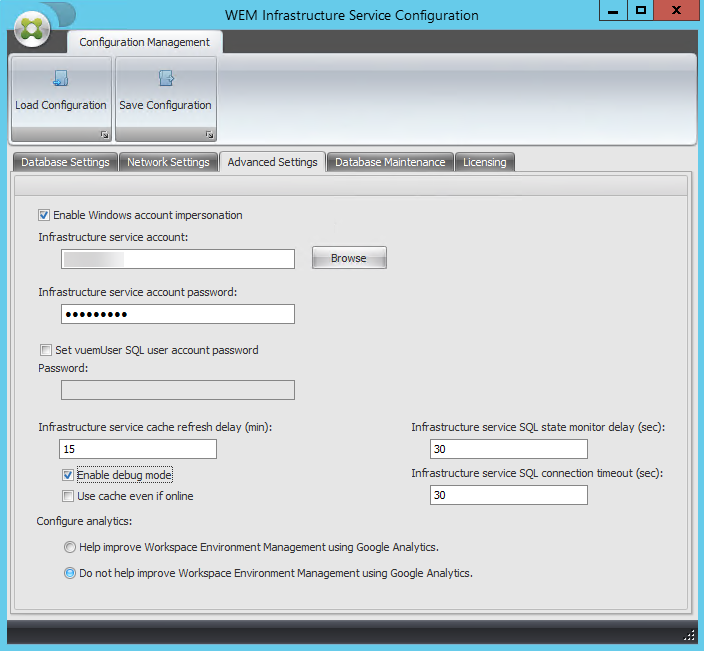
Sélectionnez Activer le mode débogage.
-
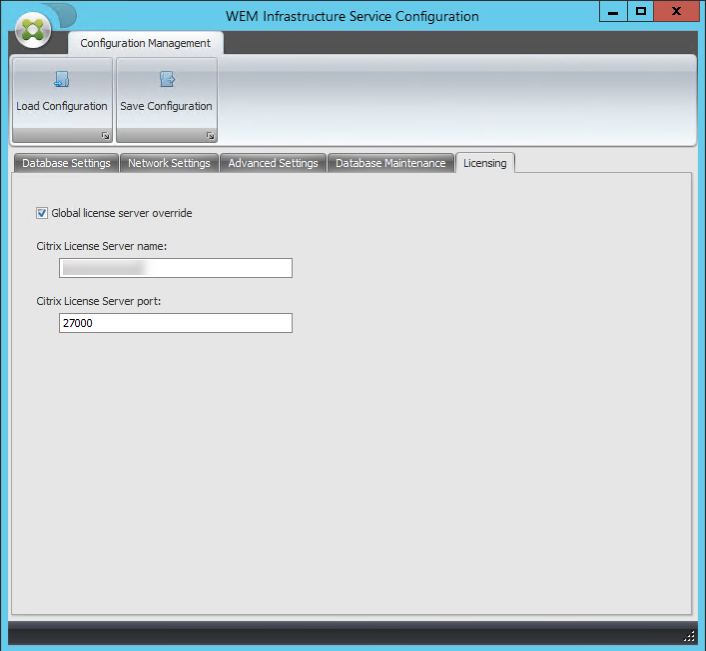
Sous l'onglet Licences, sélectionnez Remplacement global du serveur de licences, saisissez vos informations de licence, puis cliquez sur Enregistrer la configuration.Remarque :
-
Pour le nom du serveur de licences Citrix, tapez le nom de la machine, le nom de domaine complet ou l'adresse IP du serveur de licences.
-
Pour le port du serveur de licences Citrix, le port par défaut est 27000.
-
-
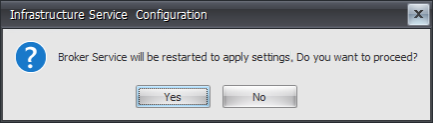
Cliquez sur Oui.
-
Fermez l'utilitaire WEM Infrastructure Service Configuration.
Étape 4 : Installer la console d'administration
-
Exécutez Citrix Workspace Environment Management Console.exe.
-
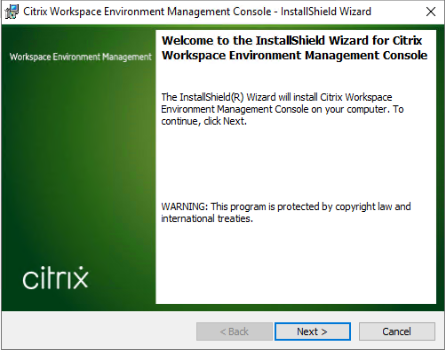
Sur la page de bienvenue, cliquez sur Suivant.
-
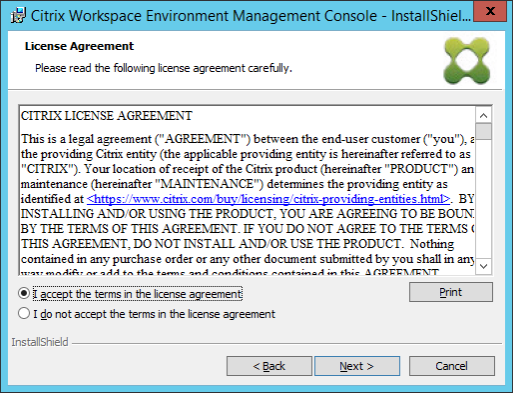
Sur la page du contrat de licence, sélectionnez « J'accepte les termes du contrat de licence », puis cliquez sur Suivant.
-
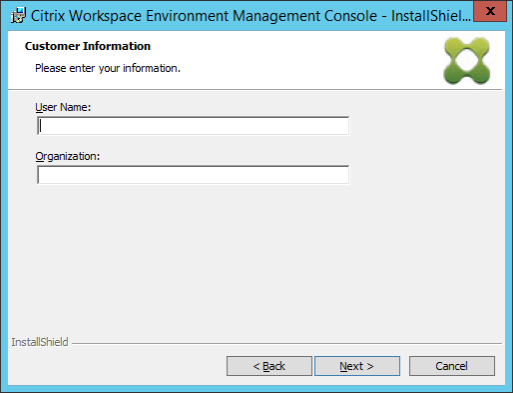
Sur la page Informations client, saisissez les informations requises, puis cliquez sur Suivant.
-
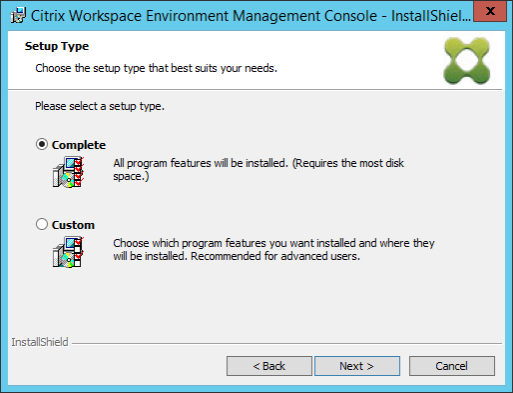
Sur la page Type d'installation, sélectionnez Complète, puis cliquez sur Suivant.
-
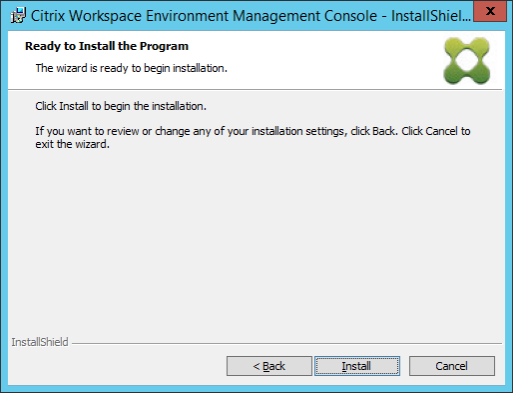
Sur la page Prêt à installer le programme, cliquez sur Installer.
-
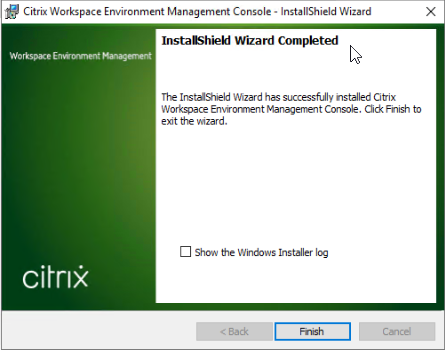
Cliquez sur Terminer pour quitter l'assistant.
Étape 5 : Configurer les jeux de configuration
-
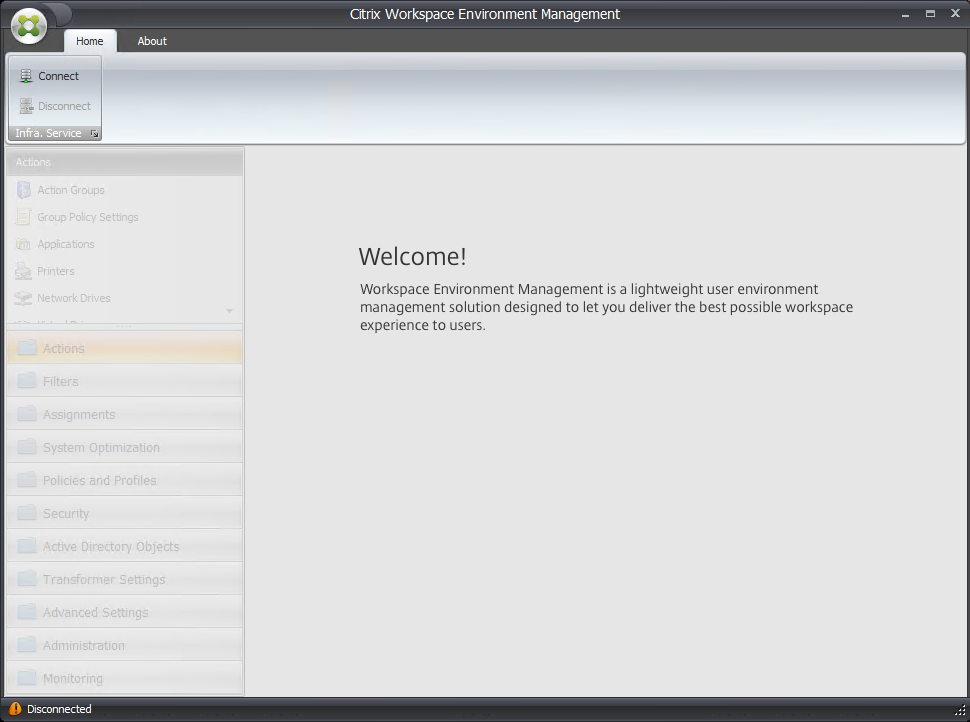
Ouvrez la console d'administration WEM à partir du menu Démarrer et cliquez sur Connecter.
-
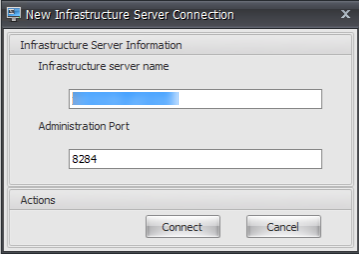
Dans la fenêtre Nouvelle connexion au serveur d'infrastructure, vérifiez les informations, puis cliquez sur Connecter.Remarque :
-
Pour le nom du serveur d'infrastructure, tapez le nom de la machine, le nom de domaine complet ou l'adresse IP du serveur d'infrastructure WEM.
-
Pour le port d'administration, le port par défaut est 8284.
-
-
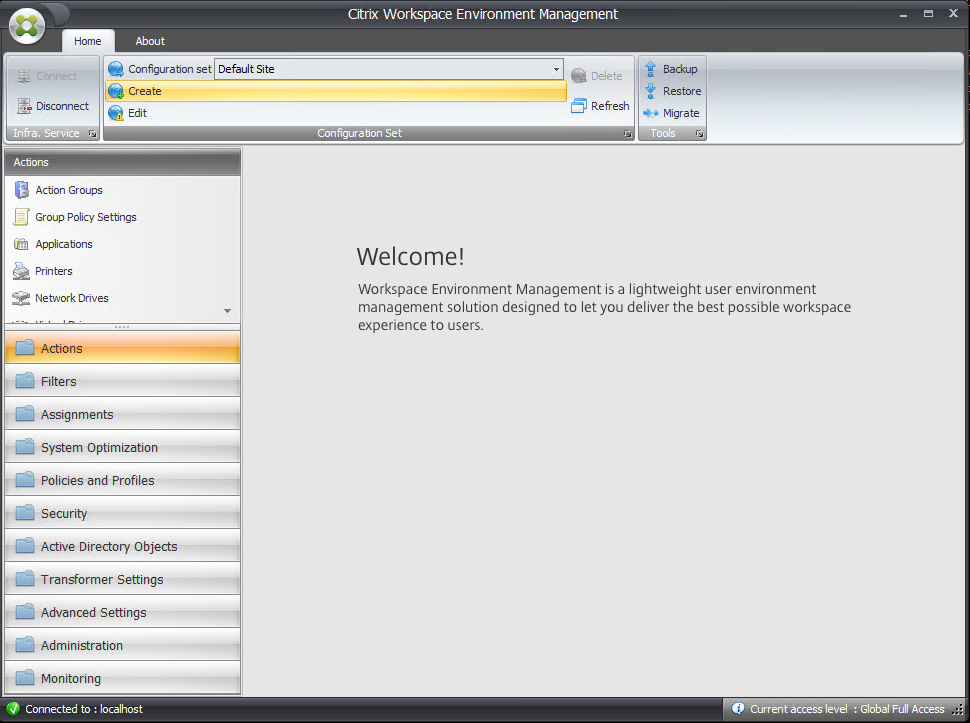
Sous l'onglet Accueil, dans le ruban, cliquez sur Créer pour créer votre jeu de configuration.
-
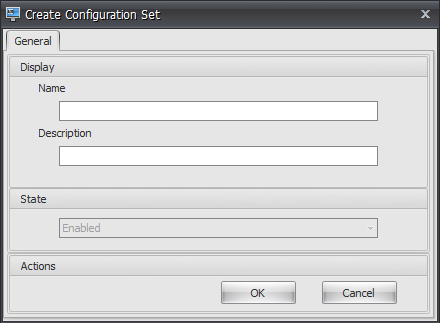
Dans la fenêtre Créer un jeu de configuration, saisissez un nom et une description pour votre jeu de configuration, puis cliquez sur OK.
-
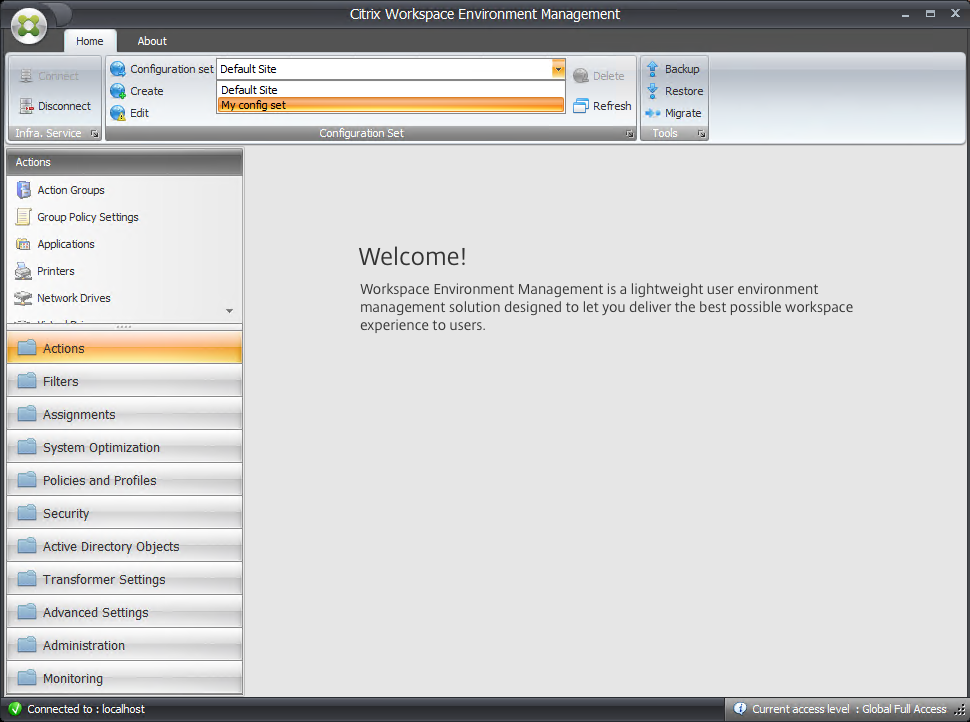
Dans le ruban, sous Jeu de configuration, sélectionnez le jeu de configuration nouvellement créé.
-
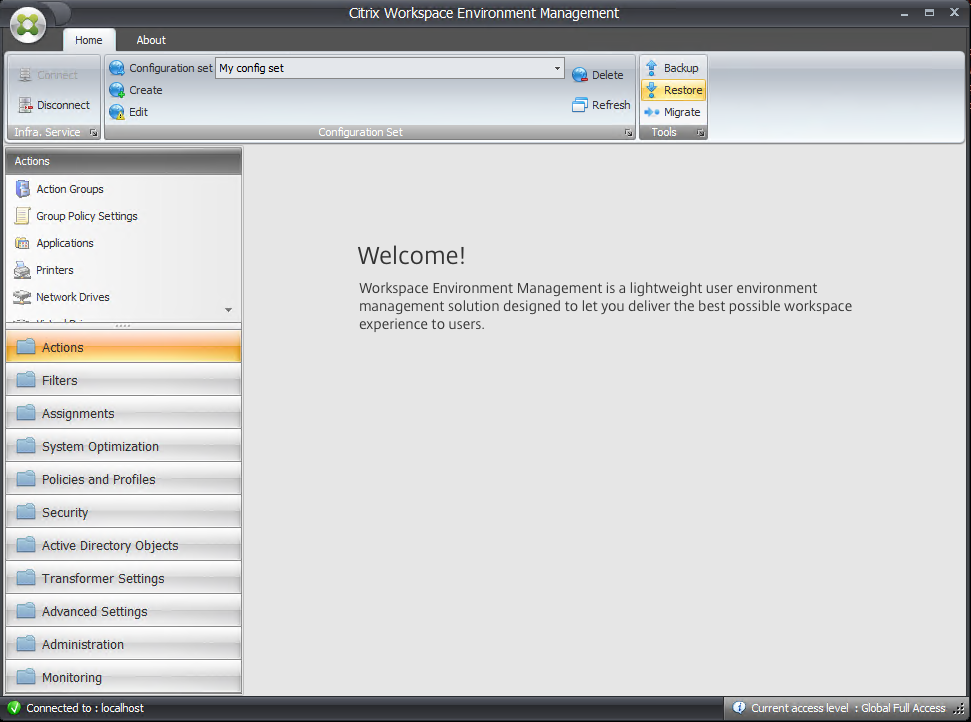
Dans le ruban, sous Sauvegarde, cliquez sur Restaurer. L'assistant de restauration apparaît.
-
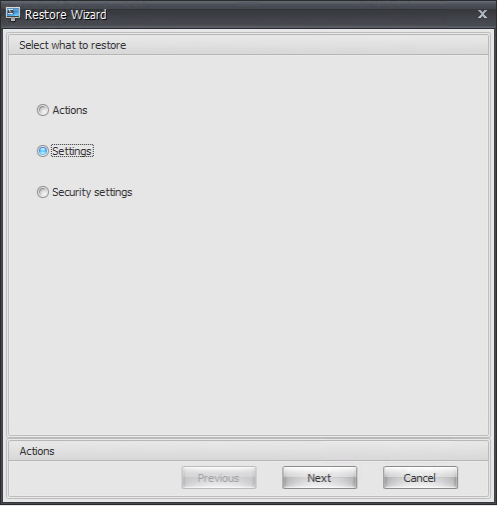
Sur la page Sélectionner les éléments à restaurer, sélectionnez Paramètres, puis cliquez sur Suivant.
-
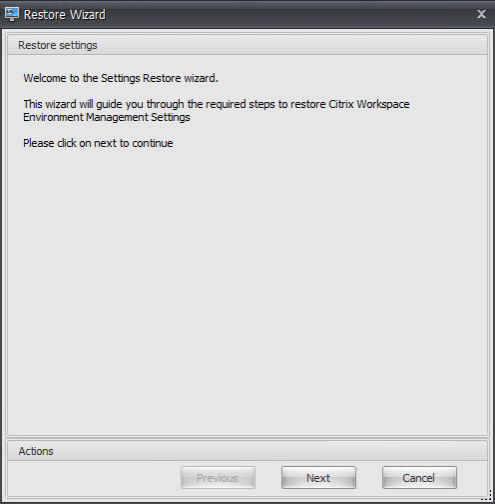
Sur la page Restaurer les paramètres, cliquez sur Suivant.
-
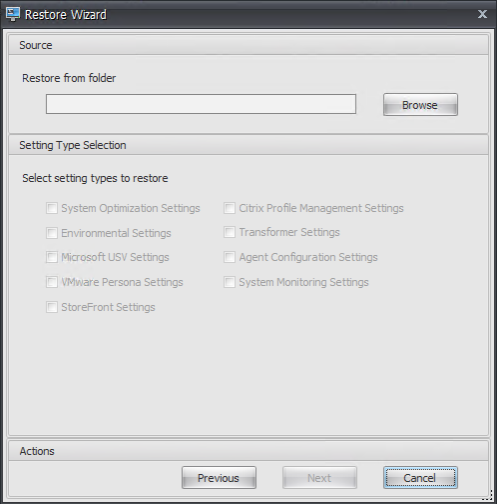
Sur la page Source, cliquez sur Parcourir.
-
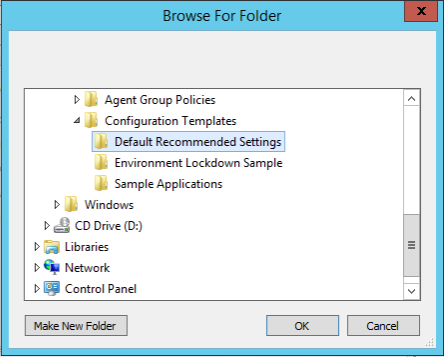
Dans la fenêtre Parcourir les dossiers, accédez au dossier Paramètres recommandés par défaut (fourni avec Workspace Environment Management), puis cliquez sur OK.
-
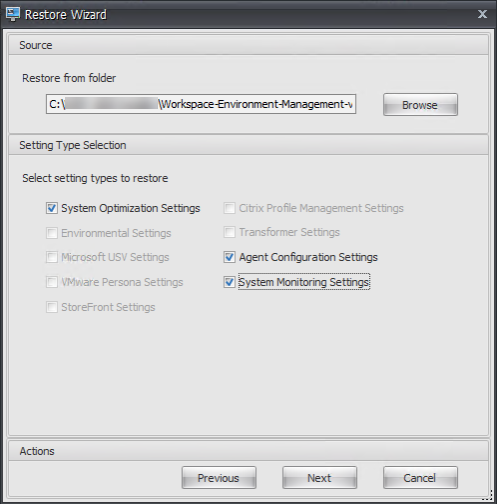
Sur la page Source, sélectionnez Paramètres d'optimisation du système, Paramètres de configuration de l'agent et Paramètres de surveillance du système, puis cliquez sur Suivant.
-
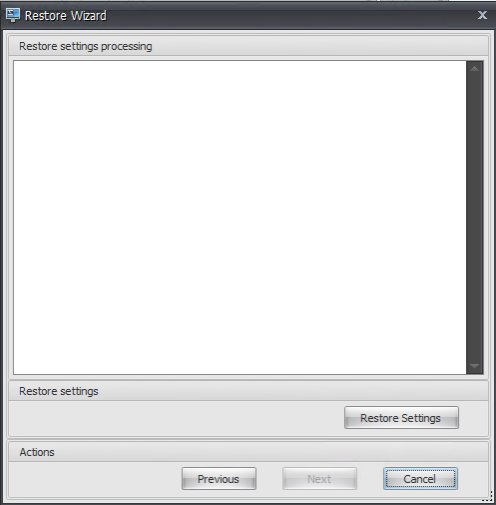
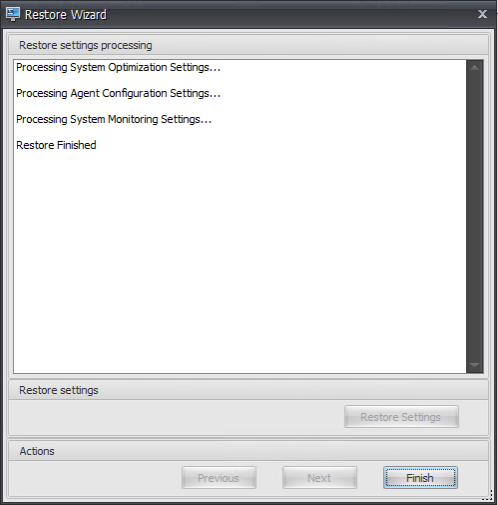
Sur la page de traitement des paramètres de restauration, sous Restaurer les paramètres, cliquez sur Restaurer les paramètres.
-
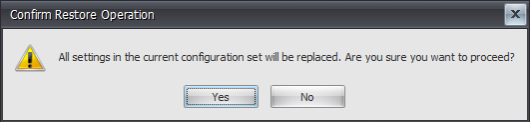
Cliquez sur Oui.
-
Cliquez sur Terminer.
Étape 6 : Ajouter le modèle de stratégie de groupe (facultatif)
Vous pouvez éventuellement configurer les stratégies de groupe. Le modèle d'administration Stratégies de groupe de l'agent, fourni dans le package de l'agent WEM, ajoute la stratégie de configuration de l'hôte de l'agent.
-
Copiez le dossier Stratégies de groupe de l'agent fourni avec le package d'installation WEM sur votre contrôleur de domaine WEM.
-
Ajoutez les fichiers .admx.
-
Accédez au dossier Agent Group Policies > ADMX.
-
Copiez les deux fichiers (Citrix Workspace Environment Management Agent Host Configuration.admx et CitrixBase.admx).
-
Accédez au dossier
<C:\Windows>\PolicyDefinitionspuis collez les fichiers.
-
-
Ajoutez les fichiers .adml.
-
Accédez au dossier Agent Group Policies > ADMX > en-US.
-
Copiez les deux fichiers (Citrix Workspace Environment Management Agent Host Configuration.adml et CitrixBase.adml).
-
Accédez au dossier
<C:\Windows>\PolicyDefinitions\en-USpuis collez les fichiers.
-
-
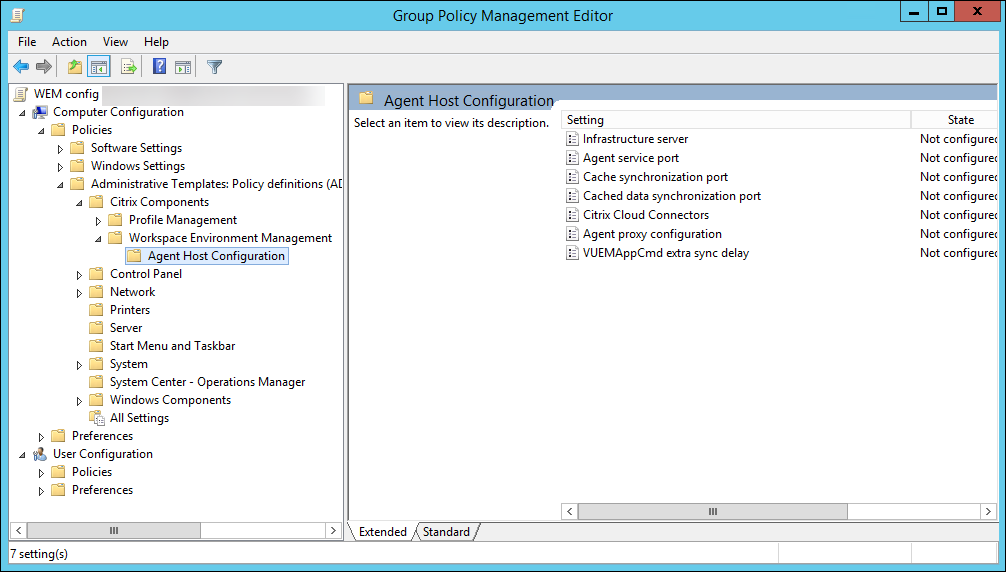
Dans la fenêtre de l'Éditeur de gestion des stratégies de groupe, accédez à Configuration ordinateur > Stratégies > Modèles d'administration > Composants Citrix > Workspace Environment Management > Configuration de l'hôte de l'agent et double-cliquez sur Serveur d'infrastructure.
-
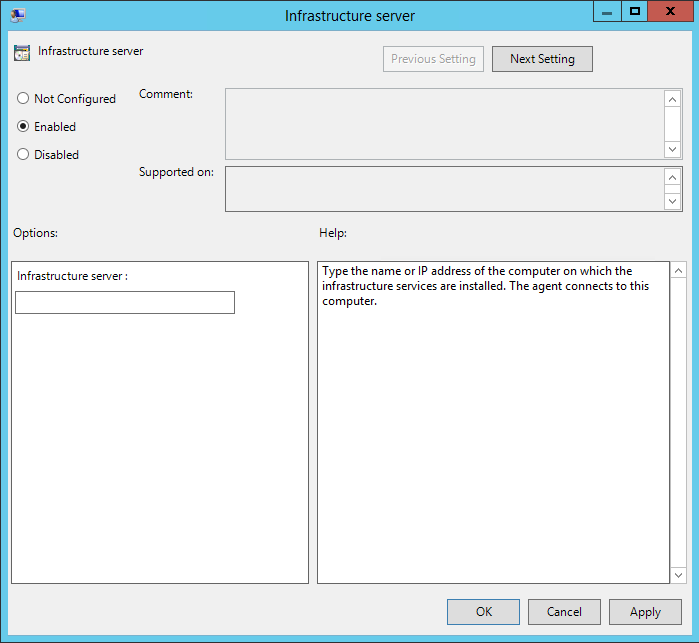
Dans la fenêtre Serveur d'infrastructure, sélectionnez Activé, et sous Options, saisissez l'adresse IP de l'ordinateur sur lequel les services d'infrastructure sont installés, puis cliquez sur Appliquer et OK.
-
Accédez à l'hôte de l'agent, ouvrez une ligne de commande et tapez
gpupdate /force.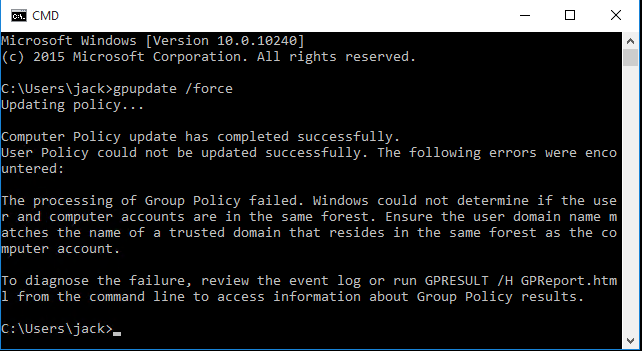
Étape 7 : Installer l'agent
Important :
N'installez pas l'agent WEM sur le serveur d'infrastructure.
-
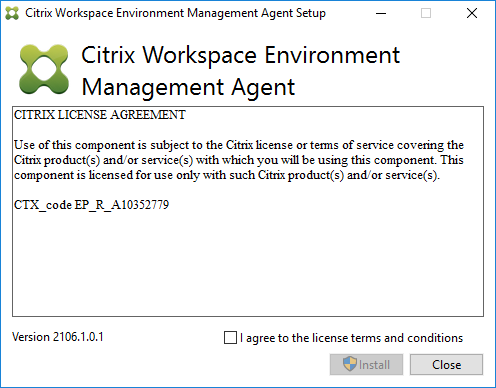
Exécutez Citrix Workspace Environment Management Agent.exe sur votre machine.
-
Sélectionnez J'accepte les termes et conditions de la licence, puis cliquez sur Installer.
-
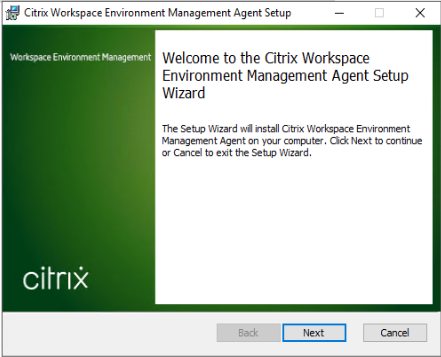
Sur la page d'accueil, cliquez sur Suivant.
-
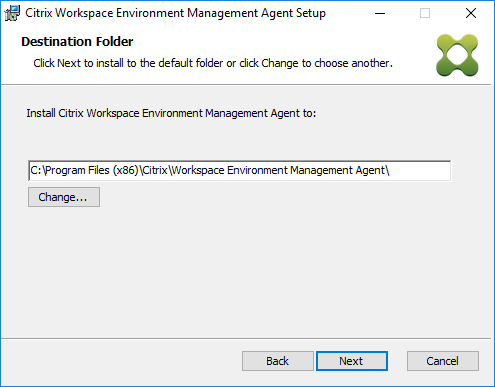
Sur la page Dossier de destination, cliquez sur Suivant.
-
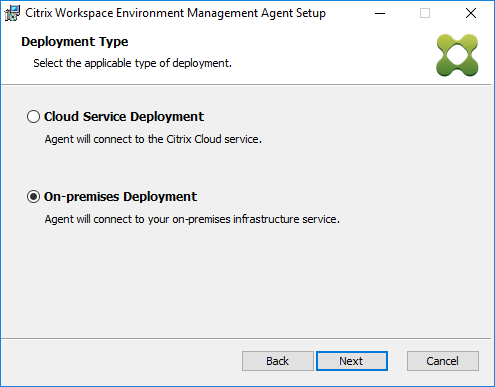
Sur la page Type de déploiement, sélectionnez le type de déploiement applicable, puis cliquez sur Suivant. Dans ce cas, sélectionnez Déploiement sur site.
-
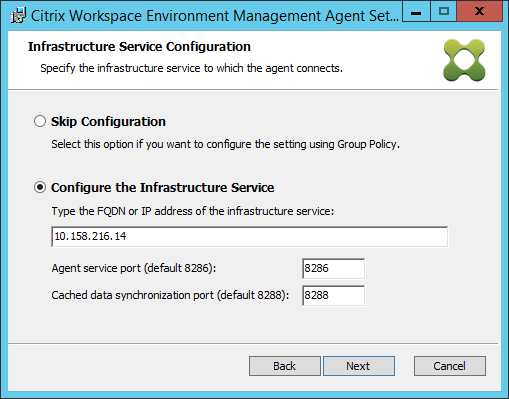
Sur la page Configuration du service d'infrastructure, sélectionnez Configurer le service d'infrastructure, saisissez le nom de domaine complet (FQDN) ou l'adresse IP du service d'infrastructure, puis cliquez sur Suivant.Remarque :Pour le port du service de l'agent, le port par défaut est 8286. Pour le port de synchronisation des données mises en cache, le port par défaut est 8288. Pour plus d'informations, consultez Informations sur les ports.
-
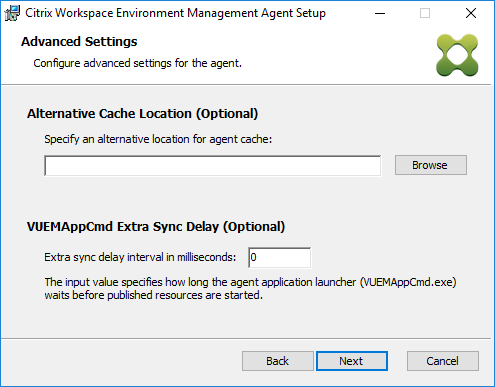
Sur la page Paramètres avancés, cliquez sur Suivant.
-
Sur la page Prêt à installer, cliquez sur Installer.
-
Cliquez sur Terminer pour quitter l'assistant d'installation.
Étape 8 : Ajouter l'agent à l'ensemble de configuration que vous avez créé
-
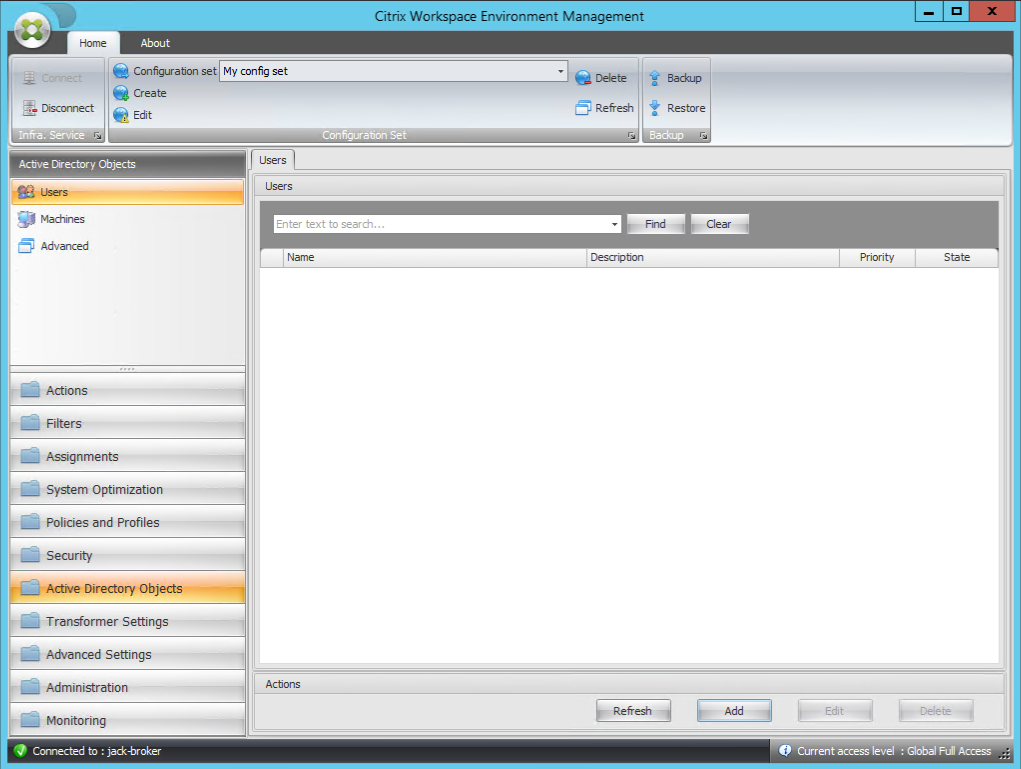
Dans le menu Démarrer, ouvrez la console d'administration WEM, cliquez sur Objets Active Directory, puis cliquez sur Ajouter.
-
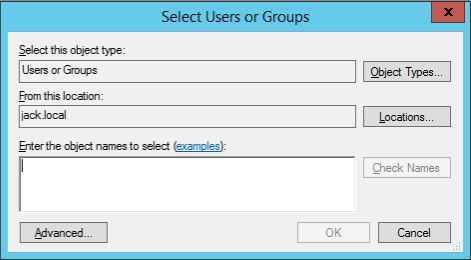
Dans la fenêtre Sélectionner des utilisateurs ou des groupes, tapez le nom, cliquez sur Vérifier les noms, puis cliquez sur OK.
-
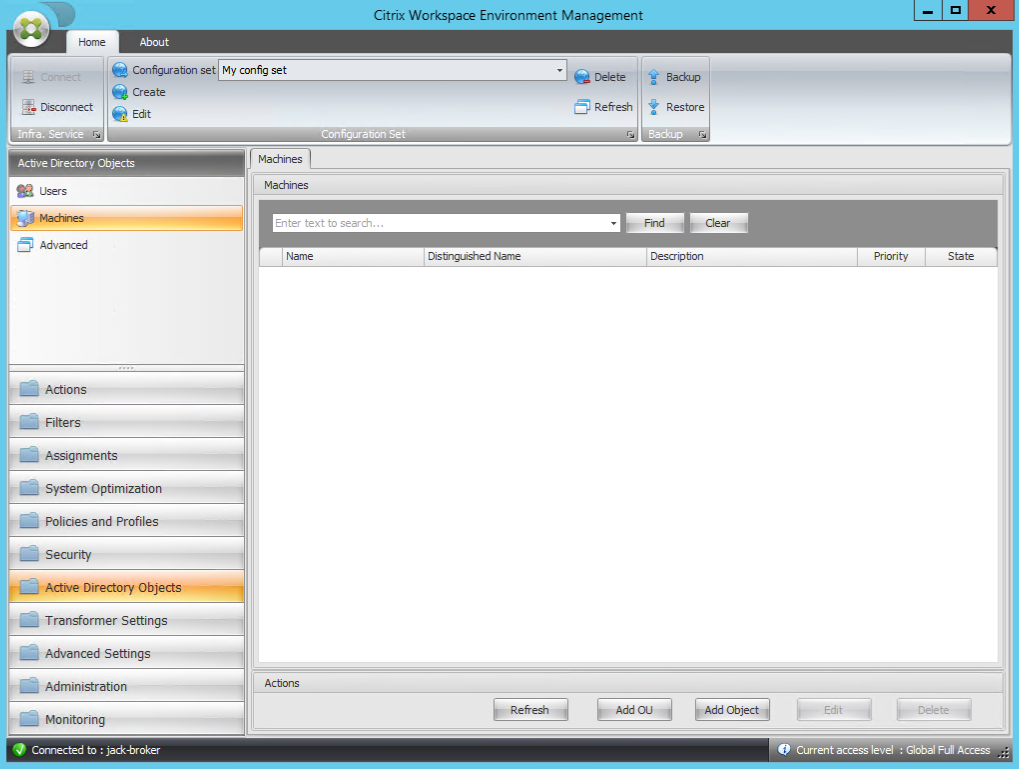
Cliquez sur Machines.
-
Sous l'onglet Machines, cliquez sur Ajouter une UO ou Ajouter un objet pour ajouter les machines que vous souhaitez gérer à l'ensemble de configuration que vous avez créé.