
Dépanner les problèmes WEM LAS
Cet article vous aide à diagnostiquer et à résoudre les problèmes liés au service d'activation de licences Citrix® (LAS) dans Workspace Environment Management™ (WEM). Pour plus d'informations sur la configuration des licences, consultez Configurer les licences.
Si vous rencontrez des problèmes de licence LAS, vérifiez d'abord l'état du serveur de licences dans Citrix Cloud™. Si l'état n'est pas vert, examinez les détails d'activation pour aider à identifier la cause.
-
Connectez-vous à Citrix Cloud avec votre compte.
-
Accédez à Licensing > Licensed Deployments > License Servers.
-
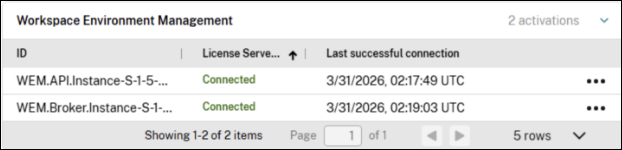
Développez Workspace Environment Management pour afficher la liste des activations :
-
ID : SID de la machine
-
Connectivité du serveur de licences : Connecté ou Connexion perdue
-
Dernière connexion réussie : Heure de la connexion réussie la plus récente
-
-
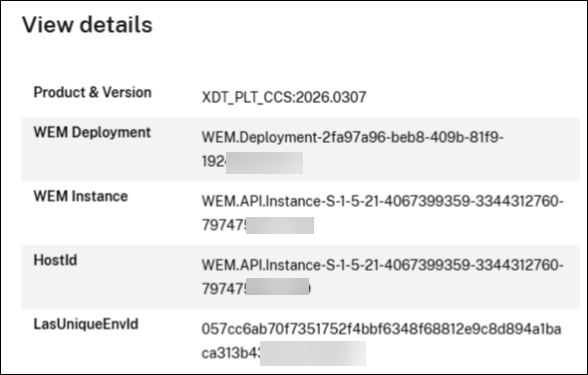
Cliquez sur ... > Afficher les détails pour une activation afin d'examiner les informations détaillées :
-
Produit et version : Product_Edition_Model et BurnInDate utilisés lors de l'activation avec LAS. BurnInDate est généralement la date de publication du produit.
-
Déploiement WEM : ID de déploiement
-
Instance WEM : SID de la machine
-
HostID : SID de la machine
-
LasUniqueEnvID : ID unique de l'instance pour laquelle LAS fournit l'activation
-
Vérifier la connectivité au serveur de licences
Avant que WEM n'appelle le SDK LAS, le service d'infrastructure WEM envoie une requête POST aux points de terminaison suivants :
https://{licenseServerAddress}:{lasLicenseServerPort}/lic_admin/lasentitlements
 https://{licenseServerAddress}:{lasLicenseServerPort}/ls_server/serverinfo
Où :
-
licenseServerAddress est l'adresse du serveur de licences Citrix.
-
lasLicenseServerPort est le port utilisé par le service LAS (par défaut : 8083).
Si l'une des URL est bloquée ou inaccessible, l'erreur suivante apparaît dans le fichier Citrix WEM Infrastructure Service Debug.log :
<CheckLasEnabled>d__27.MoveNext() : Error sending POST request: A task was canceled.
Assurez-vous que le serveur d'infrastructure WEM peut atteindre les deux URL sans restrictions réseau ou de pare-feu.
Tester la connectivité
Exécutez les commandes suivantes depuis le serveur d'infrastructure WEM pour vérifier qu'il peut atteindre le serveur de licences. Remplacez
<licenseServer> par l'adresse de votre serveur de licences.
-
Vérifiez que le port LAS est accessible :
Test-NetConnection <licenseServer> -Port 8083TcpTestSucceeded : Trueconfirme que le port est ouvert. -
Vérifiez que les points de terminaison LAS répondent :
curl.exe -k -X POST "https://<licenseServer>:8083/lic_admin/lasentitlements" -H "Content-Type: application/json" -d "{\"ver\":\"1.0\"}"
 curl.exe -k -X POST "https://<licenseServer>:8083/ls_server/serverinfo" -H "Content-Type: application/json" -d "{\"ver\":\"1.0\"}"
Remarque :L'option-kcontourne la validation du certificat TLS et est destinée uniquement aux diagnostics de connectivité. Ne l'utilisez pas dans une configuration de production.
Si une commande échoue ou expire, le serveur d'infrastructure WEM ne peut pas atteindre le point de terminaison. Vérifiez le chemin réseau, les règles de pare-feu et l'adresse du serveur de licences.
Résoudre les problèmes de certificat du serveur de licences
La validation du certificat peut échouer si le certificat est expiré, pas encore valide ou ne correspond pas au nom du serveur de licences.
Certificat expiré ou pas encore valide
Si le certificat du serveur de licences a expiré ou n'est pas encore valide, l'une des erreurs suivantes apparaît dans le fichier Citrix WEM Infrastructure Service Debug.log :
LICENSING: license server certificate NOT valid, is expired, subject '{subject}', issuer '{issuer}'LICENSING: license server certificate NOT valid, used too soon, subject '{subject}', issuer '{issuer}'
Résolution :
-
Si le certificat a expiré, renouvelez-le.
-
Si le certificat est nouvellement émis et pas encore valide, attendez que sa période de validité commence, puis réessayez.
Non-concordance du nom d'hôte du serveur de licences
Si le nom d'hôte du serveur de licences ne correspond pas au certificat, l'erreur suivante apparaît dans le fichier Citrix WEM Infrastructure Service Debug.log :
LICENSING: license server certificate NOT valid, hostname mismatch, subject '{subject}', issuer '{issuer}'
Résolution :
Vérifiez que le nom du serveur de licences Citrix que vous avez spécifié correspond à l'un des noms définis dans le certificat. Le nom d'hôte doit correspondre à l'un ou l'autre des éléments suivants :
-
Le champ Objet du certificat.
-
Un nom DNS répertorié dans l'extension Autre nom de l'objet (SAN) du certificat.
Si le nom d'hôte ne correspond à aucune de ces entrées, mettez à jour le nom du serveur de licences ou réémettez le certificat avec les noms DNS corrects.
Nom du serveur de licences dans l'utilitaire de configuration(/en-us/workspace-environment-management/2607/media/las-cert-hostname-config.png)
Champ Objet du certificat(/en-us/workspace-environment-management/2607/media/las-cert-subject.png)
Extension Nom alternatif du sujet du certificat(/en-us/workspace-environment-management/2607/media/las-cert-san.png)
La boîte de dialogue d'acceptation du certificat n'apparaît pas
Si le certificat du serveur de licences n'est pas approuvé, la boîte de dialogue Accepter le certificat de sécurité doit apparaître, et vous devez accepter manuellement le certificat pour continuer.
Boîte de dialogue Accepter le certificat de sécurité(/en-us/workspace-environment-management/2607/media/accept-security-certificate.png)
WEM récupère les informations de licence et de certificat à partir de l'URL suivante :
https://{licenseServerAddress}:{lasLicenseServerPort}/ls_server/serverinfo
Si cette URL est bloquée ou inaccessible, WEM ne peut pas récupérer les informations du serveur de licences, et la boîte de dialogue d'acceptation du certificat n'apparaît pas.
Résolution :
Assurez-vous que le serveur d'infrastructure WEM peut atteindre l'URL ci-dessus sans aucune restriction de réseau ou de pare-feu.
Forcer l'affichage de la boîte de dialogue d'acceptation du certificat
Si vous devez forcer l'affichage de la boîte de dialogue d'acceptation du certificat, suivez les étapes correspondant à votre méthode de configuration.
Si vous avez configuré le serveur de licences pour un serveur d'infrastructure WEM spécifique à l'aide de l'utilitaire de configuration du service d'infrastructure WEM :
-
Supprimez la valeur de registre SpecificLasLicenseServerCertificateThumbprint sous HKEY_LOCAL_MACHINE\SYSTEM\CurrentControlSet\Control\Norskale\Infrastructure Services.
-
Rouvrez l'utilitaire de configuration du service d'infrastructure WEM.
-
Cliquez à nouveau sur Enregistrer la configuration.Cette action déclenche la boîte de dialogue Accepter le certificat de sécurité, vous permettant d'accepter manuellement le certificat du serveur de licences.
Si vous avez configuré le serveur de licences globalement dans la console WEM :
-
Effacez la valeur de GlobalLasLicenseServerCertificateThumbprint dans la table VUEMParameters de la base de données.
-
Reconfigurez le serveur de licences dans la console WEM. Cette action déclenche le processus d'acceptation du certificat.
Attention :
Toute modification incorrecte du registre peut entraîner de graves problèmes pouvant nécessiter la réinstallation du système d'exploitation. Sauvegardez le registre avant de le modifier.
Collecter les journaux LAS détaillés
Si les étapes précédentes ne résolvent pas le problème, activez la journalisation de niveau trace et collectez le journal client LAS pour le support Citrix. Activez la journalisation sur le composant qui signale le problème :
-
Le serveur d'infrastructure WEM pour les problèmes liés aux services d'infrastructure ou à la console héritée.
-
Le serveur de console web pour les problèmes liés à la console web.
Pour activer la journalisation, suivez ces étapes :
-
Sur le serveur affecté, ouvrez l'Éditeur du Registre (
regedit.exe). -
Accédez à la clé suivante :
HKEY_LOCAL_MACHINE\SOFTWARE\Citrix\WEM\Licensing -
Créez une valeur de chaîne (REG_SZ) avec les paramètres suivants :
-
Nom :
LasLicenseServerLogLevel -
Valeur :
Trace
-
-
Redémarrez le service pour que la modification prenne effet :
-
Sur le serveur d'infrastructure WEM, redémarrez le service d'infrastructure Citrix WEM.
-
Sur le serveur de la console Web, redémarrez le service d'API publique Citrix WEM.
-
-
Reproduisez le problème, puis collectez le fichier Citrix WEM LAS Client Log.log et fournissez-le au support Citrix. Le fichier journal se trouve dans le sous-dossier
Licensing\Lasdu dossier d'installation du composant :-
Serveur d'infrastructure WEM :
<Infrastructure Service installation folder>\Licensing\Las. Par défaut, le dossier d'installation estC:\Program Files (x86)\Citrix\Workspace Environment Management Infrastructure Services. -
Serveur de console Web sur site :
<Web Console installation folder>\Licensing\Las. Par défaut, le dossier d'installation estC:\Program Files (x86)\Citrix\Workspace Environment Management Web Console.
-
Attention :
Toute modification incorrecte du registre peut entraîner de graves problèmes pouvant nécessiter la réinstallation du système d'exploitation. Sauvegardez le registre avant de le modifier.