
WEM LAS の問題のトラブルシューティング
この記事では、Workspace Environment Management™ (WEM) における Citrix® Licensing Activation Service (LAS) の問題の診断と解決に役立ちます。ライセンス設定の詳細については、ライセンスの設定を参照してください。
LAS ライセンスの問題が発生した場合は、まず Citrix Cloud™ でライセンスサーバーのステータスを確認してください。ステータスが緑色でない場合は、アクティベーションの詳細を確認して原因を特定してください。
-
アカウントで Citrix Cloud にサインインします。
-
ライセンス > ライセンス済み展開 > ライセンスサーバー に移動します。
-
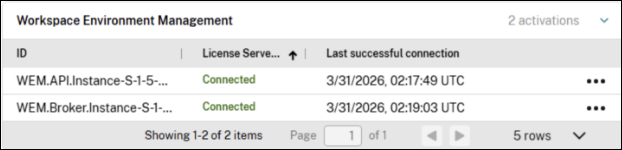
Workspace Environment Management を展開して、アクティベーションのリストを表示します。
-
ID: マシン SID
-
ライセンスサーバー接続: 接続済み または 接続が失われました
-
最終成功接続: 最新の成功した接続時刻
-
-
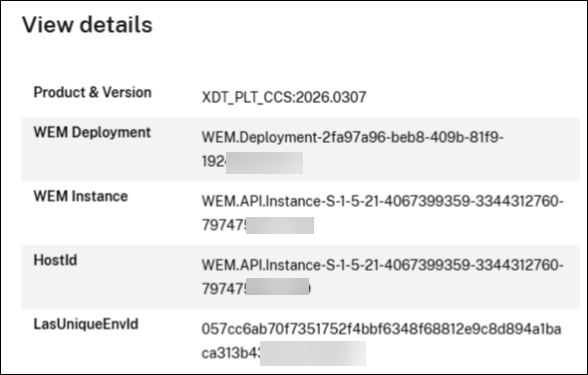
アクティベーションの ... > 詳細の表示 をクリックして、詳細情報を確認します。
-
製品とバージョン: LAS でアクティベートする際に使用される Product_Edition_Model と BurnInDate。BurnInDate は通常、製品のリリース日です。
-
WEM 展開: 展開 ID
-
WEM インスタンス: マシン SID
-
HostID: マシン SID
-
LasUniqueEnvID: LASがアクティベーションを提供するインスタンスの一意のID
-
ライセンスサーバーへの接続を確認する
WEMがLAS SDKを呼び出す前に、WEMインフラストラクチャサービスは以下のエンドポイントにPOSTリクエストを送信します。
https://{licenseServerAddress}:{lasLicenseServerPort}/lic_admin/lasentitlements
 https://{licenseServerAddress}:{lasLicenseServerPort}/ls_server/serverinfo
ここで:
-
licenseServerAddressはCitrix License Serverのアドレスです。
-
lasLicenseServerPortはLASサービスが使用するポートです(デフォルト: 8083)。
いずれかのURLがブロックされているか到達不能な場合、Citrix WEM Infrastructure Service Debug.logに以下のエラーが表示されます。
<CheckLasEnabled>d__27.MoveNext() : Error sending POST request: A task was canceled.
WEMインフラストラクチャサーバーがネットワークまたはファイアウォールの制限なしに両方のURLに到達できることを確認してください。
接続をテストする
WEMインフラストラクチャサーバーから以下のコマンドを実行して、ライセンスサーバーに到達できることを確認します。
<licenseServer>をライセンスサーバーのアドレスに置き換えてください。
-
LASポートに到達可能であることを確認します。
Test-NetConnection <licenseServer> -Port 8083TcpTestSucceeded : Trueはポートが開いていることを確認します。 -
LASエンドポイントが応答することを確認します。
curl.exe -k -X POST "https://<licenseServer>:8083/lic_admin/lasentitlements" -H "Content-Type: application/json" -d "{\"ver\":\"1.0\"}"
curl.exe -k -X POST "https://<licenseServer>:8083/ls_server/serverinfo" -H "Content-Type: application/json" -d "{\"ver\":\"1.0\"}"注:-kオプションはTLS証明書の検証をバイパスし、接続診断のみを目的としています。本番環境の構成では使用しないでください。
コマンドが失敗するかタイムアウトする場合、WEMインフラストラクチャサーバーはエンドポイントに到達できません。ネットワークパス、ファイアウォールルール、およびライセンスサーバーのアドレスを確認してください。
ライセンスサーバー証明書の問題のトラブルシューティング
証明書の有効期限が切れている、まだ有効でない、またはライセンスサーバー名と一致しない場合、証明書の検証は失敗する可能性があります。
証明書の有効期限切れまたは未有効
ライセンスサーバー証明書の有効期限が切れているか、まだ有効でない場合、Citrix WEM Infrastructure Service Debug.log に次のいずれかのエラーが表示されます。
LICENSING: license server certificate NOT valid, is expired, subject '{subject}', issuer '{issuer}'LICENSING: license server certificate NOT valid, used too soon, subject '{subject}', issuer '{issuer}'
解決策:
-
証明書の有効期限が切れている場合は、更新してください。
-
証明書が新しく発行されたばかりでまだ有効でない場合は、有効期間が開始されるまで待ってから再試行してください。
ライセンスサーバーのホスト名の不一致
ライセンスサーバーのホスト名が証明書と一致しない場合、Citrix WEM Infrastructure Service Debug.log に次のエラーが表示されます。
LICENSING: license server certificate NOT valid, hostname mismatch, subject '{subject}', issuer '{issuer}'
解決策:
指定した Citrix License Server名 が、証明書で定義されている名前のいずれかと一致することを確認してください。ホスト名は、次の いずれか に一致する必要があります。
-
証明書の Subject フィールド。
-
証明書の Subject Alternative Name (SAN) 拡張機能に記載されている DNS名。
ホスト名がこれらのエントリのいずれとも一致しない場合は、ライセンスサーバー名を更新するか、正しいDNS名で証明書を再発行してください。
構成ユーティリティのライセンスサーバー名(/en-us/workspace-environment-management/2607/media/las-cert-hostname-config.png)
証明書のSubjectフィールド(/en-us/workspace-environment-management/2607/media/las-cert-subject.png)
証明書のSubject Alternative Name拡張機能(/en-us/workspace-environment-management/2607/media/las-cert-san.png)
証明書承認ダイアログボックスが表示されない
ライセンスサーバー証明書が信頼されていない場合、セキュリティ証明書の承認ダイアログボックスが表示されるはずです。続行するには、証明書を手動で承認する必要があります。
セキュリティ証明書の承認ダイアログボックス(/en-us/workspace-environment-management/2607/media/accept-security-certificate.png)
WEMは、以下のURLからライセンスおよび証明書情報を取得します。
https://{licenseServerAddress}:{lasLicenseServerPort}/ls_server/serverinfo
このURLがブロックされているか、到達できない場合、WEMはライセンスサーバー情報を取得できず、証明書承認ダイアログボックスは表示されません。
解決策:
WEMインフラストラクチャサーバーが、ネットワークまたはファイアウォールの制限なしに上記のURLに到達できることを確認してください。
証明書承認ダイアログボックスを強制的に表示する
証明書承認ダイアログボックスを強制的に表示する必要がある場合は、構成方法に応じた手順に従ってください。
WEM Infrastructure Service Configuration utilityを使用して、特定のWEMインフラストラクチャサーバー用にライセンスサーバーを構成した場合:
-
HKEY_LOCAL_MACHINE\SYSTEM\CurrentControlSet\Control\Norskale\Infrastructure Servicesの下にあるレジストリ値SpecificLasLicenseServerCertificateThumbprintを削除します。
-
WEM インフラストラクチャ サービス構成ユーティリティを再度開きます。
-
もう一度構成の保存をクリックします。この操作により、セキュリティ証明書の承認ダイアログボックスがトリガーされ、ライセンスサーバー証明書を手動で承認できるようになります。
WEMコンソールでライセンスサーバーをグローバルに構成した場合:
-
データベースのVUEMParametersテーブルにあるGlobalLasLicenseServerCertificateThumbprintの値をクリアします。
-
WEMコンソールでライセンスサーバーを再構成します。この操作により、証明書の受け入れプロセスがトリガーされます。
注意:
レジストリを誤って編集すると、オペレーティングシステムの再インストールが必要になるような深刻な問題が発生する可能性があります。変更する前にレジストリをバックアップしてください。
詳細なLASログを収集する
上記の手順で問題が解決しない場合は、トレースレベルのログを有効にし、Citrix SupportのためにLASクライアントログを収集してください。問題を報告しているコンポーネントでログを有効にします。
-
インフラストラクチャサービスまたはレガシーコンソールに関する問題については、WEMインフラストラクチャサーバー。
-
Webコンソールに関する問題については、Webコンソールサーバー。
ログを有効にするには、次の手順に従います。
-
影響を受けるサーバーで、レジストリエディター (
regedit.exe) を開きます。 -
次のキーに移動します。
HKEY_LOCAL_MACHINE\SOFTWARE\Citrix\WEM\Licensing -
次の設定で文字列値 (REG_SZ) を作成します。
-
名前:
LasLicenseServerLogLevel -
値:
Trace
-
-
変更を有効にするには、サービスを再起動します。
-
WEMインフラストラクチャサーバーで、Citrix WEM Infrastructure Serviceを再起動します。
-
Webコンソールサーバーで、Citrix WEM Public API Serviceを再起動します。
-
-
問題を再現し、Citrix WEM LAS Client Log.logファイルを取得してCitrix Supportに提供します。ログファイルは、コンポーネントのインストールフォルダーの
Licensing\Lasサブフォルダーにあります。-
WEMインフラストラクチャサーバー:
<Infrastructure Service installation folder>\Licensing\Las。デフォルトでは、インストールフォルダーはC:\Program Files (x86)\Citrix\Workspace Environment Management Infrastructure Servicesです。 -
オンプレミスWebコンソールサーバー:
<Web Console installation folder>\Licensing\Las。デフォルトでは、インストールフォルダーはC:\Program Files (x86)\Citrix\Workspace Environment Management Web Consoleです。
-
注意:
レジストリを誤って編集すると、オペレーティングシステムの再インストールが必要になるような深刻な問題が発生する可能性があります。変更する前にレジストリをバックアップしてください。