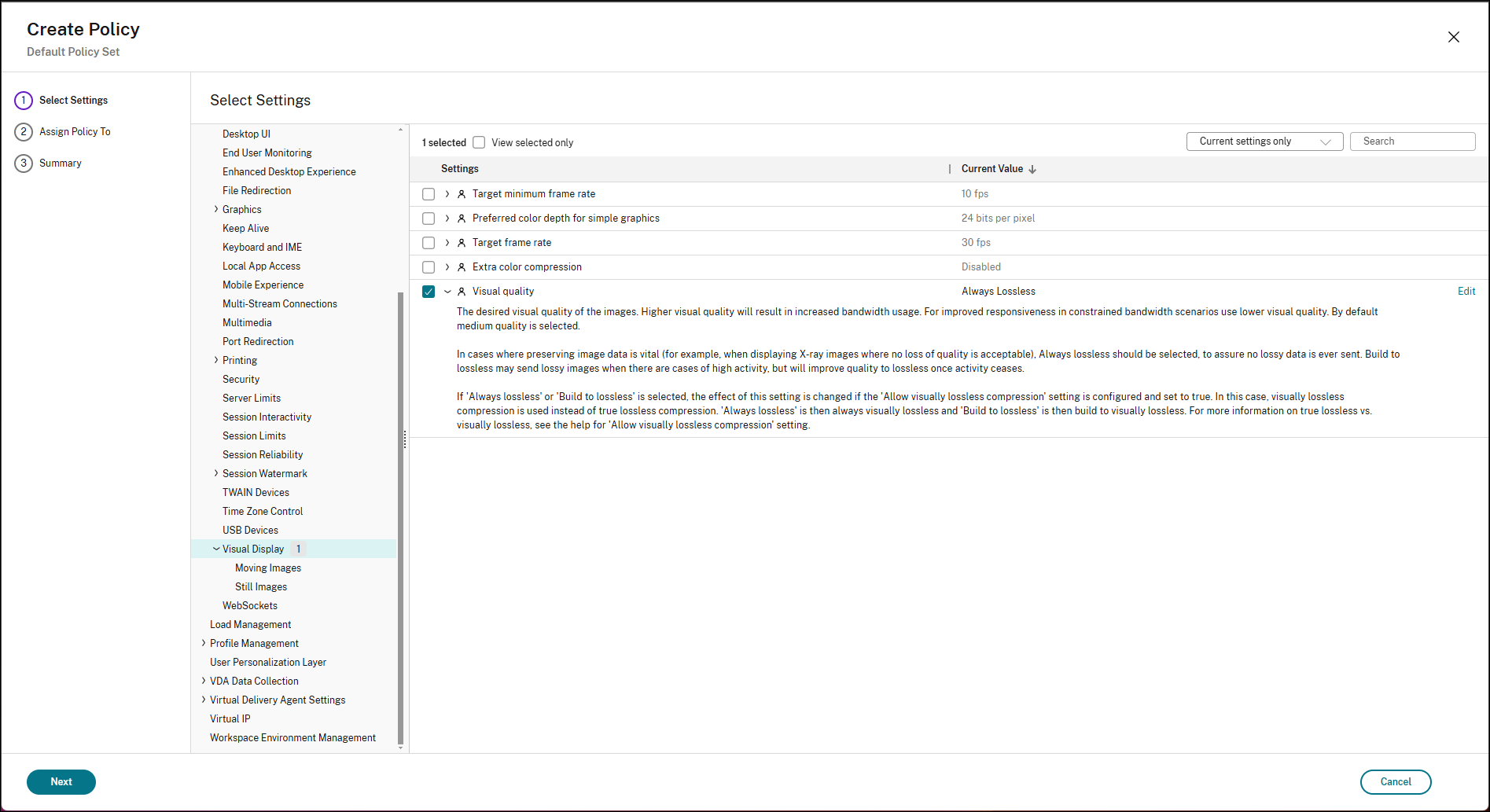
Modalità sempre senza perdita di dati
L’utilizzo della modalità sempre senza perdita di dati garantisce che nessun dato immagine con perdita di qualità venga mai inviato al client. Ciò significa che ogni fotogramma verrà codificato solo con un codec senza perdita di dati e la qualità sarà perfetta al pixel.
Il rapporto di compressione della modalità sempre senza perdita di dati non è altrettanto buono come quello di altre modalità e l’impostazione di questa modalità utilizzerà una quantità significativa di larghezza di banda. Ciò può influire notevolmente sull’interattività quando la larghezza di banda disponibile non è sufficiente.
Citrix® consiglia di utilizzare questa impostazione solo per casi d’uso specifici in cui è richiesta una qualità dell’immagine senza perdita di dati, come ad esempio nei casi d’uso di imaging medico.
Oltre a impostare esplicitamente la modalità sempre senza perdita di dati, gli utenti finali possono anche alternare la modalità senza perdita di dati durante la sessione quando l’indicatore di stato della grafica è disponibile per loro.
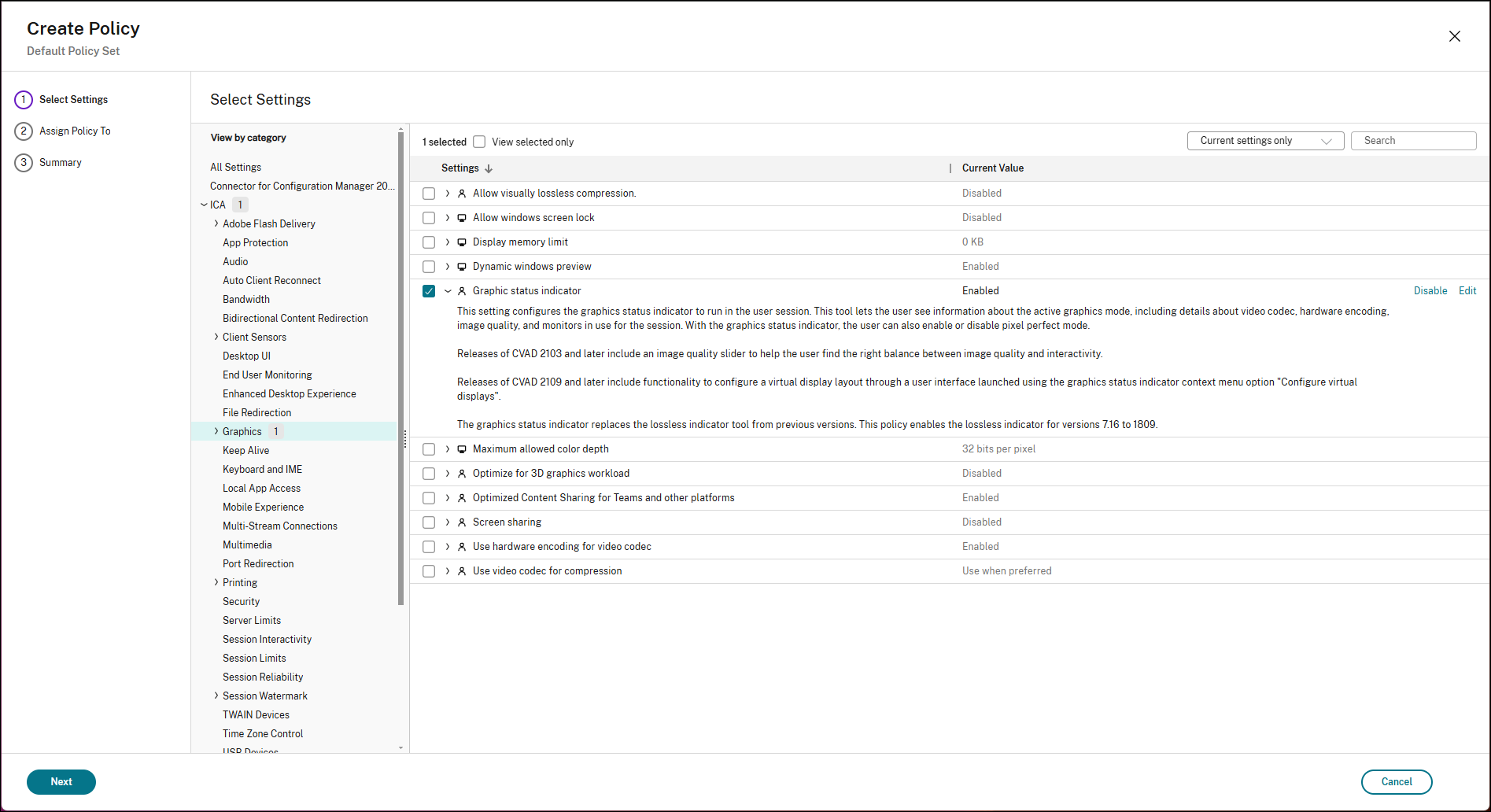
Attualmente, l’indicatore di stato della grafica non è abilitato per impostazione predefinita.
Per abilitare l’indicatore di stato della grafica:
- Accedere alle impostazioni dei criteri grafici in Citrix Studio.
- Individuare il criterio “Indicatore di stato della grafica”.
- Impostare il criterio su “Abilitato”.
- Applicare e propagare le modifiche dei criteri ai gruppi di consegna.
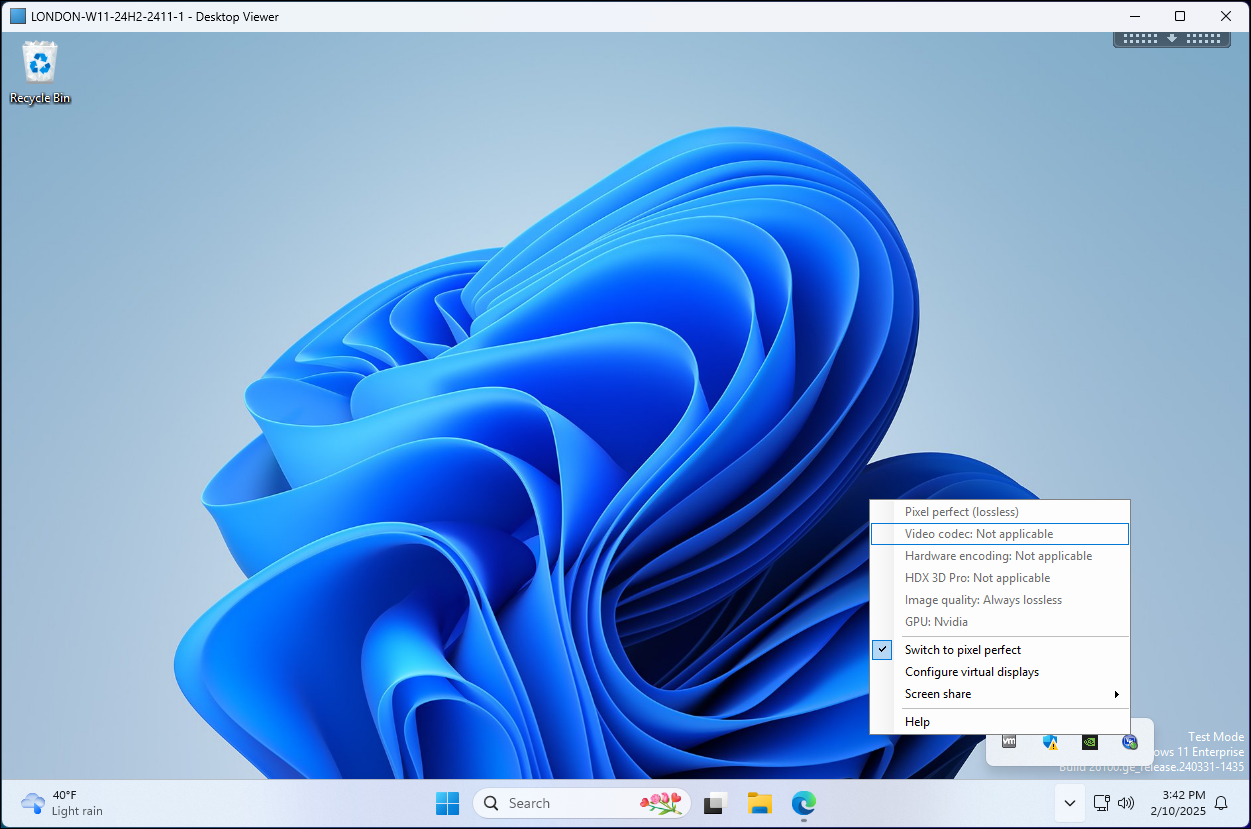
Per attivare/disattivare la modalità sempre senza perdita di dati come utente finale:
- Individuare l’indicatore di stato della grafica nella barra delle applicazioni.
- Fare clic con il pulsante destro del mouse sull’indicatore di stato della grafica nella barra delle applicazioni del VDA.
- Selezionare “Passa a Pixel Perfect”.
L’indicatore di stato della grafica mostrerà un indicatore verde nell’icona per indicare che la modalità senza perdita di dati è abilitata.
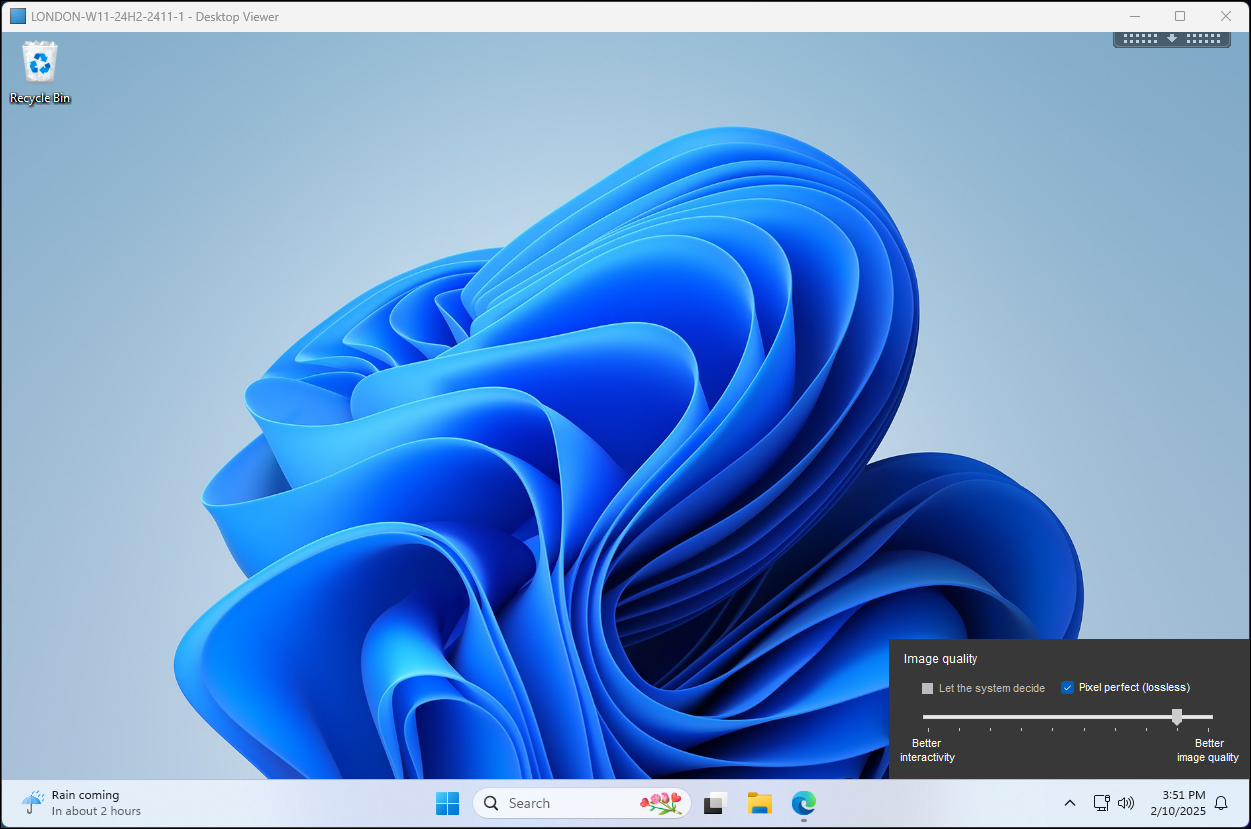
In alternativa:
- Individuare l’indicatore di stato della grafica nella barra delle applicazioni.
- Fare clic sull’indicatore di stato della grafica nella barra delle applicazioni del VDA.
- Deselezionare “Lascia che il sistema decida”.
- Selezionare “Pixel perfect (senza perdita di dati)”.
L’indicatore di stato della grafica mostrerà un indicatore verde nell’icona per indicare che la modalità senza perdita di dati è abilitata.