
Visualizzazione e utilizzo dei log AOT
Accesso ai log tramite l'interfaccia utente di Director
Passaggio 1
Modificare il file
StartLogServer.bat
Il file
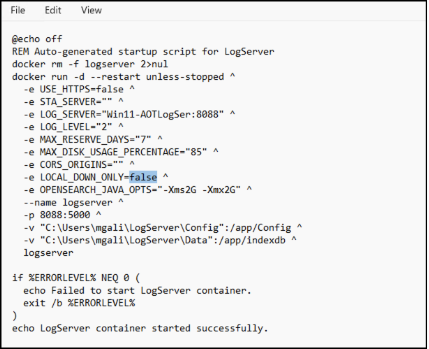
StartLogServer.bat contiene tutti i parametri di configurazione utilizzati per avviare il contenitore del server di log AOT, incluse diverse variabili di ambiente che controllano l'accesso e il comportamento dei log. Una delle impostazioni chiave è LOCAL_DOWN_ONLY.
-
Quando LOCAL_DOWN_ONLY=false, il server di log accetta richieste di visualizzazione dei log remote. Ciò consente a Citrix Director/Monitor di connettersi al server di log e visualizzare i log AOT direttamente nell'interfaccia utente di Monitor.
-
Quando LOCAL_DOWN_ONLY=true, il server di log limita l'accesso ai log alle sole connessioni locali. In questa modalità, è necessario connettersi direttamente alla macchina del server di log per visualizzare i log e Citrix Director Monitor non sarà in grado di recuperare o visualizzare i log.
Passaggio 2
Web Studio fornisce un'impostazione dedicata che consente a Citrix Director di connettersi al server di log AOT e visualizzare i log nella console di Monitor. Una volta salvate le impostazioni di Web Studio, i Delivery Controller aggiornano la configurazione del sito e Director riceve i dettagli del server di log, inclusi l'indirizzo, la porta e la chiave di autenticazione del server di log. Director utilizza queste impostazioni per stabilire una connessione sicura al server di log.
Passaggio 3
Dopo la configurazione:
-
Aprire Citrix Director.
-
Una nuova opzione Logs (Log) viene visualizzata nel pannello di navigazione a sinistra.
-
Selezionare Logs (Log) e verrà visualizzata la pagina Get Started (Per iniziare), fare clic su Close (Chiudi) per saltarla, poiché queste impostazioni sono state completate in precedenza.
-
Ora, vedrai Director recuperare e visualizzare i log AOT direttamente dal Log Server.
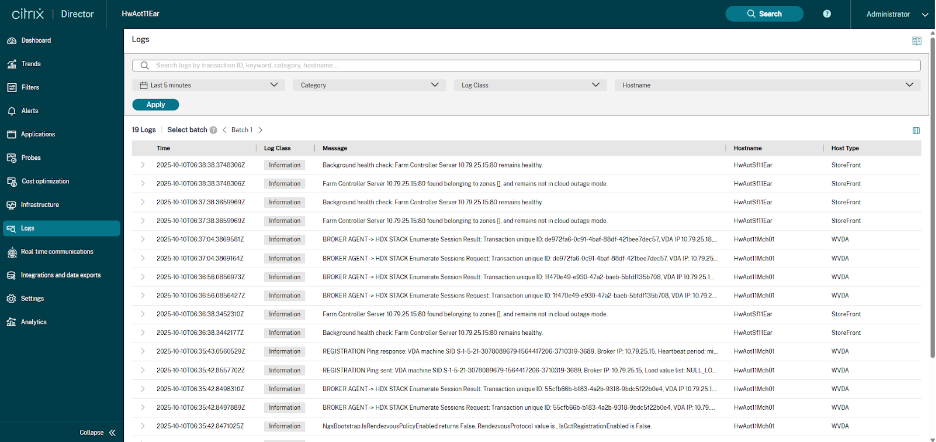
La pagina Log in Director fornisce una vista unificata degli eventi AOT da Delivery Controller, VDA, server StoreFront e altri componenti Citrix. È possibile cercare, filtrare e ispezionare i log in tempo reale per risolvere rapidamente i problemi.
Ricerca a testo libero: Nella parte superiore della pagina Log, troverai una barra di ricerca a testo libero. Puoi digitare qualsiasi parola chiave per iniziare a restringere i risultati. La ricerca aggiorna i risultati istantaneamente una volta applicati i filtri. Gli esempi includono:
-
Nomi utente
-
Nomi delle macchine
-
Parole chiave evento (ad esempio, registrazione, autenticazione, STA)
-
ID transazione
-
Messaggi di errore o stringhe parziali
Filtro temporale: Utilizza il selettore temporale (ad esempio, Ultimi 5 minuti, Ultima 1 ora, Ultime 24 ore) per visualizzare i log generati entro una durata specifica. Questo ti aiuta a isolare rapidamente gli eventi intorno al momento esatto in cui si è verificato un problema.
Filtro categoria: Il campo Categoria consente di filtrare i log in base al tipo di evento o sottosistema. Questo ti aiuta a concentrarti sui log relativi all'avvio dell'applicazione, alla registrazione, alla configurazione VDA, alla grafica, a HDX Direct, alla connessione ICA, ecc.
Filtro classe log: Il filtro Classe log raggruppa i log per gravità o tipo di evento. Questo ti consente di concentrarti solo sugli errori o sugli eventi importanti durante la risoluzione dei problemi. Le classi comuni includono:
-
Informazioni
-
Avviso
-
Errore
-
Errore
Filtro nome host: Il filtro Nome host consente di selezionare una macchina specifica, come un VDA, un Delivery Controller, un CWA o un server StoreFront. Questo è utile quando si desidera analizzare i log per un singolo endpoint o VM invece di cercare nell'intera distribuzione.
Questo accesso centralizzato semplifica la risoluzione dei problemi consentendo un rapido recupero e analisi dei log da un'unica console. Ulteriori informazioni sui prerequisiti e su come iniziare in Director - Log.
Accesso ai log tramite Log Server
Il contenuto seguente è Genera l'AuthKey. Per abilitare l'accesso ai log, l'utente deve
-
Modificare lo script
StartLogServer.batLOCAL_DOWN_ONLY=false -
Generare l'AuthKey
Per mantenere i log al sicuro, è necessaria una AuthKey prima di scaricarli. Ecco cosa fare:
-
Ottieni la tua AuthKey – Usa il tuo nome/ruolo per generarla.
-
Esegui localmente – Gli script possono essere eseguiti solo sulla macchina in cui è installato il container Docker.
-
Utenti Windows – Utilizzare gli script
GetAuthKey.batinvece degli script shell. -
Scarica i log – Una volta autenticato, puoi recuperare i tuoi log in sicurezza.
Generazione e gestione delle chiavi di autenticazione per AOT Log Server
È possibile utilizzare gli script .sh (Linux) o .bat (Windows) forniti per generare rapidamente una nuova chiave di autenticazione per un ruolo o un utente specifico. Questi script semplificano il processo restituendo la chiave generata insieme al ruolo associato.
Per Linux
./GetAuthKey.sh role-name
Per Windows
GetAuthKey.bat role-name
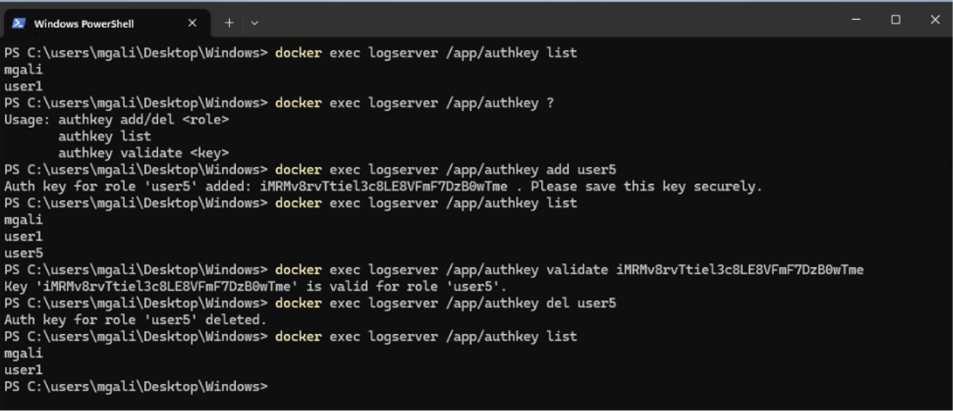
L'AOT Log Server fornisce comandi per gestire le chiavi di autenticazione associate a ruoli o utenti diversi. Questi comandi consentono agli amministratori di aggiungere, elencare, convalidare ed eliminare le chiavi di autenticazione direttamente dal container. Utilizzare i comandi docker exec disponibili direttamente sul container del Log Server.
-
Aggiungi una nuova chiave di autenticazione: Crea una nuova chiave di autenticazione per un ruolo o un utente specificato:
docker exec logserver /app/authkey add <RoleName>
-
Elenca tutte le chiavi di autenticazione: Visualizza tutti i ruoli/utenti esistenti per i quali sono state create chiavi di autenticazione:
docker exec logserver /app/authkey list
-
Convalida una chiave di autenticazione: Verifica se una data chiave di autenticazione è valida e identifica il ruolo associato:
docker exec logserver /app/authkey validate <key>
-
Elimina una chiave di autenticazione: Rimuove una chiave di autenticazione associata a un ruolo specifico:
docker exec logserver /app/authkey del <RoleName>
-
Visualizza l'utilizzo del comando: Visualizza le opzioni disponibili per la gestione delle chiavi di autenticazione:
docker exec logserver /app/authkey ???
L'esempio seguente mostra come gestire le chiavi di autenticazione:
Elenca i nomi delle macchine che hanno già inviato i loro log AOT al logserver
Il parametro è la chiave ottenuta da GetAuthKey.sh
Per Linux
./ListMachines.sh ebac9b7726cb4be597c92c6769134d25
 {"machines":["MachineName"]}
Macchine vuote significa che non ci sono log
Per Windows
ListMachines.bat ebac9b7726cb4be597c92c6769134d25
 {"machines":["MachineName"]}
Per PowerShell di Windows quando LogServer si avvia con "-e LOCAL_DOWN_ONLY=false":
Invoke-WebRequest -Uri "https://logserver_fqdn:8443/ctxlogserver/Download/ListMachine" -Headers @{ AuthKey = "ebac9b7726cb4be597c92c6769134d25" }
Sostituire logserver_fqdn con il FQDN reale del logserver e 8443 con la porta reale del logserver. Sostituire https con http quando installato in modalità http.
Macchine vuote significa che non ci sono log
Scarica i log per nome macchina e intervallo di tempo.
L'ora è nel formato UTC:YYYY-mm-ddTHH:MM:SSZ.
#Usage: ./DownloadLogsByTime.sh [AuthKey] [MachineName] [StartTime|YYYY-mm-ddTHH:MM:SSZ] [EndTime|YYYY-mm-ddTHH:MM:SSZ] [OutputFile]
 #Example:
Per Linux
./DownloadLogsByTime.sh ebac9b7726cb4be597c92c6769134d25 MachineName 2025-01-01T00:00:00Z 2025-01-02T00:00:00Z logs.csv
Per Windows
DownloadLogsByTime.bat ebac9b7726cb4be597c92c6769134d25 MachineName 2025-01-01T00:00:00Z 2025-01-02T00:00:00Z logs.csv
Per PowerShell di Windows quando LogServer si avvia con "-e LOCAL_DOWN_ONLY=false":
Invoke-WebRequest -Uri "https://logserver_fqdn:8443/ctxlogserver/Download/TimeRange?start=2025-01-01T00:00:00Z&end=2025-01-02T00:00:00Z" -Headers @{ AuthKey = "ebac9b7726cb4be597c92c6769134d25" } -OutFile logs.csv
Scarica i log tramite filtro per parola chiave/e. L'ora è nel formato UTC
Nota:
-
Una parola chiave può essere una singola parola o una combinazione di parole.
-
Le parole chiave possono corrispondere ovunque all'interno del messaggio di log.
-
Un ID transazione può anche essere utilizzato come parola chiave.
#Usage: ./DownloadLogsByWords.sh [AuthKey] [StartTime|YYYY-mm-ddTHH:MM:SSZ] [EndTime|YYYY-mm-ddTHH:MM:SSZ] [SearchWords] [OutputFile]
 #Example:
Per Linux
./DownloadLogsByWords.sh authkey 2025-01-01T00:00:00.000Z 2025-12-31T23:59:59.999Z "session launch" logs.csv
Per Windows
DownloadLogsByWords.bat authkey 2025-01-01T00:00:00.000Z 2025-12-31T23:59:59.999Z "failed vda" logs.csv
Per PowerShell di Windows quando LogServer si avvia con "-e LOCAL_DOWN_ONLY=false":
Invoke-WebRequest -Uri "https://logserver_fqdn:8443/ctxlogserver/Download/SearchLog?start=2025-01-01T00:00:00Z&end=2025-01-02T00:00:00Z&words=failed vda" -Headers @{ AuthKey = "ebac9b7726cb4be597c92c6769134d25" } -OutFile logs.csv
Le parole sono separate da uno spazio