Google Cloudでのレイヤー化のためのOSイメージの準備
このトピックでは、新しいOSレイヤーにインポートするためのクリーンなOSイメージを準備する方法について説明します。開始する前に、要件を満たしていることを確認してください。イメージの準備中に、時間がかかりすぎると感じる場合は、Microsoft Ngen.exe操作を迅速化できます。
Windows 10を使用しており、Citrix Provisioning、Citrix Machine Creation、またはViewを実行していない場合、Windows 10の組み込みアプリケーションを削除することで、デスクトップの起動時間を短縮できます。ただし、OSイメージ自体ではなく、OSレイヤーの新しいバージョンでアプリケーションを削除することをお勧めします。
仮想マシンへのOSのインストール
- OSレイヤーの準備に関するガイドライン(要件と推奨事項を含む)をよく理解してください。OSレイヤーに含めるべきものと含めるべきでないものに関するセクションを必ずお読みください
- Google Cloudポータルに移動します
-
左側の列でMarketplaceを選択し、新しい仮想マシンを展開します
注:
新しいインスタンスネットワークを構成する際は、VMがアプライアンスからアクセス可能なネットワーク上にあることを確認してください。
- Windows Serverオペレーティングシステムを使用している場合は、Operating systemsまでスクロールし、Windows Server 2019またはWindows Server 2016オペレーティングシステムを選択します
- 別のプラットフォームからWindows 10を持ち込む場合(Marketplaceでは利用できません)、独自のライセンスを持ち込むチュートリアルの手順に従ってください
-
新しいインスタンスの構成:
- 新しいインスタンスのネットワークを選択する際は、VMがアプライアンスからアクセス可能なネットワーク上にあることを確認してください
- ストレージを選択する際は、どのタイプのストレージでも問題ありません
イメージでのApp Layering OS Machine Toolsの実行
- 新しいマシンでWebブラウザーを開き、ダウンロードセンターに移動してOS Machine Toolsをダウンロードします
-
次のzipファイルをOSイメージにダウンロードします:
Citrix_App_Layering_OS_Machine_Tools_20.x.x.exe <!--NeedCopy--> -
ファイルを実行すると、次の場所にファイルがコピーされます:
c:\windows\setup\scripts
<!--NeedCopy-->
注:
ファイルは上記のディレクトリに抽出する必要があります。ディレクトリを変更しないでください。
Key Management Serviceを使用する場合のライセンスアクティベーションの構成
スクリプトが抽出されると、SetKMSVersionユーティリティはKey Management Service (KMS)ライセンスを使用するかどうかを選択するよう求めます。
注:
KMSとActive Directoryベースのアクティベーション (ADBA) の両方が同時に使用されている環境にイメージを公開すると、アクティベーションに問題が発生します。
-
次のダイアログボックスで、Key Management Service (KMS)ライセンスを使用するかどうかを選択します
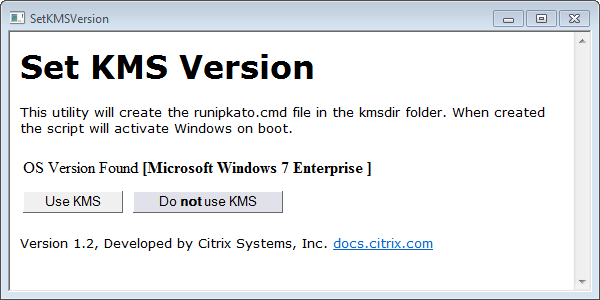
KMSのスクリプトを構成するには、次の手順を実行します。
-
次に移動します:
c:\windows\setup\scripts <!--NeedCopy--> -
管理者としてSetKMSVersion.exeを実行し、
c:\windows\setup\scripts\kmsdirフォルダーにスクリプトファイルを作成します
オペレーティングシステムが起動すると、適切なKMSアクティベーションスクリプトが実行されます。
App Layeringサービスのインストール
- 新しいマシンで
C:\Windows\Setup\scriptsに移動し、setup_x64.exeを実行してOSマシンにApp Layeringドライバーをインストールします - インストール中にUnattend.xmlファイルの場所を尋ねられます(デフォルトの場所は’C:\windows\panther’です)
- このマシンがドメインに参加していないことを確認してください
- このイメージをレイヤーにインポートできるように、OSマシンで保留中の再起動を実行してください
- 続行する前に、新しいOSマシンが次のいずれかの状態であることを確認してください:
- 実行中
- 停止済み
- 停止済み (割り当て解除済み)
必要に応じてMicrosoft Ngen.exe操作を迅速化
すべてのソフトウェアアップデートがインストールされたら、Ngen.exeが実質的に.NETバイトコードをネイティブイメージに再コンパイルし、それらを管理するためのレジストリエントリを構築できるようにする必要があります。
Ngen.exeは、.NETシステムの一部であるMicrosoft Native Image Generatorです。Windowsは、インストールされているソフトウェアと構成でWindowsが検出するものに基づいて、Ngen.exeを実行するタイミングを決定します。
重要:
Ngen.exeが実行されている間は、完了させる必要があります。中断されたNgen.exe操作は、機能しない.NETアセンブリや.NETシステム内のその他の問題を引き起こす可能性があります。
通常、Ngen.exeはフォアグラウンドアクティビティがあるときに一時停止するバックグラウンド操作です。Ngen.exe操作を迅速化したい場合は、タスクをフォアグラウンドに移動して、できるだけ早く完了させることができます。
タスクをフォアグラウンドに移動するには:
- 管理者としてコマンドプロンプトを開きます
-
現在使用中のバージョンの
Microsoft.NET\Frameworkディレクトリに移動します:cd C:\Windows\Microsoft.NET\FrameworkNN\vX.X.XXXXX <!--NeedCopy--> -
次の
Ngen.exeコマンドを入力して、キューに入れられたすべての項目を実行します。このコマンドは、アセンブリをビルドする前に、キューに入れられたコンポーネントのインストールを処理しますngen eqi 3 <!--NeedCopy-->Ngen.exeタスクはコマンドプロンプトでフォアグラウンドに移動し、コンパイルされているアセンブリを一覧表示します。コンパイルメッセージが表示されても問題ありません。タスクマネージャーを使用して、
MSCORSVW.EXEのインスタンスが実行されているかどうかを確認できます。実行されている場合は、完了させるか、ngen update eqi 3を実行してください。注意:
タスクを停止するために再起動しないでください。タスクが完了するまで待ってください。
- すべての
Ngen.exeプロセスが完了していることを確認してください