マシンカタログの作成
注
この記事では、完全な構成インターフェイスを使用してカタログを作成する方法について説明します。 クイック展開を使用してAzureリソースを作成している場合は、「[クイック展開]を使用したカタログの作成」のガイダンスに従ってください。
物理マシンまたは仮想マシンのグループは、「マシンカタログ」と呼ばれる単一のエンティティとして管理されます。 1つのマシンカタログ内では、すべてのマシンが同じオペレーティングシステムの種類を共用します。種類としては、WindowsまたはLinuxベースのシステムなど、マルチセッションOSまたはシングルセッションOSのいずれかになります。
[管理]>[完全な構成]インターフェイスは、最初のマシンカタログを作成するためのガイドです。 最初のカタログを作成した後、最初のデリバリーグループを作成します。 作成したカタログを後で変更したり、追加のカタログを作成したりすることができます。
完全な構成インターフェイスを使用してマシンカタログを作成する
カタログを作成する前に:
- マシンをホストするハイパーバイザーやクラウドサービスなどのリソースに対して、接続を作成していることを確認してください。
- マシンをプロビジョニングするためのマスターイメージを作成している場合。 そのマスターイメージにVDAがインストールされていることを確認してください。
注
仮想マシンをホストするのにクラウドサービスやハイパーバイザーを使用している場合、カタログ作成ウィザードでホスト固有の追加ページが表示されることがあります。 たとえば、Azure Resource Managerマスターイメージを使用する場合、カタログ作成ウィザードには [ストレージとライセンスの種類] ページが含まれます。 ホスト固有の情報については、「次のステップ」のリンク先に説明されている各記事を参照してください。
カタログ作成ウィザードの起動
- Citrix Cloudにサインインします。 左上のメニューで、[マイサービス]>[DaaS]を選択します。
- [管理] を選択します。
- 初めてカタログを作成する場合には、適切な選択を行うためのガイドが表示されます(「マシンをセットアップし、マシンカタログを作成して、アプリとデスクトップを実行します」など)。 カタログ作成ウィザードが開きます。
-
すでにカタログを作成済みで、別のカタログを作成したい場合は、次の手順に従います:
- [管理]>[完全な構成]の左側のペインで、[マシンカタログ]を選択します。
- フォルダーを使用してカタログを整理するには、デフォルトのマシンカタログフォルダーの下にフォルダーを作成します。 詳しくは、「カタログフォルダーの作成」を参照してください。
- カタログを作成するフォルダーを選択し、[マシンカタログの作成]をクリックします。 カタログ作成ウィザードが開きます。
ウィザードの指示に従って、以下のセクションで説明されているページの操作を行います。 表示されるページは、選択内容と使用する(ホストへの)接続によって異なります。 [ホスト/仮想化リソース] には、サポートされているホストタイプの情報ソースが一覧表示されます。
マシンの種類の選択
カタログごとに含めることができるマシンは、同じ(種類の)OSを使用しているマシンに限ります。 [マシンの種類] ページで次のいずれかを選択します:
- マルチセッションOS: マルチセッションOSカタログは、ホストされた共有デスクトップを提供します。 マシンではサポートされているバージョンのWindowsまたはLinuxオペレーティングシステムを実行できますが、カタログにWindowsとLinuxオペレーティングシステムの両方を含めることはできません。
- シングルセッションOS: シングルセッションOSカタログでは、さまざまなユーザーに割り当てることができるVDIデスクトップが提供されます。
- リモートPCアクセス: リモートPCアクセスのカタログでは、オフィスにあるユーザーの物理デスクトップマシンへのリモートアクセスが提供されます。 リモートPCアクセスでは、セキュリティを保護するためのVPNが不要です。
マシン管理オプションの選択
注
[マシンの種類] ページで [リモートPCアクセス] を選択した場合、[マシン管理] ページは表示されません。
[マシン管理] ページには、マシンの管理方法と、マシンの展開に使用できるツールが表示されます。
完全な構成インターフェイスでマシンの電源を管理できる方法を指定するために、以下のオプションのいずれかを選択します。
- 電源管理されているマシン(仮想マシン、ブレードPCなど):このオプションは、ハイパーバイザーやクラウドサービスへの接続が構成済みの場合にのみ使用可能です。
- 電源管理されていないマシン(物理マシンなど)
[電源管理されているマシン(仮想マシン、ブレードPCなど)] オプションを選択した場合は、VMを作成できる以下のツールを選択します:
-
Citrix Provisioningテクノロジ
- Citrix Machine Creation Services(MCS) MCSを使用して、プロビジョニングされイメージが作成された仮想マシンのカタログを作成します。 MCSは、マスターイメージから複製されたイメージをそれらの仮想マシンにコピーします。
-
Citrix Provisioning Services(PVS) MCSを使用してプロビジョニングされ、PVSを使用してイメージが作成された仮想マシンのカタログを作成します。 これらの仮想マシンはPVSターゲットデバイスとして機能し、PVSサーバーは単一の共有ディスクイメージをそれらにストリーミングできます。
注
- このオプションは、Citrix Cloudに登録されたPVSサイトでのみ使用でき、現在はAzureリソースに限定されています。
- Citrix Provisioningカタログを作成するときに、[ターゲットデバイス] ページで、プロビジョニングするマシンのファームとサイトを選択するためのドロップダウンメニューに、存在しなくなったファームとサイトが表示されることがあります。 回避策として、PowerShellコマンド「
Unregister-HypPvsSite」を実行して、データベースから該当するファームとサイトを削除できます。 PowerShellコマンドについて詳しくは、「Unregister-HypPvsSite」を参照してください。
-
ほかのサービスまたはテクノロジ データセンター内の既存のマシンを管理するための、上記以外のツール。 この場合、Microsoft System Center Configuration Managerまたはほかのサードパーティアプリケーションを使用してカタログ内のマシン構成の一貫性を保つことをCitrixではお勧めします。
注
Linux OSマシンについては、「Machine Creation Services(MCS)を使用したLinux VDAの作成」を参照してください。
デスクトップエクスペリエンスの選択
注
[デスクトップエクスペリエンス] ページに表示されるオプションは、[マシンの種類] ページで選択したマシンの種類に応じて異なります。
-
マルチセッションOSマシンの場合、ユーザーには、ログインするたびにランダム(な)デスクトップが割り当てられます。 [デスクトップエクスペリエンス] ページには次のオプションがあります:
- [Persistent]:仮想デスクトップをホストしているマシンのローカルディスクに変更を保存します
- [Non-persistent]:ユーザーがログオフすると、すべての変更を破棄し、仮想デスクトップをクリアします
注
永続的なマルチセッションマシンの場合、ユーザーがデスクトップに加えた変更は保存され、すべての承認されたユーザーがアクセスできます。
-
シングルセッションOSマシンの場合、[デスクトップエクスペリエンス] ページには次のオプションが表示されます:
- [ユーザーがログインするたびに新しい(ランダムな)デスクトップに接続します]。
- [ユーザーがログインするたびに同じ(静的な)デスクトップに接続します]。
さらに、ユーザーが行った変更をログオフ後に保存するか破棄するかを決定できます。
イメージの選択
注
- このページが表示されるのは、[マシン管理] ページで [Citrix Machine Creation Services (MCS)] を選択した場合に限ります。
- このページで選択可能なオプションは、ハイパーバイザーまたはクラウドサービスによって異なります。
このページの設定を完了するには、次の手順に従います:
-
マシンカタログのイメージの種類を選択し、イメージを選択します。 次の2種類のイメージを使用できます:
-
マスターイメージ:マスターイメージとして作成されたスナップショットまたはVM。 カタログ作成の開始時に自動的にイメージが準備されます。 必要に応じて、選択したイメージにメモを追加できます。
注
- MCSを使用する場合は、マスターイメージ上でMicrosoft System Preparation Utility(Sysprep)を実行しないでください。
- スナップショットの代わりにマスターイメージを指定すると、管理インターフェイスでスナップショットが作成されますが、そのスナップショットにわかりやすい名前を付けることはできません。
- ウィザードで過去に選択したマシン管理テクノロジとの互換性がないスナップショットまたは仮想マシンを選択すると、エラーメッセージが表示されます。
- 画像ノード内の画像を更新するには、ツリー内で画像を選択し、右上隅にある [更新] オプションをクリックします。 画像ノードを選択せずに [更新] をクリックすると、ツリー内のすべての画像が更新されます。 ツリー内で選択したノードをクリアするには、Ctrlキーを押しながらノードをクリックします。
-
Prepared image: An image that has undergone image preparation, ready for direct use in VM creation. Opting for prepared images rather than master images for catalog creation ensures faster and more reliable machine catalog creation, along with streamlined image lifecycle management.
   > **Note:**
   >
   > -  VMs created using prepared images don’t support hibernation.
   > -  Currently, creating catalogs using prepared images are available only in Azure and VMware environments.

   For more information about how to create prepared images, see [Image management (Preview)](/ja-jp/citrix-daas/install-configure/image-management.html).
イメージの準備について詳しくは、「Machine Creation Service: Image Preparation Summary and Fault-Finding」を参照してください。
-
-
マシンプロファイルからVM設定を継承するには、[マシンプロファイルを使用する] を選択し、マシンプロファイルとして使用するVMまたはARMテンプレートスペック(Azureに固有)を選択します。
注
現在、マシンプロファイルの使用は、Azure、AWS、およびGCP VMに制限されています。
-
カタログの最小機能レベルを選択します。 最新の製品機能を使用できるようにするため、マスターイメージに最新のVDAバージョンがインストールされていることを確認してください。
マシンの構成
注
- このページのタイトルは、[マシン管理] ページで選択した項目: [マシン]、[仮想マシン]、[マシンとユーザー] によって変わります。
- [マシンの種類] ページで[リモートPCアクセス] を選択した場合、このページは表示されません。
- 空のカタログを作成できます。これは、そのカタログにはマシンが含まれていないことを意味します。
-
MCSを使ってマシンを作成する場合:
- 作成する仮想マシンの数を指定します。 何も作成しない場合は、0(ゼロ)を入力します。 後で空のカタログに対して仮想マシンを作成する場合は、[マシンの追加] を実行します。
-
各仮想マシンのメモリ量(MB単位)を選択します。
重要:
作成された各仮想マシンにハードディスクがあります。 そのサイズはマスターイメージで設定されます。カタログでハードディスクのサイズを変更することはできません。
- [デスクトップエクスペリエンス] ページでユーザーによる静的デスクトップへの変更を専用のPersonal vDiskに保存することを指定した場合は、仮想ディスクサイズ(GB単位)とドライブ文字を指定します。
- 展開に複数のゾーン(リソースの場所)が含まれている場合、カタログのゾーンを選択できます。
- 静的なデスクトップ仮想マシンを作成する場合は、仮想マシンコピーモードを選択します。 「仮想マシンコピーモード」を参照してください。
- ランダムな非永続デスクトップ仮想マシンを作成している場合は、マシン上の一時データのライトバックキャッシュを有効にして構成すると、I/Oパフォーマンスが向上します。 詳しくは、「一時データ用キャッシュの構成」を参照してください。
-
他のツールを使ってマシンを配信する場合:
マシンアカウント名を追加(またはアカウント名一覧をインポート)します。 仮想マシンのアカウント名は、追加またはインポートした後に変更できます。 [デスクトップエクスペリエンス] ページで静的なマシンを指定すると、追加する各仮想マシンで使用するユーザー名をオプションで指定できます。
ヒント:
ユーザーを追加するには、ユーザーを参照するか、ユーザー名をセミコロンで区切って手動入力します。 ユーザーがActive Directoryにいる場合は、名前を直接入力します。 そうでない場合は、次の形式で名前を入力します:
<identity provider>:<user name>。 例:AzureAD:username。名前を追加またはインポートした後で、[削除] ボタンを使用して、ユーザーはウィザードページで一覧から名前を削除できます。
-
他のツール(MCS以外)を使う場合:
追加(またはインポート)する各マシンのアイコンとヒントにより、カタログに追加できない可能性のあるマシン、またはCloud Connectorに登録できない可能性のあるマシンを特定できます。
仮想マシンコピーモード
[マシン] ページで指定するコピーモードによって、MCSがマスターイメージからシン(簡易コピー)クローンまたはシック(完全なコピー)クローンのどちらを作成するかが決まります。 (デフォルトはシンクローン)
- 簡易コピークローンは、効率的にストレージを使用し、すばやくマシンを作成したい場合に使います。
- 完全コピークローンは、マシン作成後にIOPSが潜在的に低下した場合に、質の高いデータの復元と移行サポートが必要な場合に使います。
一時データ用キャッシュの構成
MCSを使用してカタログ内のランダムな非永続マシンを管理する場合、マシンのライトバックキャッシュを有効にして、I/Oパフォーマンスを向上させることができます。
ライトバックキャッシュはMCSIOと呼ばれます。 詳しくは、このブログ記事を参照してください。
前提条件
ライトバックキャッシュを有効にするには、カタログが次の要件を満たしている必要があります:
- 一時データのストレージを指定する接続を使用します。 詳しくは、「接続およびリソース」を参照してください。
-
VDAはバージョン7.9以降であり、最新のMCSIOドライバーがインストールされている必要があります。
注
このドライバーは、VDAのインストール時またはアップグレード時にオプションとしてインストールできます。 デフォルトでは、このドライバーはインストールされません。
- ディスクキャッシュのドライブ文字の割り当てを有効にするには、仮想マシンが次の追加の要件を満たしている必要があります:
- オペレーティングシステム: Windows
- VDAバージョン:2305以降
注意事項
- ライトバックキャッシュには、メモリキャッシュとディスクキャッシュがあります。 デフォルトでは、接続の種類によってデフォルト値が異なります。 通常は、デフォルト値で十分なことが多いですが、次のデータに必要な容量を検討してください:
- Windowsページファイルなどの、Windows自体が作成する一時データファイル
- ユーザープロファイルデータ
- ユーザーのセッションに同期されるShareFileデータ。
- セッションユーザーによって作成またはコピーされるデータや、ユーザーがセッション内にインストールするアプリケーション。
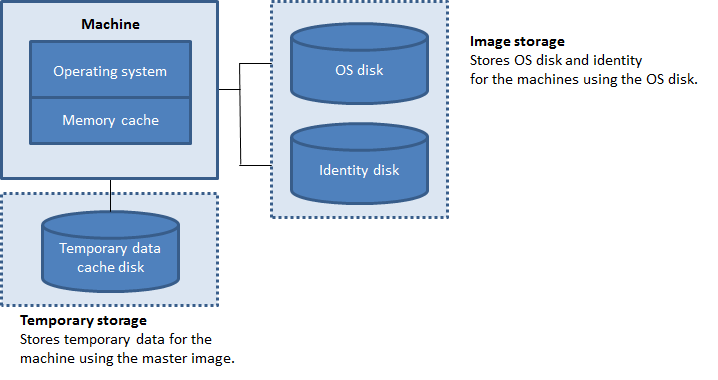
- ディスクキャッシュのみを使用し、メモリキャッシュを使用しないライトバックキャッシュの構成は廃止されました。 一時データのキャッシュを有効にするには、[ディスクキャッシュサイズ(GB)] と [キャッシュに割り当てられたメモリ(MB)] の両方を選択し、メモリキャッシュに0より大きいサイズを指定することをお勧めします。 一時データは最初にメモリキャッシュに書き込まれます。 メモリキャッシュが、構成された制限に達すると、古いデータから先に一時データキャッシュディスクに移動されます。
- メモリキャッシュは、各マシンの合計メモリ容量の一部です。 そのため、[メモリキャッシュサイズ(MB)(推奨)] チェックボックスをオンにする場合は、各マシンの合計メモリ容量を増やすことを検討してください。
-
[ディスクキャッシュサイズ(GB)] をデフォルト値から変更すると、パフォーマンスに影響することがあります。 サイズはユーザー要件とマシンの負荷に合わせる必要があります。
重要:
ディスクキャッシュの容量が不足すると、ユーザーセッションは利用できなくなります。
-
[ディスクキャッシュサイズ] チェックボックスをオフにすると、キャッシュディスクは作成されません。 この場合、[キャッシュに割り当てられたメモリ] にすべての一時的なデータを保持するのに十分な値を指定します。 これは、各仮想マシンへの割り当てに大量のRAMが使用できる場合にのみ可能です。
-
両方のチェックボックスをオフにすると、一時データはキャッシュされず、 各仮想マシンの差分ディスク(OSストレージにあります)に書き込まれます。 (これは、7.9より前のリリースでは、プロビジョニングアクションです。)
-
このカタログを使用してAppDiskを作成しようとしている場合は、キャッシュを有効にしないでください。
- マシンカタログの作成後は、キャッシュ値を変更できません。
CSVファイルを使用したマシンの一括追加
[完全な構成] 管理インターフェイスを使用する場合は、CSVファイルを使用してマシンを一括で追加できます。 この機能は、MCS(Machine Creation Services)を介して作成されたカタログを除いて、すべてのカタログで使用できます。
CSVファイルを使用してマシンを一括追加する一般的なワークフローは次のとおりです:
- [マシン] ページで、[CSVファイルの追加] を選択します。 [マシンを一括で追加] ウィンドウが開きます。
- [CSVテンプレートのダウンロード] を選択します。
- テンプレートファイルに入力します。
- ファイルをドラッグまたは参照してアップロードします。
- [検証] を選択して、インポートの検証チェックを実行します。
- [インポート] を選択して完了します。
CSVファイルの注意事項については、「CSVファイルを使用してマシンを追加する場合の考慮事項」を参照してください。
同じ[マシン]ページのカタログからマシンをエクスポートすることもできます。 エクスポートされたマシンのCSVは、マシンを一括で追加するときにテンプレートとして使用できます。 マシンをエクスポートするには:
-
[マシン] ページで、[CSVファイルのエクスポート] を選択します。 マシン一覧を含むCSVファイルがダウンロードされます。
-
CSVファイルを開き、必要に応じてマシンを追加または編集します。 保存したCSVファイルを使用してマシンを一括で追加するには、前のセクション「CSVファイルを使用したマシンの一括追加」を参照してください。
注
この機能は、リモートPCアクセスカタログでは使用できません。
CSVファイルでのマシンのエクスポートとインポートは、同じ種類のカタログ間でのみサポートされます。
マシンのNICの構成
[マシンの種類] ページで[リモートPCアクセス] を選択した場合、[NIC] ページは表示されません。
複数のNICを使用する場合は、各NICに仮想ネットワークを関連付けます。 たとえば、特定のセキュアネットワークへのアクセスに1つのNICを割り当てて、より一般的なネットワークへのアクセスに別のNICを割り当てることができます。 また、このページでNICを追加または削除することもできます。
注
VMware展開の場合、マシンプロファイルを使用してマシンカタログを作成すると、カタログはマシンプロファイルからNIC構成を継承します。 このような場合、マシンプロファイルに同じネットワークを持つ複数のNICがある場合、完全な構成ではNIC構成にホスティングユニットのネットワークが使用されます。
マシンアカウントの追加
注
[マシンアカウント] ページが表示されるのは、[マシンの種類] ページで [リモートPCアクセス] を選択した場合に限ります。
Active Directoryマシンアカウントまたは組織単位(OU)を追加します。 組織単位名にはスラッシュ(/)を使用しないでください。
構成済みの電源管理接続を選択するか、電源管理を使用しないことを選択します。 電源管理に必要な接続が構成済みでない場合は、マシンカタログの作成後に新しい接続を作成してから、そのマシンカタログを編集して電源管理設定を更新できます。
また、CSVファイルを使用してマシンを一括で追加できます。 これを行うための一般的なワークフローは次のとおりです:
- [マシンアカウント] ページで、[CSVファイルの追加] を選択します。 [マシンを一括で追加] ウィンドウが開きます。
- [CSVテンプレートのダウンロード] を選択します。
- テンプレートファイルに入力します。
- ファイルをドラッグまたは参照してアップロードします。
- [検証] を選択して、インポートの検証チェックを実行します。
- [インポート] を選択して完了します。
CSVファイルの注意事項については、「CSVファイルを使用してマシンを追加する場合の考慮事項」を参照してください。
カタログでマシンのIDを構成する
注
- [マシンID] ページが表示されるのは、[マシンの種類] ページで [リモートPCアクセス] を選択せず、かつ [マシン管理] ページで [Citrix Machine Creation Services (MCS)] を選択する場合に限ります。
カタログ内の各マシンは、一意のIDを持っている必要があります。 このページでは、カタログ内のマシンのIDを構成できます。 マシンは、プロビジョニングされた後、IDに結合されます。 カタログの作成後にIDの種類を変更することはできません。
このページで設定を構成するための一般的なワークフローは次のとおりです:
- 一覧からIDを選択します。
- アカウントを作成するか既存のアカウントを選択して、アカウントの場所(ドメイン)を指定します。
次のいずれかのオプションを選択できます:
-
オンプレミスActive Directory:組織が所有しているマシンで、その組織に属したActive Directoryアカウントでサインインしたマシン。 これらのマシンはオンプレミスに存在します。
注
デフォルトでは、リソース(接続)が存在するドメインが選択されます。
-
Azure AD参加:組織が所有しているマシンであり、その組織に属したAzure Active Directoryアカウントでサインインしたマシン。 作成済みのマシンはクラウドにのみ存在します。 要件、制限、および考慮事項については、「Azure Active Directory参加済み」を参照してください。
注
このオプションを使用するには、マスターイメージがオペレーティングシステムの前提条件を満たしている必要があります。 詳しくは、Microsoftのドキュメント 「Microsoft Entra joined devices」を参照してください。
-
Hybrid Azure Active Directory参加済み。 組織が所有しているマシンであり、その組織に属したActive Directory Domain Servicesアカウントでサインインしたマシン。 これらのマシンはクラウドとオンプレミスに存在します。 要件、制限、および考慮事項については、「Hybrid Azure Active Directory参加済み」を参照してください。
注
- Hybrid Azure Active Directory参加を使用する前に、Azure環境が前提条件を満たしていることを確認してください。 「Microsoft Entraハイブリッド参加を構成する」を参照してください。
- このオプションを使用するには、マスターイメージがオペレーティングシステムの前提条件を満たしている必要があります。 詳しくは、「Microsoft Entra hybrid joined devices」を参照してください。
-
ドメイン非参加。 どのドメインにも参加していないマシン。 要件と制限については、「ドメイン非参加」を参照してください。
重要:
- IDの種類に [オンプレミスActive Directory] または [Hybrid Azure Active Directory joined] を選択した場合、カタログ内の各マシンには、対応するActive Directoryコンピューターアカウントが必要です。
- IDの種類が [ドメイン非参加] である場合には、カタログの最小機能レベルとしてバージョン1811以降のVDAが必要です。 このVDAは最小機能レベルを更新すると使用可能になります。
- [Azure Active Directory参加済み] および [ハイブリッドAzure Active Directory参加] のIDタイプを使用するには、カタログの最小機能レベルとして、バージョン2203以降のVDAが必要です。 これらのVDAは最小機能レベルを更新すると使用可能になります。
アカウントを作成する場合は、マシンが存在するOUにコンピューターアカウントを作成する権限が必要です。 カタログ内の各マシンは、一意の名前である必要があります。 作成するマシンのアカウント名前付けスキームを指定します。 詳しくは、「マシンのアカウント名前付けスキーム」を参照してください。
注
OU名にスラッシュ(
/)が使用されていないことを確認してください。
既存のアカウントを使用する場合、アカウントを参照するか、[インポート]をクリックしてアカウント名が含まれる.csvファイルを指定します。 インポートされたファイルコンテンツは次の形式を使用する必要があります:[ADComputerAccount] ADcomputeraccountname.domain
追加するすべてのマシンに十分な数のアカウントをインポートする必要があります。 完全な構成インターフェイスで、これらのアカウントを管理します。 そのため、すべてのアカウントのパスワードのリセットを[完全な構成]インターフェイスに許可するか、アカウントのパスワードを指定します(すべてのアカウントで同じパスワードを使用する必要があります)。
物理マシンまたは既存のマシン用のカタログでは、既存のアカウントを選択またはインポートして、各マシンをActive Directoryコンピューターアカウントおよびユーザーアカウントに割り当てます。
マシンのアカウント名前付けスキーム
カタログ内の各マシンは、一意の名前である必要があります。 カタログを作成するときに、マシンのアカウント名前付けスキームを指定する必要があります。 名前で、連続した数字または文字を表示するには、プレースホルダーとしてワイルドカード(ハッシュ記号)を使用します。
名前付けスキームを指定するときは、次の点を考慮してください:
- 許可される最大文字数は15文字です。
- 名前付けスキームには、少なくとも1個のワイルドカード文字を含める必要があります。 すべてのワイルドカードは同時に指定する必要があります。
- 名前全体には、ワイルドカードを含め、2文字以上15文字以下が含まれている必要があります。 少なくとも1つの数字ではない値と、1つの#(ワイルドカード)文字を含める必要があります。
- 名前にスペースや次の文字を含めることはできません:
,~!@'$%^&.()}{\/*?"<>|=+[];:_".。 - 名前をハイフン「-」で終了することはできません。
- 文字数は、マシンアカウント数の増加に応じて増加します。 たとえば、「veryverylong#」というスキームで1,000個のマシンアカウントを作成するとします。最後に作成されるアカウント名(veryverylong1000)には、許可される最大文字数を超える16文字が含まれることになります。
連続する値を数字(0〜9)にするか、文字(A~Z)にするかを指定できます:
-
0~9。 選択した場合、指定したワイルドカードは連番になります。
注
ワイルドカードが1つ(#)しかない場合、アカウント名は1で始まります。 2つある場合、アカウント名は01で始まります。 3つある場合、アカウント名は001で始まります。
-
A-Z。 選択した場合、指定したワイルドカードは連続した文字になります。
たとえば、名前付けスキームとして「PC-Sales-##」を指定して [0-9] を選択すると、PC-Sales-01、PC-Sales-02、PC-Sales-03などのアカウント名が作成されます。
オプションで、アカウント名の先頭を指定できます。
- [0-9] を選択すると、アカウントには指定した数字から順番に名前が付けられます。 前のフィールドで使用するワイルドカードの数に応じて、1つまたは複数の数字を入力します。 たとえば、2つのワイルドカードを使用する場合は、2桁以上を入力します。
- [A-Z] を選択すると、アカウントには指定した文字から順番に名前が付けられます。 前のフィールドで使用するワイルドカードの数に応じて、1つまたは複数の文字を入力します。 たとえば、2つのワイルドカードを使用する場合は、2文字以上を入力します。
ドメイン資格情報の追加
アカウント操作を実行する権限を持つ管理者の資格情報を入力します。 詳細な手順は次のとおりです:
- [資格情報の入力]をクリックします。 Windowsセキュリティページが表示されます。
-
[ユーザー名]フィールドに、管理者のSamName、ユーザー名、またはユーザーSIDを入力します。 入力内容に応じて次のように実行します:
- SamNameを入力する場合、[ドメイン] フィールドが自動的に入力されます。
- ユーザー名またはSIDを入力する場合、[ドメイン] フィールドにドメイン名またはSIDを入力することで、ユーザー検索を特定のドメインに限定できます。
- [名前の確認] をクリックして、ユーザー名が有効か一意かを確認します。
- [パスワード] フィールドに、管理者のドメインパスワードを入力します。
- [完了] をクリックします。
注
[マシンID]で選択したIDの種類が[Hybrid Azure Active Directory joined]である場合、入力する資格情報に
Write userCertificate権限が付与されている必要があります。
Workspace Environment Management構成セットの選択(オプション)
[WEM] ページは、Citrix DaaSのAdvancedまたはPremiumを使用している場合にのみ表示されます。
カタログをバインドするWorkspace Environment Management(WEM)構成セットを選択します。 構成セットは、WEM構成のセットを編成するために使用される論理コンテナです。 カタログを構成セットにバインドすると、WEMを使用して、可能な限り優れたワークスペース環境をユーザーに提供できます。
重要:
- カタログを構成セットにバインドする前に、WEMサービス環境をセットアップする必要があります。 Citrix Cloudにサインインしてから、WEMサービスを起動します。 詳しくは、「Workspace Environment Managementサービスの開始」を参照してください。
- 既にWEMを使用している場合は、プロビジョニングしようとしているカタログ内のマシンが構成セットに既に存在している可能性があります。 たとえば、Active Directoryを介して存在しているケースなどです。 その場合は、Active Directoryを一貫して使用して構成を実行し、この構成をスキップすることをお勧めします。
選択した構成セットにWEMの基本構成に関連する設定が含まれていない場合は、次のオプションが表示されます:
- [基本設定を構成セットに適用します]。 このオプションを使用すると、構成セットに基本設定を適用することで、WEMをすばやく開始できます。 基本設定には、CPUスパイク保護、CPUスパイクの自動防止、およびインテリジェントなCPU最適化が含まれています。 基本設定を表示するには、こちらのリンクをクリックしてください。 変更するには、WEMコンソールを使用します。
VDAのアップグレード(オプション)
重要:
- スムーズにアップグレードするには、VDAをCRまたはLTSR CUバージョンにアップグレードする前に、前提条件を満たしていることを確認し、既知の問題を確認してください。 「完全な構成インターフェイスを使用したVDAのアップグレード」を参照してください。
- LTSR VDAをLTSR累積更新プログラム(CU)バージョンにアップグレードする場合は、VDA上で実行されているCitrix VDA Upgrade Agentのバージョンが7.36.0.7以降であることを確認してください。 詳しくは、「完全な構成インターフェイスを使用したVDAのアップグレード」を参照してください。
この機能は、次のマシンの種類に適用されます:
- MCSでプロビジョニングされた永続マシン。 カタログの作成中に、[マシン管理] ページの [Citrix Machine Creation Services] を使用してそれらを展開します。
- MCSで作成されていないマシン(物理マシンなど)。 カタログの作成中に、[マシン管理] ページの [ほかのサービスまたはテクノロジ] を使用してそれらを展開します。
2つのオプションについて詳しくは、「マシン管理」を参照してください
[VDAのアップグレード] ページで、アップグレード先のVDAバージョンを選択します。 指定した場合、VDA Upgrade Agentがインストールされているカタログ内のVDAは、選択したバージョンにすぐに、またはスケジュールした時間に、アップグレードできます。
注
- この機能は、最新のVDAへのアップグレードのみをサポートします。 VDAアップグレードスケジュールを作成する、またはVDAをアップグレードするタイミングによって、VDAの最新バージョンが決まります。
- VDAアップグレード設定を構成した後、[VDAアップグレード] フィールドに最新のステータスが反映されるまでに最大15分かかる場合があります。 [VDAのアップグレード]列を表示するには、[列]をクリックして右上隅にアイコンを表示し、[マシンカタログ]>[VDAのアップグレード]を選択して、[保存]をクリックします。
展開に適したVDAトラックを選択します:
重要:
以前のバージョンから新しいバージョンに切り替えれば、CR VDAとLTSR VDAを切り替えることができます。 ダウングレードと見なされるため、新しいバージョンから以前のバージョンに切り替えることはできません。 たとえば、2212 CRから2203 LTSR(任意のCU)にダウングレードすることはできませんが、2112 CRから2203 LTSR(任意のCU)にアップグレードすることはできます。
-
最新のCR VDA。 最新リリース(CR)は、最新の画期的なアプリ、デスクトップ、サーバー仮想化機能を提供します。
-
最新のLTSR VDA。 長期サービスリリース(LTSR)は、長期間にわたって同じ基本バージョンを維持する必要がある大企業の実稼働環境に適しています。
カタログの作成後、必要に応じてVDAをアップグレードできます。 詳しくは、「VDAのアップグレード」を参照してください。
後でVDAのアップグレードを有効にする場合は、カタログ作成後にカタログを編集することで、このページに戻ることができます。 詳しくは、「カタログを編集してVDAアップグレード設定を構成する」を参照してください。
設定の確認
[概要] ページで、指定した設定を確認します。 カタログの名前と説明を入力します。 この情報は、[完全な構成]管理インターフェイスに表示されます。
完了したら、[完了] をクリックしてカタログの作成を開始します。
[マシンカタログ] では、新しいカタログがインラインプログレスバーとともに表示されます。
作成の進行状況の詳細を表示するには:
- マシンカタログの上にマウスポインターを置きます。
-
表示されるツールチップで、[詳細の表示] をクリックします。
手順ごとの進行状況グラフが表示され、次のことがわかります:
- 手順の履歴
- 現在の手順の進行状況と実行時間
- 残りの手順
PowerShellコマンドを使用してMCSマシンカタログを作成する
MCSマシンカタログを作成する別の方法として、PowerShellコマンドを使用する方法もあります。 詳しくは、次のトピックを参照してください:
MCS I/Oライトバックキャッシュディスクへの特定のドライブ文字の割り当て
MCS I/Oライトバックキャッシュディスクに特定のドライブ文字を割り当てることができます。 この機能の導入は、使用するアプリケーションのドライブ文字とMCS I/Oライトバックキャッシュディスクのドライブ文字の間の競合を回避するのに役立ちます。 これを行うには、PowerShellコマンドを使用できます。 サポートされているハイパーバイザーは、Azure、GCP、VMware、SCVMM、およびXenServerです。
注
この機能では、VDAバージョン2305以降が必要です。
制限事項
- Windowsオペレーティングシステムのみに適用されます
- ライトバックキャッシュディスクに適用できるドライブ文字:
EからZ - Azure一時ディスクがライトバックキャッシュディスクとして使用されている場合は適用されません
- 新しいマシンカタログを作成する場合にのみ適用されます
ライトバックキャッシュディスクにドライブ文字を割り当てる
ライトバックキャッシュディスクにドライブ文字を割り当てるには、次の手順を実行します:
- PowerShellウィンドウを開きます。
-
asnp citrix*を実行します。 - IDプールをまだ作成していない場合は作成します。 詳しくは、「Creating a Catalog」を参照してください。
-
New-ProvSchemeコマンドをプロパティWriteBackCacheDriveLetterで使用してプロビジョニングスキームを作成します。 次に例を示します:New-ProvScheme -CleanOnBoot ` -HostingUnitName "<name>" ` -IdentityPoolName $schemeName ` -ProvisioningSchemeName $schemeName ` -InitialBatchSizeHint 1 ` -UseWriteBackCache -WriteBackCacheDiskSize 127 -WriteBackCacheMemorySize 256 -WriteBackCacheDriveLetter E ` -MasterImageVM "XDHyp:\HostingUnits\<name>\image.folder\abcd-resources.resourcegroup\MCSIOMasterVm_OsDisk_1_d3e2d6352xxxxxxxxx2130aa145ec77.manageddisk" ` -NetworkMapping @{"0"="XDHyp:\\HostingUnits\\name\\virtualprivatecloud.folder\\East US.region\\virtualprivatecloud.folder\\abcd-resources.resourcegroup\\abcd-resources-vnet.virtualprivatecloud\\default.network"} ` -ServiceOffering "XDHyp:\\HostingUnits\\<name>\\serviceoffering.folder\\Standard_D2s_v5.serviceoffering" ` -CustomProperties '<CustomProperties xmlns="http://schemas.citrix.com/2014/xd/machinecreation" xmlns:xsi="http://www.w3.org/2001/XMLSchema-instance"> <Property xsi:type="StringProperty" Name="UseManagedDisks" Value="true" /> <Property xsi:type="StringProperty" Name="OsType" Value="Windows" /> <Property xsi:type="StringProperty" Name="StorageType" Value="Premium_LRS"/> <Property xsi:type="StringProperty" Name="PersistWBC" Value="false" /> <Property xsi:type="StringProperty" Name="PersistOsDisk" Value="false" /> <Property xsi:type="StringProperty" Name="PersistVm" Value="false" /> <Property xsi:type="StringProperty" Name="WBCDiskStorageType" Value="Premium_LRS" /> <Property xsi:type="StringProperty" Name="UseTempDiskForWBC" Value="false" /> <Property xsi:type="StringProperty" Name="ResourceGroups" Value="abcd-group1" /> <Property xsi:type="StringProperty" Name="LicenseType" Value="Windows_Client" /> <Property xsi:type="StringProperty" Name="SchemaVersion" Value="2" /> </CustomProperties>' <!--NeedCopy--> - カタログの作成を完了します。
カスタムプロパティの設定に関する重要な考慮事項
カスタムプロパティは、GCPおよびAzure環境のNew-ProvSchemeとSet-ProvSchemeで正しく設定する必要があります。 存在しないカスタムプロパティを指定すると、次のエラーメッセージが表示され、コマンドの実行に失敗します。
Invalid property found: <invalid property>. Ensure that the CustomProperties parameter supports the property.
ProvSchemeパラメーターの設定に関する重要な考慮事項
MCSを使用してカタログを作成するとき、以下を実行した場合にエラーが発生します:
- マシンカタログを作成するときに、サポートされていないハイパーバイザーに次の
New-ProvSchemeパラメーターを設定します:
| パラメーター | サポートされるハイパーバイザー |
|---|---|
UseWriteBackCache |
VMware |
| Hyper-V | |
| XenServer | |
| Azure | |
| GCP | |
DedicatedTenancy |
Azure |
| GCP | |
| AWS | |
TenancyType |
Azure |
| GCP | |
| AWS | |
UseFullDiskCloneProvisioning |
VMware |
| Hyper-V | |
| XenServer |
-
マシンカタログを作成した後、次の
Set-ProvSchemeパラメーターを更新した:CleanOnBootUseWriteBackCacheDedicatedTenancyTenancyTypeUseFullDiskCloneProvisioning
仮想マシン作成時のSIDの追加
ADAccountSidパラメーターを追加して、新しい仮想マシンの作成時にマシンを一意に識別できます。
これを行うには、以下の手順を実行します:
- サポートされているIDタイプでカタログを作成します。
-
NewProvVMを使用してマシンをカタログに追加します。 次に例を示します:New-ProvVM -ProvisioningSchemeName "name" -ADAccountSid @("SID ") -RunAsynchronously <!--NeedCopy-->
ただし、次のものを使用してマシンをプロビジョニングすることはできません:
- カタログIDプールにないADアカウント
- 使用可能な状態にないADアカウント
MCSマシンカタログを作成する前に構成を検証
New-ProvSchemeコマンドで-validateパラメーターを使用して、MCSマシンカタログを作成する前に構成設定を検証できます。 パラメーターを指定してこのPowerShellコマンドを実行すると、間違ったパラメーターが使用されている場合、またはパラメーターが別のパラメーターと競合している場合は、適切なエラーメッセージが表示されます。 その後、エラーメッセージを使用して問題を解決し、PowerShellを使用してMCSマシンカタログを正常に作成できます。 現在、この機能はAzure、GCP、およびVMware仮想化環境に適用できます。
注
検証中は、実際のMCSマシンカタログを作成しないでください。 コマンドの結果を使用してエラーを修正し、正常なカタログを作成する必要があります。 したがって、
New-ProvSchemeコマンドの実行中は、偽のIDプール名を使用します。
構成を検証するには、次の手順を実行します:
- Delivery ControllerホストからPowerShellウィンドウを開きます。
-
asnp citrix*を実行し、Citrix固有のPowerShellモジュールをロードします。 -
New-ProvSchemeコマンドを実行し、-validateパラメーターを使用します。 コマンドが機能するように偽のIDプール名を指定します。 例:$result =New-ProvScheme -CleanOnBoot -HostingUnitName "vSanRg" -IdentityPoolName "mptmpcatalogdemo" -InitialBatchSizeHint 1 -MasterImageVM "XDHyp:\HostingUnits\vSanRg\Windows19MasterImage.vm\Citrix_XD_NonMachineProfileWin19Machines.snapshot" -NetworkMapping @{"0"="XDHyp:\HostingUnits\vSanRg\\VM Network.network"} -ProvisioningSchemeName "MachineProfileW10Machines" -Scope @() -VMCpuCount 2 -VM MemoryMB 6143 -MachineProfile "XDHyp:\HostingUnits\vSanRg\TRW-Win11-tpm-BL-TEMPLATE.template" -TenancyType Shared -FunctionalLevel "L7_20" -Validate $result.TerminatingError | Format-List -Property * <!--NeedCopy-->エラーメッセージ:
ErrorData : {[[ValidationFailureCount, xxx], [InvalidMemoryValue, The memory size provided 6143 must be a multiple of 4 MB and must be greater than or equal to 4 MB.], [InconsistentGuestOsSetting, The GuestOs setting - windows9_64Guest of the selected machine profile does not match with the setting - windows2019srv_64Guest of master image. Please select a machine profile that matches the GuestOs setting of the master image.], [InconsistentVtpmSetting, The vTPM setting of the selected machine profile does not match with the selected master image. Please select a machine profile that matches the vTPM setting of the master image.], [InconsistentFirmwareSetting, The firmware setting - efi of the selected machine profile does not match with the setting - bios of master image. Please select a machine profile that matches the firmware setting of the master image ErrorId : ValidationFailure ErrorMessage : ValidationFailure Operation : ValidatingInputs <!--NeedCopy--> - 構成設定を検証した後、実際のIDプール名と正しいパラメーターを使用してMCSマシンカタログを作成できます。
次の手順
特定のハイパーバイザーカタログの作成については、次を参照してください:
- AWSカタログの作成
- Google Cloud Platformカタログの作成
- Microsoft Azureカタログの作成
- Microsoft System Center Virtual Machine Managerカタログの作成
- Nutanixカタログの作成
- VMwareカタログの作成
- XenServerカタログの作成
最初のカタログを作成すると、デリバリーグループを作成する手順が表示されます。
構成プロセスの全体像については、「展開の計画と構築」を参照してください。
完全な構成ユーザーインターフェイスとPowerShellを使用して、Citrix Provisioningカタログを作成できるようになりました。 この機能の導入には次の利点があります:
- MCSとCitrix Provisioningカタログの両方を管理できる単一の統合コンソール。
- ID管理ソリューション、オンデマンドプロビジョニングなどのCitrix Provisioningカタログの新機能を利用できる。
現在、この機能はAzureおよびVMwareのワークロードでのみ使用できます。 ただし、VMware環境では、現在PowerShellコマンドのみを使用してカタログを作成できます。 詳しくは、「Citrix StudioでのCitrix Provisioningカタログの作成」を参照してください。