概要
HDXグラフィックススーパーレゾリューションは、グラフィックを多用するワークロードやマルチメディアを多用するワークロードにおいて、ユーザーが知覚する視覚品質を維持しながら帯域幅の消費を削減する、インテリジェントなクライアント支援技術です。
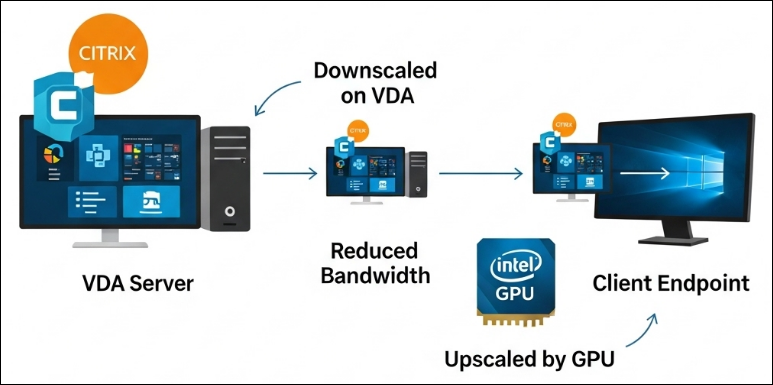
エンコード中にビデオ領域に追加の圧縮を選択的に適用し、クライアントのグラフィックス処理ユニット (GPU) を使用してエンドポイントで元の品質を再構築することで、HDXグラフィックススーパーレゾリューションは、サーバー側のCPUまたはGPUの使用率を増加させることなくセッションの効率を向上させます。
Citrix Virtual Apps and Desktops (CVAD) 2603以降、HDXグラフィックススーパーレゾリューションは一般提供 (GA) され、デフォルトで有効になっています。
主な利点
- ビデオおよび高モーションコンテンツの帯域幅消費量の削減
- 帯域幅が制限されたネットワークまたは変動するネットワークでのエクスペリエンスの向上
- サーバー側GPUの不要化
- ユーザー操作不要の透過的な操作
- ポリシー制御による自動モードでのデフォルトで安全なアクティベーション
HDXグラフィックススーパーレゾリューションの仕組み
HDXグラフィックススーパーレゾリューションでは、Thinwireがまずセッション内のビデオまたは高モーション領域 (例: ビデオ再生やアニメーションコンテンツ) を識別します。
Virtual Delivery Agent (VDA) は、これらの領域に追加の圧縮を意図的に適用し、エンコード中にこれらの領域を低減された実効解像度でエンコードします。 解像度が低減された領域は、大幅に少ない帯域幅を使用して送信されます。
エンドポイントでは、Citrix Workspaceアプリがクライアント側のGPUを使用して、影響を受ける領域を元の解像度と視覚品質にアップスケールします。 テキストおよび静的領域は影響を受けず、可能な限り最高の品質で配信され続けます。
このアプローチにより、高品質なユーザーエクスペリエンスを維持しながら、帯域幅の使用量が削減されます。
自動操作(デフォルトの動作)
CVAD 2603では、HDXグラフィックスのスーパーレゾリューションはデフォルトで有効になっており、自動モードで動作します。自動モードでは、Thinwireは利用可能な帯域幅をリアルタイムで監視し、HDXグラフィックスのスーパーレゾリューションをいつアクティブにするかを決定します。
この機能は、以下の両方の条件が満たされた場合にのみアクティブになります。
- 互換性のあるクライアント側GPUが検出された場合
- Citrixがネットワークの状態が最適ではないと判断した場合
ネットワークの状態が改善すると、HDXグラフィックスのスーパーレゾリューションは自動的に解除され、ネットワーク品質が許す限りロスレス配信が優先されるようになります。
この自動モードにより、管理者は手動で調整することなく、この機能を安全に有効にしておくことができます。
ポリシー設定
HDXグラフィックスのスーパーレゾリューションは、「HDX graphics super resolution」ポリシーを使用して制御されます。
管理者は、HDX Graphics super resolution Studioポリシーを使用して、HDXグラフィックスのスーパーレゾリューションのデフォルトの自動動作を変更できます。
HDXグラフィックスのスーパーレゾリューションモード
| モード | 説明 | 推奨される使用法 |
|---|---|---|
| 自動(デフォルト) | クライアントの機能とネットワークの状態に基づいて、スーパーレゾリューションを動的にアクティブ化します | 一般的なエンタープライズ環境 |
| オン | すべてのビデオ領域でスーパーレゾリューションが使用されます | 帯域幅が制限されている環境、またはマルチメディアを多用する環境 |
| オフ | スーパーレゾリューションを明示的に無効にします | ロスレス、診断、または規制ワークフロー |
自動モードを使用する場合(推奨)
- ネットワーク品質の状態が変動する場合、または最適ではない場合
- ユーザーワークロードが混在している場合
- 管理上のオーバーヘッドを最小限に抑えたい場合
ほとんどの環境で構成は不要です
強制的にオンにする場合
- WAN帯域幅が常に制限されている場合
- ビデオまたは高モーションコンテンツがワークロードを占める
- 予測可能な帯域幅の削減が望ましい
スーパーレゾリューションを無効にする場合
- 規制または診断用のロスレスイメージングが必要な場合
- ピクセルパーフェクトなレビューワークフローが必須である場合
- 全画面エンコードが意図的に構成されている場合
他のHDXグラフィックモードとの互換性
HDXグラフィックのスーパーレゾリューションは、デフォルトの選択的エンコードモードと連携して動作します。
「圧縮ポリシーにビデオコーデックを使用する」を以下に設定して全画面エンコードを使用する場合、スーパーレゾリューションは利用できません。
- 画面全体
「視覚品質」が以下に設定されている場合:
- 常にロスレスの視覚品質
または、視覚的にロスレスな圧縮が使用されている場合:
- 視覚的にロスレスな圧縮を使用が有効になっている
これらのポリシー設定は、HDXグラフィックのスーパーレゾリューションと互換性がありません。これらを有効にすると、HDXグラフィックのスーパーレゾリューションが自動または有効に設定されているかどうかにかかわらず、スーパーレゾリューションは無効になります。
自動ビデオコーデック選択
HDX Graphicsスーパーレゾリューションは、自動ビデオコーデック選択と連携して動作し、サーバーとクライアント間の互換性に基づいてVDAが最適なコーデックを選択できるようにします。VDAにサーバー側GPUがない場合など、ハードウェアエンコードが利用できない場合でも、スーパーレゾリューションはH.264ビデオコーデックを使用して機能します。サーバー側GPUが存在する場合、HDX Graphicsスーパーレゾリューションは、可能な場合はH.265またはAV1を使用したハードウェアエンコードを自動的に利用します。
システム要件
仮想配信エージェント (VDA)
- Windows VDA 2603以降
- サーバー側GPUは不要
- 追加のVDA構成は不要
クライアント要件
- Citrix Workspaceアプリ for Windows 2603以降*
- サポートされているクライアント側GPU
*Nvidiaクライアント側GPUにはx64 Citrix Workspace Clientが必要です。
サポートされているクライアントGPU
Intel GPUのサポート
HDX Graphicsスーパーレゾリューションは、統合GPU (iGPU) とディスクリートクライアントGPUの両方に対応しています。
統合GPU
サポートされている統合GPU (iGPU) ファミリ:
- インテル Iris Xe (第11世代以降)
- インテル Iris Xe Max
- インテル Iris Plus グラフィックス
- インテル UHD グラフィックス (710, 730, 750, 770, P750)
- 第11世代、第12世代、第13世代プロセッサー向けIntel UHD Graphics
ディスクリートGPU
-
Intel Arc – デスクトップ
- Arc Aシリーズ: A310、A380、A580、A750、A770
- Intel Bシリーズ: B570、B580
-
Intel Arc – モバイル
- Arc Aシリーズ モバイル: A350M、A370M、A530M、A550M、A570M、A730M、A77M
-
Intel Arc – ワークステーション (Arc Pro)
- Arc Proシリーズ: A30M、A40、A50、A60M、A60
- Arc Pro Bシリーズ: B50、B60
Nvidia GPUのサポート
デスクトップGPU
サポートされているファミリー:
- GeForce 20シリーズ (Turing)
- RTX 2050 – RTX 2080 デスクトップおよびモバイル (TiおよびSuperバリアントを含む)
- タイタン RTX
- GeForce 30シリーズ (Ampere)
- RTX 3050 – RTX 3090 デスクトップおよびモバイル (TiおよびSuperバリアントを含む)
- GeForce 40シリーズ (Ada Lovelace)
- RTX 4050 – RTX 4090 デスクトップおよびモバイル (TiおよびSuperバリアントを含む)
- GeForce 50シリーズ (Blackwell)
- RTX 5050–5090 デスクトップおよびモバイル
プロフェッショナルおよびワークステーションGPU
- NVIDIA Quadro (レガシーブランド)
- Quadro RTXシリーズ: 3000, 4000, 5000, 6000, 8000 (デスクトップおよびモバイル)
- Quadro Tシリーズ: T400, T500, T600, T1000, T1200 (デスクトップおよびモバイル)
- NVIDIA RTX (旧Quadro) – Ampereワークステーション
- RTX Aシリーズ: A1000–A6000 デスクトップおよびモバイル
- A800 アクティブ
- NVIDIA RTX – Ada世代ワークステーション
- RTX Adaシリーズ: 2000, 4000, 4000 SFF, 4500, 5000, 5880, 6000
- RTX AdaノートPCシリーズ: RTX 500–5000 Ada (モバイル)
- RTX PRO 6000 Blackwellワークステーション
これは、HDXグラフィック超解像度と互換性があるはずのクライアント側GPUの網羅的ではないリストです。このリストはベンダーのドキュメントから作成されたものであり、リスト上のすべてのGPUがCitrixによって検証されているわけではないことに注意してください。
Citrixは、最高のパフォーマンスを得るために、GPUベンダーから提供される最新のGPUドライバーを使用することを推奨します。
マルチGPU構成
マルチGPUエンドポイントでは、HDXグラフィック超解像度にはプライマリGPUアダプターのみが使用されます。 マルチGPU構成は、マルチメディアに特化したノートPCデバイスでよく見られます。
HDXグラフィック超解像度プレビューからの移行
このセクションでは、HDXグラフィック超解像度プレビューからアップグレードする際に何が変更され、管理者が何を期待すべきかについて説明します。
| 領域 | プレビューの動作 (CVAD 2507 および 2511) | CVAD 2603 以降 |
|---|---|---|
| 有効化 | VDA およびクライアントでの手動レジストリキー | デフォルトで自動的に有効 |
| 制御モデル | レジストリベース | ポリシーベース |
| デフォルトの状態 | 無効 | デフォルトで自動的に有効 |
| アクティベーションロジック | 有効な場合は常にアクティブ | ネットワークの状態に基づいて条件付き (デフォルトの動作)* |
| サポートされているクライアント GPU | 一部のIntel GPUおよびiGPUのみ | 一部のIntel GPUおよび一部のNVIDIA GPU |
HDXグラフィックのスーパー解像度は、HDXグラフィックのスーパー解像度ポリシーを使用して制御されるようになりました。このポリシーは、プレビュー中に使用されたすべてのレジストリベースの有効化を置き換えます。
必要なアクション
管理者は、パブリックテクニカルプレビューでスーパー解像度を有効にするために必要だったVDAおよびクライアントのレジストリキーを安全に削除できます。CVAD 2603にアップグレードした後、HDXグラフィックのスーパー解像度を有効にするためにこれ以上のアクションは必要ありません。クライアントがCitrix Workspaceアプリ for Windows 2603以降を実行していることを確認してください。
管理者は、帯域幅またはコンプライアンス要件に合わせて、HDXグラフィックのスーパー解像度ポリシーを任意で確認または調整できます。
監視とトラブルシューティング
HDXグラフィックのスーパー解像度は、解像度を下げて送信されるビデオ領域を再構築するために、クライアント側のGPU処理に依存しています。そのため、スーパー解像度がアクティブな場合、クライアント側のGPU使用率が増加することは予期される動作です。
注:
スーパー解像度を有効にすると、ノートPCがバッテリー電源で動作している場合、バッテリー寿命に悪影響を及ぼす可能性があることに注意してください。
GPU使用率のレベルは、以下に依存します。
- ビデオ領域のサイズ
- コンテンツのフレームレート
- 接続されているディスプレイの数と解像度
- クライアントGPUの機能
このセクションでは、HDXグラフィックススーパーレゾリューションを使用する際に、管理者とエンドユーザーがクライアント側のアクティビティを監視、検証、トラブルシューティングする方法について説明します。
クライアントGPU使用率の監視 (Windows)
管理者とエンドユーザーは、Windowsタスクマネージャーを使用してクライアント側のGPU使用状況を監視できます。
- タスクマネージャーを開く
- パフォーマンス]タブを選択する
- 左側のメニューから[GPU]を選択する
- 観察する点:
- ビデオまたは高モーションコンテンツ中のGPU使用率
HDXグラフィックススーパーレゾリューションがアクティブな場合、ビデオ再生中または高モーションのワークロード中にGPUアクティビティが増加することが予想されます。
スーパーレゾリューションがアクティブであることを確認する
管理者は、以下の組み合わせによってHDXグラフィックススーパーレゾリューションがアクティブであることを確認できます。
- クライアント側のGPU使用率の増加
- ポリシーが[オフ]に設定されている場合と比較して、セッション帯域幅の使用量が減少していること
- 目に見えるアップスケーリングインジケーター (有効な場合)
ビデオ再生中にGPU使用率が増加しない場合:
- クライアントGPUがサポートされていることを確認します
- HDXグラフィックのスーパー解像度ポリシーが「オフ」に設定されていないことを確認します
- 競合するグラフィックモードが有効になっていないことを確認します
一般的なトラブルシューティングのシナリオ
クライアントGPUの使用率が増加しない
考えられる原因:
- HDXグラフィックのスーパー解像度ポリシーが「オフ」に設定されている
- ネットワークの状態が良い(自動モードがアクティブにならない)
- サポートされていない、または互換性のないクライアントGPU
- GPUドライバーが古い
クライアントのGPU使用率は、ビデオ領域のサイズとGPUの機能の両方に大きく依存します。より強力なGPUでは、使用率への影響は少なくなります。
ビデオの途切れや予想よりも低いフレームレート
考えられる原因:
- GPUドライバーが古い
- 性能の低いGPU
- ビデオ領域のサイズが大きすぎる
クライアントのGPU使用率を監視してください。GPU使用率が予想よりも大幅に高い場合、クライアントのGPUは、使用されている解像度に対してスーパー解像度アップスケーリングに対応できない可能性があります。
クライアントのパフォーマンスに関する懸念
ユーザーが応答性の低下やパフォーマンスの低下を経験した場合:
- エンドポイントのGPU総使用率を監視する
- 可能な場合は、ビデオ再生の解像度またはフレームレートを下げる
- ポリシーモードを「オン」ではなく「自動」にすることを検討する
- エンドポイントのハードウェアが、マルチモニターまたは高解像度のワークロードに関する推奨仕様を満たしていることを確認する
サポートデータ収集の推奨事項
スーパー解像度でのクライアント側の動作をトラブルシューティングする際は、Citrixは以下の情報の収集と確認を推奨します:
- Citrix Workspaceアプリのバージョン
- クライアントGPUのモデルとドライバーバージョン
- 接続されているモニターの数と解像度
- HDXグラフィックのスーパー解像度ポリシー設定
- 再現中のクライアントGPU使用率
この情報は、観測された動作が予期されたものか、ハードウェアに関連するものかを判断するのに役立ちます。