アプリケーション配信
-
Citrix Virtual Apps and Desktops™およびCitrix DaaSでアプリケーションを配信する場合、ユーザーエクスペリエンスを向上させるために、以下のオプションを検討してください。
- Webアクセスモード - 構成なしで、Citrix Workspaceアプリはアプリケーションとデスクトップへのブラウザーベースのアクセスを提供します。Web用ワークスペースにブラウザーを開き、必要なアプリケーションを選択して使用できます。このモードでは、ユーザーのデスクトップにショートカットは配置されません。
-
セルフサービスモード - StoreFrontアカウントをCitrix Workspaceアプリに追加するか、Citrix WorkspaceアプリをStoreFront Webサイトにポイントするように構成することで、セルフサービスモードを構成できます。セルフサービスモードでは、Citrix Workspaceアプリのユーザーインターフェイスからアプリケーションをサブスクライブできます。強化されたユーザーエクスペリエンスは、モバイルアプリストアのものと似ています。セルフサービスモードでは、必要に応じて、必須、自動プロビジョニング、および推奨アプリのキーワード設定を構成できます。
-
注:
デフォルトでは、Citrix Workspaceアプリでは、スタートメニューに表示するアプリケーションを選択できます。
- アプリショートカットのみモード - 管理者は、Citrix Workspaceアプリを構成して、アプリケーションとデスクトップのショートカットをスタートメニューまたはデスクトップに直接自動的に配置できます。この配置は、Citrix WorkspaceアプリEnterpriseと似ています。新しいショートカットのみモードでは、公開されているすべてのアプリを、慣れ親しんだWindowsのナビゲーションスキーマ内で、期待される場所に見つけることができます。
詳細については、Citrix Virtual Apps and Desktopsドキュメントの「デリバリーグループの作成」セクションを参照してください。
セルフサービスモードの構成
- StoreFrontアカウントをCitrix Workspaceアプリに追加するか、Citrix WorkspaceアプリをStoreFrontサイトにポイントするように構成するだけで、セルフサービスモードを構成できます。この構成により、ユーザーはCitrix Workspaceユーザーインターフェイスからアプリケーションをサブスクライブできます。強化されたユーザーエクスペリエンスは、モバイルアプリストアのものと似ています。
注:
デフォルトでは、Citrix Workspaceアプリでは、ユーザーがスタートメニューに表示するアプリケーションを選択できます。
セルフサービスモードでは、必要に応じて、必須、自動プロビジョニング、および推奨アプリのキーワード設定を構成できます。
デリバリーグループアプリケーションに提供する説明にキーワードを追加します。
- 個々のアプリを必須にし、Citrix Workspaceアプリから削除できないようにするには、アプリケーションの説明に文字列「KEYWORDS: Mandatory」を追加します。ユーザーが必須アプリのサブスクライブを解除するための [削除] オプションはありません。
- ストアのすべてのユーザーをアプリケーションに自動的にサブスクライブするには、説明に文字列「KEYWORDS: Auto」を追加します。ユーザーがストアにログオンすると、ユーザーが手動でアプリケーションをサブスクライブする必要なく、アプリケーションが自動的にプロビジョニングされます。
-
アプリケーションをユーザーに宣伝したり、Citrix Workspaceの推奨リストに表示して一般的に使用されるアプリケーションを見つけやすくしたりするには、アプリケーションの説明に文字列「KEYWORDS: Featured」を追加します。
-
グループポリシーオブジェクトテンプレートを使用したアプリショートカットの場所のカスタマイズ
-
- gpedit.mscを実行して、Citrix Workspaceアプリのグループポリシーオブジェクト管理用テンプレートを開きます。
- [コンピューターの構成] ノードで、[管理用テンプレート] > [Citrix Components] > [Citrix Workspace] > [Self Service] の順に移動します。
-
[Manage SelfServiceMode] ポリシーを選択します。
- セルフサービスユーザーインターフェイスを表示するには、[Enabled] を選択します。
-
- アプリを手動でサブスクライブするには、[Disabled] を選択します。このオプションは、セルフサービスユーザーインターフェイスを非表示にします。
-
- [Manage App Shortcut] ポリシーを選択します。
-
- 必要に応じてオプションを選択します。
-
- [適用] と [OK] をクリックします。
-
- 変更を有効にするには、Citrix Workspaceアプリを再起動します。
StoreFrontアカウント設定を使用したアプリショートカットの場所のカスタマイズ
StoreFrontサイトから、スタートメニューとデスクトップにショートカットを設定できます。以下の設定は、C:\inetpub\wwwroot\Citrix\Roamingにあるweb.configファイルの<annotatedServices>セクションに追加できます。
- デスクトップにショートカットを配置するには、PutShortcutsOnDesktopを使用します。設定:「true」または「false」(デフォルトはfalse)。
- スタートメニューにショートカットを配置するには、PutShortcutsInStartMenuを使用します。設定:「true」または「false」(デフォルトはtrue)。
- スタートメニューでカテゴリパスを使用するには、UseCategoryAsStartMenuPathを使用します。設定:「true」または「false」(デフォルトはtrue)。
注:
Windows 8、8.1、およびWindows 10では、スタートメニュー内にネストされたフォルダーを作成することはできません。代わりに、アプリケーションを個別に、またはルートフォルダーの下に表示します。アプリケーションは、Citrix Virtual Apps and DesktopsおよびCitrix DaaSで定義されたカテゴリサブフォルダー内にはありません。
- スタートメニュー内のすべてのショートカットに対して単一のディレクトリを設定するには、
StartMenuDirを使用します。設定:文字列値。ショートカットが書き込まれるフォルダーの名前です。 - 変更されたアプリを再インストールするには、AutoReinstallModifiedAppsを使用します。設定:「true」または「false」(デフォルトはtrue)。
- デスクトップ上のすべてのショートカットに対して単一のディレクトリを表示するには、
DesktopDirを使用します。設定:文字列値。ショートカットが書き込まれるフォルダーの名前です。 - クライアントの「プログラムの追加と削除」にエントリを作成しないようにするには、
DontCreateAddRemoveEntryを使用します。設定:「true」または「false」(デフォルトはfalse)。- 以前はストアから利用可能だったが、現在は利用できないアプリケーションのショートカットとCitrix Workspaceアイコンを削除するには、
SilentlyUninstallRemovedResourcesを使用します。設定:「true」または「false」(デフォルトはfalse)。
- 以前はストアから利用可能だったが、現在は利用できないアプリケーションのショートカットとCitrix Workspaceアイコンを削除するには、
web.configファイルで、アカウントのXMLセクションに変更を追加します。このセクションは、開始タグを見つけることで見つけられます。
<account id=... name="Store"
このセクションは、</account>タグで終わります。
アカウントセクションの終わりより前にある、最初のプロパティセクションで:
<properties> <clear> <properties>
- プロパティは、\<clear /\>タグの後にこのセクションに追加でき、1行に1つずつ、名前と値を指定します。例:
<property name="PutShortcutsOnDesktop" value="True"/>
注記:
<clear />タグの前にプロパティ要素を追加すると、それらが無効になる場合があります。プロパティ名と値を追加する際に<clear />タグを削除することは任意です。
このセクションの拡張例を次に示します。
<properties <property name="PutShortcutsOnDesktop" value="True" <property name="DesktopDir" value="Citrix Applications">
重要
複数のサーバー展開では、一度に1つのサーバーのみを使用してサーバーグループの構成を変更してください。展開内の他のどのサーバーでもCitrix StoreFront管理コンソールが実行されていないことを確認してください。完了したら、構成の変更をサーバーグループに伝達し、展開内の他のサーバーが更新されるようにします。詳細については、StoreFront ドキュメントを参照してください。
Citrix Virtual Apps and Desktops 7.xでのアプリごとの設定によるアプリショートカットの場所のカスタマイズ
Citrix Workspaceアプリは、アプリケーションとデスクトップのショートカットをスタートメニューまたはデスクトップに直接自動的に配置するように構成できます。ただし、この構成は以前のWorkspace for Windowsバージョンと似ています。リリース4.2.100では、Citrix Virtual Appsのアプリごとの設定を使用してアプリショートカットの配置を制御する機能が導入されました。この機能は、一貫した場所に表示する必要がある少数のアプリケーションがある環境で役立ちます。
XenApp 7.6でのアプリごとの設定によるアプリショートカットの場所のカスタマイズ
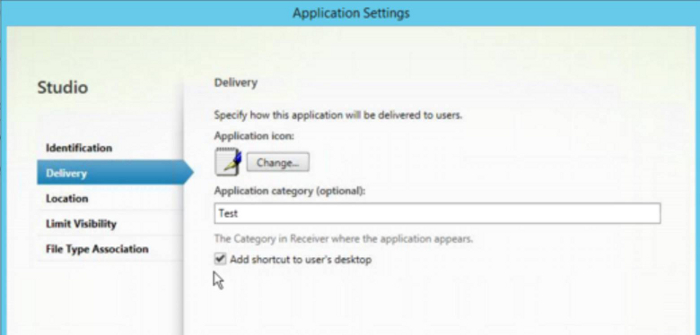
XenApp 7.6でアプリごとの公開ショートカットを構成するには:
- Citrix Studioで、アプリケーション設定画面を見つけます。
- アプリケーション設定画面で、配信を選択します。この画面を使用して、アプリケーションをユーザーに配信する方法を指定できます。
- アプリケーションに適したアイコンを選択します。変更をクリックして、必要なアイコンの場所を参照します。
- アプリケーションカテゴリフィールドで、必要に応じて、アプリケーションが表示されるCitrix Workspaceアプリのカテゴリを指定します。たとえば、Microsoft Officeアプリケーションへのショートカットを追加する場合は、「Microsoft Office」と入力します。
- [ユーザーのデスクトップにショートカットを追加] チェックボックスをオンにします。
-
[OK] をクリックします。
列挙の遅延の削減またはアプリケーションスタブのデジタル署名
Citrix Workspaceアプリは、次の場合にネットワーク共有から.EXEスタブをコピーする機能を提供します。
- サインインごとにアプリの列挙に遅延がある場合、または
- アプリケーションスタブをデジタル署名する必要がある場合。
この機能にはいくつかの手順が含まれます。
- クライアントマシンでアプリケーションスタブを作成します。
- アプリケーションスタブをネットワーク共有からアクセス可能な共通の場所にコピーします。
- 必要に応じて、許可リストを準備するか、エンタープライズ証明書でスタブに署名します。
- ネットワーク共有からコピーしてスタブを作成するようにWorkspace for Windowsを有効にするレジストリキーを追加します。
RemoveappsOnLogoffとRemoveAppsonExitが有効になっており、ユーザーがログオンごとにアプリの列挙に遅延を経験している場合は、次の回避策を使用して遅延を減らします。
- regeditを使用して
HKEY_CURRENT_USER\Software\Citrix\Dazzle/v ReuseStubs /t REG_SZ /d “true” を追加します。 - regeditを使用して
HKEY_LOCAL_MACHINE\Software\Citrix\Dazzle/v ReuseStubs /t REG_SZ /d “true” を追加します。HKEY_CURRENT_USERはHKEY_LOCAL_MACHINEよりも優先されます。
注意
レジストリを誤って編集すると、オペレーティングシステムの再インストールが必要になるような深刻な問題が発生する可能性があります。Citrixは、レジストリエディターの誤った使用によって生じる問題を解決できることを保証できません。レジストリエディターは自己責任で使用してください。編集する前にレジストリをバックアップしてください。
ネットワーク共有に保存されている事前に作成されたスタブ実行可能ファイルを使用するようにマシンを有効にします。
- クライアントマシンで、すべてのアプリのスタブ実行可能ファイルを作成します。スタブ実行可能ファイルを作成するには、Citrix Workspaceアプリを使用してすべてのアプリケーションをマシンに追加します。Citrix Workspaceアプリが実行可能ファイルを生成します。
-
%APPDATA%\Citrix\SelfServiceからスタブ実行可能ファイルを収集します。.exeファイルのみが必要です。
-
- 実行可能ファイルをネットワーク共有にコピーします。
- ロックダウンされている各クライアントマシンで、次のレジストリキーを設定します。
- Reg add
HKEY_LOCAL_MACHINE\Software\Citrix\Dazzle/v CommonStubDirectory /t REG_SZ /d “\\ShareOne\WorkspaceStubs” - Reg add
HKEY_LOCAL_MACHINE\Software\Citrix\Dazzle/v -
CopyStubsFromCommonStubDirectory/t REG_SZ /d “true”。必要に応じて、これらの設定をHKEY_CURRENT_USERで構成することも可能です。HKEY_CURRENT_USERはHKEY_LOCAL_MACHINEよりも優先されます。 - 変更を有効にするには、Citrix Workspaceアプリを終了して再起動します。
- Reg add
- 使用例:
このトピックでは、アプリショートカットの使用例について説明します。
ユーザーがスタートメニューで必要なものを選択できるようにする(セルフサービス)
数十または数百のアプリがある場合は、ユーザーがお気に入りとスタートメニューに追加するアプリケーションを選択できるようにします。
| ユーザーがスタートメニューで必要なアプリケーションを選択できるようにしたい場合。 | Citrix Workspaceアプリをセルフサービスモードで構成します。このモードでは、必要に応じて自動プロビジョニングおよび必須アプリのキーワード設定も構成します。 |
| ユーザーがスタートメニューで必要なアプリケーションを選択できるようにしたいが、デスクトップに特定のアプリショートカットも必要とする場合。 | Citrix Workspaceアプリをオプションなしで構成し、デスクトップに必要な少数のアプリに対してアプリごとの設定を使用します。必要に応じて自動プロビジョニングおよび必須アプリを使用します。 |
スタートメニューにアプリショートカットなし
ユーザーが家族で共有するコンピューターを使用している場合、アプリのショートカットがまったく不要な場合があります。このようなシナリオでは、最も簡単なアプローチはブラウザーアクセスです。Citrix Workspaceアプリを構成せずにインストールし、Web用ワークスペースを参照します。ショートカットをどこにも配置せずに、セルフサービスアクセス用にCitrix Workspaceアプリを構成することもできます。
| Citrix Workspaceアプリがアプリケーションショートカットをスタートメニューに自動的に配置するのを防ぎたい場合。 | Citrix WorkspaceアプリをPutShortcutsInStartMenu=Falseで構成します。Citrix Workspaceアプリは、アプリごとの設定を使用して配置しない限り、セルフサービスモードであってもスタートメニューにアプリを配置しません。 |
スタートメニューまたはデスクトップ上のすべてのアプリショートカット
ユーザーが少数のアプリしか持っていない場合は、それらすべてをスタートメニュー、デスクトップ、またはデスクトップ上のフォルダーに配置します。
| Citrix Workspaceアプリがすべてのアプリケーションショートカットをスタートメニューに自動的に配置するようにしたい場合。 | Citrix WorkspaceアプリをSelfServiceMode =Falseで構成します。利用可能なすべてのアプリがスタートメニューに表示されます。 |
| すべてのアプリケーションショートカットをデスクトップに配置したい場合。 | Citrix WorkspaceアプリをPutShortcutsOnDesktop = trueで構成します。利用可能なすべてのアプリがデスクトップに表示されます。 |
| すべてのショートカットをデスクトップ上のフォルダーに配置したい場合。 | Citrix WorkspaceアプリをDesktopDir=アプリケーションを配置したいデスクトップフォルダーの名前で構成します。 |
XenApp 6.5または7.xでのアプリごとの設定
すべてのユーザーが同じ場所でショートカットを見つけられるようにショートカットの場所を設定したい場合は、XenApp®のアプリごとの設定を使用します。
- | —– | – |
-
アプリケーションがセルフサービスモードかスタートメニューモードかに関わらず、アプリごとの設定で配置場所を決定したい場合。 Citrix Workspaceアプリを PutShortcutsInStartMenu=falseで構成し、アプリごとの設定を有効にします。
カテゴリフォルダーまたは特定のフォルダー内のアプリ
アプリケーションを特定のフォルダーに表示したい場合は、次のオプションを使用します。
| Citrix Workspaceアプリがスタートメニューに配置するアプリケーションショートカットを、関連するカテゴリ(フォルダー)に表示したい場合。 | Citrix WorkspaceアプリをUseCategoryAsStartMenuPath=Trueで構成します。 |
| Citrix Workspaceアプリがスタートメニューに配置するアプリケーションを特定のフォルダーに入れたい場合。 | Citrix WorkspaceアプリをStartMenuDir=スタートメニューフォルダーの名前で構成します。 |
ログオフまたは終了時のアプリの削除
別のユーザーがエンドポイントを共有しているときに、ユーザーにアプリを表示させたくない場合は、ユーザーがログオフして終了するときにアプリを削除できます。
-  |                   |               |
-  | -- | -- | | Citrix Workspaceアプリがログオフ時にすべてのアプリを削除するようにしたい場合。 | Citrix Workspaceアプリを`RemoveAppsOnLogoff=True`で構成します。 | | Citrix Workspaceアプリが終了時にアプリを削除するようにしたい場合。       | Citrix Workspaceアプリを`RemoveAppsOnExit=True`で構成します。   |
-
ローカルアプリアクセスアプリケーションの構成
ローカルアプリアクセスアプリケーションを構成する場合:
-
Citrix Workspaceアプリで利用可能なアプリケーションの代わりに、ローカルにインストールされたアプリケーションを使用する必要があることを指定するには、テキスト文字列
KEYWORDS:prefer="pattern"を追加します。この機能はローカルアプリアクセスと呼ばれます。ユーザーのコンピューターにアプリケーションをインストールする前に、Citrix Workspaceアプリは指定されたパターンを検索して、アプリケーションがローカルにインストールされているかどうかを判断します。インストールされている場合、Citrix Workspaceアプリはそのアプリケーションをサブスクライブし、ショートカットを作成しません。ユーザーがCitrix Workspaceアプリウィンドウからアプリケーションを起動すると、Citrix Workspaceアプリはローカルにインストールされた(優先される)アプリケーションを起動します。
ユーザーがCitrix Workspaceアプリの外部で優先アプリケーションをアンインストールした場合、次回のCitrix Workspaceアプリの更新時にアプリケーションはサブスクライブ解除されます。ユーザーがCitrix Workspaceアプリのダイアログから優先アプリケーションをアンインストールした場合、Citrix Workspaceアプリはアプリケーションをサブスクライブ解除しますが、アンインストールはしません。
注:
キーワード
preferは、Citrix Workspaceアプリがアプリケーションをサブスクライブするときに適用されます。アプリケーションがサブスクライブされた後にキーワードを追加しても効果はありません。
アプリケーションに対してpreferキーワードを複数回指定できます。キーワードをアプリケーションに適用するには、1つのマッチングのみが必要です。次のパターンを任意の組み合わせで使用できます。
-
Citrix Workspaceアプリで利用可能なアプリケーションの代わりに、ローカルにインストールされたアプリケーションを使用する必要があることを指定するには、テキスト文字列
KEYWORDS:prefer="pattern"を追加します。この機能はローカルアプリアクセスと呼ばれます。ユーザーのコンピューターにアプリケーションをインストールする前に、Citrix Workspaceアプリは指定されたパターンを検索して、アプリケーションがローカルにインストールされているかどうかを判断します。インストールされている場合、Citrix Workspaceアプリはそのアプリケーションをサブスクライブし、ショートカットを作成しません。ユーザーがCitrix Workspaceアプリのダイアログからアプリケーションを起動すると、Citrix Workspaceアプリはローカルにインストールされた(優先される)アプリケーションを起動します。
ユーザーがCitrix Workspaceアプリの外部で優先アプリケーションをアンインストールした場合、次回のCitrix Workspaceアプリの更新時にそのアプリケーションの登録が解除されます。ユーザーがCitrix Workspaceアプリから優先アプリケーションをアンインストールした場合、Citrix Workspaceアプリはそのアプリケーションの登録を解除しますが、アンインストールはしません。
注:
preferキーワードは、Citrix Workspaceアプリがアプリケーションをサブスクライブするときに適用されます。アプリケーションがサブスクライブされた後にこのキーワードを追加しても効果はありません。
アプリケーションに対してpreferキーワードを複数回指定できます。アプリケーションにキーワードを適用するには、1つの一致のみが必要です。以下のパターンは、任意の組み合わせで使用できます。
prefer="ApplicationName"
アプリケーション名パターンは、ショートカットファイル名に指定されたアプリケーション名を持つ任意のアプリケーションと一致します。アプリケーション名は単語またはフレーズにすることができます。フレーズには引用符が必要です。部分的な単語やファイルパスでの一致は許可されず、大文字と小文字は区別されません。アプリケーション名の一致パターンは、管理者が手動で実行する上書きに役立ちます。
| KEYWORDS:prefer= | プログラム下のショートカット | 一致? |
|---|---|---|
| Word | \Microsoft Office\Microsoft Word 2010 | はい |
| Microsoft Word | \Microsoft Office\Microsoft Word 2010 | はい |
| Console | McAfee\VirusScan Console | はい |
| Virus | McAfee\VirusScan Console | いいえ |
| Console | McAfee\VirusScan Console | はい |
prefer="\\\\Folder1\\Folder2\\...\\ApplicationName"
絶対パスパターンは、スタートメニュー下のショートカットファイルパス全体とアプリケーション名全体に一致します。プログラムフォルダーはスタートメニューディレクトリのサブフォルダーであるため、そのフォルダー内のアプリケーションをターゲットにするには、絶対パスに含める必要があります。パスにスペースが含まれる場合は引用符が必要です。一致は大文字と小文字を区別します。絶対パスの一致パターンは、Citrix Virtual Apps and DesktopsおよびCitrix DaaSでプログラムによって実装される上書きに役立ちます。
| KEYWORDS:prefer= | プログラム下のショートカット | 一致? |
|---|---|---|
| \Programs\Microsoft Office\Microsoft Word 2010 | \Programs\Microsoft Office\Microsoft Word 2010 | はい |
| \Microsoft Office | \Programs\Microsoft Office\Microsoft Word 2010 | いいえ |
| \Microsoft Word 2010 | \Programs\Microsoft Office\Microsoft Word 2010 | いいえ |
| \Programs\Microsoft Word 2010 | \Programs\Microsoft Word 2010 | はい |
prefer="\\Folder1\\Folder2\\...\\ApplicationName"
相対パスパターンは、スタートメニュー下の相対ショートカットファイルパスに一致します。提供される相対パスにはアプリケーション名が含まれている必要があり、オプションでショートカットが存在するフォルダーを含めることができます。ショートカットファイルパスが提供された相対パスで終わる場合、一致は成功します。パスにスペースが含まれる場合は引用符が必要です。一致は大文字と小文字を区別します。相対パスの一致パターンは、プログラムによって実装される上書きに役立ちます。
| KEYWORDS:prefer= | プログラム下のショートカット | 一致? |
|---|---|---|
| \Microsoft Office\Microsoft Word 2010 | \Microsoft Office\Microsoft Word 2010 | はい |
| \Microsoft Office | \Microsoft Office\Microsoft Word 2010 | いいえ |
| \Microsoft Word 2010 | \Microsoft Office\Microsoft Word 2010 | はい |
| \Microsoft Word | \Microsoft Word 2010 | いいえ |
その他のキーワードについては、StoreFrontドキュメントの「ユーザーエクスペリエンスの最適化」セクションにある「その他の推奨事項」を参照してください。
vPreferの起動
以前のリリースでは、Citrix StudioでKEYWORDS:prefer="application"属性を設定することにより、VDAにインストールされているアプリのインスタンス(このドキュメントではローカルインスタンスと呼びます)を公開アプリケーションよりも優先して起動するように指定できます。
バージョン4.11以降、ダブルホップシナリオ(Citrix WorkspaceアプリがセッションをホストするVDAで実行されている場合)では、Citrix Workspaceアプリが以下を起動するかどうかを制御できるようになりました。
- VDAにインストールされているアプリケーションのローカルインスタンス(ローカルアプリとして利用可能な場合)
- アプリケーションのホストされたインスタンス
vPreferは、StoreFrontバージョン3.14およびCitrix Virtual Desktops 7.17以降で利用可能です。
アプリケーションを起動すると、Citrix WorkspaceアプリはStoreFrontサーバーに存在するリソースデータを読み取り、列挙時にvpreferフラグに基づいて設定を適用します。Citrix Workspaceアプリは、VDAのWindowsレジストリでアプリケーションのインストールパスを検索します。存在する場合、アプリケーションのローカルインスタンスを起動します。それ以外の場合は、アプリケーションのホストされたインスタンスが起動されます。 VDA上にないアプリケーションを起動した場合、Citrix Workspaceアプリはホストされたアプリケーションを起動します。StoreFrontがローカル起動をどのように処理したかについては、Citrix Virtual Apps and Desktopsドキュメントの「公開デスクトップでのローカルアプリケーション起動の制御」を参照してください。
アプリケーションのローカルインスタンスをVDAで起動したくない場合は、Delivery ControllerでPowerShellを使用してLocalLaunchDisabledをTrueに設定します。詳細については、Citrix Virtual Apps and Desktopsドキュメントを参照してください。
この機能は、アプリケーションの起動を高速化し、より良いユーザーエクスペリエンスを提供します。グループポリシーオブジェクト (GPO) 管理用テンプレートを使用して構成できます。デフォルトでは、vPreferはダブルホップシナリオでのみ有効になっています。
注:
Citrix Workspaceアプリをアップグレードまたは初めてインストールするときは、最新のテンプレートファイルをローカルGPOに追加してください。ローカルGPOへのテンプレートファイルの追加の詳細については、「グループポリシーオブジェクト管理用テンプレート」を参照してください。アップグレードの場合、最新のファイルをインポートしても既存の設定は保持されます。
- gpedit.mscを実行して、Citrix WorkspaceアプリのGPO管理用テンプレートを開きます。
- コンピューターの構成ノードで、管理用テンプレート > Citrixコンポーネント > Citrix Workspace > セルフサービスに移動します。
- vPreferポリシーを選択します。
- 有効を選択します。
-
アプリを許可ドロップダウンリストから、次のいずれかのオプションを選択します。
- すべてのアプリを許可: このオプションは、VDA上のすべてのアプリのローカルインスタンスを起動します。Citrix Workspaceアプリは、メモ帳、電卓、ワードパッド、コマンドプロンプトなどのネイティブWindowsアプリを含む、インストールされているアプリケーションを検索します。その後、ホストされたアプリではなく、VDA上でアプリケーションを起動します。
- インストール済みアプリを許可: このオプションは、VDAにインストールされているアプリのローカルインスタンスを起動します。アプリがVDAにインストールされていない場合、ホストされたアプリを起動します。デフォルトでは、vPreferポリシーが有効に設定されている場合、インストール済みアプリを許可が選択されます。このオプションには、メモ帳、電卓などのネイティブWindowsオペレーティングシステムアプリケーションは含まれません。
- ネットワークアプリを許可: このオプションは、共有ネットワーク上に公開されているアプリのインスタンスを起動します。
- 適用をクリックし、OKをクリックします。
- 変更を有効にするには、セッションを再起動します。
制限事項:
- Workspace for webはこの機能をサポートしていません。
この記事の概要
- セルフサービスモードの構成
- グループポリシーオブジェクトテンプレートを使用したアプリショートカットの場所のカスタマイズ
- StoreFrontアカウント設定を使用したアプリショートカットの場所のカスタマイズ
- Citrix Virtual Apps and Desktops 7.xでのアプリごとの設定によるアプリショートカットの場所のカスタマイズ
- XenApp 7.6でのアプリごとの設定によるアプリショートカットの場所のカスタマイズ
- 列挙の遅延の削減またはアプリケーションスタブのデジタル署名
- ユーザーがスタートメニューで必要なものを選択できるようにする(セルフサービス)
- スタートメニューにアプリショートカットなし
- スタートメニューまたはデスクトップ上のすべてのアプリショートカット
- XenApp 6.5または7.xでのアプリごとの設定
- カテゴリフォルダーまたは特定のフォルダー内のアプリ
- ログオフまたは終了時のアプリの削除
- ローカルアプリアクセスアプリケーションの構成
- vPreferの起動