Anwendungsbereitstellung
-
Bei der Bereitstellung von Anwendungen mit Citrix Virtual Apps and Desktops™ und Citrix DaaS sollten Sie die folgenden Optionen zur Verbesserung der Benutzererfahrung berücksichtigen:
- Webzugriffsmodus – Ohne jegliche Konfiguration bietet die Citrix Workspace-App browserbasierten Zugriff auf Anwendungen und Desktops. Sie können einen Browser für einen Workspace für Web öffnen, um die gewünschten Anwendungen auszuwählen und zu verwenden. In diesem Modus werden keine Verknüpfungen auf dem Desktop des Benutzers platziert.
-
Self-Service-Modus – Durch Hinzufügen eines StoreFront-Kontos zur Citrix Workspace-App oder durch Konfigurieren der Citrix Workspace-App, um auf eine StoreFront-Website zu verweisen, können Sie den Self-Service-Modus konfigurieren. Der Self-Service-Modus ermöglicht es Ihnen, Anwendungen über die Benutzeroberfläche der Citrix Workspace-App zu abonnieren. Die verbesserte Benutzererfahrung ähnelt der eines mobilen App Stores. Im Self-Service-Modus können Sie die Einstellungen für obligatorische, automatisch bereitgestellte und hervorgehobene App-Schlüsselwörter nach Bedarf konfigurieren.
-
Hinweis:
Standardmäßig können Sie mit der Citrix Workspace-App die Anwendungen auswählen, die im Startmenü angezeigt werden sollen.
- Nur-App-Verknüpfungsmodus – Administratoren können die Citrix Workspace-App so konfigurieren, dass Anwendungs- und Desktopverknüpfungen automatisch direkt im Startmenü oder auf dem Desktop platziert werden. Die Platzierung ähnelt der Citrix Workspace-App Enterprise. Der neue Nur-Verknüpfungsmodus ermöglicht es Ihnen, alle veröffentlichten Apps innerhalb des vertrauten Windows-Navigationsschemas dort zu finden, wo Sie sie erwarten würden.
Weitere Informationen finden Sie im Abschnitt Bereitstellungsgruppen erstellen in der Citrix Virtual Apps and Desktops-Dokumentation.
Self-Service-Modus konfigurieren
- Durch einfaches Hinzufügen eines StoreFront-Kontos zur Citrix Workspace-App oder durch Konfigurieren der Citrix Workspace-App, um auf eine StoreFront-Site zu verweisen, können Sie den Self-Service-Modus konfigurieren. Die Konfiguration ermöglicht es Benutzern, Anwendungen über die Citrix Workspace-Benutzeroberfläche zu abonnieren. Die verbesserte Benutzererfahrung ähnelt der eines mobilen App Stores.
Hinweis:
Standardmäßig können Benutzer mit der Citrix Workspace-App die Anwendungen auswählen, die sie in ihrem Startmenü anzeigen möchten.
Im Self-Service-Modus können Sie die Einstellungen für obligatorische, automatisch bereitgestellte und hervorgehobene App-Schlüsselwörter nach Bedarf konfigurieren.
Fügen Sie den Beschreibungen, die Sie für Anwendungen der Bereitstellungsgruppe bereitstellen, Schlüsselwörter hinzu:
- Um eine einzelne App obligatorisch zu machen, sodass sie nicht aus der Citrix Workspace-App entfernt werden kann, fügen Sie die Zeichenfolge
KEYWORDS: Mandatoryzur Anwendungsbeschreibung hinzu. Es gibt keine Option zum Entfernen für Benutzer, um obligatorische Apps abzubestellen. - Um alle Benutzer eines Stores automatisch für eine Anwendung zu abonnieren, fügen Sie die Zeichenfolge
KEYWORDS: Autozur Beschreibung hinzu. Wenn sich Benutzer am Store anmelden, wird die Anwendung automatisch bereitgestellt, ohne dass Benutzer die Anwendung manuell abonnieren müssen. -
Um Anwendungen für Benutzer zu bewerben oder häufig verwendete Anwendungen leichter auffindbar zu machen, indem sie in der Liste der hervorgehobenen Citrix Workspace-Apps aufgeführt werden, fügen Sie die Zeichenfolge
KEYWORDS: Featuredzur Anwendungsbeschreibung hinzu. -
Anpassen des Speicherorts von App-Verknüpfungen mithilfe der Gruppenrichtlinienobjektvorlage
-
- Öffnen Sie die administrative Vorlage für Gruppenrichtlinienobjekte der Citrix Workspace-App, indem Sie
gpedit.mscausführen.
- Öffnen Sie die administrative Vorlage für Gruppenrichtlinienobjekte der Citrix Workspace-App, indem Sie
- Navigieren Sie unter dem Knoten Computerkonfiguration zu Administrative Vorlagen > Citrix-Komponenten > Citrix Workspace > Self-Service.
- Wählen Sie die Richtlinie SelfServiceMode verwalten.
- Wählen Sie Aktiviert, um die Self-Service-Benutzeroberfläche anzuzeigen.
-
- Wählen Sie Deaktiviert, um die Apps manuell zu abonnieren. Diese Option blendet die Self-Service-Benutzeroberfläche aus.
-
- Wählen Sie die Richtlinie App-Verknüpfung verwalten.
-
- Wählen Sie die gewünschten Optionen aus.
-
- Klicken Sie auf Übernehmen und OK.
-
- Starten Sie die Citrix Workspace-App neu, damit die Änderungen wirksam werden.
Verwenden der StoreFront-Kontoeinstellungen zum Anpassen von Speicherorten für App-Verknüpfungen
Sie können Verknüpfungen im Startmenü und auf dem Desktop über die StoreFront-Site einrichten. Die folgenden Einstellungen können in der web.config-Datei unter C:\inetpub\wwwroot\Citrix\Roaming im Abschnitt \<annotatedServices\> hinzugefügt werden:
- Um Verknüpfungen auf dem Desktop zu platzieren, verwenden Sie
PutShortcutsOnDesktop. Einstellungen: “true” oder “false” (Standard ist false). - Um Verknüpfungen im Startmenü zu platzieren, verwenden Sie
PutShortcutsInStartMenu. Einstellungen: “true” oder “false” (Standard ist true). - Um den Kategoriepfad im Startmenü zu verwenden, verwenden Sie
UseCategoryAsStartMenuPath. Einstellungen: “true” oder “false” (Standard ist true).
Hinweis:
Windows 8, 8.1 und Windows 10 erlauben nicht das Erstellen von verschachtelten Ordnern innerhalb des Startmenüs. Zeigen Sie stattdessen die Anwendungen einzeln oder im Stammordner an. Anwendungen befinden sich nicht in den Unterordnern der Kategorie, die mit Citrix Virtual Apps and Desktops und Citrix DaaS definiert sind.
- Um ein einzelnes Verzeichnis für alle Verknüpfungen im Startmenü festzulegen, verwenden Sie
StartMenuDir. Einstellung: Zeichenfolgenwert, der der Name des Ordners ist, in den Verknüpfungen geschrieben werden. - Um geänderte Apps neu zu installieren, verwenden Sie
AutoReinstallModifiedApps. Einstellungen: “true” oder “false” (Standard ist true). - Um ein einzelnes Verzeichnis für alle Verknüpfungen auf dem Desktop anzuzeigen, verwenden Sie
DesktopDir. Einstellung: Zeichenfolgenwert, der der Name des Ordners ist, in den Verknüpfungen geschrieben werden. - Um keinen Eintrag in den “Programme hinzufügen/entfernen” der Clients zu erstellen, verwenden Sie
DontCreateAddRemoveEntry. Einstellungen: “true” oder “false” (Standard ist false).- Um Verknüpfungen und das Citrix Workspace-Symbol für eine Anwendung zu entfernen, die zuvor im Store verfügbar war, jetzt aber nicht mehr verfügbar ist, verwenden Sie
SilentlyUninstallRemovedResources. Einstellungen: “true” oder “false” (Standard ist false).
- Um Verknüpfungen und das Citrix Workspace-Symbol für eine Anwendung zu entfernen, die zuvor im Store verfügbar war, jetzt aber nicht mehr verfügbar ist, verwenden Sie
Fügen Sie in der web.config-Datei die Änderungen im XML-Abschnitt für das Konto hinzu. Finden Sie diesen Abschnitt, indem Sie den öffnenden Tag suchen:
<account id=... name="Store"
Der Abschnitt endet mit dem Tag </account\>.
Vor dem Ende des Kontoabschnitts, im ersten Eigenschaftenabschnitt:
<properties> <clear> <properties>
- Eigenschaften können in diesem Abschnitt nach dem Tag `<clear />` hinzugefügt werden, eine pro Zeile, wobei der Name und der Wert angegeben werden. Zum Beispiel:
<property name="PutShortcutsOnDesktop" value="True"/>
Hinweis:
Eigenschaftselemente, die vor dem <clear />-Tag hinzugefügt werden, könnten diese ungültig machen. Das Entfernen des <clear />-Tags beim Hinzufügen eines Eigenschaftsnamens und -werts ist optional.
Ein erweitertes Beispiel für diesen Abschnitt ist:
<properties <property name="PutShortcutsOnDesktop" value="True" <property name="DesktopDir" value="Citrix Applications">
Wichtig
In Bereitstellungen mit mehreren Servern verwenden Sie jeweils nur einen Server, um die Konfiguration der Servergruppe zu ändern. Stellen Sie sicher, dass die Citrix StoreFront-Verwaltungskonsole auf keinem der anderen Server in der Bereitstellung ausgeführt wird. Sobald dies abgeschlossen ist, übertragen Sie Ihre Konfigurationsänderungen an die Servergruppe, damit die anderen Server in der Bereitstellung aktualisiert werden. Weitere Informationen finden Sie in der StoreFront-Dokumentation.
Verwenden von Pro-App-Einstellungen in Citrix Virtual Apps and Desktops 7.x zum Anpassen von App-Verknüpfungsspeicherorten
Die Citrix Workspace-App kann so konfiguriert werden, dass sie Anwendungs- und Desktopverknüpfungen automatisch direkt im Startmenü oder auf dem Desktop platziert. Diese Konfiguration ähnelt jedoch den früheren Workspace für Windows-Versionen. Mit Version 4.2.100 wurde jedoch die Möglichkeit eingeführt, die Platzierung der App-Verknüpfung mithilfe von Citrix Virtual Apps Pro-App-Einstellungen zu steuern. Die Funktionalität ist nützlich in Umgebungen mit wenigen Anwendungen, die an konsistenten Speicherorten angezeigt werden müssen.
Verwenden von Pro-App-Einstellungen in XenApp 7.6 zum Anpassen von App-Verknüpfungsspeicherorten
So konfigurieren Sie eine Pro-App-Veröffentlichungsverknüpfung in XenApp 7.6:
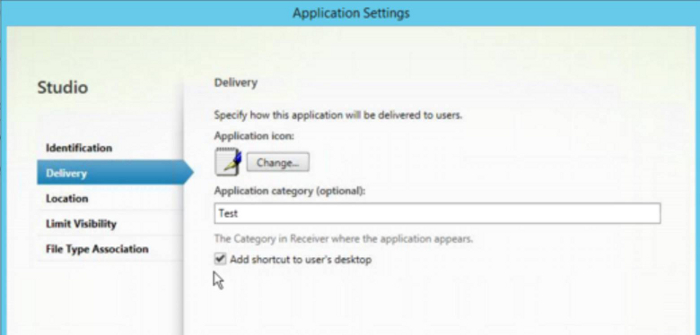
- Suchen Sie in Citrix Studio den Bildschirm Anwendungseinstellungen.
- Wählen Sie im Bildschirm Anwendungseinstellungen die Option Bereitstellung. Über diesen Bildschirm können Sie festlegen, wie Anwendungen an Benutzer bereitgestellt werden.
- Wählen Sie das entsprechende Symbol für die Anwendung aus. Klicken Sie auf Ändern, um zum Speicherort des erforderlichen Symbols zu navigieren.
- Geben Sie im Feld Anwendungskategorie optional die Kategorie in der Citrix Workspace-App an, in der die Anwendung angezeigt wird. Wenn Sie beispielsweise Verknüpfungen zu Microsoft Office-Anwendungen hinzufügen, geben Sie Microsoft Office ein.
- Aktivieren Sie das Kontrollkästchen Verknüpfung zum Desktop des Benutzers hinzufügen.
-
Klicken Sie auf OK.
Reduzieren von Enumerationsverzögerungen oder digitales Signieren von Anwendungs-Stubs
Die Citrix Workspace-App bietet die Funktionalität, die .EXE-Stubs von einer Netzwerkfreigabe zu kopieren, wenn:
- es bei jeder Anmeldung zu einer Verzögerung bei der App-Enumeration kommt, oder
- Anwendungs-Stubs digital signiert werden müssen.
Diese Funktionalität umfasst mehrere Schritte:
- Erstellen Sie die Anwendungs-Stubs auf dem Clientcomputer.
- Kopieren Sie die Anwendungs-Stubs an einen gemeinsamen Speicherort, der über eine Netzwerkfreigabe zugänglich ist.
- Erstellen Sie bei Bedarf eine Positivliste oder signieren Sie die Stubs mit einem Unternehmenszertifikat.
- Fügen Sie einen Registrierungsschlüssel hinzu, um Workspace für Windows zu ermöglichen, die Stubs durch Kopieren von der Netzwerkfreigabe zu erstellen.
Wenn RemoveappsOnLogoff und RemoveAppsonExit aktiviert sind und Benutzer bei jeder Anmeldung Verzögerungen bei der App-Enumeration feststellen, verwenden Sie die folgende Problemumgehung, um die Verzögerungen zu reduzieren:
- Verwenden Sie regedit, um
HKEY_CURRENT_USER\Software\Citrix\Dazzle/v ReuseStubs /t REG_SZ /d “true” hinzuzufügen. - Verwenden Sie regedit, um
HKEY_LOCAL_MACHINE\Software\Citrix\Dazzle/v ReuseStubs /t REG_SZ /d “true” hinzuzufügen. HKEY_CURRENT_USER hat Vorrang vor HKEY_LOCAL_MACHINE.
Vorsicht
Eine falsche Bearbeitung der Registrierung kann schwerwiegende Probleme verursachen, die möglicherweise eine Neuinstallation Ihres Betriebssystems erfordern. Citrix kann nicht garantieren, dass Probleme, die aus der falschen Verwendung des Registrierungs-Editors resultieren, gelöst werden können. Verwenden Sie den Registrierungs-Editor auf eigenes Risiko. Sichern Sie die Registrierung unbedingt, bevor Sie sie bearbeiten.
Aktivieren Sie einen Computer für die Verwendung von vorab erstellten Stub-Ausführungsdateien, die auf einer Netzwerkfreigabe gespeichert sind:
- Erstellen Sie auf einem Clientcomputer Stub-Ausführungsdateien für alle Apps. Um Stub-Ausführungsdateien zu erstellen, fügen Sie alle Anwendungen mithilfe der Citrix Workspace-App zum Computer hinzu. Die Citrix Workspace-App generiert die Ausführungsdateien.
- Sammeln Sie die Stub-Ausführungsdateien aus
%APPDATA%\Citrix\SelfService. Sie benötigen nur die .exe-Dateien.
-
- Kopieren Sie die Ausführungsdateien auf eine Netzwerkfreigabe.
- Legen Sie für jeden gesperrten Clientcomputer die folgenden Registrierungsschlüssel fest:
- Reg add
HKEY_LOCAL_MACHINE\Software\Citrix\Dazzle/v CommonStubDirectory /t REG_SZ /d “\\ShareOne\WorkspaceStubs” - Reg add
HKEY_LOCAL_MACHINE\Software\Citrix\Dazzle/v -
CopyStubsFromCommonStubDirectory/t REG_SZ /d “true”. Es ist auch möglich, diese Einstellungen unter HKEY_CURRENT_USER zu konfigurieren, falls Sie dies bevorzugen. HKEY_CURRENT_USER hat Vorrang vor HKEY_LOCAL_MACHINE. - Beenden Sie die Citrix Workspace-App und starten Sie sie neu, damit die Änderungen wirksam werden.
- Reg add
- Beispielanwendungsfälle:
Dieses Thema bietet Anwendungsfälle für App-Verknüpfungen.
Benutzern erlauben, auszuwählen, was sie im Startmenü wünschen (Self-Service)
Wenn Sie Dutzende oder sogar Hunderte von Apps haben, ermöglichen Sie Benutzern, die Anwendungen auszuwählen, die zu Favoriten und dem Startmenü hinzugefügt werden sollen:
| Wenn Sie möchten, dass der Benutzer die Anwendungen auswählt, die er in seinem Startmenü haben möchte. | konfigurieren Sie die Citrix Workspace-App im Self-Service-Modus. In diesem Modus konfigurieren Sie bei Bedarf auch die Schlüsselworteinstellungen für automatisch bereitgestellte und obligatorische Apps. |
| Wenn Sie möchten, dass der Benutzer die Anwendungen auswählt, die er in seinem Startmenü haben möchte, aber auch bestimmte App-Verknüpfungen auf dem Desktop. | konfigurieren Sie die Citrix Workspace-App ohne Optionen und verwenden Sie dann die Einstellungen pro App für die wenigen Apps, die Sie auf dem Desktop haben möchten. Verwenden Sie bei Bedarf automatisch bereitgestellte und obligatorische Apps. |
Keine App-Verknüpfungen im Startmenü
Wenn ein Benutzer einen Familiencomputer hat, benötigen oder wünschen Sie möglicherweise überhaupt keine App-Verknüpfungen. In solchen Szenarien ist der einfachste Ansatz der Browserzugriff; installieren Sie die Citrix Workspace-App ohne Konfiguration und navigieren Sie zu Workspace für Web. Sie können die Citrix Workspace-App auch für den Self-Service-Zugriff konfigurieren, ohne Verknüpfungen irgendwo zu platzieren.
| Wenn Sie verhindern möchten, dass die Citrix Workspace-App automatisch Anwendungsverknüpfungen im Startmenü platziert. | konfigurieren Sie die Citrix Workspace-App mit PutShortcutsInStartMenu=False. Die Citrix Workspace-App platziert Apps nicht im Startmenü, selbst im Self-Service-Modus, es sei denn, Sie platzieren sie über die Einstellungen pro App. |
Alle App-Verknüpfungen im Startmenü oder auf dem Desktop
Wenn der Benutzer nur wenige Apps hat, platzieren Sie diese alle im Startmenü oder auf dem Desktop oder in einem Ordner auf dem Desktop.
| Wenn Sie möchten, dass die Citrix Workspace-App alle Anwendungsverknüpfungen automatisch im Startmenü platziert. | konfigurieren Sie die Citrix Workspace-App mit SelfServiceMode=False. Alle verfügbaren Apps erscheinen im Startmenü. |
| Wenn Sie möchten, dass alle Anwendungsverknüpfungen auf dem Desktop platziert werden. | konfigurieren Sie die Citrix Workspace-App mit PutShortcutsOnDesktop=true. Alle verfügbaren Apps erscheinen auf dem Desktop. |
| Wenn Sie möchten, dass alle Verknüpfungen auf dem Desktop in einem Ordner platziert werden. | konfigurieren Sie die Citrix Workspace-App mit DesktopDir=Name des Desktop-Ordners, in dem Sie Anwendungen haben möchten. |
Einstellungen pro App in XenApp 6.5 oder 7.x
Wenn Sie den Speicherort von Verknüpfungen festlegen möchten, damit jeder Benutzer sie am selben Ort findet, verwenden Sie die XenApp®-Einstellungen pro App:
- | —– | – |
-
Wenn Sie möchten, dass die Einstellungen pro App bestimmen, wo Anwendungen platziert werden, unabhängig davon, ob im Self-Service-Modus oder im Startmenü-Modus. konfigurieren Sie die Citrix Workspace-App mit PutShortcutsInStartMenu=false und aktivieren Sie die Einstellungen pro App.
Apps in Kategorieordnern oder in bestimmten Ordnern
Wenn Sie möchten, dass Anwendungen in bestimmten Ordnern angezeigt werden, verwenden Sie die folgenden Optionen:
| Wenn Sie möchten, dass die Anwendungsverknüpfungen, die die Citrix Workspace-App im Startmenü platziert, in ihrer zugehörigen Kategorie (Ordner) angezeigt werden. | konfigurieren Sie die Citrix Workspace-App mit UseCategoryAsStartMenuPath=True. |
| Wenn Sie möchten, dass die Anwendungen, die die Citrix Workspace-App im Startmenü platziert, in einem bestimmten Ordner sind. | konfigurieren Sie die Citrix Workspace-App mit StartMenuDir=Name des Startmenü-Ordners. |
Apps beim Abmelden oder Beenden entfernen
Wenn Sie nicht möchten, dass Benutzer Apps sehen, während ein anderer Benutzer den Endpunkt teilt, können Sie die Apps entfernen, wenn sich der Benutzer abmeldet und beendet.
-  |                   |               |
-  | -- | -- | | Wenn Sie möchten, dass die Citrix Workspace-App alle Apps beim Abmelden entfernt. | konfigurieren Sie die Citrix Workspace-App mit RemoveAppsOnLogoff=True. | | Wenn Sie möchten, dass die Citrix Workspace-App Apps beim Beenden entfernt.       | konfigurieren Sie die Citrix Workspace-App mit RemoveAppsOnExit=True.   |
-
Konfigurieren von Local App Access-Anwendungen
Beim Konfigurieren von Local App Access-Anwendungen:
-
Um anzugeben, dass eine lokal installierte Anwendung anstelle einer in der Citrix Workspace-App verfügbaren Anwendung verwendet werden muss, hängen Sie die Textzeichenfolge KEYWORDS:prefer=”pattern” an. Diese Funktion wird als Local App Access bezeichnet.
Bevor Sie eine Anwendung auf dem Computer eines Benutzers installieren, sucht die Citrix Workspace-App nach den angegebenen Mustern, um festzustellen, ob die Anwendung lokal installiert ist. Wenn dies der Fall ist, abonniert die Citrix Workspace-App die Anwendung und erstellt keine Verknüpfung. Wenn der Benutzer die Anwendung über das Citrix Workspace-App-Fenster startet, startet die Citrix Workspace-App die lokal installierte (bevorzugte) Anwendung.
Wenn ein Benutzer eine bevorzugte Anwendung außerhalb der Citrix Workspace-App deinstalliert, wird die Anwendung während der nächsten Aktualisierung der Citrix Workspace-App deabonniert. Wenn ein Benutzer eine bevorzugte Anwendung aus dem Dialogfeld der Citrix Workspace-App deinstalliert, deabonniert die Citrix Workspace-App die Anwendung, deinstalliert sie aber nicht.
Hinweis:
Das Schlüsselwort prefer wird angewendet, wenn die Citrix Workspace-App eine Anwendung abonniert. Das Hinzufügen des Schlüsselworts nach dem Abonnieren der Anwendung hat keine Auswirkung.
Sie können das Schlüsselwort prefer mehrmals für eine Anwendung angeben. Es ist nur eine Übereinstimmung erforderlich, um das Schlüsselwort auf eine Anwendung anzuwenden. Die folgenden Muster können in beliebiger Kombination verwendet werden:
-
Um anzugeben, dass eine lokal installierte Anwendung anstelle einer in der Citrix Workspace-App verfügbaren Anwendung verwendet werden muss, hängen Sie die Textzeichenfolge KEYWORDS:prefer=”pattern” an. Diese Funktion wird als Local App Access bezeichnet.
Bevor Sie eine Anwendung auf dem Computer eines Benutzers installieren, sucht die Citrix Workspace-App nach den angegebenen Mustern, um festzustellen, ob die Anwendung lokal installiert ist. Wenn dies der Fall ist, abonniert die Citrix Workspace-App die Anwendung und erstellt keine Verknüpfung. Wenn der Benutzer die Anwendung über das Dialogfeld der Citrix Workspace-App startet, startet die Citrix Workspace-App die lokal installierte (bevorzugte) Anwendung.
Wenn ein Benutzer eine bevorzugte Anwendung außerhalb der Citrix Workspace-App deinstalliert, wird die Anwendung beim nächsten Aktualisieren der Citrix Workspace-App abgemeldet. Wenn ein Benutzer eine bevorzugte Anwendung aus der Citrix Workspace-App deinstalliert, meldet die Citrix Workspace-App die Anwendung ab, deinstalliert sie jedoch nicht.
Hinweis:
Das Schlüsselwort
preferwird angewendet, wenn die Citrix Workspace-App eine Anwendung abonniert. Das Hinzufügen des Schlüsselworts, nachdem die Anwendung abonniert wurde, hat keine Auswirkung.
Sie können das Schlüsselwort prefer mehrmals für eine Anwendung angeben. Es ist nur eine Übereinstimmung erforderlich, um das Schlüsselwort auf eine Anwendung anzuwenden. Die folgenden Muster können in beliebiger Kombination verwendet werden:
-
prefer=”ApplicationName”
Das Anwendungsnamenmuster stimmt mit jeder Anwendung überein, deren Verknüpfungsdateiname den angegebenen Anwendungsnamen enthält. Der Anwendungsname kann ein Wort oder eine Phrase sein. Für Phrasen sind Anführungszeichen erforderlich. Teilwörter oder Dateipfade sind nicht zulässig, und die Übereinstimmung ist nicht zwischen Groß- und Kleinschreibung zu unterscheiden. Das Anwendungsnamenmuster ist nützlich für Überschreibungen, die manuell von einem Administrator vorgenommen werden.
| SCHLÜSSELWÖRTER:prefer= | Verknüpfung unter Programme | Übereinstimmung? |
|---|---|---|
| Word | \Microsoft Office\Microsoft Word 2010 | Ja |
| Microsoft Word | \Microsoft Office\Microsoft Word 2010 | Ja |
| Console | McAfee\VirusScan Console | Ja |
| Virus | McAfee\VirusScan Console | Nein |
| Console | McAfee\VirusScan Console | Ja |
-
prefer=”\\Folder1\Folder2\…\ApplicationName”
Das Muster für den absoluten Pfad stimmt mit dem gesamten Verknüpfungsdateipfad plus dem gesamten Anwendungsnamen im Startmenü überein. Der Ordner „Programme“ ist ein Unterordner des Startmenüverzeichnisses, daher müssen Sie ihn in den absoluten Pfad aufnehmen, um eine Anwendung in diesem Ordner anzusprechen. Anführungszeichen sind erforderlich, wenn der Pfad Leerzeichen enthält. Die Übereinstimmung ist groß- und kleinschreibungsempfindlich. Das Muster für den absoluten Pfad ist nützlich für Überschreibungen, die programmgesteuert in Citrix Virtual Apps and Desktops und Citrix DaaS implementiert werden.
| SCHLÜSSELWÖRTER:prefer= | Verknüpfung unter Programme | Übereinstimmung? |
|---|---|---|
| \Programs\Microsoft Office\Microsoft Word 2010 | \Programs\Microsoft Office\Microsoft Word 2010 | Ja |
| \Microsoft Office | \Programs\Microsoft Office\Microsoft Word 2010 | Nein |
| \Microsoft Word 2010 | \Programs\Microsoft Office\Microsoft Word 2010 | Nein |
| \Programs\Microsoft Word 2010 | \Programs\Microsoft Word 2010 | Ja |
-
prefer=”\Folder1\Folder2\…\ApplicationName”
Das Muster für den relativen Pfad stimmt mit dem relativen Verknüpfungsdateipfad im Startmenü überein. Der angegebene relative Pfad muss den Anwendungsnamen enthalten und kann optional die Ordner einschließen, in denen sich die Verknüpfung befindet. Die Übereinstimmung ist erfolgreich, wenn der Verknüpfungsdateipfad mit dem angegebenen relativen Pfad endet. Anführungszeichen sind erforderlich, wenn der Pfad Leerzeichen enthält. Die Übereinstimmung ist groß- und kleinschreibungsempfindlich. Das Muster für den relativen Pfad ist nützlich für Überschreibungen, die programmgesteuert implementiert werden.
| SCHLÜSSELWÖRTER:prefer= | Verknüpfung unter Programme | Übereinstimmung? |
|---|---|---|
| \Microsoft Office\Microsoft Word 2010 | \Microsoft Office\Microsoft Word 2010 | Ja |
| \Microsoft Office | \Microsoft Office\Microsoft Word 2010 | Nein |
| \Microsoft Word 2010 | \Microsoft Office\Microsoft Word 2010 | Ja |
| \Microsoft Word | \Microsoft Word 2010 | Nein |
Informationen zu anderen Schlüsselwörtern finden Sie unter Zusätzliche Empfehlungen im Abschnitt Optimieren der Benutzererfahrung in der StoreFront-Dokumentation.
vPrefer-Start
In früheren Versionen konnten Sie festlegen, dass die auf dem VDA installierte Instanz einer App (in diesem Dokument als lokale Instanz bezeichnet) gegenüber der veröffentlichten Anwendung gestartet werden muss, indem Sie das Attribut KEYWORDS:prefer="application" in Citrix Studio festlegen.
Ab Version 4.11 können Sie in einem Double-Hop-Szenario (bei dem die Citrix Workspace-App auf dem VDA ausgeführt wird, der Ihre Sitzung hostet) nun steuern, ob die Citrix Workspace-App Folgendes startet:
- die lokale Instanz einer auf dem VDA installierten Anwendung (falls als lokale App verfügbar) oder
- eine gehostete Instanz der Anwendung.
vPrefer ist ab StoreFront Version 3.14 und Citrix Virtual Desktops 7.17 verfügbar.
Wenn Sie die Anwendung starten, liest die Citrix Workspace-App die auf dem StoreFront-Server vorhandenen Ressourcendaten und wendet die Einstellungen basierend auf dem vprefer-Flag zum Zeitpunkt der Enumeration an. Die Citrix Workspace-App sucht im Windows-Registrierung des VDA nach dem Installationspfad der Anwendung. Falls vorhanden, startet sie die lokale Instanz der Anwendung. Andernfalls wird eine gehostete Instanz der Anwendung gestartet. Wenn Sie eine Anwendung starten, die sich nicht auf dem VDA befindet, startet die Citrix Workspace-App die gehostete Anwendung. Weitere Informationen dazu, wie StoreFront den lokalen Start handhabt, finden Sie unter Steuerung des lokalen Anwendungsstarts auf veröffentlichten Desktops in der Citrix Virtual Apps and Desktops-Dokumentation.
Wenn Sie nicht möchten, dass die lokale Instanz der Anwendung auf dem VDA gestartet wird, setzen Sie LocalLaunchDisabled mithilfe von PowerShell auf dem Delivery Controller auf True. Weitere Informationen finden Sie in der Citrix Virtual Apps and Desktops-Dokumentation.
Diese Funktion hilft, Anwendungen schneller zu starten und bietet somit eine bessere Benutzererfahrung. Sie können sie mithilfe der administrativen Vorlage für Gruppenrichtlinienobjekte (GPO) konfigurieren. Standardmäßig ist vPrefer nur in einem Double-Hop-Szenario aktiviert.
Hinweis:
Wenn Sie die Citrix Workspace-App zum ersten Mal aktualisieren oder installieren, fügen Sie die neuesten Vorlagendateien zum lokalen GPO hinzu. Weitere Informationen zum Hinzufügen von Vorlagendateien zum lokalen GPO finden Sie unter Administrative Vorlage für Gruppenrichtlinienobjekte. Bei einem Upgrade bleiben die vorhandenen Einstellungen beim Importieren der neuesten Dateien erhalten.
- Öffnen Sie die administrative Vorlage für Gruppenrichtlinienobjekte der Citrix Workspace-App, indem Sie
gpedit.mscausführen. - Navigieren Sie unter dem Knoten Computerkonfiguration zu Administrative Vorlagen > Citrix Komponenten > Citrix Workspace > SelfService.
- Wählen Sie die Richtlinie vPrefer aus.
- Wählen Sie Aktiviert aus.
- Wählen Sie aus der Dropdownliste Apps zulassen eine der folgenden Optionen aus:
- Alle Apps zulassen: Diese Option startet die lokale Instanz aller Apps auf dem VDA. Die Citrix Workspace-App sucht nach der installierten Anwendung, einschließlich nativer Windows-Apps wie Editor, Rechner, WordPad, Eingabeaufforderung. Sie startet dann die Anwendung auf dem VDA anstelle der gehosteten App.
- Installierte Apps zulassen: Diese Option startet die lokale Instanz der installierten App auf dem VDA. Wenn die App nicht auf dem VDA installiert ist, startet sie die gehostete App. Standardmäßig ist Installierte Apps zulassen ausgewählt, wenn die Richtlinie vPrefer auf Aktiviert gesetzt ist. Diese Option schließt native Windows-Betriebssystemanwendungen wie Editor, Rechner usw. aus.
- Netzwerk-Apps zulassen: Diese Option startet die Instanz einer App, die in einem freigegebenen Netzwerk veröffentlicht ist.
- Klicken Sie auf Übernehmen und OK.
- Starten Sie die Sitzung neu, damit die Änderungen wirksam werden.
Einschränkung:
- Workspace für Web unterstützt diese Funktion nicht.
In diesem Artikel
- Self-Service-Modus konfigurieren
- Anpassen des Speicherorts von App-Verknüpfungen mithilfe der Gruppenrichtlinienobjektvorlage
- Verwenden der StoreFront-Kontoeinstellungen zum Anpassen von Speicherorten für App-Verknüpfungen
- Verwenden von Pro-App-Einstellungen in Citrix Virtual Apps and Desktops 7.x zum Anpassen von App-Verknüpfungsspeicherorten
- Verwenden von Pro-App-Einstellungen in XenApp 7.6 zum Anpassen von App-Verknüpfungsspeicherorten
- Reduzieren von Enumerationsverzögerungen oder digitales Signieren von Anwendungs-Stubs
- Benutzern erlauben, auszuwählen, was sie im Startmenü wünschen (Self-Service)
- Keine App-Verknüpfungen im Startmenü
- Alle App-Verknüpfungen im Startmenü oder auf dem Desktop
- Einstellungen pro App in XenApp 6.5 oder 7.x
- Apps in Kategorieordnern oder in bestimmten Ordnern
- Apps beim Abmelden oder Beenden entfernen
- Konfigurieren von Local App Access-Anwendungen
- vPrefer-Start