Microsoft Teamsの最適化
Microsoft Teams VDIプラグインのインストール
Citrix Workspaceアプリのインストール中に、以下のいずれかのオプションを使用してMicrosoft Teams VDIプラグインをインストールできます。
注:
VDIとのバージョン互換性および構成の詳細については、「Microsoft Teams 2.1 supported for VDI/DaaS」および「New Teams VDI requirements」を参照してください。
UIの使用
-
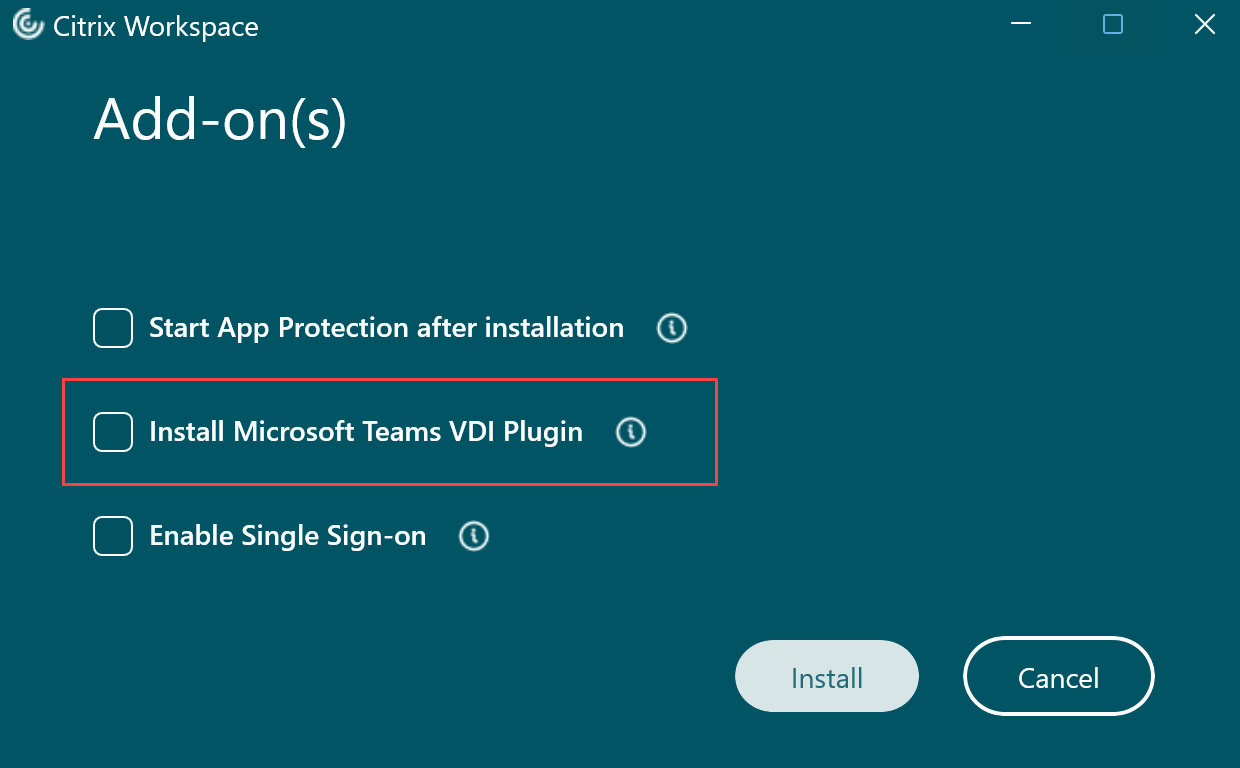
[アドオン]ページで、[Microsoft Teams VDIプラグインのインストール]チェックボックスをオンにして、[インストール]をクリックします。
-
表示されるユーザー契約に同意し、Citrix Workspaceアプリのインストールを続行します。
コマンドラインの使用
コマンドラインスイッチ/installMSTeamsPluginを使用します。
例:CitrixWorkspaceApp.exe /installMSTeamsPlugin
最適化されたMicrosoft Teamsでの短いトーンの再生サポートの追加
- 以前は、セカンダリ着信音機能が有効になっている場合、ビープ音や通知などの短いトーンが繰り返し再生されていました。たとえば、ゲストがMicrosoft Teams会議に参加したときに再生されるトーンが繰り返されていました。唯一の回避策は、Microsoft Teamsを終了して再起動することでした。この問題は、エンドユーザーエクスペリエンスの低下につながっていました。
Citrix Workspaceアプリは、短いトーンを意図したとおりに再生することをサポートしています。このサポートにより、セカンダリ着信音機能も有効になります。
前提条件:
-
Microsoft Teamsの最新バージョンに更新します。
-
最適化されたMicrosoft Teamsビデオ会議通話のエクスペリエンスの向上
デフォルトでは、最適化されたMicrosoft Teamsビデオ会議通話でサイマルキャストサポートが有効になっています。このサポートにより、すべての発信者にとって最適な通話エクスペリエンスのために適切な解像度に適応することで、さまざまなエンドポイントでのビデオ会議通話の品質とエクスペリエンスが向上します。
この改善されたエクスペリエンスにより、各ユーザーは、エンドポイントの機能、ネットワークの状態など、いくつかの要因に応じて、複数のビデオストリームを異なる解像度(たとえば、720p、360pなど)で配信できます。受信側エンドポイントは、処理できる最大品質の解像度を要求し、すべてのユーザーに最適なビデオエクスペリエンスを提供します。
HDX™によるMicrosoft Teams最適化の背景のぼかしとエフェクト
Windows向けCitrix Workspaceアプリは、HDXによるMicrosoft Teams最適化で背景のぼかしとエフェクトをサポートするようになりました。
背景をぼかしたり、カスタム画像に置き換えたりすることで、会話がシルエット(体と顔)に集中できるようにし、予期せぬ邪魔を避けることができます。この機能は、P2P通話または会議通話のいずれでも使用できます。
背景のぼかしとエフェクトには、次のオプションを選択できます。
- 背景エフェクトなし
- 背景のぼかしを選択
- 背景画像を選択
注:
この機能は、Microsoft TeamsのUI/ボタンと統合されています。マルチウィンドウサポートは、VDAを2112以降に更新する必要がある前提条件です。詳細については、「マルチウィンドウ会議とチャット」を参照してください。
制限事項:
- ユーザー定義の背景置換はサポートされていません。
- 背景エフェクトはセッション間で保持されません。Microsoft Teamsを閉じて再起動するか、VDAが再接続されると、背景エフェクトはオフにリセットされます。
- ICA®セッションが再接続されると、エフェクトはオフになります。ただし、Microsoft Teams UIでは、以前のエフェクトがチェックマークでまだオンになっていると表示されます。Citrix®とMicrosoftは、この問題の解決に協力しています。
- 背景画像を置き換えるには、デバイスがインターネットに接続されている必要があります。
注:
この機能は、Microsoft Teamsからの今後のアップデートロールアウト後にのみ利用可能です。Microsoftによってアップデートがロールアウトされたら、ドキュメントのアップデートと発表については、CTX253754およびMicrosoft 365 Public roadmapを確認してください。
音響エコーキャンセル
HdxRtcEngine.exeでのエコーキャンセルは、オーディオパフォーマンスの問題や、AEC機能を内蔵した周辺機器との互換性をトラブルシューティングするために無効にできます。
レジストリパスHKEY_CURRENT_USER\SOFTWARE\Citrix\HDXMediaStreamに移動し、次のキーを作成します。
Name: EnableAEC
Type: REG_DWORD
Data: 0
(0はAECを無効にします。1はAECを有効にします。Regkeyが存在しない場合、HdxRtcEngineのデフォルトの動作は、周辺機器のハードウェア機能に関係なくAECを有効にすることです。)
Microsoft Teams最適化の機能強化
-
最適化されたMicrosoft Teamsに使用されるWebRTCのバージョンがM98にアップグレードされました。
-
最適化されたMicrosoft Teamsの更新されたオーディオデバイス選択動作 - エンドポイントのサウンド設定でデフォルトのオーディオデバイスを変更すると、Citrix VDI内の最適化されたMicrosoft Teamsは、現在のオーディオデバイスの選択をエンドポイントのデフォルトと一致するように変更します。
ただし、Microsoft Teamsで明示的にデバイスを選択した場合、その選択が優先され、エンドポイントのデフォルトには従いません。選択は、Microsoft Teamsのキャッシュをクリアするまで保持されます。
EOL(End of Life)に達したリリースの一部であった機能については、「レガシー ドキュメント」を参照してください。