Optimiertes Microsoft Teams
Microsoft Teams VDI-Plug-In installieren
Sie können das Microsoft Teams VDI-Plug-In während der Installation der Citrix Workspace-App mit einer der folgenden Optionen installieren.
Hinweis:
Informationen zur Versionskompatibilität mit VDI und zu Konfigurationsdetails finden Sie unter Microsoft Teams 2.1 wird für VDI/DaaS unterstützt und Neue Teams VDI-Anforderungen.
Über die Benutzeroberfläche
-
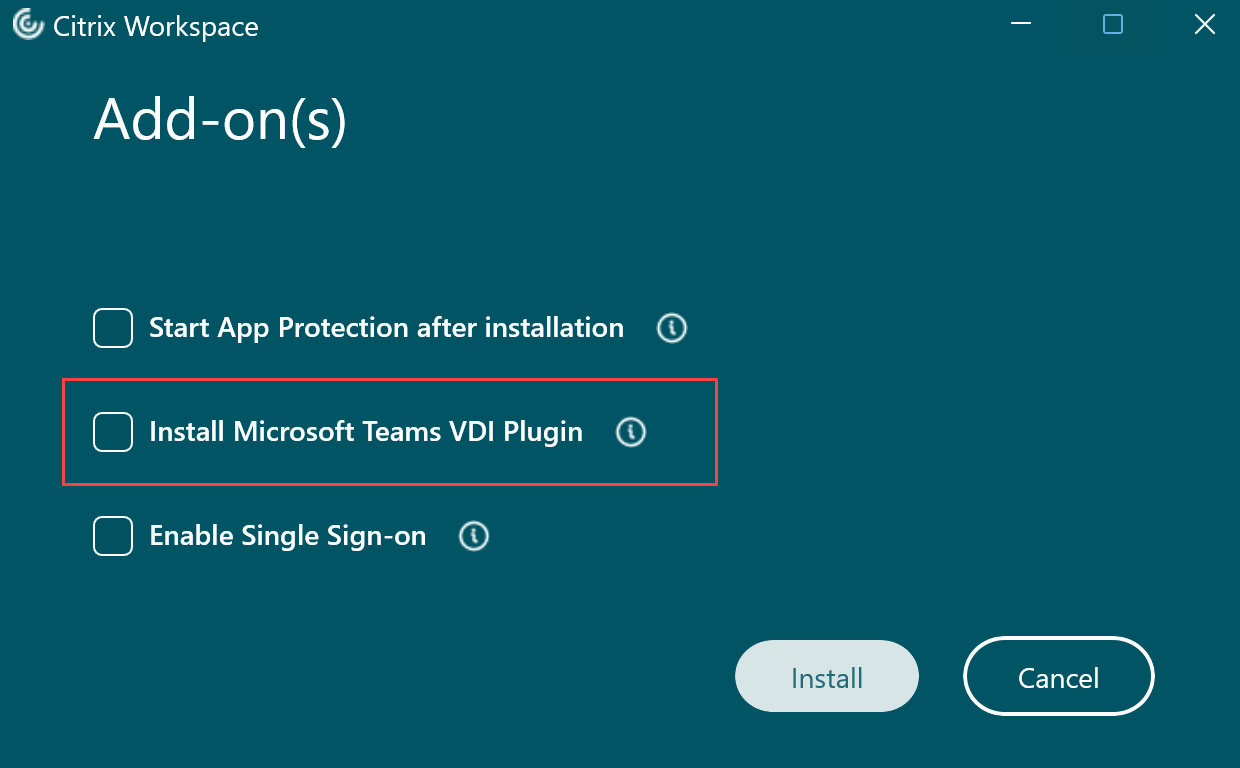
Wählen Sie auf der Seite Add-on(s) das Kontrollkästchen Microsoft Teams VDI-Plug-In installieren aus und klicken Sie dann auf Installieren.
-
Stimmen Sie der angezeigten Benutzervereinbarung zu und fahren Sie mit der Installation der Citrix Workspace-App fort.
Über die Befehlszeile
Verwenden Sie den Befehlszeilenschalter /installMSTeamsPlugin.
Beispiel: CitrixWorkspaceApp.exe /installMSTeamsPlugin
Unterstützung für die Wiedergabe kurzer Töne in optimiertem Microsoft Teams hinzugefügt
- Zuvor wurden bei aktivierter Funktion für den sekundären Klingelton kurze Töne wie Pieptöne oder Benachrichtigungen wiederholt abgespielt. Beispielsweise wurde der Ton, der abgespielt wurde, wenn ein Gast an einer Microsoft Teams-Besprechung teilnahm, wiederholt. Die einzige Problemumgehung bestand darin, Microsoft Teams zu beenden und neu zu starten. Dieses Problem führte zu einer schlechten Endbenutzererfahrung.
Die Citrix Workspace-App unterstützt die Wiedergabe der kurzen Töne wie gewünscht. Diese Unterstützung aktiviert auch die Funktion für den sekundären Klingelton.
Voraussetzungen:
-
Aktualisieren Sie auf die neueste Version von Microsoft Teams.
-
Verbesserte Erfahrung bei optimierten Microsoft Teams-Videokonferenzen
Standardmäßig ist die Simulcast-Unterstützung für optimierte Microsoft Teams-Videokonferenzen aktiviert. Mit dieser Unterstützung werden die Qualität und das Erlebnis von Videokonferenzen über verschiedene Endpunkte hinweg verbessert, indem die richtige Auflösung für das beste Anruferlebnis für alle Anrufer angepasst wird.
Mit dieser verbesserten Erfahrung kann jeder Benutzer mehrere Videostreams in verschiedenen Auflösungen (z. B. 720p, 360p usw.) bereitstellen, abhängig von verschiedenen Faktoren wie Endpunktfähigkeit, Netzwerkbedingungen usw. Der empfangende Endpunkt fordert dann die maximale Qualitätsauflösung an, die er verarbeiten kann, wodurch alle Benutzer das optimale Videoerlebnis erhalten.
Hintergrundunschärfe und -effekte für die Microsoft Teams-Optimierung mit HDX™
Die Citrix Workspace-App für Windows unterstützt jetzt Hintergrundunschärfe und -effekte bei der Microsoft Teams-Optimierung mit HDX.
Sie können den Hintergrund entweder unscharf machen oder durch ein benutzerdefiniertes Bild ersetzen und unerwartete Ablenkungen vermeiden, indem Sie dazu beitragen, dass sich das Gespräch auf die Silhouette (Körper und Gesicht) konzentriert. Die Funktion kann sowohl bei P2P- als auch bei Konferenzanrufen verwendet werden.
Sie können die folgenden Optionen für Hintergrundunschärfe und -effekte auswählen:
- Kein Hintergrundeffekt
- Hintergrundunschärfe auswählen
- Hintergrundbild auswählen
Hinweis:
Diese Funktion ist jetzt in die Microsoft Teams-Benutzeroberfläche/-Schaltflächen integriert. MultiWindow-Unterstützung ist eine Voraussetzung, die ein VDA-Update auf 2112 oder höher erfordert. Weitere Informationen finden Sie unter Besprechungen und Chat mit mehreren Fenstern.
Einschränkungen:
- Benutzerdefinierter Hintergrundersatz wird nicht unterstützt.
- Der Hintergrundeffekt bleibt nicht zwischen den Sitzungen bestehen. Wenn Sie Microsoft Teams schließen und neu starten oder die VDA-Verbindung wiederhergestellt wird, wird der Hintergrundeffekt deaktiviert.
- Nachdem die ICA®-Sitzung wiederhergestellt wurde, ist der Effekt deaktiviert. Die Microsoft Teams-Benutzeroberfläche zeigt jedoch an, dass der vorherige Effekt durch ein Häkchen noch aktiviert ist. Citrix® und Microsoft arbeiten zusammen, um dieses Problem zu beheben.
- Das Gerät muss mit dem Internet verbunden sein, während das Hintergrundbild ersetzt wird.
Hinweis:
Diese Funktion ist erst nach einem zukünftigen Update-Rollout von Microsoft Teams verfügbar. Wenn das Update von Microsoft veröffentlicht wird, können Sie CTX253754 und die öffentliche Microsoft 365-Roadmap auf Dokumentationsaktualisierungen und die Ankündigung überprüfen.
Akustische Echounterdrückung
Die Echounterdrückung in HdxRtcEngine.exe kann deaktiviert werden, um Probleme mit der Audioleistung oder der Kompatibilität mit Peripheriegeräten mit integrierten AEC-Funktionen zu beheben.
Navigieren Sie zum Registrierungspfad HKEY_CURRENT_USER\SOFTWARE\Citrix\HDXMediaStream und erstellen Sie den folgenden Schlüssel:
Name: EnableAEC
Typ: REG_DWORD
Daten: 0
(0 deaktiviert AEC. 1 aktiviert AEC. Wenn der Regkey nicht vorhanden ist, ist das Standardverhalten in HdxRtcEngine, AEC zu aktivieren, unabhängig von den Hardwarefunktionen des Peripheriegeräts.)
Verbesserungen der Microsoft Teams-Optimierung
-
Die für das optimierte Microsoft Teams verwendete WebRTC-Version wurde auf Version M98 aktualisiert.
-
Aktualisiertes Verhalten bei der Auswahl von Audiogeräten für optimiertes Microsoft Teams – Wenn Sie die Standard-Audiogeräte in den Soundeinstellungen am Endpunkt ändern, ändert das optimierte Microsoft Teams in der Citrix VDI die aktuelle Auswahl der Audiogeräte, um den Standardeinstellungen des Endpunkts zu entsprechen.
Wenn Sie jedoch eine explizite Geräteauswahl in Microsoft Teams vornehmen, hat Ihre Auswahl Vorrang und folgt nicht den Standardeinstellungen des Endpunkts. Ihre Auswahl bleibt bestehen, bis Sie den Microsoft Teams-Cache leeren.
Informationen zu Funktionen, die Teil von Releases waren, die das End of Life (EOL) erreicht haben, finden Sie unter Legacy-Dokumentation.
In diesem Artikel
- Microsoft Teams VDI-Plug-In installieren
- Unterstützung für die Wiedergabe kurzer Töne in optimiertem Microsoft Teams hinzugefügt
- Verbesserte Erfahrung bei optimierten Microsoft Teams-Videokonferenzen
- Hintergrundunschärfe und -effekte für die Microsoft Teams-Optimierung mit HDX™
- Akustische Echounterdrückung
- Verbesserungen der Microsoft Teams-Optimierung