セッションエクスペリエンス
アプリケーション起動時間
セッションのプレランチ機能を使用すると、通常時またはトラフィックが多い期間のアプリケーション起動時間を短縮し、ユーザーエクスペリエンスを向上させることができます。プレランチ機能により、プレランチセッションを作成できます。プレランチセッションは、ユーザーがCitrix Workspaceアプリにログオンしたとき、またはユーザーがサインインしている場合はスケジュールされた時間に作成されます。
プレランチセッションは、最初のアプリケーションの起動時間を短縮します。ユーザーがCitrix Workspaceアプリfor Windowsに新しいアカウント接続を追加しても、セッションプレランチは次回のセッションまで有効になりません。デフォルトのアプリケーションctxprelaunch.exeはセッションで実行されていますが、ユーザーには表示されません。
詳しくは、Citrix Virtual Apps and Desktopsの記事「デリバリーグループの管理」のセッションプレランチとセッションリンガーのガイダンスを参照してください。
セッションプレランチはデフォルトで無効になっています。セッションプレランチを有効にするには、WorkspaceコマンドラインでENABLEPRELAUNCH=trueパラメーターを指定するか、EnablePreLaunchレジストリキーをtrueに設定します。デフォルト設定のnullは、プレランチが無効になっていることを意味します。
-
注:
-
クライアントマシンがドメインパススルー(SSON)認証をサポートするように構成されている場合、プレランチは自動的に有効になります。プレランチなしでドメインパススルー(SSON)を使用する場合は、EnablePreLaunchレジストリキーの値を
-
falseに設定します。
-
レジストリの場所は次のとおりです。
-
HKEY_LOCAL_MACHINE\Software\[Wow6432Node\]Citrix\\Dazzle HKEY_CURRENT_USER\Software\Citrix\Dazzle
プレランチには2種類あります。
- ジャストインタイムプレランチ - ユーザーの資格情報が認証された直後にプレランチが開始されます。トラフィックが多い期間であるかどうかは関係ありません。通常、通常のトラフィック期間に使用されます。ユーザーは、Citrix Workspaceアプリを再起動することで、ジャストインタイムプレランチをトリガーできます。
- スケジュールされたプレランチ - スケジュールされた時間にプレランチが開始されます。スケジュールされたプレランチは、ユーザーデバイスがすでに実行され、認証されている場合にのみ開始されます。スケジュールされたプレランチの時間になってもこれら2つの条件が満たされない場合、セッションは起動しません。ネットワークとサーバーの負荷を分散するために、セッションはスケジュールされた期間内に起動します。たとえば、スケジュールされたプレランチが13:45に設定されている場合、セッションは実際には13:15から13:45の間に起動します。通常、トラフィックが多い期間に使用されます。
Citrix Virtual Apps™サーバーでのプレランチの構成は、次の要素で構成されます。
-  プレランチアプリケーションの作成、変更、または削除
-  プレランチアプリケーションを制御するユーザーポリシー設定の更新
receiver.admxファイルを使用してプレランチ機能をカスタマイズすることはできません。ただし、レジストリ値を変更することでプレランチ構成を変更できます。レジストリ値は、Citrix Workspaceアプリfor Windowsのインストール中またはインストール後に変更できます。
-  HKEY_LOCAL_MACHINEの値は、クライアントのインストール中に書き込まれます。
-  HKEY_CURRENT_USERの値を使用すると、同じマシン上の異なるユーザーに異なる設定を提供できます。ユーザーは、管理者権限なしでHKEY_CURRENT_USERの値を変更できます。ユーザーに値を変更するためのスクリプトを提供できます。
HKEY_LOCAL_MACHINEレジストリ値:
64ビットWindowsオペレーティングシステムの場合:HKEY_LOCAL_MACHINE\SOFTWARE\Wow6432Node\Citrix\ICA Client\Prelaunch
32ビットWindowsオペレーティングシステムの場合:HKEY_LOCAL_MACHINE\SOFTWARE\Citrix\ICA Client\Prelaunch
名前:UserOverride 種類:REG_DWORD
値:
0 - HKEY_CURRENT_USERの値が存在する場合でも、HKEY_LOCAL_MACHINEの値を使用します。
1 - HKEY_CURRENT_USERの値が存在する場合はそれを使用し、それ以外の場合はHKEY_LOCAL_MACHINEの値を使用します。
名前:State 種類:REG_DWORD
値:
0 - プレランチを無効にします。
1 - ジャストインタイムプレランチを有効にします。(ユーザーの資格情報が認証された後にプレランチが開始されます。)
2 - スケジュールされたプレランチを有効にします。(Scheduleに構成された時間にプレランチが開始されます。)
名前:Schedule 種類:REG_DWORD
値:
-  スケジュールされたプレランチの時間(24時間形式)と曜日を次の形式で入力します。

-  HH:MM|M:T:W:TH:F:S:SU(HHとMMは時と分です。M:T:W:TH:F:S:SUは曜日です)。たとえば、月曜日、水曜日、金曜日の13:45にスケジュールされたプレランチを有効にするには、ScheduleをSchedule=13:45|1:0:1:0:1:0:0に設定します。セッションは実際には13:15から13:45の間に起動します。

-  **HKEY\_CURRENT\_USERレジストリ値:**
HKEY_CURRENT_USER\SOFTWARE\Citrix\ICA Client\Prelaunch
- **State**キーと**Schedule**キーは、HKEY\_LOCAL\_MACHINEと同じ値を持っています。
Desktop Viewer
- 企業によって企業ニーズは異なります。ユーザーが仮想デスクトップにアクセスする方法に関する要件は、ユーザーごとに異なり、企業のニーズの変化に応じて変わる可能性があります。仮想デスクトップへの接続のユーザーエクスペリエンスと、ユーザーが接続を構成できる範囲は、Citrix Workspaceアプリfor Windowsのセットアップによって異なります。
ユーザーが仮想デスクトップを操作する必要がある場合は、Desktop Viewerを使用します。ユーザーの仮想デスクトップは、公開された仮想デスクトップ、共有デスクトップ、または専用デスクトップのいずれかです。このアクセスシナリオでは、Desktop Viewerのツールバー機能により、ユーザーは仮想デスクトップをウィンドウで開き、ローカルデスクトップ内でそのデスクトップをパンおよびスケーリングできます。ユーザーは、同じユーザーデバイス上で複数のCitrix Virtual Apps and Desktops™およびCitrix DaaS接続を使用して、設定を行い、複数のデスクトップで作業できます。
注:
仮想デスクトップの画面解像度を変更するには、Citrix Workspaceアプリを使用します。Windowsのコントロールパネルを使用して画面解像度を変更することはできません。
Desktop Viewerでのキーボード入力
- Desktop Viewerセッションでは、**Windowsロゴ**キー+Lはローカルコンピューターに送られます。
- Ctrl+Alt+Deleteはローカルコンピューターに送られます。
Sticky Keys、Filter Keys、Toggle Keysなど、特定のMicrosoftアクセシビリティ機能をアクティブにするキー入力は、通常、ローカルコンピューターに送られます。
Desktop Viewerのアクセシビリティ機能として、Ctrl+Alt+Breakを押すと、Desktop Viewerのツールバーボタンがポップアップウィンドウに表示されます。
Ctrl+Escはリモートの仮想デスクトップに送られます。
注:
デフォルトでは、Desktop Viewerが最大化されている場合、Alt+Tabはセッション内のウィンドウ間でフォーカスを切り替えます。Desktop Viewerがウィンドウで表示されている場合、Alt+Tabはセッション外のウィンドウ間でフォーカスを切り替えます。
ホットキーシーケンスは、Citrixによって設計されたキーの組み合わせです。ホットキーシーケンスの例としては、Ctrl+F1シーケンスはCtrl+Alt+Deleteを再現し、Shift+F2はアプリケーションを全画面モードとウィンドウモードの間で切り替えます。
注:
Desktop Viewerに表示される仮想デスクトップ(つまり、仮想アプリおよびデスクトップセッション)ではホットキーシーケンスを使用できません。ただし、公開されたアプリケーション(つまり、仮想アプリセッション)では使用できます。
ステータスインジケーターのタイムアウト
ユーザーがセッションを起動するときにステータスインジケーターが表示される時間を変更できます。
タイムアウト期間を変更するには、次の手順を実行します。
- レジストリエディターを起動します。
- 次のパスに移動します。
- 64ビットの場合:
HKEY_LOCAL_MACHINE\SOFTWARE\Wow6432Node\Citrix\ICA CLIENT\Engine - 32ビットの場合:
HKEY_LOCAL_MACHINE\SOFTWARE\Citrix\ICA CLIENT\Engine\
- 64ビットの場合:
- 次のようにレジストリキーを作成します。
- 種類: REG_DWORD
- 名前:
SI INACTIVE MS - 値: ステータスインジケーターをより早く非表示にしたい場合は4。
このキーを設定すると、ステータスインジケーターが頻繁に表示されたり消えたりする場合があります。この動作は設計どおりです。ステータスインジケーターを非表示にするには、次の手順を実行します。
- レジストリエディターを起動します。
- 次のパスに移動します。
- 64ビットの場合:
HKEY_LOCAL_MACHINE\SOFTWARE\Wow6432Node\Citrix\ICA CLIENT\ - 32ビットの場合:
HKEY_LOCAL_MACHINE\SOFTWARE\Citrix\ICA CLIENT\
- 64ビットの場合:
-
次のようにレジストリキーを作成します。
- 種類: REG_DWORD
- 名前:
NotificationDelay - 値: ミリ秒単位の任意の値(例: 120000)
仮想アプリとデスクトップの再接続エクスペリエンスの向上
Citrix Workspace 2302リリースでは、切断された仮想アプリやデスクトップに再接続する際のユーザーエクスペリエンスが向上しました。
Citrix Workspaceアプリが、切断されたCitrix Workspaceアプリを更新しようとしたり、Workspace Control機能の一部として新しい仮想アプリやデスクトップを起動しようとしたりすると、次のプロンプトが表示されます。
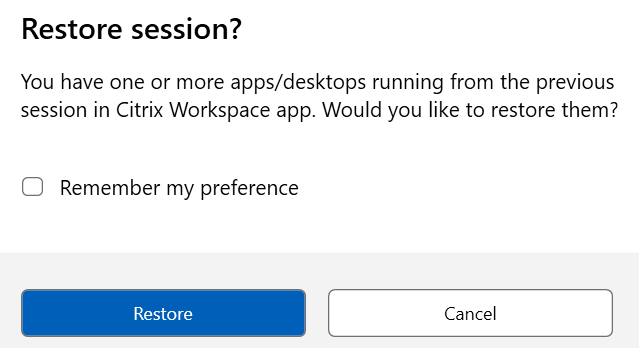
このプロンプトは、Global App Configurationサービスで show reconnection prompt to reconnect sessions がtrueに設定されている場合にのみ表示されます。
新規および切断された仮想アプリとデスクトップに再接続するには、[復元] をクリックします。新しく選択したアプリとデスクトップのみを起動したい場合は、[キャンセル] をクリックします。
次回ログイン時に選択した設定を適用するには、[設定を記憶する] を選択することもできます。
前述の新しい [セッションを復元しますか?] プロンプトは、次の場合にのみ表示されます。
- ユーザーがワークスペースストアに属するアプリを起動しようとする場合、
- 管理者ポリシーまたはアプリ構成設定がWorkspace Control機能用に構成されていない場合、
- クライアントでWorkspace Controlの再接続オプションがデフォルトに設定されている場合。
注:
[再接続オプション] の再接続設定は、ダイアログボックスで設定された設定よりも優先されます。詳細については、「詳細設定ダイアログを使用して再接続オプションを構成する」を参照してください。
Citrix Workspaceアプリのサステナビリティイニシアチブ
ネイティブ起動の場合
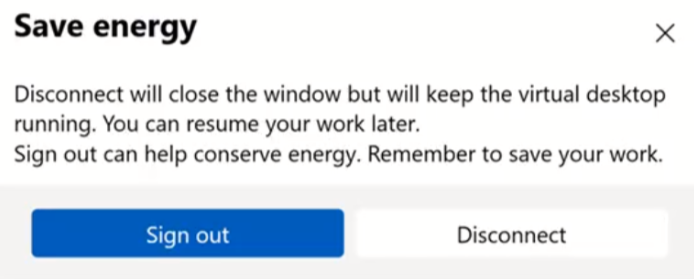
この機能が有効になっている場合、ユーザーが仮想デスクトップを閉じると、デスクトップセッションからサインアウトするためのプロンプトが表示されます。この機能は、ユーザーがログインしていないときにVMをシャットダウンするために使用されるWindows OSポリシーがある場合に、エネルギーの節約に役立つ可能性があります。
この機能を有効にするには、次の手順を実行します。
- Citrix Studioに移動します。
- 左側のナビゲーションペインで [デリバリーグループ] をクリックします。
- [デリバリーグループ] セクションから必要なVDAを選択します。
- [編集] アイコンをクリックします。[デリバリーグループの編集] ページが表示されます。
- 左側のナビゲーションペインで [デスクトップ] をクリックします。
- キーワードを追加する必要があるVDAを選択します。
- [編集] をクリックします。[デスクトップの編集] ページが表示されます。
-
[説明] フィールドで
LogoffOnCloseキーワードを true に設定します。 -
[OK] をクリックします。仮想デスクトップを閉じると、次のダイアログボックスが表示されます。
エネルギー節約画面のテキストのカスタマイズ
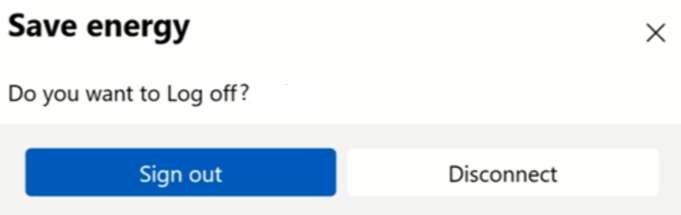
[エネルギーを節約] 画面のテキストをカスタマイズすることもできます。
- 前のセクションの手順1~8に従います。
-
[説明] フィールドで
PromptMessageキーワードを必要なテキストに設定します。例:
KEYWORDS:LogoffOnClose=true PromptMessage="Do you want to Log off?"
<!--NeedCopy-->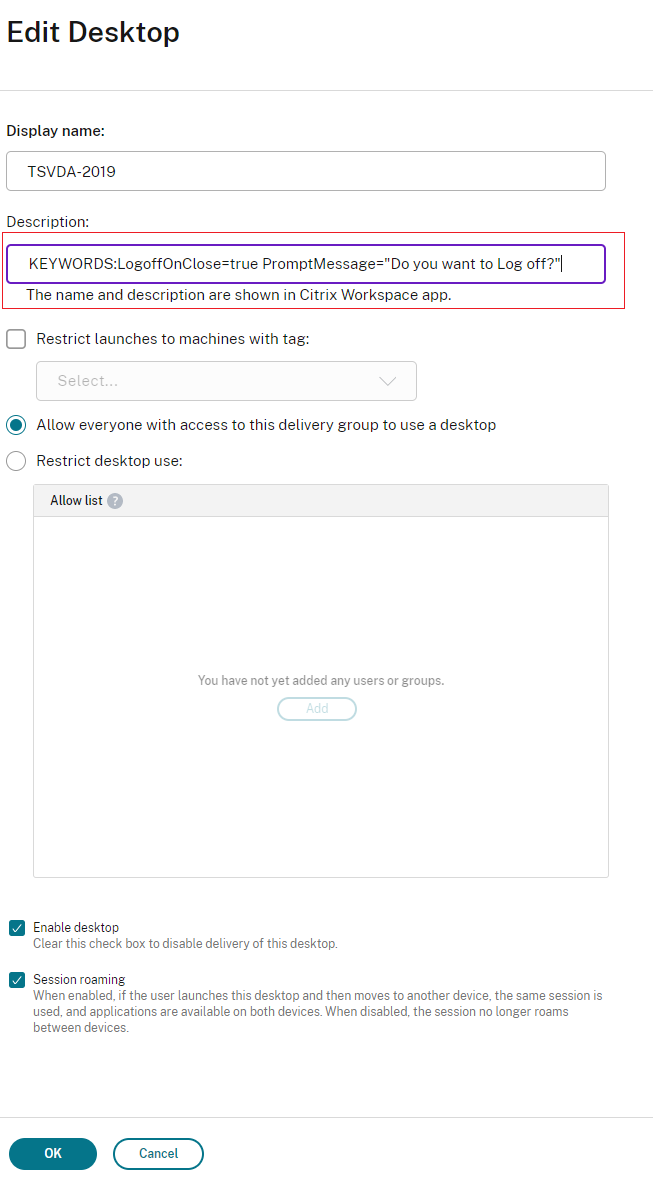
キーワードは、グループに割り当てられた新しいデスクトップマシンにデフォルトで割り当てられます。既存のデスクトップマシンに変更を適用するには、次のPowerShellコマンドを実行する必要があります。
$dg = Get-BrokerDesktopGroup -Name '<group name>' -Property 'Name','Uid'

$apr = @( Get-BrokerAssignmentPolicyRule -DesktopGroupUid $dg.Uid -Property 'Description' )

Get-BrokerMachine -DesktopGroupUid $dg.Uid -IsAssigned $true | Set-BrokerMachine -Description $apr[0].Description
<!--NeedCopy-->
このPowerShellスクリプトを使用すると、単一のデリバリーグループに対して複数の割り当てポリシー規則を設定できます。Citrix Studioを使用しても、それぞれに一意の説明値と異なるキーワードのセットを持つ複数の割り当てポリシー規則を構成できます。
-
[OK] をクリックします。仮想デスクトップを閉じると、次のダイアログボックスが表示されます。
ハイブリッドクラウド起動の場合
Citrix Workspaceアプリ2402バージョン以降、この機能はクラウドでのハイブリッド起動で利用できます。この機能が有効になると、ユーザーが仮想デスクトップを閉じると、デスクトップセッションからサインアウトするためのプロンプトが表示されます。この機能は、ユーザーがログインしていないときにVMをシャットダウンするために使用されるWindows OSポリシーがある場合に、エネルギーの節約に役立ちます。
この機能を有効にするには、次の手順を実行します。
- Citrix Studioに移動します。
- 左側のナビゲーションペインで [デリバリーグループ] をクリックします。
- [デリバリーグループ] セクションから必要なVDAを選択します。
- [編集] アイコンをクリックします。[デリバリーグループの編集] ページが表示されます。
- 左側のナビゲーションペインで [デスクトップ] をクリックします。
- キーワードを追加する必要があるVDAを選択します。
- [編集] をクリックします。[デスクトップの編集] ページが表示されます。
-
[説明] フィールドで
ICA-LogOffOnCloseキーワードを true に設定します。 -
[OK] をクリックします。仮想デスクトップを閉じると、次のダイアログボックスが表示されます。
エネルギー節約画面のテキストのカスタマイズ
[エネルギーを節約] 画面に表示されるテキストをカスタマイズすることもできます。
- 前のセクションの手順1~8に従います。
-
[説明] フィールドで
ICA-PromptMessageキーワードを必要なテキストに設定します。注:
[説明] フィールドで許可される最大文字数は200です。
例:
KEYWORDS:ICA-LogOffOnClose=true ICA-PromptMessage="Do you want to Log off?"
<!--NeedCopy-->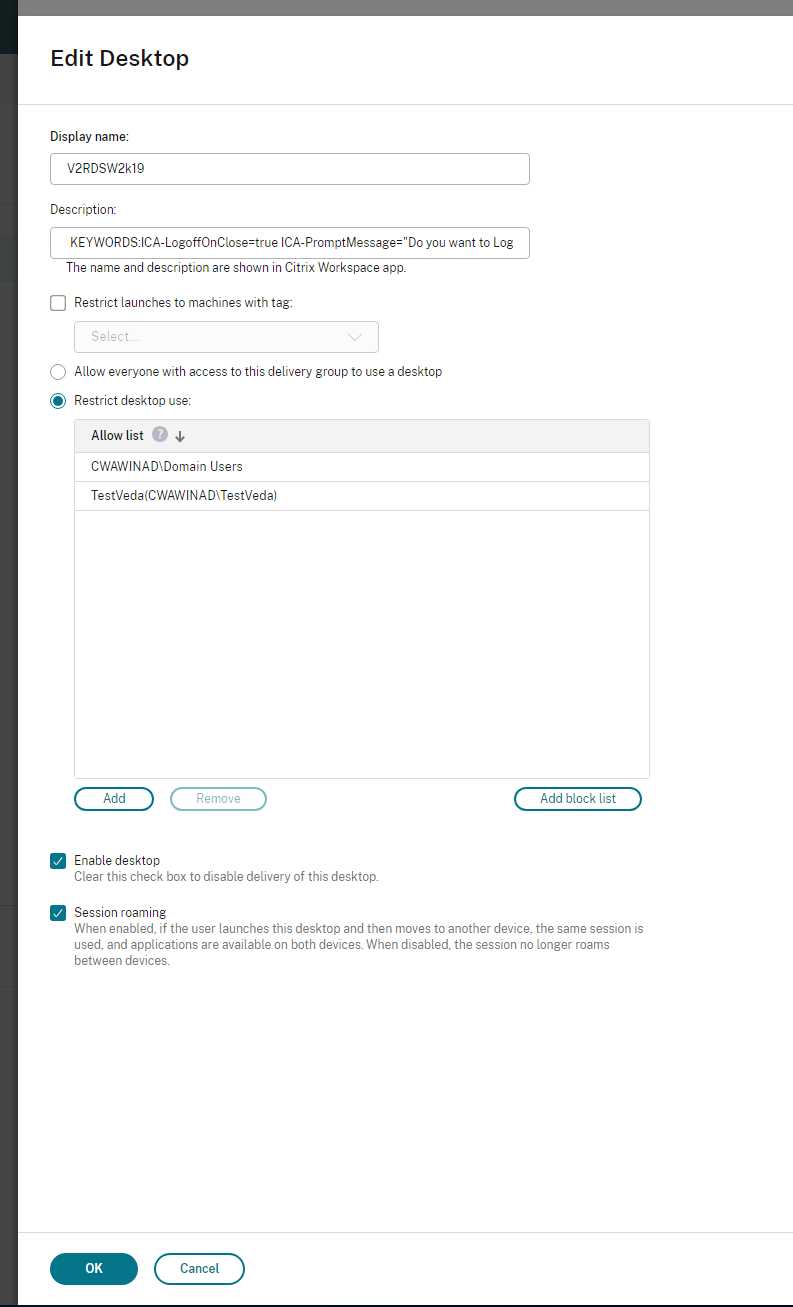
キーワードは、グループに割り当てられた新しいデスクトップマシンにデフォルトで割り当てられます。既存のデスクトップマシンに変更を適用するには、次のPowerShellコマンドを実行する必要があります。
$dg = Get-BrokerDesktopGroup -Name '<group name>' -Property 'Name','Uid'

$apr = @( Get-BrokerAssignmentPolicyRule -DesktopGroupUid $dg.Uid -Property 'Description' )

Get-BrokerMachine -DesktopGroupUid $dg.Uid -IsAssigned $true | Set-BrokerMachine -Description $apr[0].Description
<!--NeedCopy-->
このPowerShellスクリプトを使用すると、単一のデリバリーグループに対して複数の割り当てポリシー規則を設定できます。Citrix Studioを使用しても、それぞれに一意の説明値と異なるキーワードのセットを持つ複数の割り当てポリシー規則を構成できます。
-
[OK] をクリックします。仮想デスクトップを閉じると、次のダイアログボックスが表示されます。