Experiencia de sesión
Tiempo de inicio de la aplicación
Usa la función de preinicio de sesión para reducir el tiempo de inicio de la aplicación durante períodos de tráfico normal o alto, lo que proporciona a los usuarios una mejor experiencia. La función de preinicio permite crear una sesión de preinicio. La sesión de preinicio se crea cuando un usuario inicia sesión en la aplicación Citrix Workspace, o a una hora programada si el usuario ha iniciado sesión.
La sesión de preinicio reduce el tiempo de inicio de la primera aplicación. Cuando un usuario agrega una nueva conexión de cuenta a la aplicación Citrix Workspace para Windows, el preinicio de sesión no surte efecto hasta la siguiente sesión. La aplicación predeterminada ctxprelaunch.exe se ejecuta en la sesión, pero no es visible para ti.
Para obtener más información, consulta la guía de preinicio de sesión y persistencia de sesión en el artículo de Citrix Virtual Apps and Desktops titulado Administrar grupos de entrega.
El preinicio de sesión está deshabilitado de forma predeterminada. Para habilitar el preinicio de sesión, especifica el parámetro ENABLEPRELAUNCH=true en la línea de comandos de Workspace o establece la clave de registro EnablePreLaunch en “true”. La configuración predeterminada, “null”, significa que el preinicio está deshabilitado.
-
Nota:
-
Si la máquina cliente se ha configurado para admitir la autenticación de paso a través de dominio (SSON), el preinicio se habilita automáticamente. Si quieres usar el paso a través de dominio (SSON) sin preinicio, establece el valor de la clave de registro EnablePreLaunch en “false”.
Las ubicaciones del registro son:
-
HKEY_LOCAL_MACHINE\Software\[Wow6432Node\]Citrix\\Dazzle -
HKEY_CURRENT_USER\Software\Citrix\Dazzle
Hay dos tipos de preinicio:
- Preinicio justo a tiempo: el preinicio comienza inmediatamente después de que se autentiquen las credenciales del usuario, independientemente de si es un período de tráfico alto. Se usa normalmente para períodos de tráfico normal. Un usuario puede activar el preinicio justo a tiempo reiniciando la aplicación Citrix Workspace.
- Preinicio programado: el preinicio comienza a una hora programada. El preinicio programado solo comienza cuando el dispositivo del usuario ya está en ejecución y autenticado. Si esas dos condiciones no se cumplen cuando llega la hora de preinicio programada, no se inicia una sesión. Para compartir la carga de red y del servidor, la sesión se inicia dentro de una ventana cuando está programada. Por ejemplo, si el preinicio programado está establecido para las 13:45, la sesión se inicia realmente entre las 13:15 y las 13:45. Se usa normalmente para períodos de tráfico alto.
La configuración del preinicio en un servidor de Citrix Virtual Apps™ consiste en:
- crear, modificar o quitar aplicaciones de preinicio, y
- actualizar la configuración de la política de usuario que controla la aplicación de preinicio.
No puedes personalizar la función de preinicio usando el archivo receiver.admx. Sin embargo, puedes cambiar la configuración de preinicio modificando los valores del registro. Los valores del registro se pueden modificar durante o después de la instalación de la aplicación Citrix Workspace para Windows.
-  Los valores de HKEY_LOCAL_MACHINE se escriben durante la instalación del cliente.
-  Los valores de HKEY_CURRENT_USER te permiten proporcionar a diferentes usuarios en la misma máquina configuraciones distintas. Los usuarios pueden cambiar los valores de HKEY_CURRENT_USER sin permiso administrativo. Puedes proporcionar a tus usuarios scripts para cambiar los valores.
Valores del registro HKEY_LOCAL_MACHINE:
Para sistemas operativos Windows de 64 bits: HKEY_LOCAL_MACHINE\SOFTWARE\Wow6432Node\Citrix\ICA Client\Prelaunch
Para sistemas operativos Windows de 32 bits: HKEY_LOCAL_MACHINE\SOFTWARE\Citrix\ICA Client\Prelaunch
Nombre: UserOverride Tipo: REG_DWORD
Valores:
0 - Usa los valores de HKEY_LOCAL_MACHINE incluso si los valores de HKEY_CURRENT_USER también están presentes.
1 - Usa los valores de HKEY_CURRENT_USER si existen; de lo contrario, usa los valores de HKEY_LOCAL_MACHINE.
Nombre: State Tipo: REG_DWORD
Valores:
0 - Deshabilita el preinicio.
1 - Habilita el preinicio justo a tiempo. (el preinicio comienza después de que se autentiquen las credenciales del usuario).
2 - Habilita el preinicio programado. (el preinicio comienza a la hora configurada para Schedule).
Nombre: Schedule Tipo: REG_DWORD
Valor:
- La hora (formato de 24 horas) y los días de la semana para el preinicio programado se introducen en el siguiente formato:
| HH:MM | L:M:X:J:V:S:D, donde HH y MM son horas y minutos. L:M:X:J:V:S:D son los días de la semana. Por ejemplo, para habilitar el preinicio programado los lunes, miércoles y viernes a las 13:45, establece Schedule como Schedule=13:45 | 1:0:1:0:1:0:0. La sesión se inicia realmente entre las 13:15 y las 13:45. |
- **Valores del registro HKEY\_CURRENT\_USER:**
HKEY_CURRENT_USER\SOFTWARE\Citrix\ICA Client\Prelaunch
Las claves State y Schedule tienen los mismos valores que para HKEY_LOCAL_MACHINE.
-  ## Visor de escritorio

-  Las diferentes empresas pueden tener distintas necesidades corporativas. Tus requisitos sobre la forma en que los usuarios acceden a los escritorios virtuales pueden variar de un usuario a otro y a medida que evolucionan tus necesidades corporativas. La experiencia del usuario al conectarse a escritorios virtuales y el grado en que el usuario puede configurar las conexiones dependen de la configuración de la aplicación Citrix Workspace para Windows.

-  Usa el **visor de escritorio** cuando los usuarios necesiten interactuar con su escritorio virtual. El escritorio virtual del usuario puede ser un escritorio virtual publicado, o un escritorio compartido o dedicado. En este escenario de acceso, la funcionalidad de la barra de herramientas del **Visor de escritorio** permite al usuario abrir un escritorio virtual en una ventana y desplazar y escalar ese escritorio dentro de su escritorio local. Los usuarios pueden establecer preferencias y trabajar en más de un escritorio usando múltiples conexiones de Citrix Virtual Apps and Desktops™ y Citrix DaaS en el mismo dispositivo de usuario.
Nota:
Usa la aplicación Citrix Workspace para cambiar la resolución de pantalla en tus escritorios virtuales. No puedes cambiar la resolución de pantalla usando el Panel de control de Windows.
Entrada de teclado en el Visor de escritorio
En las sesiones del Visor de escritorio, la tecla logotipo de Windows+L se dirige al equipo local.
- Ctrl+Alt+Supr se dirige al equipo local.
Las pulsaciones de teclas que activan ciertas funciones de accesibilidad de Microsoft, por ejemplo, Teclas Adhesivas, Teclas Filtro y Teclas de Alternancia, se dirigen normalmente al equipo local.
Como función de accesibilidad del Visor de escritorio, al pulsar Ctrl+Alt+Interrumpir se muestran los botones de la barra de herramientas del Visor de escritorio en una ventana emergente.
Ctrl+Esc se envía al escritorio virtual remoto.
Nota:
De forma predeterminada, si el Visor de escritorio está maximizado, Alt+Tab cambia el foco entre las ventanas dentro de la sesión. Si el Visor de escritorio se muestra en una ventana, Alt+Tab cambia el foco entre las ventanas fuera de la sesión.
Las secuencias de teclas de acceso rápido son combinaciones de teclas diseñadas por Citrix. Las secuencias de teclas de acceso rápido son, por ejemplo, la secuencia Ctrl+F1 reproduce Ctrl+Alt+Supr, y Mayús+F2 cambia las aplicaciones entre el modo de pantalla completa y el modo de ventana.
Nota:
No puedes usar secuencias de teclas de acceso rápido con escritorios virtuales mostrados en el Visor de escritorio, es decir, con sesiones de aplicaciones y escritorios virtuales. Sin embargo, puedes usarlas con aplicaciones publicadas, es decir, con sesiones de aplicaciones virtuales.
Tiempo de espera del indicador de estado
Puedes cambiar la cantidad de tiempo que se muestra el indicador de estado cuando un usuario inicia una sesión.
Para modificar el período de tiempo de espera, sigue estos pasos:
- Inicia el Editor del Registro.
- Navega a la siguiente ruta:
- En un sistema de 64 bits:
HKEY_LOCAL_MACHINE\SOFTWARE\Wow6432Node\Citrix\ICA CLIENT\Engine - En un sistema de 32 bits:
HKEY_LOCAL_MACHINE\SOFTWARE\Citrix\ICA CLIENT\Engine\
- En un sistema de 64 bits:
- Crea una clave de registro de la siguiente manera:
- Tipo: REG_DWORD
- Nombre:
SI INACTIVE MS - Valor: 4, si quieres que el indicador de estado desaparezca antes.
Cuando configuras esta clave, el indicador de estado puede aparecer y desaparecer con frecuencia. Este comportamiento es intencionado. Para suprimir el indicador de estado, haz lo siguiente:
- Inicia el Editor del Registro.
- Navega a la siguiente ruta:
- En un sistema de 64 bits:
HKEY_LOCAL_MACHINE\SOFTWARE\Wow6432Node\Citrix\ICA CLIENT\ - En un sistema de 32 bits:
HKEY_LOCAL_MACHINE\SOFTWARE\Citrix\ICA CLIENT\
- En un sistema de 64 bits:
-
Crea una clave de registro de la siguiente manera:
- Tipo: REG_DWORD
- Nombre:
NotificationDelay - Valor: Cualquier valor en milisegundos (por ejemplo, 120000)
Experiencia de reconexión mejorada para aplicaciones y escritorios virtuales
La versión 2302 de Citrix Workspace ofrece una experiencia de usuario mejorada al reconectarte a aplicaciones y escritorios virtuales de los que te desconectaste.
Cuando la aplicación Citrix Workspace intenta actualizar la aplicación Citrix Workspace desconectada o iniciar nuevas aplicaciones o escritorios virtuales como parte de la función Control de Workspace, aparece el siguiente mensaje:
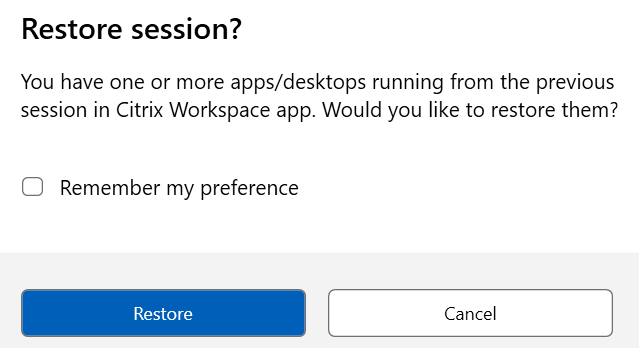
Este mensaje aparece solo cuando la opción mostrar mensaje de reconexión para volver a conectar sesiones está configurada como verdadera en el servicio de Configuración global de aplicaciones.
Haz clic en Restaurar para volver a conectar y abrir aplicaciones y escritorios virtuales nuevos y desconectados. Si solo quieres iniciar las aplicaciones y escritorios recién seleccionados, haz clic en Cancelar.
También puedes seleccionar Recordar mi preferencia para aplicar la preferencia seleccionada en el próximo inicio de sesión.
El nuevo mensaje anterior ¿Restaurar sesión? aparece solo si:
- el usuario intenta iniciar una aplicación que pertenece a un almacén de Workspace,
- las directivas de administrador o la configuración de la aplicación no están configuradas para la función Control de Workspace,
- las opciones de reconexión de Control de Workspace están configuradas de forma predeterminada en el cliente.
Nota:
La configuración de reconexión en las Opciones de reconexión tiene prioridad sobre las preferencias establecidas en el cuadro de diálogo. Para obtener más información, consulta Configurar las opciones de reconexión mediante el cuadro de diálogo Preferencias avanzadas.
Iniciativa de sostenibilidad de la aplicación Citrix Workspace
Para el inicio nativo
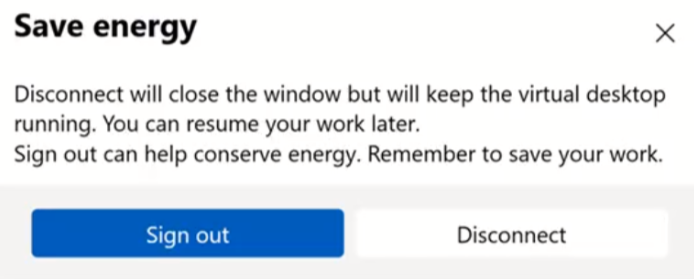
Cuando esta función está habilitada, se muestra un mensaje para cerrar la sesión del escritorio cuando un usuario cierra un escritorio virtual. Esta función puede ayudar a conservar energía si existen directivas del sistema operativo Windows que se utilizan para apagar las máquinas virtuales cuando no hay usuarios conectados.
Para habilitar esta función, haz lo siguiente:
- Navega a Citrix Studio.
- Haz clic en Grupos de entrega en el panel de navegación izquierdo.
- Selecciona el VDA requerido en la sección Grupo de entrega.
- Haz clic en el icono Editar. Aparece la página Editar grupo de entrega.
- Haz clic en Escritorios en el panel de navegación izquierdo.
- Selecciona el VDA requerido donde debes agregar las palabras clave.
- Haz clic en Editar. Aparece la página Editar escritorio.
- Establece la palabra clave
LogoffOnCloseen true en el campo Descripción. -
Haz clic en Aceptar. Aparece el siguiente cuadro de diálogo cuando cierras el escritorio virtual:
Personalizar el texto en la pantalla Ahorrar energía
También puedes personalizar el texto en la pantalla Ahorrar energía.
- Sigue los pasos 1 a 8 de la sección anterior.
-
Establece la palabra clave
PromptMessagecon el texto requerido en el campo Descripción.Ejemplo:
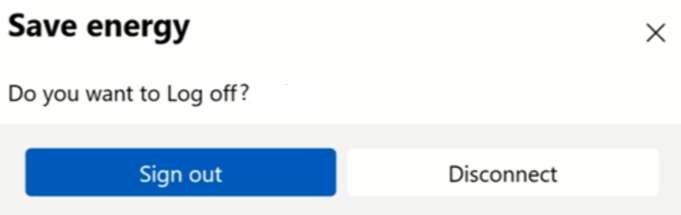
KEYWORDS:LogoffOnClose=true PromptMessage="Do you want to Log off?"
<!--NeedCopy-->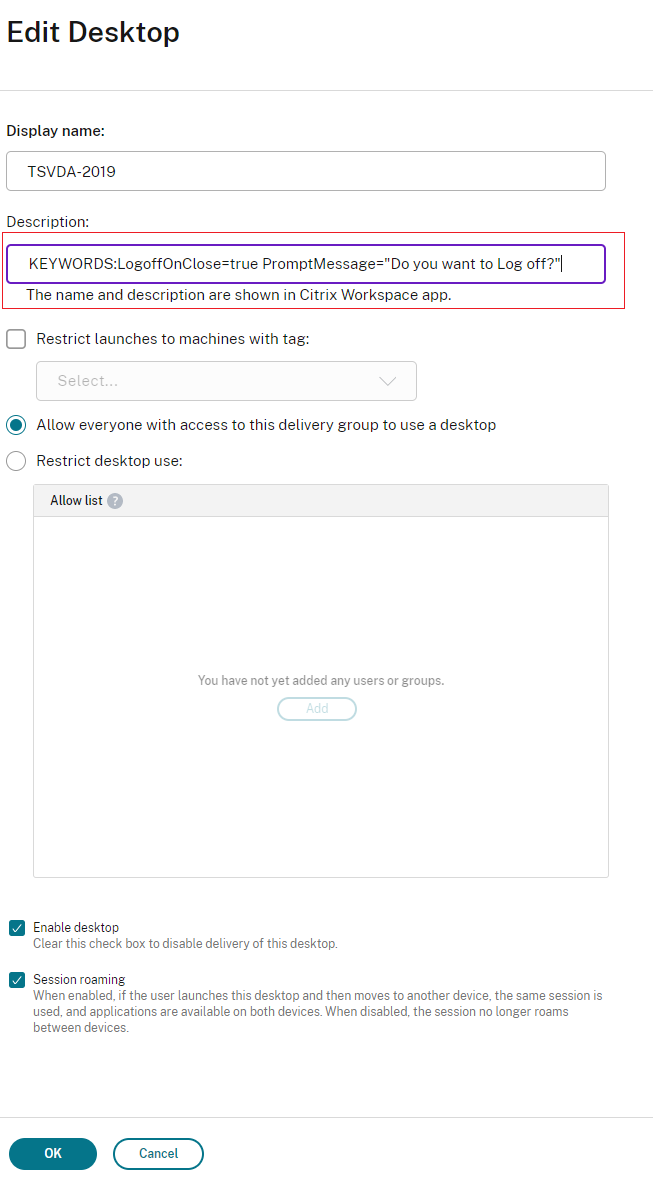
Las palabras clave se asignan de forma predeterminada a las nuevas máquinas de escritorio asignadas al grupo. Para las máquinas de escritorio existentes, debes ejecutar los siguientes comandos de PowerShell para que se apliquen los cambios:
$dg = Get-BrokerDesktopGroup -Name '<group name>' -Property 'Name','Uid'

$apr = @( Get-BrokerAssignmentPolicyRule -DesktopGroupUid $dg.Uid -Property 'Description' )

Get-BrokerMachine -DesktopGroupUid $dg.Uid -IsAssigned $true | Set-BrokerMachine -Description $apr[0].Description
<!--NeedCopy-->
Con este script de PowerShell, es posible tener varias reglas de directiva de asignación para un único Grupo de entrega. Con Citrix Studio también puedes configurar varias reglas de directiva de asignación, cada una con un valor de descripción único y un posible conjunto de palabras clave diferentes.
-
Haz clic en Aceptar. Aparece el siguiente cuadro de diálogo cuando cierras el escritorio virtual.
Para el inicio en la nube híbrida
A partir de la versión 2402 de la aplicación Citrix Workspace, esta función está disponible para inicios híbridos en la nube. Una vez habilitada esta función, se muestra un mensaje para cerrar la sesión del escritorio cuando un usuario cierra un escritorio virtual. Esta función ayuda a conservar energía si existen directivas del sistema operativo Windows que se utilizan para apagar las máquinas virtuales cuando no hay usuarios conectados.
Para habilitar esta función, haz lo siguiente:
- Navega a Citrix Studio.
- Haz clic en Grupos de entrega en el panel de navegación izquierdo.
- Selecciona el VDA requerido en la sección Grupo de entrega.
- Haz clic en el icono Editar. Aparece la página Editar grupo de entrega.
- Haz clic en Escritorios en el panel de navegación izquierdo.
- Selecciona el VDA requerido donde debes agregar las palabras clave.
- Haz clic en Editar. Aparece la página Editar escritorio.
- Establece la palabra clave
ICA-LogOffOnCloseen true en el campo Descripción. -
Haz clic en Aceptar. Aparece el siguiente cuadro de diálogo cuando cierras el escritorio virtual:
Personalizar el texto en la pantalla Ahorrar energía
También puedes personalizar el texto que aparece en la pantalla Ahorrar energía.
- Sigue los pasos 1 a 8 de la sección anterior.
-
Establece la palabra clave
ICA-PromptMessagecon el texto requerido en el campo Descripción.Nota:
El número máximo de caracteres permitidos en el campo Descripción es 200.
Ejemplo:
KEYWORDS:ICA-LogOffOnClose=true ICA-PromptMessage="Do you want to Log off?"
<!--NeedCopy-->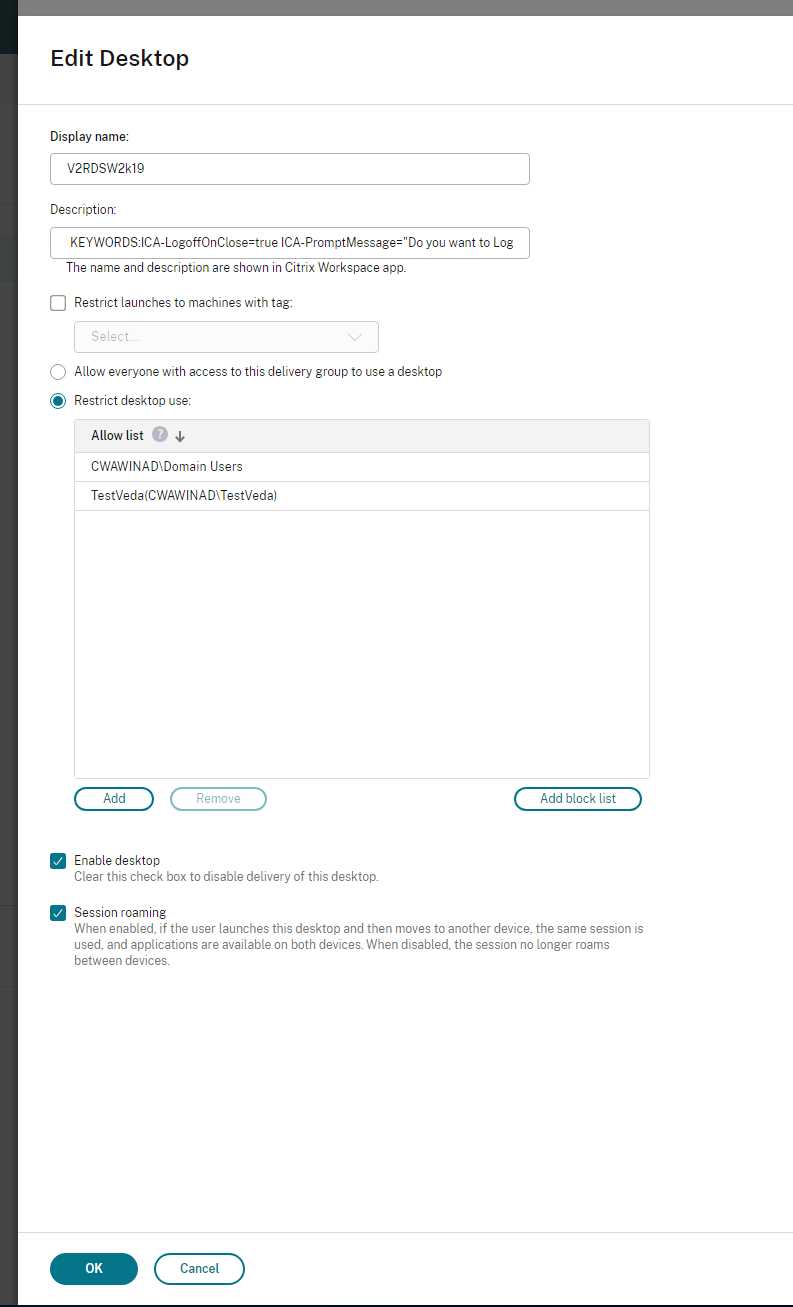
Las palabras clave se asignan de forma predeterminada a las nuevas máquinas de escritorio asignadas al grupo. Para las máquinas de escritorio existentes, debes ejecutar los siguientes comandos de PowerShell para que se apliquen los cambios:
$dg = Get-BrokerDesktopGroup -Name '<group name>' -Property 'Name','Uid'

$apr = @( Get-BrokerAssignmentPolicyRule -DesktopGroupUid $dg.Uid -Property 'Description' )

Get-BrokerMachine -DesktopGroupUid $dg.Uid -IsAssigned $true | Set-BrokerMachine -Description $apr[0].Description
<!--NeedCopy-->
Con este script de PowerShell, es posible tener varias reglas de directiva de asignación para un único Grupo de entrega. Con Citrix Studio también puedes configurar varias reglas de directiva de asignación, cada una con un valor de descripción único y un posible conjunto de palabras clave diferentes.
-
Haz clic en Aceptar. Aparece el siguiente cuadro de diálogo cuando cierras el escritorio virtual.