簡単インストールを使用した非ドメイン参加型Linux VDAの作成
この記事では、簡単インストール方法を使用して、Citrix DaaSまたはCitrix Virtual Apps and Desktops™ 2407以降で、非ドメイン参加型Linux VDAをマシンカタログに作成および登録する手順を説明します。
重要:
- Citrix DaaS™のお客様の場合:
- 非ドメイン参加型VDAは、パブリッククラウドまたはオンプレミスデータセンターに展開できます。非ドメイン参加型VDAは、Citrix DaaSのコントロールプレーンによって管理されます。
- 非ドメイン参加型VDAを作成するには、Citrix Gatewayサービスを使用しているお客様は、Rendezvous V2が有効になっていることを確認する必要があります。Cloud Connectorは、オンプレミスのハイパーバイザーにマシンをプロビジョニングする場合、またはWorkspaceでActive DirectoryをIDプロバイダーとして使用する場合にのみ必要です。
- 非ドメイン参加型VDAを作成するには、MCSを使用することもできます。詳しくは、「MCSを使用した非ドメイン参加型Linux VDAの作成」を参照してください。
- MCSはベアメタルサーバーをサポートしていません。
- 非ドメイン参加型Linux VDAでは、次の機能が利用可能です:
手順1:空のマシンカタログの作成
-
Citrix Web Studio™にサインインし、マシンを含まない空のマシンカタログを作成します。Linux VDAは、電源管理されたマシンカタログへの登録にトークンファイルを使用することをサポートしていません。
-
マシンカタログを作成し、Linux VDAマシンを追加するプロセスは、従来のWindows VDAのアプローチと似ています。これらのタスクを完了する方法の詳細については、「マシンカタログの作成」および「マシンカタログの管理」を参照してください。
-
Linux VDAマシンを含むマシンカタログを作成する場合、Windows VDAマシン用のマシンカタログを作成するプロセスとは異なるいくつかの制限があります:
-
-
オペレーティングシステムの場合、以下を選択します:
- ホスト型共有デスクトップ配信モデルの場合は、Multi-session OSオプション。
- VDI専用デスクトップ配信モデルの場合は、Single-session OSオプション。
- 同じマシンカタログ内でLinux VDAマシンとWindows VDAマシンを混在させないでください。
- 同じマシンカタログ内でドメイン参加型マシンと非ドメイン参加型マシンを混在させないでください。
- Remote PC Accessマシンカタログは、ドメイン参加型マシンのみがサポートされており、非ドメイン参加型マシンはサポートされていません。
注:
Citrix Studioの初期バージョンでは、「Linux OS」の概念はサポートされていません。ただし、Windows Server OSまたはServer OSオプションを選択すると、同等のホスト型共有デスクトップ配信モデルが暗示されます。Windows Desktop OSまたはDesktop OSオプションを選択すると、マシンごとに1人のユーザーという配信モデルが暗示されます。
手順2:登録トークンの作成
簡単インストールを使用して非ドメイン参加型VDAを作成するには、VDAをマシンカタログに登録し、VDAをクラウドまたはオンプレミスのデリバリーコントローラーに認証するためのトークンファイルが必要です。Linux VDAは、電源管理されたマシンカタログへの登録にトークンファイルを使用することをサポートしていません。
登録トークンを作成するには、Citrix Web Studioで次の手順を完了します:
ヒント: - > Citrix DaaSでは、Web StudioはFull Configurationとして知られています。
- 以前に作成した空のマシンカタログを選択し、アクションバーで [登録トークンの管理] を選択します。
-
- [登録トークンの管理] ページで、[生成] をクリックして登録トークンを作成します。または、有効な状態の既存のトークンを選択することもできます。
-
ウィザードに従って設定を完了します。
-
正常に作成されたトークンをダウンロードし、最小限の権限で安全な場所に保存します。後で簡単インストールスクリプトを実行するときに、CTX_XDL_NDJ_ENROLLMENT_TOKEN_FILE変数を使用して、VDAを登録するためのトークンファイルへのパスを指定できます。
手順3:.NETのインストール
.NET Runtimeに加えて、Linux VDAをインストールまたはアップグレードする前に、サポートされているすべてのLinuxディストリビューションに.ASP.NET Core Runtime Version 8をインストールする必要があります。
Linuxディストリビューションに必要な.NETバージョンが含まれている場合は、組み込みのフィードからインストールします。それ以外の場合は、Microsoftパッケージフィードから.NETをインストールします。詳しくは、https://docs.microsoft.com/en-us/dotnet/core/install/linux-package-managersを参照してください。
.NETのインストール後、which dotnetコマンドを実行してランタイムパスを見つけます。
コマンド出力に基づいて、.NETランタイムバイナリパスを設定します。たとえば、コマンド出力が/aa/bb/dotnetの場合、/aa/bbを.NETバイナリパスとして使用します。
- ## 手順4:自己署名CA証明書の追加
自己署名CA証明書の設定の詳細については、「WebSocket用の自己署名証明書の設定」を参照してください。このセクションでは、Linux VDAへのCA証明書の配置と更新について説明します。
-
RHELおよびRocky Linuxの場合:
自己署名CA証明書をLinux VDAの/etc/pki/ca-trust/source/anchorsディレクトリに保存し、次のコマンドを実行して証明書を更新します:
sudo update-ca-trust <!--NeedCopy--> -
SUSE、Ubuntu、およびDebianの場合:
ルートCA証明書を/usr/local/share/ca-certificatesディレクトリに配置します。次に、
update-ca-certificateコマンドを実行します。sudo update-ca-certificates <!--NeedCopy-->
手順5:Linux VDAパッケージのダウンロード
- Citrix Virtual Apps and Desktopsダウンロードページにアクセスします。
- Citrix Virtual Apps™ and Desktopsの適切なバージョンを展開します。
-
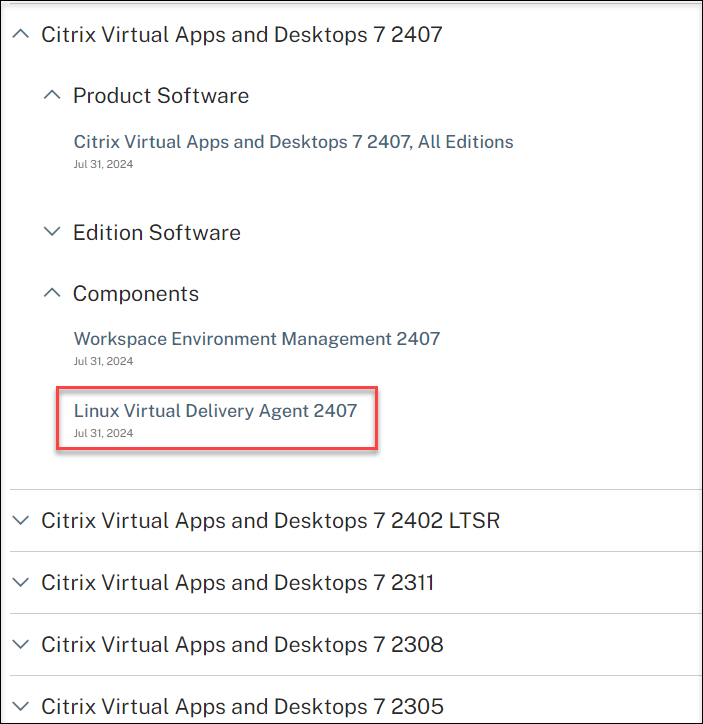
[コンポーネント] を展開してLinux VDAを見つけます。例:
-
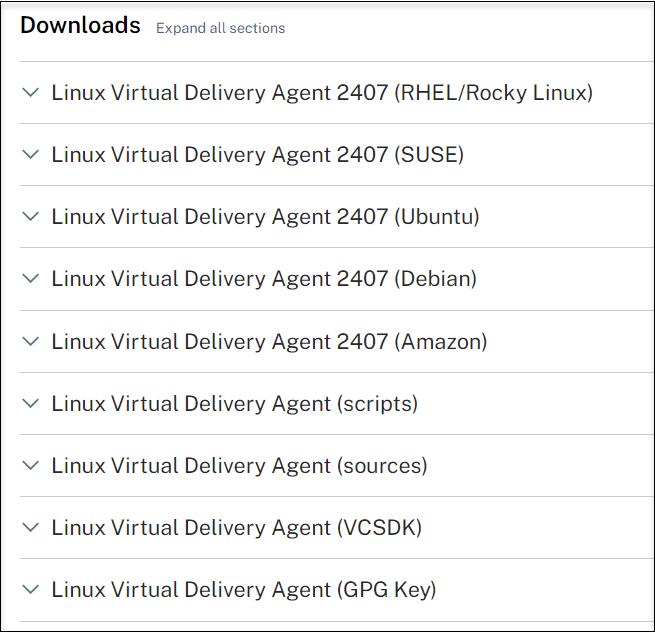
Linux VDAダウンロードにアクセスするには、Linux VDAリンクをクリックします。
-
お使いのLinuxディストリビューションに合ったLinux VDAパッケージをダウンロードします。
-
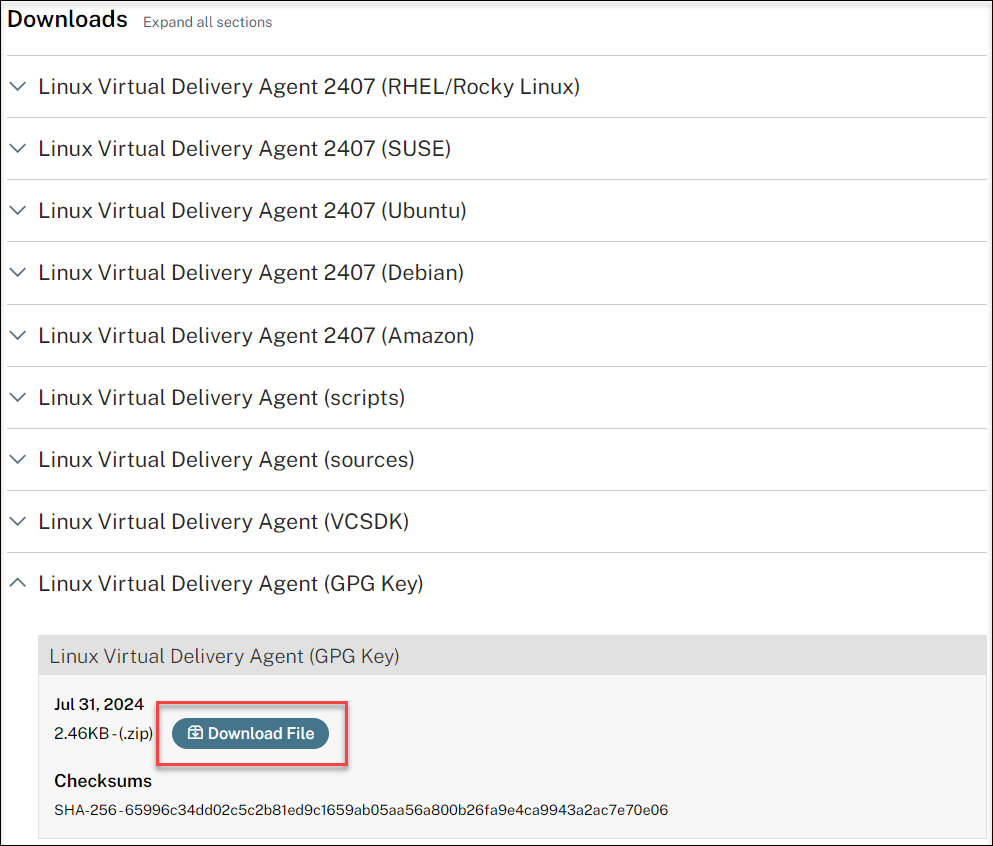
Linux VDAパッケージの整合性を検証するために使用できるGPG公開キーをダウンロードします。例:
公開キーを使用してLinux VDAパッケージの整合性を検証するには:
-
RPMパッケージの場合、公開キーをRPMデータベースにインポートし、パッケージの整合性を確認するには、次のコマンドを実行します:
rpmkeys --import <path to the public key> rpm --checksig --verbose <path to the Linux VDA package> <!--NeedCopy--> -
DEBパッケージの場合、公開キーをDEBデータベースにインポートし、パッケージの整合性を確認するには、次のコマンドを実行します:
 sudo apt-get install dpkg-sig

 -  `gpg --import <path to the public key>`
 -  dpkg-sig --verify <path to the Linux VDA package>
 <!--NeedCopy-->
-
手順 6: Linux VDAパッケージのインストール
Linux VDAの環境をセットアップするには、次のコマンドを実行します。
RHELおよびRocky Linuxディストリビューションの場合:
注:
RHELおよびCentOSの場合、Linux VDAを正常にインストールする前にEPELリポジトリをインストールしてください。EPELのインストール方法については、https://docs.fedoraproject.org/en-US/epel/の指示を参照してください。
RHEL 9.5/9.4/9.2およびRocky Linux 9.5/9.4/9.2にLinux VDAをインストールする前に、libsepolパッケージをバージョン3.4以降に更新してください。
sudo yum  -y localinstall   <PATH>/<Linux VDA RPM>
<!--NeedCopy-->
注:
GCPでホストされているRHEL 8.x/9.xおよびRocky Linux 8.x/9.xにLinux VDAをインストールした後、VMの再起動後にイーサネット接続が失われ、Linux VDAに到達できなくなる可能性があります。この問題を回避するには、VMに初めてログオンするときにrootパスワードを設定し、rootとしてVMにログオンできることを確認してください。その後、VMを再起動した後、コンソールで次のコマンドを実行します:
nmcli dev connect eth0
systemctl restart NetworkManager
<!--NeedCopy-->
Ubuntu/Debianディストリビューションの場合:
sudo dpkg -i <PATH>/<Linux VDA deb>
sudo apt-get install -f
<!--NeedCopy-->
注:
Debian 11ディストリビューションに必要な依存関係をインストールするには、
/etc/apt/sources.listファイルにdeb http://deb.debian.org/debian/ bullseye mainの行を追加します。GCP上のUbuntu 24.04/22.04の場合、RDNSを無効にします。そのためには、
/etc/krb5.confの[libdefaults]の下にrdns = falseの行を追加します。
-
SUSEディストリビューションの場合:
-
- SUSE 15.6をAWS、Azure、GCPで使用する場合、以下を確認してください:
- libstdc++6バージョン12以降を使用していること。
- /etc/sysconfig/windowmanagerのDefault_WMパラメーターが“gnome”に設定されていること。
-
Linux VDAをインストールするには、次のコマンドを実行します:
zypper -i install <PATH>/<Linux VDA RPM>
<!--NeedCopy-->
手順 7: NVIDIA GRIDドライバーのインストール
HDX™ 3D Proを有効にするには、ハイパーバイザーとVDAマシンにNVIDIA GRIDドライバーをインストールする必要があります。
特定のハイパーバイザーにNVIDIA GRID Virtual GPU Manager(ホストドライバー)をインストールおよび構成するには、次のガイドを参照してください:
NVIDIA GRIDゲストVMドライバーをインストールおよび構成するには、次の一般的な手順を実行します:
- ゲストVMがシャットダウンされていることを確認します。
- ハイパーバイザーのコントロールパネルで、VMにGPUを割り当てます。
- VMを起動します。
- VMにゲストVMドライバー(クラウドベンダーまたはNVIDIAから)をインストールします。
手順 8: 使用するデータベースの指定
-
Linux VDAパッケージのインストール後、/etc/xdl/db.confを編集することで、使用するSQLiteまたはPostgreSQLを指定できます。
-
そのためには、sudo /opt/Citrix/VDA/sbin/ctxinstall.shまたは/opt/Citrix/VDA/bin/easyinstallを実行する前に、/etc/xdl/db.confを編集します。
注:
- VDIモードでのみSQLiteを使用することをお勧めします。
- 簡易インストールおよびMCSの場合、手動でインストールすることなくSQLiteまたはPostgreSQLを使用するように指定できます。/etc/xdl/db.confで特に指定がない限り、Linux VDAはデフォルトでPostgreSQLを使用します。
- /etc/xdl/db.confを使用してPostgreSQLのポート番号を構成することもできます。
手順 9: 環境とVDAを構成するための簡易インストールの実行
Linux VDAパッケージのインストール後、ctxinstall.shスクリプトまたはGUIを使用して実行環境を構成します。
注記:
ランタイム環境をセットアップする前に、OSに en_US.UTF-8 ロケールがインストールされていることを確認してください。OSでロケールが利用できない場合は、sudo locale-gen en_US.UTF-8 コマンドを実行します。Debianの場合、/etc/locale.gen ファイルを編集して # en_US.UTF-8 UTF-8 の行のコメントを解除し、sudo locale-gen コマンドを実行します。
ctxinstall.sh
ctxinstall.shは、いくつかの事前構成とVDA実行環境変数の設定を行うための簡易インストールスクリプトです。
-
rootユーザーのみがこのスクリプトを実行できます。
- 簡易インストールでは、使用されるすべての環境変数の値を設定、保存、同期するための構成ファイルとして /opt/Citrix/VDA/sbin/ctxinstall.conf を使用します。テンプレート (ctxinstall.conf.tmpl) を注意深く読み、独自の ctxinstall.conf をカスタマイズすることをお勧めします。構成ファイルを初めて作成する場合は、次のいずれかの方法を使用します。
- /opt/Citrix/VDA/sbin/ctxinstall.conf.tmpl テンプレートファイルをコピーし、/opt/Citrix/VDA/sbin/ctxinstall.conf として保存します。
- ctxinstall.sh を実行します。ctxinstall.sh を実行するたびに、入力は /opt/Citrix/VDA/sbin/ctxinstall.conf に保存されます。
-
簡易インストールはモジュール実行をサポートしています。モジュールには、事前チェック、インストール、ドメイン構成、セットアップ、および検証が含まれます。
- このスクリプトのデバッグの詳細は、/var/log/xdl/ctxinstall.log で確認できます。
詳細については、ヘルプコマンド ctxinstall.sh -h を使用してください。
注記:
最小特権の原則に従い、ドメイン参加パスワードがファイルに設定されている可能性があるため、rootユーザーのみが /opt/Citrix/VDA/sbin/ctxinstall.conf を読み取れるようにしてください。
- Linux VDAをアンインストールすると、/opt/Citrix/VDA 配下のファイルが削除されます。VDAをアンインストールする前に、/opt/Citrix/VDA/sbin/ctxinstall.conf をバックアップすることをお勧めします。
-
ctxinstall.sh は対話モードまたはサイレントモードで実行できます。スクリプトを実行する前に、次の環境変数を設定してください。
-
CTX_XDL_NON_DOMAIN_JOINED=’y|n’ – マシンをドメインに参加させるかどうか。デフォルト値は「n」です。ドメインに参加しないシナリオでは、「y」に設定します。
-
CTX_XDL_NDJ_ENROLLMENT_TOKEN_FILE=’<path-to-token-file-on-vda-machine>‘ – 簡易インストールを使用してドメインに参加していないVDAを作成するには、Delivery ControllerのマシンカタログにVDAを登録するためのトークンファイルが必要です。トークンは最小特権で安全な場所に保存してください。
- CTX_XDL_VDI_MODE=’y|n’ – マシンを専用デスクトップ配信モデル (VDI) またはホスト型共有デスクトップ配信モデルとして構成するかどうか。HDX 3D Pro環境の場合は、値を「y」に設定します。
-
CTX_XDL_HDX_3D_PRO=’y|n’ – Linux VDAは、リッチグラフィックアプリケーションの仮想化を最適化するために設計されたGPUアクセラレーション技術のセットであるHDX 3D Proをサポートしています。HDX 3D Proが選択されている場合、VDAはVDIデスクトップ (シングルセッション) モード (つまり、CTX_XDL_VDI_MODE=’y’) 用に構成されます。
-
CTX_XDL_START_SERVICE=’y|n’ – 構成が完了したときにLinux VDAサービスを開始するかどうかを決定します。
-
CTX_XDL_REGISTER_SERVICE=’y|n’ – マシンの起動後にLinux Virtual Desktopサービスが開始されます。
-
CTX_XDL_ADD_FIREWALL_RULES=’y|n’ – Linux VDAサービスでは、システムファイアウォールを介して受信ネットワーク接続が許可される必要があります。Linux Virtual Desktopの場合、必要なポート (デフォルトではポート80と1494) をシステムファイアウォールで自動的に開くことができます。
-
CTX_XDL_DESKTOP_ENVIRONMENT=gnome/gnome-classic/mate – セッションで使用するGNOME、GNOME Classic、またはMATEデスクトップ環境を指定します。この変数を指定しない場合、VDAで構成されているデフォルトのデスクトップが使用されます。
-
CTX_XDL_DESKTOP_ENVIRONMENT=gnome/gnome-classic/kde/mate/xfce/’<none>‘ – セッションで使用するGNOME、GNOME Classic、KDE、MATE、またはXfceデスクトップ環境を指定します。「<none>」に設定すると、VDAで構成されているデフォルトのデスクトップが使用されます。CTX_XDL_DESKTOP_ENVIRONMENT変数を使用して、セッションで使用するデスクトップ環境を指定できます。コマンドを実行するか、システムトレイを使用してデスクトップ環境を切り替えることもできます。詳細については、「デスクトップ切り替えコマンド」および「システムトレイ」を参照してください。
-
CTX_XDL_DOTNET_RUNTIME_PATH=’<path-to-install-dotnet-runtime>‘ – 新しいブローカーエージェントサービス (ctxvda) をサポートするために.NETをインストールするパス。デフォルトパスは「/usr/bin」です。
- CTX_XDL_VDA_PORT=’<port-number>‘ – Linux VDAは、TCP/IPポートを介してDelivery Controllerと通信します。
対話モード
ctxinstall.sh スクリプトを対話モードで実行するには、-S オプションなしで sudo /opt/Citrix/VDA/sbin/ctxinstall.sh コマンドを使用します。コマンドラインインターフェイスの各プロンプトで関連する変数値を入力します。変数がすでに設定されている場合、変更したい場合は ctxinstall.sh が確認を求めます。
サイレントモード
サイレントモードでは、/opt/Citrix/VDA/sbin/ctxinstall.conf またはexportコマンドを使用して、前述の変数を設定する必要があります。その後、ctxinstall.sh -S を実行します (ここで文字 S は大文字であることに注意してください)。必要な変数がすべて設定されていないか、一部の値が無効な場合、デフォルト値がない限り、ctxinstall.sh は実行を中止します。
設定した場合、各変数のエクスポートされた値は /Citrix/VDA/sbin/ctxinstall.conf の値を上書きします。更新されたすべての値は /Citrix/VDA/sbin/ctxinstall.conf に保存されます。
export CTX_XDL_NON_DOMAIN_JOINED='y'
export CTX_XDL_NDJ_ENROLLMENT_TOKEN_FILE='<token-file-path>'
export CTX_XDL_VDI_MODE='y|n'
export CTX_XDL_START_SERVICE='y|n'
export CTX_XDL_REGISTER_SERVICE='y|n'
export CTX_XDL_ADD_FIREWALL_RULES='y|n'
export CTX_XDL_HDX_3D_PRO='y|n'
export CTX_XDL_DESKTOP_ENVIRONMENT=gnome|gnome-classic|kde|mate|xfce|'<none>'
export CTX_XDL_DOTNET_RUNTIME_PATH='<path-to-install-dotnet-runtime>'
export CTX_XDL_VDA_PORT='<port-number>'
sudo -E /opt/Citrix/VDA/sbin/ctxinstall.sh -S
<!--NeedCopy-->
sudoコマンドを実行するときは、-E オプションを入力して、既存の環境変数を新しく作成されるシェルに渡します。前述のコマンドから、最初の行に #!/bin/bash を含むシェルスクリプトファイルを作成することをお勧めします。
または、単一のコマンドを使用してすべての変数を指定することもできます。
VDA実行環境変数 (「CTX_XDL_」で始まる変数) を設定するには、ctxinstall.sh -s を実行します (ここで文字 s は小文字であることに注意してください)。
GUI
GUIを介して簡易インストールを使用できます。VDAのデスクトップ環境で /opt/Citrix/VDA/bin/easyinstall コマンドを実行し、簡易インストールGUIの指示に従います。
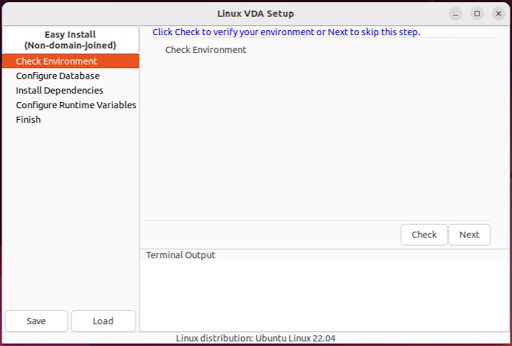
簡易インストールGUIは、次の操作をガイドします。
- システム環境の確認
- データベースの構成
- 依存関係のインストール
- ランタイム環境の構成
ステップ 10: XDPing の実行
sudo /opt/Citrix/VDA/bin/xdping を実行して、Linux VDA 環境における一般的な構成の問題を確認します。詳細については、「XDPing」を参照してください。
ステップ 11: Linux VDA の実行
Linux VDA の開始:
Linux VDA サービスを開始するには:
sudo systemctl start ctxhdx.service

sudo systemctl start ctxvda.service
<!--NeedCopy-->
Linux VDA の停止:
Linux VDA サービスを停止するには:
sudo systemctl stop ctxvda.service

sudo systemctl stop ctxhdx.service
<!--NeedCopy-->
注:
ctxvda および ctxhdx サービスを停止する前に、systemctl stop ctxmonitord コマンドを実行してモニターサービスデーモンを停止してください。そうしないと、モニターサービスデーモンが停止したサービスを再起動します。
Linux VDA の再起動:
Linux VDA サービスを再起動するには:
sudo systemctl stop ctxvda.service

sudo systemctl restart ctxhdx.service

sudo systemctl start ctxvda.service
<!--NeedCopy-->
Linux VDA のステータスの確認:
Linux VDA サービスの実行ステータスを確認するには:
sudo systemctl status ctxvda.service

sudo systemctl status ctxhdx.service
<!--NeedCopy-->
ステップ 12: デリバリーグループの作成
デリバリーグループを作成し、Linux VDA マシンを含むマシンカタログを追加するプロセスは、Windows VDA マシンとほぼ同じです。これらのタスクを完了する方法の詳細については、「デリバリーグループの作成」を参照してください。
Linux VDA マシンカタログを含むデリバリーグループを作成する場合、以下の制限が適用されます。
- 選択した AD ユーザーとグループが、Linux VDA マシンにログオンするように適切に構成されていることを確認します。
- 認証されていない(匿名)ユーザーのログオンを許可しないでください。
- デリバリーグループを Windows マシンを含むマシンカタログと混在させないでください。
重要:
アプリケーションの公開は、Linux VDA バージョン 1.4 以降でサポートされています。ただし、Linux VDA は、デスクトップとアプリを同じマシンに配信することをサポートしていません。
マシンカタログとデリバリーグループの作成方法については、「Citrix Virtual Apps and Desktops 7 2503」を参照してください。
ステップ 13: ローカルアカウントマッピングの有効化
ローカルアカウントマッピングが有効になっていない場合
ドメインに参加していない VDA でホストされているセッションは、ログオン時に失敗し、パスワードプロンプトが表示されますが、正しいパスワードを受け入れません。以下のようなエラーが hdx.log に記録されます。
2024-09-25 06:40:30.767979 [LOGIN_BOX:ERROR] <P124211:T58675:S4> citrix-ctxlogin: PamAuthenticate: pam authentication: Authentication failure. Can retry for user 'user3'
2024-09-25 06:40:30.768431 [LOGIN:ERROR] <P124211:T58675:S4> citrix-ctxlogin: LoginBoxValidate: Failed to validate user 'user3'. Due to INVALID_PASSWORD
2024-09-25 06:40:30.768947 [LOGIN_AUTH:INFO] <P124218:T58682:S4> citrix-ctxloginui: CalLabelFormat: Update username label on LoginUI from 'user3' to 'user3' (18)
2024-09-25 06:41:18.766196 [GFX_SLIDER:ERROR] <P124161:T58699:S4> citrix-ctxgfx: GfxCreateSliderListener: Failed to get user home dir.
<!--NeedCopy-->
ローカルアカウントマッピングの有効化
ユーザーがドメインに参加していない Linux VDA にログオンできるようにするには、次のコマンドを使用してローカルアカウントマッピングを有効にします。
Set-BrokerDesktopGroup -Name "<your delivery group name>" -MachineLogOnType LocalMappedAccount
<!--NeedCopy-->
オンプレミス展開の場合は、Delivery Controller で直接コマンドを実行します。Citrix DaaS 展開の場合は、Citrix Virtual Apps and Desktops Remote PowerShell SDK を介してコマンドを実行します。