マシンカタログを作成する
重要:
Citrix Virtual Apps and Desktops™ 7 2006以降、現在の展開で以下のいずれかのテクノロジーを使用している場合、それらのテクノロジーを使用するEnd of Life (EOL) アイテムを削除した後にのみ、現在のリリースにアップグレードできます。
- パーソナルvDisk (PvD)
- AppDisks™
- パブリッククラウドホストの種類: Citrix CloudPlatform、Microsoft Azure Classic
詳細については、「PVD、AppDisks、およびサポートされていないホストの削除」を参照してください。
注:
バージョン2511以降、Citrix Web Studio(Webベース)はCitrix Virtual Apps and Desktops™の唯一の管理コンソールです。Citrix Studio(MMCベース)はインストーラーから削除されました。この記事はWeb Studioにのみ適用されます。Citrix Studioに関する情報については、Citrix Virtual Apps and Desktops 7 2212以前の同等の記事を参照してください。
展開でパブリッククラウドホスト接続を使用する場合は、新規インストールまたは現在のリリースへのアップグレードを完了するためにHybrid Rights Licenseが必要です。
インストーラーがサポートされていないテクノロジーの1つ以上、またはHybrid Rights Licenseのないホスト接続を検出すると、アップグレードは一時停止または停止します。説明メッセージが表示されます。インストーラーログには詳細が含まれています。詳しくは、「展開のアップグレード」を参照してください。
はじめに
物理マシンまたは仮想マシンのコレクションは、マシンカタログと呼ばれる単一のエンティティとして管理されます。カタログ内のすべてのマシンは、マルチセッションOSまたはシングルセッションOS、およびWindowsまたはLinuxマシンといった同じ種類のオペレーティングシステムを持っています。
サイトを作成した後、Web Studioは最初のマシンカタログを作成するようにガイドします。最初のカタログを作成した後、Web Studioは最初のデリバリーグループを作成するようにガイドします。後で、作成したカタログを変更したり、さらにカタログを作成したりできます。
ヒント:
既存の展開をアップグレードすると、Machine Creation Services (MCS) ストレージ最適化 (MCS I/O) 機能が有効になり、追加の構成は不要です。Virtual Delivery Agent (VDA) と Delivery Controller のアップグレードによって、MCS I/O のアップグレードが処理されます。
概要
VM のカタログを作成するときは、それらの VM をプロビジョニングする方法を指定します。Machine Creation Services™ (MCS) を使用できます。または、独自のツールを使用してマシンを提供することもできます。
考慮事項:
- MCS は、仮想マシンイメージからの単一のシステムディスクをサポートします。そのイメージに接続されている残りのデータディスクは無視されます。
- MCS を使用して VM をプロビジョニングする場合、カタログに同一の VM を作成するためにマスターイメージ(またはイメージのスナップショット)を提供します。カタログを作成する前に、まずツールを使用してマスターイメージを作成および構成します。このプロセスには、イメージへのVirtual Delivery Agent (VDA) のインストールが含まれます。その後、Web Studio でマシンカタログを作成します。そのイメージ(またはスナップショット)を選択し、カタログに作成するVMの数を指定し、追加情報を構成します。
- マシンがすでに利用可能な場合でも、それらのマシン用に1つ以上のマシンカタログを作成する必要があります。
- PowerShell SDK を直接使用してカタログを作成する場合、イメージやスナップショットではなく、ハイパーバイザーテンプレート (VMTemplates) を指定できます。
- テンプレートを使用してカタログをプロビジョニングすることは、実験的な機能と見なされます。この方法を使用すると、仮想マシンの準備が失敗する可能性があります。その結果、テンプレートを使用してカタログを公開することはできません。
MCS または Citrix Provisioning™ を使用して最初のカタログを作成する場合、サイトを作成したときに構成したホスト接続を使用します。後で(最初のカタログとデリバリーグループを作成した後)、その接続に関する情報を変更したり、さらに接続を作成したりできます。
カタログ作成ウィザードを完了すると、正しく構成されていることを確認するためにテストが自動的に実行されます。テストが完了すると、テストレポートを表示できます。Web Studio からいつでもテストを実行できます。
注:
MCS は Windows 10 IoT Core および Windows 10 IoT Enterprise をサポートしていません。詳細については、Microsoft のサイト を参照してください。
Citrix Provisioning ツールの技術的な詳細については、Citrix Virtual Apps and Desktops Image Management を参照してください。
RDS ライセンスチェック
Web Studioは現在、WindowsマルチセッションOSマシンを含むマシンカタログの作成中に、有効なMicrosoft RDSライセンスのチェックを実行しません。WindowsのマルチセッションOSマシンのMicrosoft RDSライセンスのステータスを表示するには、Citrix Directorに移動します。マシン詳細パネルでMicrosoft RDSライセンスのステータスを表示します。このパネルは、マシン詳細とユーザー詳細ページにあります。詳細については、「Microsoft RDSライセンスの健全性」(/ja-jp/citrix-virtual-apps-desktops/director/troubleshoot-deployments/machines.html#microsoft-rds-license-health)を参照してください。
VDA登録
ブローカーセッションを起動する際には、VDAをDelivery Controller™に登録する必要があります。未登録のVDAは、利用可能なリソースの活用不足につながる可能性があります。VDAが登録されない理由はさまざまであり、その多くは管理者がトラブルシューティングできます。Web Studioは、カタログ作成ウィザードで、またカタログからデリバリーグループにマシンを追加した後に、トラブルシューティング情報を提供します。
ウィザードを使用して既存のマシンを追加すると、コンピューターアカウント名のリストに、各マシンがカタログに追加するのに適しているかどうかが示されます。各マシンの横にあるアイコンにカーソルを合わせると、そのマシンに関する情報メッセージが表示されます。
メッセージで問題のあるマシンが特定された場合は、そのマシンを削除するか、追加します。たとえば、マシンに関する情報が取得できない可能性があることを示すメッセージが表示された場合でも、そのマシンを追加します。
詳細については、以下を参照してください。
- VDA登録のトラブルシューティングガイダンスについては、CTX136668を参照してください。
- VDAのバージョンと機能レベル
- VDA登録方法
MCSカタログ作成の概要
カタログ作成ウィザードで情報を提供した後の、デフォルトのMCSアクションの概要を以下に示します。
- マスターイメージ(スナップショットではない)を選択した場合、MCSはスナップショットを作成します。
- MCSはスナップショットの完全なコピーを作成し、ホスト接続で定義されている各ストレージの場所にそのコピーを配置します。
- MCSはマシンをActive Directoryに追加し、一意のIDを作成します。
- MCSは、ウィザードで指定された数のVMを作成し、各VMに2つのディスクを定義します。各VMに2つのディスクがあることに加えて、マスターも同じストレージの場所に保存されます。複数のストレージの場所が定義されている場合、それぞれに次のディスクタイプが割り当てられます。
- 作成されたばかりのVM間で共有される、読み取り専用のスナップショットの完全なコピー。
- 各VMに一意のIDを付与する、一意の16MBのIDディスク。各VMはIDディスクを取得します。
- VMへの書き込みを保存するための一意の差分ディスク。このディスクはシンプロビジョニングされており(ホストストレージでサポートされている場合)、必要に応じてマスターイメージの最大サイズまで増加します。各VMは差分ディスクを取得します。差分ディスクには、セッション中に行われた変更が保持されます。専用デスクトップの場合は永続的です。プールされたデスクトップの場合、デリバリーコントローラーを介して再起動するたびに削除され、新しいものが作成されます。
- VDAバージョン2511以降のWindows VMの場合、MCSは各マシンに一意の
MachineGuidを割り当てます。このMachineGuidは、VDAにインストールされている一部のソフトウェアによるライセンス目的で使用されます。
または、静的デスクトップを配信するためのVMを作成する際に、カタログ作成ウィザードのマシンページで、シック(完全コピー)VMクローンを指定できます。完全クローンでは、すべてのデータストアにマスターイメージを保持する必要はありません。各VMは独自のファイルを持っています。
MCSストレージに関する考慮事項
MCSのストレージソリューション、構成、容量を決定する際には、多くの要因があります。以下の情報は、ストレージ容量に関する適切な考慮事項を提供します。
容量に関する考慮事項:
-
ディスク
デルタディスクまたは差分(Diff)ディスクは、ほとんどのMCS展開において、各VMで最大のスペースを消費します。MCSによって作成される各VMには、作成時に最低2つのディスクが与えられます。
- Disk0 = 差分ディスク: マスターベースイメージからコピーされたOSが含まれます。
- Disk1 = IDディスク: 16MB - 各VMのActive Directoryデータが含まれます。
製品の進化に伴い、特定のユースケースや機能の消費を満たすために、さらにディスクを追加する必要がある場合があります。例:
- MCSストレージ最適化は、各VMのライトキャッシュスタイルのディスクを作成します。XenServer、VMware、およびSCVMM仮想化環境では、ホスト接続の作成時に利用可能なOSストレージリストと利用可能な一時ストレージリストを同じように構成すると、MCSはライトバックキャッシュ(WBC)ディスクをOSディスクと同じストレージ場所に配置します。
- MCSは、前のセクションで説明したデルタディスクのシナリオとは対照的に、フルクローンを使用する機能を追加しました。
ハイパーバイザーの機能も考慮に入れる必要があります。例:
- (/ja-jp/citrix-hypervisor/storage/intellicache.html)は、各XenServerのローカルストレージに読み取りディスクを作成します。このオプションにより、共有ストレージの場所に保持されている可能性のあるマスターイメージに対するIOPSを節約できます。
-
ハイパーバイザーのオーバーヘッド
異なるハイパーバイザーは、VMのオーバーヘッドを作成する特定のファイルを使用します。ハイパーバイザーは、管理および一般的なログ記録操作にもストレージを使用します。以下のオーバーヘッドを含めるスペースを計算します。
- ログファイル
- ハイパーバイザー固有のファイル。例:
- VMware は VMストレージ フォルダーにファイルを追加します。VMware のベストプラクティス を参照してください。
- 仮想マシンの合計サイズ要件を計算します。仮想ディスクに20 GB、スワップファイルに16 GB、ログファイルに100 MBを含む仮想マシンを考慮すると、合計36.1 GBを消費します。
- XenServer のスナップショット; VMware のスナップショット。
-
プロセスのオーバーヘッド
カタログの作成、マシンの追加、カタログの更新には、それぞれ固有のストレージへの影響があります。例:
- (/ja-jp/citrix-virtual-apps-desktops/install-configure/machine-catalogs-create.html)では、ベースディスクのコピーを各ストレージの場所にコピーする必要があります。
- カタログに(/ja-jp/citrix-virtual-apps-desktops/install-configure/machine-catalogs-manage.html)しても、ベースディスクを各ストレージの場所にコピーする必要はありません。カタログの作成は、選択された機能によって異なります。
- (/ja-jp/citrix-virtual-apps-desktops/install-configure/machine-catalogs-manage#update-a-catalog)すると、各ストレージの場所に余分なベースディスクが作成されます。カタログの更新では、カタログ内の各VMが一定期間2つの差分ディスクを持つため、一時的なストレージのピークも発生します。
その他の考慮事項:
- RAMサイジング: I/O最適化ディスク、ライトキャッシュ、スナップショットファイルなど、特定のハイパーバイザーファイルとディスクのサイズに影響します。
- シン/シックプロビジョニング: シンプロビジョニング機能があるため、NFSストレージが推奨されます。
Machine Creation Services (MCS) ストレージ最適化
Machine Creation Services (MCS) ストレージ最適化機能は、MCS I/O としても知られています。この機能は、Azure、GCP、XenServer、VMware、AWS、SCVMM でのみ利用可能です。
- ライトキャッシュコンテナは、Citrix Provisioning と同じ機能である ファイルベース です。たとえば、Citrix Provisioning のライトキャッシュファイル名は
D:\vdiskdif.vhdxで、MCS I/O のライトキャッシュファイル名はD:\mcsdif.vhdxです。 - ライトキャッシュディスクに書き込まれたWindowsクラッシュダンプファイルのサポートを含めることで、診断の改善を実現します。
- MCS I/O は、最適な多層ライトキャッシュソリューションを提供するために、RAM 内キャッシュとハードディスクへのオーバーフロー というテクノロジーを保持しています。この機能により、管理者は各層(RAM とディスク)のコストとパフォーマンスのバランスを取り、目的のワークロード要件を満たすことができます。
ライトキャッシュ方式を ディスクベース から ファイルベース に更新するには、次の変更が必要です。
- MCS I/O は RAM のみのキャッシュをサポートしなくなりました。マシンカタログ作成時に Web Studio でディスクサイズを指定してください。
- VM のライトキャッシュディスクは、VM を初めて起動するときに自動的に作成およびフォーマットされます。VM が起動すると、ライトキャッシュファイル
mcsdif.vhdxがフォーマットされたボリュームMCSWCDiskに書き込まれます。 - ページファイルは、このフォーマットされたボリューム
MCSWCDiskにリダイレクトされます。その結果、このディスクサイズはディスク領域の合計量を考慮します。これには、ディスクサイズと生成されたワークロードの差分に加えて、ページファイルサイズが含まれます。これは通常、VM の RAM サイズに関連付けられます。
MCS ストレージ最適化の更新を有効にする
MCS I/O ストレージ最適化機能を有効にするには、Delivery Controller と VDA を Citrix Virtual Apps and Desktops の最新バージョンにアップグレードしてください。
注:
MCS I/O が有効になっている既存の展開をアップグレードする場合、追加の構成は不要です。VDA と Delivery Controller のアップグレードによって MCS I/O のアップグレードが処理されます。
MCSストレージ最適化の更新を有効にする際は、以下を考慮してください。
-
マシンカタログを作成する際、管理者はRAMとディスクサイズを設定できます。
マシンカタログのセットアップ(/en-us/citrix-virtual-apps-desktops/media/mcsio-disable.png)
-
既存のマシンカタログをバージョン1903用に構成されたVDAを含む新しいVMスナップショットに更新すると、次の動作が発生します。新しいスナップショットは、既存のカタログのMCS I/O設定をRAMとディスクサイズに引き続き使用します。既存の生ディスクはフォーマットされます。
重要:
MCSストレージ最適化は、Citrix Virtual Apps and Desktopsバージョン1903で変更されました。このリリースでは、ファイルベースのライトキャッシュテクノロジーをサポートし、パフォーマンスと安定性が向上しています。MCS I/Oによって提供される新しい機能は、以前のCitrix Virtual Apps and Desktopsリリースと比較して、より高いライトキャッシュストレージ要件を必要とする場合があります。Citrixは、割り当てられたワークフローと追加のページファイルサイズに十分なディスク容量があることを確認するために、ディスクサイズを再評価することを推奨します。ページファイルサイズは通常、システムRAMの量に関連しています。既存のカタログディスクサイズが不十分な場合は、マシンカタログを作成し、より大きなライトキャッシュディスクを割り当ててください。
MCS I/Oライトバックキャッシュディスクに特定のドライブ文字を割り当てる
MCS I/Oライトバックキャッシュディスクに特定のドライブ文字を割り当てることができます。この実装により、使用するアプリケーションのドライブ文字とMCS I/Oライトバックキャッシュディスクのドライブ文字との間の競合を回避できます。MCS I/Oライトバックキャッシュディスクにドライブ文字を割り当てるには、PowerShellコマンドを使用できます。サポートされているハイパーバイザーは、Azure、GCP、VMware、SCVMM、およびXenServerです。
注:
この機能にはVDAバージョン2305以降が必要です。
制限事項
- Windowsオペレーティングシステムのみに適用可能
- ライトバックキャッシュディスクに適用可能なドライブ文字:
EからZ - Azure一時ディスクがライトバックキャッシュディスクとして使用されている場合は適用されません
- 新しいマシンカタログを作成する場合にのみ適用可能
ライトバックキャッシュディスクにドライブ文字を割り当てる
ライトバックキャッシュディスクにドライブ文字を割り当てるには:
- PowerShell ウィンドウを開きます。
-
asnp citrix*を実行します。 - まだ作成されていない場合は、IDプールを作成します。
-
プロパティ
WriteBackCacheDriveLetterを指定して、New-ProvSchemeコマンドを使用してプロビジョニングスキームを作成します。例:New-ProvScheme -CleanOnBoot ` -HostingUnitName "<name>" ` -IdentityPoolName $schemeName ` -ProvisioningSchemeName $schemeName ` -InitialBatchSizeHint 1 ` -UseWriteBackCache -WriteBackCacheDiskSize 127 -WriteBackCacheMemorySize 256 -WriteBackCacheDriveLetter E ` -MasterImageVM "XDHyp:\HostingUnits\<name>\image.folder\abcd-resources.resourcegroup\MCSIOMasterVm_OsDisk_1_d3e2d6352xxxxxxxxx2130aa145ec77.manageddisk" ` -NetworkMapping @{"0"="XDHyp:\\HostingUnits\\name\\virtualprivatecloud.folder\\East US.region\\virtualprivatecloud.folder\\abcd-resources.resourcegroup\\abcd-resources-vnet.virtualprivatecloud\\default.network"} ` -ServiceOffering "XDHyp:\\HostingUnits\\<name>\\serviceoffering.folder\\Standard_D2s_v5.serviceoffering" ` -CustomProperties '<CustomProperties xmlns="http://schemas.citrix.com/2014/xd/machinecreation" xmlns:xsi="http://www.w3.org/2001/XMLSchema-instance"> <Property xsi:type="StringProperty" Name="UseManagedDisks" Value="true" /> <Property xsi:type="StringProperty" Name="OsType" Value="Windows" /> <Property xsi:type="StringProperty" Name="StorageType" Value="Premium_LRS"/> <Property xsi:type="StringProperty" Name="PersistWBC" Value="false" /> <Property xsi:type="StringProperty" Name="PersistOsDisk" Value="false" /> <Property xsi:type="StringProperty" Name="PersistVm" Value="false" /> <Property xsi:type="StringProperty" Name="WBCDiskStorageType" Value="Premium_LRS" /> <Property xsi:type="StringProperty" Name="UseTempDiskForWBC" Value="false" /> <Property xsi:type="StringProperty" Name="ResourceGroups" Value="abcd-group1" /> <Property xsi:type="StringProperty" Name="LicenseType" Value="Windows_Client" /> <Property xsi:type="StringProperty" Name="SchemaVersion" Value="2" /> </CustomProperties>' <!--NeedCopy--> - カタログの作成を完了します。詳しくは、https://developer-docs.citrix.com/projects/citrix-virtual-apps-desktops-sdk/en/latest/creating-a-catalog/ を参照してください。
マスターイメージを準備する
接続ホストの作成について詳しくは、接続とリソース を参照してください。
マスターイメージには、オペレーティングシステム、非仮想化アプリケーション、VDA、およびその他のソフトウェアが含まれています。
知っておくとよいこと:
- マスターイメージは、クローンイメージ、ゴールデンイメージ、ベースVM、またはベースイメージとしても知られています。ホストベンダーは異なる用語を使用します。
- ホストに、作成されるマシンの数に対応できる十分なプロセッサ、メモリ、およびストレージがあることを確認してください。
- デスクトップとアプリケーションに必要なハードディスク容量を正しく構成します。この値は、後で、またはマシンカタログ内で変更することはできません。
- Remote PC Accessマシンカタログはマスターイメージを使用しません。
マスターイメージに以下のソフトウェアをインストールして構成します。
- ハイパーバイザー用の統合ツール(Citrix VM Tools、Hyper-V Integration Services、VMware toolsなど)。この手順を省略すると、アプリケーションやデスクトップが正しく機能しない可能性があります。
- VDA。Citrixは、最新機能にアクセスできるように、最新バージョンのインストールを推奨しています。マスターイメージにVDAをインストールしないと、カタログの作成が失敗します。
- 必要に応じて、ウイルス対策ソフトウェアや電子ソフトウェア配布エージェントなどのサードパーティ製ツール。ユーザーとマシンタイプに適した設定(機能の更新など)でサービスを構成します。
- 仮想化しないサードパーティ製アプリケーション。Citrixはアプリケーションの仮想化を推奨しています。仮想化により、アプリケーションの追加または再構成後にマスターイメージを更新する必要がなくなるため、コストが削減されます。また、インストールされるアプリケーションが少ないほど、マスターイメージのハードディスクサイズが小さくなり、ストレージコストを節約できます。
- App-Vアプリケーションを公開する予定がある場合は、推奨設定のApp-Vクライアント。App-VクライアントはMicrosoftから入手できます。
- MCSを使用している場合、Microsoft Windowsをローカライズする際は、ロケールと言語パックをインストールします。プロビジョニング中にスナップショットが作成されると、プロビジョニングされたVMはインストールされているロケールと言語パックを使用します。
重要:
MCSを使用している場合は、マスターイメージでSysprepを実行しないでください。
マスターイメージを準備するには:
- ハイパーバイザーの管理ツールを使用してマスターイメージを作成し、オペレーティングシステム、すべてのサービスパック、および更新プログラムをインストールします。vCPUの数を指定します。PowerShellを使用してマシンカタログを作成する場合も、vCPUの値を指定できます。Web Studioを使用してカタログを作成する場合、vCPUの数を指定することはできません。デスクトップとアプリケーションに必要なハードディスク容量を構成します。この値は後で変更したり、カタログ内で変更したりすることはできません。
- ハードディスクがデバイスロケーション0に接続されていることを確認します。ほとんどの標準マスターイメージテンプレートでは、このロケーションがデフォルトで構成されていますが、一部のカスタムテンプレートではそうでない場合があります。
- 上記のソフトウェアをマスターイメージにインストールして構成します。
- MCSを使用していない場合は、マスターイメージをアプリケーションとデスクトップが属するドメインに参加させます。マスターイメージがマシンが作成されるホストで利用可能であることを確認します。MCSを使用している場合、マスターイメージをドメインに参加させる必要はありません。プロビジョニングされたマシンは、カタログ作成ウィザードで指定されたドメインに参加します。
- Citrixは、マスターイメージのスナップショットを作成して名前を付けることを推奨しています。カタログ作成時にスナップショットではなくマスターイメージを指定した場合、Web Studioはスナップショットを作成しますが、名前を付けることはできません。
ボリュームライセンス認証
MCSは、WindowsオペレーティングシステムとMicrosoft Officeの認証を自動化および管理するためのボリュームライセンス認証をサポートしています。MCSがサポートするボリュームライセンス認証の3つのモデルは次のとおりです。
- キー管理サービス (KMS)
- Active Directoryベースの認証 (ADBA)
- マルチプルアクティベーションキー (MAK)
マシンカタログの作成後に、認証設定を変更できます。
キー管理サービス (KMS)
KMSは、専用のシステムを必要とせず、他のサービスを提供するシステム上で簡単に共存できる軽量サービスです。この機能は、CitrixがサポートするすべてのWindowsバージョンでサポートされています。イメージ準備中に、MCSはMicrosoft WindowsおよびMicrosoft OfficeのKMSリアームを実行します。Set-Provserviceconfigurationdataコマンドを実行することで、リアームをスキップできます。KMS認証の詳細については、「キー管理サービスを使用した認証」を参照してください。
注:
Set-Provserviceconfigurationdataコマンドの実行後に作成されたすべてのマシンカタログは、コマンドで指定された設定と同じ設定になります。
Active Directoryベースの認証 (ADBA)
ADBAを使用すると、ドメイン接続を介してマシンを認証できます。マシンはドメインに参加するとすぐに認証されます。これらのマシンは、ドメインに参加し、ドメインと通信している限り認証されたままになります。この機能は、CitrixがサポートするすべてのWindowsバージョンでサポートされています。Active Directoryベースの認証の詳細については、「Active Directoryベースの認証」を参照して認証してください。
マルチプルアクティベーションキー (MAK)
MAKは、Microsoftサーバーの助けを借りて、ボリュームを認証し、Windowsシステムを認証する方法です。MicrosoftからMAKキーを購入する必要があります。このキーには、固定された認証回数が割り当てられています。Windowsシステムが認証されるたびに、認証回数が減少します。システムを認証する方法は2つあります。
- オンライン認証: 認証したいWindowsシステムがインターネットにアクセスできる場合、プロダクトキーをインストールするとシステムは自動的にWindowsを認証します。このプロセスにより、対応するMAKの認証回数が1つ減少します。
- オフラインアクティベーション: Windowsシステムがインターネットに接続してオンラインアクティベーションを実行できない場合、MCSはMicrosoftサーバーから確認IDとインストールIDを取得してWindowsシステムをアクティベートします。このアクティベーション方法は、非永続的なマシンカタログに役立ちます。
注:
- MCSはMAKを使用したMicrosoft Officeのアクティベーションをサポートしていません。
- 必要なVDAの最小バージョンは2303です。
主な要件
- Delivery Controllerはインターネットにアクセスできる必要があります。
- 更新する新しいイメージが元のイメージと異なるMAKキーを持っている場合は、新しいカタログを作成します。
- マスターイメージにMAKキーをインストールします。WindowsシステムにMAKキーをインストールする手順については、「MAKアクティベーションの展開」を参照してください。
-
イメージ準備を使用しない場合:
-
Computer\HKEY_LOCAL_MACHINE\SOFTWARE\Microsoft\Windows NT\CurrentVersion\SoftwareProtectionPlatform\Activationの下にレジストリDWORD値Manualを追加します。 - 値を
1に設定します。
-
アクティベーション数
MAKキーの残りのアクティベーション数を表示したり、VMが2つ以上のアクティベーションを消費しているかどうかを確認したりするには、ボリュームライセンス認証管理ツール(VAMT)を使用します。「VAMTのインストール」を参照してください。
MAKを使用してWindowsシステムをアクティベートする
MAKを使用してWindowsシステムをアクティベートするには:
- マスターイメージにプロダクトキーをインストールします。この手順で、アクティベーションカウントが1つ消費されます。
- MCSマシンカタログを作成します。
-
イメージ準備を使用しない場合:
-
Computer\HKEY_LOCAL_MACHINE\SOFTWARE\Microsoft\Windows NT\CurrentVersion\SoftwareProtectionPlatform\Activationの下にレジストリDWORD値Manualを追加します。 - 値を
1に設定します。
この方法では、オンラインアクティベーションのオプションが無効になります。
-
- マシンカタログにVMを追加します。
- VMの電源をオンにします。
-
オンラインアクティベーションかオフラインアクティベーションかに応じて、Windowsシステムがアクティベートされます。
- オンラインアクティベーションの場合、プロダクトキーのインストール後にWindowsシステムがアクティベートされます。
- オフラインアクティベーションの場合、MCSはプロビジョニングされたVMと通信してWindowsシステムのアクティベーションステータスを取得します。その後、MCSはMicrosoftサーバーから確認IDとインストールIDを取得します。これらのIDはWindowsシステムのアクティベーションに使用されます。
トラブルシューティング
プロビジョニングされたVMがインストール済みのMAKキーでアクティベートされていない場合は、PowerShellウィンドウでGet-ProvVMまたはGet-ProvSchemeコマンドを実行します。
-
Get-ProvSchemeコマンド:最新のマスターイメージからMCSマシンカタログに関連付けられているパラメーターWindowsActivationTypeを参照してください。 -
Get-ProvVMコマンド。パラメーターWindowsActivationType、WindowsActivationStatus、WindowsActivationStatusErrorCode、およびWindowsActivationStatusErrorを参照してください。
エラーを確認し、問題を解決するための手順を検証できます。
Web Studio を使用してマシンカタログを作成する
カタログを作成する前に:
- このセクションを確認して、選択する項目と提供する情報について理解してください。
- マシンをホストするハイパーバイザー、クラウドサービス、およびその他のリソースへの接続が作成されていることを確認してください。
- マシンをプロビジョニングするためのマスターイメージを作成した場合は、そのイメージにVDAがインストールされていることを確認してください。
カタログ作成ウィザードを開始するには:
- これが最初に作成するカタログである場合、適切な選択肢(「マシンをセットアップし、アプリとデスクトップを実行するためのマシンカタログを作成する」など)に誘導されます。カタログ作成ウィザードが開きます。
-
既にカタログを作成しており、別のカタログを作成したい場合は、次の手順に従ってください:
-
Web Studio にサインインし、左ペインで Machine Catalogs を選択し、アクションバーで Create Machine Catalog を選択します。
-
フォルダーを使用してカタログを整理するには、デフォルトの Machine Catalogs フォルダーの下にフォルダーを作成します。詳細については、「カタログフォルダーを作成する」を参照してください。
-
カタログを作成するフォルダーを選択し、Create Machine Catalog をクリックします。カタログ作成ウィザードが開きます。
-
ウィザードは以下の項目について案内します。表示されるウィザードページは、選択内容によって異なります。
オペレーティングシステム
各カタログには1種類のマシンのみが含まれます。1つ選択してください。
- マルチセッションOS: マルチセッションOSカタログは、ホストされた共有デスクトップを提供します。マシンは、サポートされているバージョンのWindowsまたはLinuxオペレーティングシステムを実行できますが、カタログに両方を含めることはできません。(そのOSの詳細については、Linux VDAのドキュメントを参照してください。)
- シングルセッションOS: シングルセッションOSカタログは、さまざまなユーザーに割り当てることができるVDIデスクトップを提供します。
- リモートPCアクセス: リモートPCアクセス カタログは、ユーザーに物理的なオフィスデスクトップマシンへのリモートアクセスを提供します。リモートPCアクセスは、セキュリティを提供するためにVPNを必要としません。
マシン管理
このページは、リモートPCアクセス カタログを作成する際には表示されません。
マシン管理ページには、マシンの管理方法と、マシンの展開に使用するツールが示されます。
カタログ内のマシンをWeb Studio経由で電源管理するかどうかを選択します。
- マシンはWeb Studio経由で電源管理されます(例:VMまたはブレードPC)。このオプションは、ホストへの接続をすでに構成している場合にのみ使用できます。
- マシンはWeb Studio経由で電源管理されません(例:物理マシン)。
マシンがWeb Studio経由で電源管理されることを指定した場合は、VMの作成に使用するツールを選択します。
-
Citrix Provisioningテクノロジー
- Citrix Machine Creation Services (MCS) MCSを使用してプロビジョニングおよびイメージングされたVMのカタログを作成します。MCSは、マスターイメージからクローンされたイメージをそれらのVMにコピーします。
-
Citrix Provisioning Services (PVS) MCSを使用してプロビジョニングされ、PVSを使用してイメージングされたVMのカタログを作成します。これらのVMはPVSターゲットデバイスとして機能し、PVSサーバーは単一の共有ディスクイメージをそれらにストリーミングできます。
注:
- このオプションは、Citrix Cloud™に登録されているPVSサイトでのみ利用可能であり、現在はAzureリソースに限定されています。
- Citrix Provisioningカタログを作成する際、「ターゲットデバイス」ページで、プロビジョニングするマシンのファームとサイトを選択するドロップダウンメニューに、存在しないファームとサイトがリストされている場合があります。回避策として、PowerShellコマンド
Unregister-HypPvsSiteを実行して、データベースからファームとサイトを削除できます。PowerShellコマンドの詳細については、「Unregister-HypPvsSite」を参照してください。
-
その他のサービスまたはテクノロジー データセンターに既に存在するマシンを管理するツール。Citrixでは、カタログ内のマシンの一貫性を確保するために、Microsoft System Center Configuration Managerまたはその他のサードパーティ製アプリケーションを使用することをお勧めします。
デスクトップの種類(デスクトップエクスペリエンス)
注:
「デスクトップエクスペリエンス」ページに表示されるオプションは、「マシンタイプ」ページで選択したマシンタイプによって異なります。
-
マルチセッションOSマシンでは、ユーザーはログオンするたびにランダムなデスクトップを割り当てられます。次のいずれかのオプションを選択します。
- はい、仮想デスクトップをホストするマシンのローカルディスクに変更を保存します。(永続的)
- いいえ、すべての変更を破棄し、ユーザーがログオフするときに仮想デスクトップをクリアします。(非永続的)
注:
永続的なマルチセッションマシンでは、ユーザーがデスクトップに行った変更は保存され、すべての承認されたユーザーがアクセスできます。
-
シングルセッションOSマシンでは、「デスクトップエクスペリエンス」ページで次のオプションが表示されます。
- ユーザーがログオンするたびに新しい(ランダムな)デスクトップに接続するようにします。
-
ユーザーがログオンするたびに同じ(静的な)デスクトップに接続するようにします。
静的デスクトップの場合、ユーザーが行った変更をログオフ後に保存するか破棄するかをさらに決定できます。
「仮想デスクトップをホストするマシンのローカルディスクに変更を保存する:永続的」を選択した場合、「仮想マシン」ページで仮想マシンコピーモードの高速コピーまたは完全コピーオプションが利用可能になります。
「ユーザーがログオフしたときにすべての変更を破棄し、仮想デスクトップをクリアする: 非永続的」を選択した場合、「仮想マシン」ページで仮想マシンコピーモードを構成することはできません。
イメージとマシンプロファイル
このページは、MCS を使用して VM を作成する場合にのみ表示されます。
-
マシンカタログのイメージタイプを選択し、イメージを選択します。利用可能なイメージタイプは次の2種類です。
-
マスターイメージ。 イメージ準備プロセスをまだ経ていないイメージ。イメージ準備プロセスは、カタログ作成が開始されると自動的に開始されます。
注:
- MCS を使用している場合、マスターイメージで Sysprep を実行しないでください。
- スナップショットではなくマスターイメージを指定した場合、Web Studio はスナップショットを作成しますが、名前を付けることはできません。
-
準備済みイメージ。 イメージ準備プロセスを経ており、VM 作成に直接使用できるイメージ。カタログ作成時にマスターイメージではなく準備済みイメージを選択すると、マシンカタログ作成がより高速で信頼性の高いものになり、イメージライフサイクル管理も効率化されます。必要に応じて、選択した準備済みイメージにメモを追加します。
注:
- 準備済みイメージを使用して作成された VM は、ハイバネーションをサポートしていません。
- 現在、準備済みイメージを使用したカタログ作成は、Azure および VMware 環境でのみ利用可能です。
準備済みイメージの作成方法の詳細については、「イメージ管理 (プレビュー)」を参照してください。
イメージを選択する際、必要に応じて選択したイメージにメモを追加できます。
最新の製品機能を使用できるようにするには、マスターイメージに最新の VDA バージョンがインストールされていることを確認してください。デフォルトの最小 VDA 選択を変更しないでください。ただし、以前の VDA バージョンを使用する必要がある場合は、「VDA バージョンと機能レベル」を参照してください。
ウィザードで以前に選択したマシン管理テクノロジーと互換性のないスナップショットまたはVMを選択すると、エラーメッセージが表示されます。
-
-
既存のVMをマシンプロファイルとして使用するには、Use a machine profileを選択し、次にVMを選択します。
注:
現在、マシンプロファイルの利用はAzure、AWS、GCP、およびVMware VMに限定されています。
VMware展開の場合、マシンプロファイルを使用してマシンカタログを作成する際には、仮想マシンを保持するフォルダーを指定する必要があります。
仮想マシンフォルダーの場所を指定するには、カタログ作成ウィザードでVirtual Machinesページに移動し、Select a folder to place the machinesセクションに移動して、仮想マシンフォルダーの場所を選択します。指定しない場合、システムは選択したマシンプロファイルのフォルダーをデフォルトの場所と見なします。
- AWS展開の場合、起動テンプレートをマシンプロファイルとして選択できます。
- カタログの最小機能レベルを選択します。最新の製品機能を使用できるようにするには、マスターイメージに最新のVDAバージョンがインストールされていることを確認してください。
マシン
このページは、リモートPCアクセス カタログを作成する際には表示されません。
このページのタイトルは、Machine Managementページで選択した内容によって異なります:Machines、Virtual Machines、またはVMs and users。
MCSを使用する場合:
- 作成する仮想マシンの数を指定します。作成しない場合は0(ゼロ)を入力します。後で、Add machinesを実行して、空のカタログにVMを作成できます。
- 各VMが持つメモリ量(MB単位)を選択します。
- 作成された各VMにはハードディスクがあります。そのサイズはマスターイメージで設定されます。カタログでハードディスクのサイズを変更することはできません。
- 展開に複数のゾーンが含まれている場合は、カタログのゾーンを選択できます。
- 静的デスクトップVMを作成している場合は、仮想マシンコピーモードを選択します。「仮想マシンコピーモード」を参照してください。
- vDiskを使用しないランダムデスクトップVMを作成している場合は、各マシンで一時データに使用するキャッシュを構成できます。「一時データのキャッシュを構成する」を参照してください。
その他のツールを使用する場合:
Active Directoryマシンアカウント名を追加(またはリストをインポート)します。VMを追加/インポートした後で、そのVMのActive Directoryアカウント名を変更できます。「Desktop Experience」ページで静的マシンを指定した場合、追加する各VMのActive Directoryユーザー名をオプションで指定できます。
名前を追加またはインポートした後、このページにいる間は、「Remove」ボタンを使用してリストから名前を削除できます。
その他のツールを使用する場合(ただしMCSではない場合):
追加(またはインポート)された各マシンに表示されるアイコンとツールヒントは、カタログに追加できない可能性のあるマシンや、Delivery Controllerに登録できないマシンを特定するのに役立ちます。詳しくは、「VDAのバージョンと機能レベル」を参照してください。
仮想マシンの作成中にSIDを追加する
新しい仮想マシンの作成時に、マシンを一意に識別するためにパラメーターADAccountSidを追加できるようになりました。
これを行うには:
- サポートされているIDタイプのカタログを作成します。
-
NewProvVMを使用してマシンをカタログに追加します。例:New-ProvVM -ProvisioningSchemeName "name" -ADAccountSid @("SID ") -RunAsynchronously <!--NeedCopy-->
ただし、次のマシンをプロビジョニングすることはできません。
- カタログIDプールにないADアカウント
- 利用可能な状態ではないADアカウント
仮想マシンのコピーモード
マシンページで指定するコピーモードによって、MCSがマスターイメージからシン(高速コピー)クローンを作成するか、シック(完全コピー)クローンを作成するかが決まります。(デフォルト = シンクローン)
- ストレージをより効率的に使用し、マシンの作成を高速化するには、高速コピーのクローンを使用します。
- マシン作成後のIOPSを削減できる可能性があり、データ回復と移行のサポートを向上させるには、完全コピーのクローンを使用します。
注:
完全コピーのクローンアプローチは、マルチセッションまたはシングルセッションOS上の永続VMをプロビジョニングする場合にのみ利用できます。
VDAのバージョンと機能レベル
カタログの機能レベルは、カタログ内のマシンで利用できる製品機能を制御します。新しい製品バージョンで導入された機能を使用するには、新しいVDAが必要です。 ただし、以前のVDAバージョンを使用しているそのカタログ内のマシンは登録できません。
マシン(またはデバイス)ページの下部にあるメニューで、最小VDAレベルを選択できます。これにより、カタログの最小機能レベルが設定されます。デフォルトでは、オンプレミス展開の場合、最新の機能レベルが選択されます。Citrixの推奨に従い、常にVDAとコアコンポーネントを最新バージョンにインストールおよびアップグレードする場合は、この選択を変更する必要はありません。ただし、古いVDAバージョンを使い続ける必要がある場合は、正しい値を選択してください。
Citrix Virtual Apps and Desktopsのリリースには、新しいVDAバージョンが含まれていない場合や、新しいVDAが機能レベルに影響を与えない場合があります。そのような場合、機能レベルは、インストールまたはアップグレードされたコンポーネントよりも古いVDAバージョンを示すことがあります。各リリースの新機能の記事には、デフォルトの機能レベルの変更が示されています。
選択された機能レベルは、その上にあるマシンのリストに影響を与えます。リストでは、各エントリの横にあるツールチップが、その機能レベルでマシンのVDAがカタログと互換性があるかどうかを示します。
各マシンのVDAが選択された最小機能レベルを満たしていないか、超えていない場合、ページにメッセージが表示されます。ウィザードを続行することはできます。それらのマシンは、後でControllerに登録できない可能性が高いです。代わりに、次のことができます。
- 古いVDAを含むマシンをリストから削除し、VDAをアップグレードしてから、カタログに再度追加します。
- 最新の製品機能へのアクセスを妨げる、より低い機能レベルを選択します。
マシンタイプが間違っているためにカタログに追加されなかった場合も、メッセージが投稿されます。例としては、サーバーをシングルセッションOSカタログに追加しようとしたり、ランダム割り当て用に作成されたシングルセッションOSマシンを静的マシンのカタログに追加したりするケースが挙げられます。
重要:
リリース1811で、追加の機能レベル「1811 (またはそれ以降)」が追加されました。このレベルは、将来のCitrix Virtual Apps and Desktops機能で使用することを目的としています。7.9 (またはそれ以降)の選択はデフォルトのままです。このデフォルトは、現在のすべての展開で有効です。
1811 (またはそれ以降)を選択した場合、そのカタログ内の以前のVDAバージョンはControllerに登録できません。ただし、カタログにバージョン1811以降のサポートされているVDAのみが含まれている場合、それらはすべて登録の対象となります。これには、バージョン1903および現在のリリースより前の他の19XXリリースを含む、後のCitrix Virtual Apps and Desktopsリリース用に構成されたVDAを含むカタログも含まれます。
一時データのキャッシュを構成する
MCSを使用してカタログ内のランダムな非永続マシンを管理する場合、マシンのI/Oパフォーマンスを向上させるためにライトバックキャッシュを有効にできます。
ライトバックキャッシュはMCSIOと呼ばれます。詳細については、こちらのブログ記事を参照してください。
前提条件
ライトバックキャッシュを有効にするには、カタログが次の要件を満たしている必要があります。
- 一時データのストレージを指定する接続を使用していること。詳細については、(/ja-jp/citrix-virtual-apps-desktops/manage-deployment/connections)を参照してください。
-
VDAはバージョン7.9以降であり、最新のMCSIOドライバーがインストールされている必要があります。
注:
このドライバーのインストールは、VDAをインストールまたはアップグレードする際のオプションです。デフォルトでは、このドライバーはインストールされません。
- ディスクキャッシュのドライブ文字割り当てを有効にするには、VMは次の追加要件を満たしている必要があります。
- オペレーティングシステム: Windows
- VDAバージョン: 2305以降
考慮事項
- ライトバックキャッシュには、メモリキャッシュとディスクキャッシュがあります。デフォルトでは、接続の種類によってデフォルト値が異なります。通常、デフォルト値はほとんどの場合で十分ですが、以下のために必要な領域を考慮してください。
- Windows自体によって作成される一時データファイル(Windowsページファイルを含む)。
- ユーザープロファイルデータ。
- ユーザーのセッションに同期されるShareFileデータ。
- セッションユーザーによって作成またはコピーされる可能性のあるデータ、またはユーザーがセッション内にインストールする可能性のあるアプリケーション。
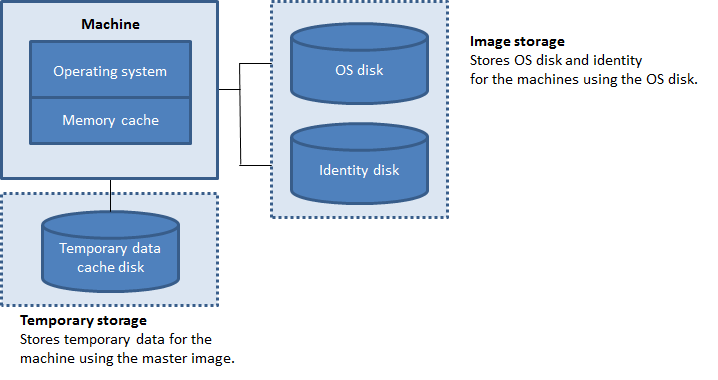
- ディスクキャッシュがあり、メモリキャッシュがないライトバックキャッシュの構成は削除されました。一時データ用のキャッシュを有効にするには、ディスクキャッシュサイズ (GB) と キャッシュに割り当てられるメモリ (MB) を選択し、メモリキャッシュに0より大きいサイズを指定することをお勧めします。一時データは最初にメモリキャッシュに書き込まれます。メモリキャッシュが設定された制限に達すると、最も古いデータは一時データキャッシュディスクに移動されます。
- メモリキャッシュは、各マシン上の合計メモリ量の一部です。したがって、メモリキャッシュサイズ (MB) (推奨) チェックボックスを有効にする場合は、各マシン上の合計メモリ量を増やすことを検討してください。
- メモリキャッシュサイズ (MB) (推奨) チェックボックスをオフにしたままにすると、一時データは最小限のメモリを使用してディスクキャッシュに直接書き込まれます。
-
ディスクキャッシュサイズ (GB) をデフォルト値から変更すると、パフォーマンスに影響を与える可能性があります。サイズは、ユーザーの要件とマシンにかかる負荷に合わせる必要があります。
重要:
ディスクキャッシュの容量が不足すると、ユーザーセッションは使用できなくなります。
-
ディスクキャッシュサイズ チェックボックスをオフにすると、キャッシュディスクは作成されません。この場合、すべての一時データを保持するのに十分な大きさの キャッシュに割り当てられるメモリ の値を指定します。これは、各VMに割り当てるための大量のRAMが利用可能な場合にのみ可能です。
-
両方のチェックボックスをオフにすると、一時データはキャッシュされません。各VMの差分ディスク(OSストレージにあります)に書き込まれます。(これは、7.9より前のリリースでのプロビジョニングアクションです。)
-
このカタログを使用してAppDiskを作成する予定がある場合は、キャッシュを有効にしないでください。
- マシンカタログの作成後に、キャッシュ値を変更することはできません。
セキュリティ
セキュリティページは、AWS仮想化環境でマシンプロファイルを割り当てずにマシンカタログを作成する場合にのみ表示されます。セキュリティページを使用して、VMのセキュリティグループを構成します。これは、既存のマシンカタログを編集およびクローン作成する場合にも適用されます。
マシンプロファイルベースのマシンカタログを作成する場合、セキュリティグループの構成はマシンプロファイルから継承され、セキュリティページは表示されません。
NIC (複数形: NICs)
このページは、リモートPCアクセス カタログを作成する際には表示されません。
複数のNICを使用する予定がある場合は、各カードに仮想ネットワークを関連付けます。たとえば、1つのカードを特定のセキュアネットワークへのアクセスに割り当て、別のカードをより一般的に使用されるネットワークへのアクセスに割り当てることができます。このページからNICを追加または削除することもできます。
マシンアカウント
このページは、リモートPCアクセス カタログを作成する場合にのみ表示されます。
マシンアカウントページで、ユーザーまたはユーザーグループに対応するActive Directoryマシンアカウントまたは組織単位(OU)を指定して追加します。OU名にスラッシュ(/)を使用しないでください。
OUを追加する際、ドメインがリストに表示されない場合は、次のことができます。
- 完全一致で検索します。
- すべてのドメインを参照して見つけます。
以前に構成した電源管理接続を選択するか、電源管理を使用しないことを選択できます。電源管理を使用したいが、適切な接続がまだ構成されていない場合は、後でその接続を作成し、マシンカタログを編集して電源管理設定を更新できます。
マシンのID
このページは、MCSを使用してVMを作成する場合にのみ表示されます。
カタログ内の各マシンには一意のIDが必要です。このページでは、カタログ内のマシンのIDを構成できます。マシンはプロビジョニング後にIDに参加します。カタログ作成後にIDタイプを変更することはできません。
このページで設定を構成する一般的なワークフローは次のとおりです。
- リストからIDを選択します。
- アカウントを作成するか既存のアカウントを使用するか、およびそれらのアカウントの場所(ドメイン)を指定します。
次のいずれかのオプションを選択できます。
- オンプレミスのActive Directory。組織が所有し、その組織に属するActive Directoryアカウントでサインインするマシン。これらはオンプレミスに存在します。
-
Microsoft Entra ハイブリッド参加済み。組織が所有し、その組織に属するActive Directory Domain Servicesアカウントでサインインするマシン。これらはクラウドとオンプレミスに存在します。要件、制限、および考慮事項については、「Microsoft Entra ハイブリッド参加済み」を参照してください。
注:
- Microsoft Entra ハイブリッド参加を使用する前に、Azure環境が前提条件を満たしていることを確認してください。「Microsoft Entra ハイブリッド参加の構成」を参照してください。
- このオプションでは、マスターイメージがオペレーティングシステムの前提条件を満たしている必要があります。詳細については、「Microsoft Entra ハイブリッド参加済みデバイス」を参照してください。
- ドメインに参加していない。どのドメインにも参加していないマシン。要件と制限については、「ドメインに参加していない」を参照してください。
重要:
- 「オンプレミス Active Directory」または「Microsoft Entra ハイブリッド参加済み」をIDタイプとして選択した場合、カタログ内の各マシンには対応するActive Directoryコンピューターアカウントが必要です。
- 「ドメイン非参加」IDタイプでは、カタログの最小機能レベルとしてVDAバージョン2311以降が必要です。利用可能にするには、最小機能レベルを更新してください。
マシンIDを構成する前に、マシンが存在するOUにコンピューターアカウントを作成する権限があることを確認してください。カタログ内の各マシンには一意の名前が必要です。次に、マシンIDの構成方法を選択します。
-
新しいマシンアカウントを作成する場合は、OUとマシン命名スキームを指定します。詳細については、「マシンアカウント命名スキーム」を参照してください。カタログを作成すると、このカタログ用に定義したすべてのマシンIDを保持するためのIDプールが自動的に作成されます。
-
既存のマシンアカウントを使用する場合は、環境内の既存のIDプールを選択します。
注:
OU名にスラッシュ(
/)を使用しないようにしてください。カタログを作成し、「マシンID」ページで「既存のIDプールを使用」を選択した場合、サービスアカウントの動作はIDプールの構成によって異なります。
選択したIDプールにサービスアカウントが構成されていない場合、「ドメイン資格情報」ページで保存済みのサービスアカウントを選択しても効果はありません。「マシンの追加」操作は、サービスアカウントが見つからないことを示すエラーで失敗する可能性があります。これを回避するには、「ドメイン資格情報」ページでドメイン資格情報を手動で入力してください。
選択したIDプールにサービスアカウントが構成されている場合、「ドメイン資格情報」ページで選択されたサービスアカウントはすべて無視されます。「マシンの追加」操作では、常にIDプールに関連付けられたサービスアカウントが使用されます。
既存のアカウントを使用する場合は、アカウントを参照するか、「インポート」をクリックしてアカウント名を含む.csvファイルを指定します。インポートするファイルの内容は、次の形式を使用する必要があります。
- [ADComputerAccount] ADcomputeraccountname.domain
追加するすべてのマシンに対して十分なアカウントがあることを確認してください。Web Studioインターフェイスがこれらのアカウントを管理します。したがって、そのインターフェイスにすべてのアカウントのパスワードをリセットさせるか、すべてのアカウントで同じパスワードを指定してください。
物理マシンまたは既存のマシンを含むカタログの場合、既存のアカウントを選択またはインポートし、各マシンをActive Directoryコンピューターアカウントとユーザーアカウントの両方に割り当てます。
マシンアカウント命名スキーム
カタログ内の各マシンには一意の名前が必要です。カタログを作成する際には、マシンアカウントの命名スキームを指定する必要があります。名前の中に現れる連番または文字のプレースホルダーとして、ワイルドカード(ハッシュマーク)を使用します。
命名スキームを指定する際は、以下の規則に注意してください。
- 命名スキームには少なくとも1つのワイルドカードを含める必要があります。すべてのワイルドカードはまとめて配置する必要があります。
- ワイルドカードを含む名前全体は、2文字以上15文字以下である必要があります。少なくとも1つの非数字文字と1つの#(ワイルドカード)文字を含める必要があります。
- 名前にスペースや次の文字を含めることはできません:
,~!@'$%^&.()}{\/*?"<>|=+[];:_".。 - 名前の末尾にハイフン (-) を使用することはできません。
また、命名スキームを指定する際には、将来の拡張に十分な余地を残してください。例を挙げます。「veryverylong#」というスキームで1,000個のマシンアカウントを作成した場合、最後に作成されるアカウント名(veryverylong1000)は16文字になります。したがって、この命名スキームでは、最大15文字を超えるマシン名が1つ以上生成されることになります。
連番の値が数字 (0-9) または文字 (A-Z) のどちらであるかを示すことができます。
-
0-9。選択した場合、指定されたワイルドカードは連番の数字に解決されます。
注:
ワイルドカードが1つの場合(#)、アカウント名は1から始まります。2つの場合、アカウント名は01から始まります。3つの場合、アカウント名は001から始まり、以降同様です。
-
A-Z。選択した場合、指定されたワイルドカードは連番の文字に解決されます。
たとえば、PC-Sales-## という命名スキーム(0-9 を選択した場合)は、PC-Sales-01、PC-Sales-02、PC-Sales-03 などのアカウント名になります。
オプションで、アカウント名の開始文字を指定できます。
- 0-9 を選択した場合、アカウントは指定された数字から始まる連番で命名されます。前のフィールドで使用するワイルドカードの数に応じて、1桁以上の数字を入力します。たとえば、2つのワイルドカードを使用する場合は、2桁以上の数字を入力します。
- 「A-Z」を選択すると、アカウントは指定された文字から順に命名されます。前のフィールドで使用するワイルドカードの数に応じて、1つ以上の文字を入力します。たとえば、2つのワイルドカードを使用する場合は、2文字以上を入力します。
ドメイン資格情報
アカウント操作を実行する権限を持つ管理者の資格情報を入力します。詳細な手順は次のとおりです。
- 「資格情報の入力」をクリックします。Windowsセキュリティページが表示されます。
-
「ユーザー名」フィールドに、管理者のSamName、ユーザー名、またはユーザーSIDを入力します。
- SamNameを入力すると、「ドメイン」フィールドが自動的に入力されます。
- ユーザー名またはSIDを入力する場合、「ドメイン」フィールドにドメイン名またはSIDを入力することで、ユーザー検索を特定のドメインに限定できます。
- 「名前の確認」をクリックして、ユーザー名が有効か一意であるかを確認します。
- 「パスワード」フィールドに、管理者のドメインパスワードを入力します。
- 「完了」をクリックします。
注:
「マシンID」で選択したIDタイプが「Microsoft Entra ハイブリッド参加済み」の場合、入力する資格情報には
Write userCertificate権限が付与されている必要があります。
概要、名前、および説明
「概要」ページで、指定した設定を確認します。カタログの名前と説明を入力します。この情報はWeb Studioに表示されます。
完了したら、「完了」をクリックしてカタログ作成を開始します。 完了したら、「完了」を選択してカタログ作成を開始します。
「マシンカタログ」で、新しいカタログがインラインの進捗バーとともに表示されます。
作成の進行状況の詳細を表示するには:
-
マシンカタログにマウスカーソルを合わせます。
-
表示されるツールチップで、[詳細の表示] をクリックします。
以下の項目を確認できる、段階的な進捗グラフが表示されます。
- ステップの履歴
- 現在のステップの進捗状況と実行時間
- 残りのステップ
MCSの時刻同期
時刻同期は、マスターイメージと、マシンIDが結合されたカタログのタイプによって決定されます。マスターイメージとカタログに応じて、以下の時刻同期方法が適用されます。
| マスターイメージ | カタログ | 結果として得られる時刻同期方法 |
|---|---|---|
| NDJ | ADまたはMicrosoft Entraハイブリッド | デフォルトではNT5DSです。マスターイメージのレジストリ設定を使用して、MCSが時刻同期設定を変更するのを無効にできます。 |
| NDJ | NDJ または Microsoft Entra ID | 元の時刻同期設定と同じ |
| AD または Microsoft Entra ハイブリッド | AD または Microsoft Entra ハイブリッド | 元の時刻同期設定と同じ |
| マイクロソフト エントラ アイディー | マイクロソフト エントラ アイディー | 元の時刻同期設定と同じ |
注:
元の時刻同期は、以下のレジストリ設定によって制御されており、変更できません。
- Computer\HKEY_LOCAL_MACHINE\SYSTEM\CurrentControlSet\Services\W32Time\Config
値: MaxAllowedPhaseOffset、MaxNegPhaseCorrection、および MaxPosPhaseCorrection
- Computer\HKEY_LOCAL_MACHINE\SYSTEM\CurrentControlSet\Services\W32Time\Parameters
値: 種類
MCS が時刻同期設定を変更するのを無効にするには、マスターイメージで以下のレジストリ設定の値を設定します:
Computer\HKEY_LOCAL_MACHINE\SYSTEM\CurrentControlSet\Control\Citrix- 名前: TimeSyncMethodKeep
- 種類: DWORD
- 0 (または、値 TimeSyncMethodKeep が構成されていない場合): 元の時刻同期設定を保持しません。
- 1: 元の時刻同期設定とデフォルトのパラメーター値を保持します。
カスタムプロパティの設定に関する重要な考慮事項
カスタムプロパティは、GCP および Azure 環境の New-ProvScheme と Set-ProvScheme で正しく設定する必要があります。存在しないカスタムプロパティを指定すると、次のエラーメッセージが表示され、コマンドの実行に失敗します。
- Azure で:
Invalid property found: <invalid property>. Ensure that the CustomProperties parameter supports the property.. - GCP で:
Invalid property found: <invalid property>. Ensure that the value supplied for the property is supported in the Hypervisor..
トラブルシューティング
重要:
Web Studio を使用してマシンカタログを作成した後、
Get-ProvTaskPowerShell コマンドを使用してマシンカタログ作成に関連付けられたタスクを取得することはできません。この制限は、カタログが正常に作成されたかどうかにかかわらず、Web Studio がマシンカタログ作成後にそれらのタスクを削除するためです。
Citrix は、サポートチームがソリューションを提供できるようにログを収集することを推奨しています。Citrix Provisioning を使用している場合は、ログファイルを生成するために以下の手順を使用してください:
-
マスターイメージで、値1(DWORD (32ビット) 値として)の次のレジストリキーを作成します:
HKLM\Software\Citrix\MachineIdentityServiceAgent\LOGGING。 -
マスターイメージをシャットダウンし、スナップショットを作成します。
-
Delivery Controllerで、次のPowerShellコマンドを実行します:
Set-ProvServiceConfigurationData -Name ImageManagementPrep_NoAutoShutdown -Value $True。 - そのスナップショットに基づいてカタログを作成します。
- ハイパーバイザー上に準備VMが作成されたら、ログインしてC:\のルートから次のファイル(Image-prep.logとPvsVmAgentLog.txt)を抽出します。
- マシンをシャットダウンすると、その時点で障害が報告されます。
- イメージ準備マシンの自動シャットダウンを再度有効にするには、次のPowerShellコマンドを実行します:
Remove-ProvServiceConfigurationData -Name ImageManagementPrep_NoAutoShutdown。
MCS I/Oライトバックキャッシュディスクに特定のドライブ文字を割り当てる
MCS I/Oライトバックキャッシュディスクに特定のドライブ文字を割り当てることができます。この実装により、使用するアプリケーションのドライブ文字とMCS I/Oライトバックキャッシュディスクのドライブ文字との間の競合を回避できます。これを行うには、PowerShellコマンドを使用します。サポートされているハイパーバイザーは、Azure、GCP、VMware、SCVMM、およびXenServerです。
注:
この機能には、VDAバージョン2305以降が必要です。
制限事項
- Windowsオペレーティングシステムのみに適用
- ライトバックキャッシュディスクに適用可能なドライブ文字:
EからZ - Azure一時ディスクがライトバックキャッシュディスクとして使用されている場合は適用されません
- 新しいマシンカタログを作成する場合にのみ適用されます。
ライトバックキャッシュディスクにドライブ文字を割り当てる
ライトバックキャッシュディスクにドライブ文字を割り当てるには:
- PowerShellウィンドウを開きます。
-
asnp citrix*を実行します。 - まだ作成されていない場合は、IDプールを作成します。詳細については、「カタログの作成」を参照してください。
-
プロパティ
WriteBackCacheDriveLetterを使用してNew-ProvSchemeコマンドでプロビジョニングスキームを作成します。例:New-ProvScheme -CleanOnBoot ` -HostingUnitName "<name>" ` -IdentityPoolName $schemeName ` -ProvisioningSchemeName $schemeName ` -InitialBatchSizeHint 1 ` -UseWriteBackCache -WriteBackCacheDiskSize 127 -WriteBackCacheMemorySize 256 -WriteBackCacheDriveLetter E ` -MasterImageVM "XDHyp:\HostingUnits\<name>\image.folder\abcd-resources.resourcegroup\MCSIOMasterVm_OsDisk_1_d3e2d6352xxxxxxxxx2130aa145ec77.manageddisk" ` -NetworkMapping @{"0"="XDHyp:\\HostingUnits\\name\\virtualprivatecloud.folder\\East US.region\\virtualprivatecloud.folder\\abcd-resources.resourcegroup\\abcd-resources-vnet.virtualprivatecloud\\default.network"} ` -ServiceOffering "XDHyp:\\HostingUnits\\<name>\\serviceoffering.folder\\Standard_D2s_v5.serviceoffering" ` -CustomProperties '<CustomProperties xmlns="http://schemas.citrix.com/2014/xd/machinecreation" xmlns:xsi="http://www.w3.org/2001/XMLSchema-instance"> <Property xsi:type="StringProperty" Name="UseManagedDisks" Value="true" /> <Property xsi:type="StringProperty" Name="OsType" Value="Windows" /> <Property xsi:type="StringProperty" Name="StorageType" Value="Premium_LRS"/> <Property xsi:type="StringProperty" Name="PersistWBC" Value="false" /> <Property xsi:type="StringProperty" Name="PersistOsDisk" Value="false" /> <Property xsi:type="StringProperty" Name="PersistVm" Value="false" /> <Property xsi:type="StringProperty" Name="WBCDiskStorageType" Value="Premium_LRS" /> <Property xsi:type="StringProperty" Name="UseTempDiskForWBC" Value="false" /> <Property xsi:type="StringProperty" Name="ResourceGroups" Value="abcd-group1" /> <Property xsi:type="StringProperty" Name="LicenseType" Value="Windows_Client" /> <Property xsi:type="StringProperty" Name="SchemaVersion" Value="2" /> </CustomProperties>' <!--NeedCopy--> - カタログの作成を完了します。
MCSマシンカタログを作成する前に構成を検証する
New-ProvSchemeコマンドでパラメーター-validateを使用して、MCSマシンカタログを作成する前に構成設定を検証できます。このPowerShellコマンドをパラメーターと共に実行すると、誤ったパラメーターが使用されている場合や、パラメーターが別のパラメーターと競合している場合に、適切なエラーメッセージが表示されます。その後、エラーメッセージを使用して問題を解決し、PowerShellを使用してMCSマシンカタログを正常に作成できます。現在、この機能はAWS、Azure、GCP、およびVMware仮想化環境に適用されます。
注:
検証中は、実際のMCSマシンカタログを作成してはなりません。コマンドの結果を使用してエラーを修正し、正常なカタログを作成する必要があります。したがって、
New-ProvSchemeコマンドを実行するときは、偽のIDプール名を使用してください。
構成を検証するには、次の手順を実行します。
- Delivery ControllerホストからPowerShellウィンドウを開きます。
- Citrix固有のPowerShellモジュールをロードするには、
asnp citrix*を実行します。 -
New-ProvSchemeコマンドを実行し、パラメータ-validateを使用します。コマンドが機能するように、偽のIDプール名を提供します。例:$result =New-ProvScheme -CleanOnBoot -HostingUnitName "vSanRg" -IdentityPoolName "mptmpcatalogdemo" -InitialBatchSizeHint 1 -MasterImageVM "XDHyp:\HostingUnits\vSanRg\Windows19MasterImage.vm\Citrix_XD_NonMachineProfileWin19Machines.snapshot" -NetworkMapping @{"0"="XDHyp:\HostingUnits\vSanRg\\VM Network.network"} -ProvisioningSchemeName "MachineProfileW10Machines" -Scope @() -VMCpuCount 2 -VM MemoryMB 6143 -MachineProfile "XDHyp:\HostingUnits\vSanRg\TRW-Win11-tpm-BL-TEMPLATE.template" -TenancyType Shared -FunctionalLevel "L7_20" -Validate $result.TerminatingError | Format-List -Property * <!--NeedCopy-->エラーメッセージ:
ErrorData : {[[ValidationFailureCount, xxx], [InvalidMemoryValue, The memory size provided 6143 must be a multiple of 4 MB and must be greater than or equal to 4 MB.], [InconsistentGuestOsSetting, The GuestOs setting - windows9_64Guest of the selected machine profile does not match with the setting - windows2019srv_64Guest of master image. Please select a machine profile that matches the GuestOs setting of the master image.], [InconsistentVtpmSetting, The vTPM setting of the selected machine profile does not match with the selected master image. Please select a machine profile that matches the vTPM setting of the master image.], [InconsistentFirmwareSetting, The firmware setting - efi of the selected machine profile does not match with the setting - bios of master image. Please select a machine profile that matches the firmware setting of the master image ErrorId : ValidationFailure ErrorMessage : ValidationFailure Operation : ValidatingInputs <!--NeedCopy--> - 構成設定を検証した後、実際のIDプール名と正しいパラメータを使用してMCSマシンカタログを作成できます。
VMをAzure Arcにオンボードする
Azure Arcを使用すると、組織はどこでホストされているVMなどのリソースを、Azureで実行されているかのように管理できます。Azure Arcを使用すると、Azure MonitorなどのAzureサービスを利用して、リソースの包括的な可視性とプロアクティブな管理を実現できます。
VMをAzure Arcにオンボードするには、New-ProvSchemeコマンドを使用してMCSマシンカタログを作成します。既存のカタログは、Set-ProvSchemeコマンドを使用して更新することもできます。カタログに追加された新しいVMのみがAzure Arcにオンボードされます。
現在、この機能は、Citrixのすべてのオンプレミスハイパーバイザー(VMware、Nutanix、SCVMM)に適用されます。
前提条件
MCSカタログでAzure Arcオンボーディングを有効にする前に、以下を考慮してください。
-
以下のAzureリソースグループ:
- Arcサーバーの読み取り、作成、削除を行うための
Allowsアカウント。 - VM拡張機能、ライセンス、プライベートリンクスコープを管理するための
Allowsアカウント。 - リソースグループスコープでサービスプリンシパルに割り当てられた
Azure Connected Machine Resource Administratorロール。
- Arcサーバーの読み取り、作成、削除を行うための
Azure portal を使用して Azure ロールを割り当てるを参照してください。
-
以下のマスターイメージ
VMをAzure Arcにオンボーディングする手順
-
AzureArcResourceManagement機能を持つサービスアカウントをセットアップします。サービスアカウントは、Microsoft Entra IDなどのIDプロバイダーにアクセスするための資格情報を保存することで、認証または承認に使用されます。各サービスアカウントは、単一のIDプロバイダーに紐付けられています。
AzureArcResourceManagement capabilityを使用してAzureADにアクセスするための新しいサービスアカウントを作成するには、以下を実行します。New-AcctServiceAccount -IdentityProviderType “AzureAD” -IdentityProviderIdentifier “tenant-id” -AccountId “application-id” -AccountSecret “application-secret” -Capabilities “AzureArcResourceManagement” <!--NeedCopy-->application-idは、Azure Connected Machine Resource Administratorロールが割り当てられたサービスプリンシパルと同じである必要があります。 -
サービスアカウントをIDプールに割り当てます。例:
Set-AcctIdentityPool -IdentityPoolUid “idn-pool-uid” -ServiceAccountUid “service-account-uid” <!--NeedCopy--> -
以下のArcパラメーターを使用してMCSカタログを作成または更新します。
-
EnableAzureArcOnboarding: カタログでArcオンボーディングを有効にする必要があるかどうかを示します。 -
AzureArcSubscriptionId: Arc接続されたVMが作成されるAzureサブスクリプションを示します。 -
AzureArcRegion: Arc接続されたVMが作成されるAzureリージョンを示します。 -
AzureArcResourceGroup: Arc接続されたVMが作成されるAzureリソースグループを示します。Azure Arcリソースグループの詳細については、[Prerequisites]を参照してください。
例: 新しいカタログのAzure Arcオンボーディングを有効にするには:
`New-ProvScheme -ProvisioningSchemeName "demo" -MasterImageVM "XDHyp:\HostingUnits\hosting-unit\masterVMName.vm\masterSnapshotName.snapshot" -HostingUnitName “hosting-unit” -IdentityPoolName “identity-pool”`

-EnableAzureArcOnboarding -AzureArcSubscriptionId “azure-sub” -AzureArcResourceGroup “azure-resourcegroup” - AzureArcRegion “azure-region”
<!--NeedCopy-->
例: 既存のカタログのAzure Arcオンボーディングを有効にするには:
Set-ProvScheme -ProvisioningSchemeName "demo" -EnableAzureArcOnboarding $true -AzureArcSubscriptionId “azure-sub” -AzureArcResourceGroup “azure-resourcegroup” - AzureArcRegion “azure-region”
<!--NeedCopy-->
例: 既存のカタログのAzure Arcオンボーディングを無効にするには:
Set-ProvScheme -ProvisioningSchemeName "demo" -EnableAzureArcOnboarding $false: <!--NeedCopy--> -
- Arcをオンボードするには、新しいマシンをカタログに追加します。
- VMの電源をオンにした後、AzureポータルのAzureArcResourceGroupの下に、接続されたマシンとしてVMが表示されるはずです。
考慮事項
- Arcオンボーディングは現在、新しいVMのみでサポートされています。そのため、
Set-ProvSchemeを使用して既存のカタログを更新した場合、最初電源をオンにしたときにArcにオンボードされるのは新しく追加されたVMのみです。 - Arcカスタムプロパティは、下位互換性のために既存のカタログでも引き続きサポートされています。ただし、
EnableAzureArcOnboardingのようなArcカスタムプロパティを使用してNew-ProvSchemeを実行すると、カタログの作成は失敗します。 -
EnableAzureArcOnboardingをtrueとして構成する場合、New-ProvSchemeとSet-ProvSchemeのすべてのパラメーターを追加する必要があります。
トラブルシューティング
New-ProvSchemeを使用してSCVMMカタログを作成すると、次のエラーが発生する可能性があります。
Master Image/Machine Profile's VM's device id is different than the NetworkMapping's device id '0'. Please provide a device id that matches the master image/machine profile.
<!--NeedCopy-->
その場合、New-ProvSchemeのNetworkMappingパラメーターでDeviceIdを明示的に指定してください。例:
New-ProvScheme -ProvisioningSchemeType "MCS" -InitialBatchSizeHint 1 -HostingUnitName $HostingUnitName `
            -IdentityPoolName $CatalogName -MasterImageVM $MasterImage -ProvisioningSchemeName $CatalogName `
            -VMCpuCount 2 -VMMemoryMB 4096  -EnableAzureArcOnboarding `
            -AzureArcSubscriptionId $AzureArcSubscription -AzureArcRegion $AzureArcRegion `
            -AzureArcResourceGroup $AzureArcResourceGroup
            -NetworkMapping @{"FDDxxxxxx-xxxx-4xxx-9EBC-3xxxxxxxx"="XDHyp:\HostingUnits\<hosting unit name>\abc.network"}
<!--NeedCopy-->
サポートされているオンプレミスハイパーバイザーの追加ストレージのイメージレプリケーション
この機能により、オンプレミスハイパーバイザーでサポートされている複数のストレージロケーション間で、イメージバージョン仕様インスタンスの効率的なレプリケーションと管理が可能になります。
ユースケース
- イメージバージョンを新規または置き換えられたストレージの場所に複製することで、イメージ準備プロセス中またはその後に仮想マシンを追加の場所にプロビジョニングできます。
- 新しいイメージバージョンが作成され、追加のストレージの場所が指定されると、準備されたイメージバージョンの仕様は、それらの指定されたストレージの場所に自動的に複製されます。
- 置き換えられたストレージの場所または新しく追加されたストレージの場所で既存のイメージバージョンを使用する必要がある場合は、イメージバージョンインスタンスを追加して、新しいストレージの場所に複製できます。
- 既存のイメージバージョンにホスティングユニットが追加され、追加のストレージとともに、準備されたイメージバージョンの仕様インスタンスは、ターゲットホスティングユニット内の指定された追加ストレージに複製されます。
PowerShellコマンド
-
準備されたイメージバージョンの仕様を指定されたストレージの場所に複製する新しいイメージインスタンスを追加します。
Add-ProvImageVersionSpecInstance -ImageVersionSpecUid < ImageVersionSpecUid > -StorageIds "<StorageId1,StorageId2>" -RunAsynchronously <!--NeedCopy--> -
既存のイメージバージョン仕様インスタンスレプリカを削除し、既存のVMによって使用されていないものとします。
Remove-ProvImageVersionSpecInstance -ImageVersionSpecUid < ImageVersionSpecUid > -ImageInstanceUid < ImageInstanceUid > -RunAsynchronously <!--NeedCopy--> -
イメージバージョン仕様インスタンスのリストを取得します。
Get-ProvImageVersionSpecInstance -ImageVersionSpecUid  < ImageVersionSpecUid >
<!--NeedCopy-->
次のステップ
特定のクラウドサービスカタログの作成については、以下を参照してください。
- AWSカタログを作成する
- XenServerカタログを作成する
- Google Cloud Platformカタログを作成する
- Microsoft Azureカタログを作成する
- Microsoft System Center Virtual Machine Managerカタログを作成する
- Nutanixカタログを作成する(/ja-jp/citrix-virtual-apps-desktops/install-configure/machine-catalogs-create/create-machine-catalog-nutanix.html)
- VMwareカタログを作成する(/ja-jp/citrix-virtual-apps-desktops/install-configure/machine-catalogs-create/create-machine-catalog-vmware.html)
これが最初に作成されたカタログである場合、Web Studioはデリバリーグループを作成するように案内します。
構成プロセス全体を確認するには、インストールと構成を参照してください。
Web StudioとPowerShellを使用して、Citrix Provisioningカタログを作成できます。 この実装には、次の利点があります。
- MCSとCitrix Provisioningカタログの両方を管理するための単一の統合コンソール。
- ID管理ソリューション、オンデマンドプロビジョニングなど、Citrix Provisioningカタログの新機能があります。
現在、この機能はAzureおよびVMwareワークロードでのみ利用可能です。ただし、VMware環境では、PowerShellコマンドのみを使用してカタログを作成できます。詳細については、Citrix StudioでCitrix Provisioningカタログを作成するを参照してください。
詳細情報
- 接続とリソースを作成および管理する(/ja-jp/citrix-virtual-apps-desktops/install-configure/connections.html)
- 異なる参加タイプのカタログを作成する(/ja-jp/citrix-virtual-apps-desktops/install-configure/create-machine-identities-joined-catalogs.html)
- マシンカタログを管理する(/ja-jp/citrix-virtual-apps-desktops/install-configure/machine-catalogs-manage.html)
この記事の概要
- はじめに
- 概要
- MCS I/Oライトバックキャッシュディスクに特定のドライブ文字を割り当てる
- マスターイメージを準備する
- ボリュームライセンス認証
- Web Studio を使用してマシンカタログを作成する
- オペレーティングシステム
- マシン管理
- デスクトップの種類(デスクトップエクスペリエンス)
- イメージとマシンプロファイル
- マシン
- セキュリティ
- NIC (複数形: NICs)
- マシンアカウント
- マシンのID
- ドメイン資格情報
- 概要、名前、および説明
- MCSの時刻同期
- カスタムプロパティの設定に関する重要な考慮事項
- トラブルシューティング
- MCS I/Oライトバックキャッシュディスクに特定のドライブ文字を割り当てる
- MCSマシンカタログを作成する前に構成を検証する
- VMをAzure Arcにオンボードする
- サポートされているオンプレミスハイパーバイザーの追加ストレージのイメージレプリケーション
- 次のステップ
- 詳細情報