Machine Creation Services™ (MCS) を使用した Linux VDA の作成
MCS を使用して、ドメイン参加および非ドメイン参加の VDA を作成できます。Citrix DaaS で非ドメイン参加の Linux VDA を作成する場合は、専用の記事 MCS を使用した非ドメイン参加 Linux VDA の作成 も参照してください。
重要:
2212 リリース以降の重要な変更点は次のとおりです。
/etc/xdl/mcs/mcs.confファイルまたは簡易インストール GUI の AD_INTEGRATION 変数には、デフォルト値がなくなりました。必要に応じて値を設定する必要があります。詳しくは、この記事の「ステップ 3i: MCS 変数の構成」セクションを参照してください。/etc/xdl/mcs/mcs.confの UPDATE_MACHINE_PW エントリの有効な値は、enabled または disabled ではなく、Y または N になりました。詳しくは、この記事の「マシンアカウントパスワードの自動更新」セクションを参照してください。
サポートされるディストリビューション
| Winbind | SSSD | Centrify | PBIS | |
|---|---|---|---|---|
| Debian 12.9/11.11 | はい | はい | いいえ | はい |
| RHEL 9.6/9.4/9.2 | はい | はい | はい | いいえ |
| RHEL 8.10/8.8 | はい | はい | はい | はい |
| Rocky Linux 9.6/9.4/9.2 | はい | はい | はい | いいえ |
-
Rocky Linux 8.10/8.8 はい はい はい いいえ SUSE 15.6 はい はい いいえ はい Ubuntu 24.04 はい はい いいえ はい Ubuntu 22.04 はい はい いいえ はい -
Citrix® は、関連する Linux ディストリビューションでの初期機能検証に次の Centrify バージョンを使用しています。
-
Linux ディストリビューション Centrify バージョン - |–|–|
-
RHEL 7/8 5.8.0 -
SUSE 5.7.1 -
Debian、Ubuntu 5.6.1 - Centrify の他のバージョンを使用すると、エラーが発生する可能性があります。テンプレートマシンをドメインに参加させるために Centrify を使用しないでください。
-
-
MCS で作成されたマシンを Windows ドメインに参加させるために PBIS または Centrify を使用している場合は、次のタスクを完了してください。
-
テンプレートマシンで、
/etc/xdl/mcs/mcs.confファイルに PBIS または Centrify パッケージのダウンロードパスを構成するか、PBIS または Centrify パッケージを直接インストールします。 -
/opt/Citrix/VDA/sbin/deploymcs.shを実行する前に、すべての下位の MCS で作成されたマシンに対して書き込みおよびパスワードリセット権限を持つ組織単位(OU)を作成します。 -
/opt/Citrix/VDA/sbin/deploymcs.shの実行が完了した後、MCS で作成されたマシンを再起動する前に、展開に基づいて Delivery Controller または Citrix Cloud Connector でklist -li 0x3e4 purgeを実行します。
-
-
SSSD を使用してドメインに接続されている現在実行中の RHEL 8.x/9.x または Rocky Linux 8.x/9.x VDA を MCS のテンプレート VM として使用するには、次のことを確認してください。
- VDA は手動でインストールされており、簡易インストールは使用されていません。簡易インストールは RHEL 8.x/9.x および Rocky Linux 8.x/9.x に Adcli を使用しますが、MCS は SSSD と Adcli の組み合わせをサポートしていません。
- AD 認証に SSSD を使用するように Samba サーバーが構成されています。詳しくは、Red Hat の記事(https://access.redhat.com/solutions/3802321)を参照してください。
サポートされるハイパーバイザー
- AWS
- XenServer (旧 Citrix Hypervisor™)
- GCP
- Microsoft Azure
- Nutanix AHV
- VMware vSphere
サポートされていないハイパーバイザーでマスターイメージを準備しようとすると、予期しない結果が発生する可能性があります。
MCS を使用した Linux VM の作成
考慮事項
-
2203 リリース以降、Citrix Virtual Apps and Desktops™ および Citrix DaaS (旧 Citrix Virtual Apps and Desktops サービス) の Microsoft Azure、AWS、GCP で Linux VDA をホストできます。これらのパブリッククラウドホスト接続を Citrix Virtual Apps and Desktops 展開に追加するには、Citrix Universal Hybrid Multi-Cloud (HMC) ライセンスが必要です。
-
ベアメタルサーバーは、MCS を使用して仮想マシンを作成する目的ではサポートされていません。
-
(Nutanix のみ) ステップ 1: Nutanix AHV プラグインのインストールと登録
-
Nutanix から Nutanix AHV プラグインパッケージを入手します。Citrix Virtual Apps and Desktops 環境にプラグインをインストールして登録します。詳しくは、Nutanix サポートポータル で入手できる Nutanix Acropolis MCS プラグインインストールガイドを参照してください。
-
ステップ 1a: オンプレミス Delivery Controller 用 Nutanix AHV プラグインのインストールと登録
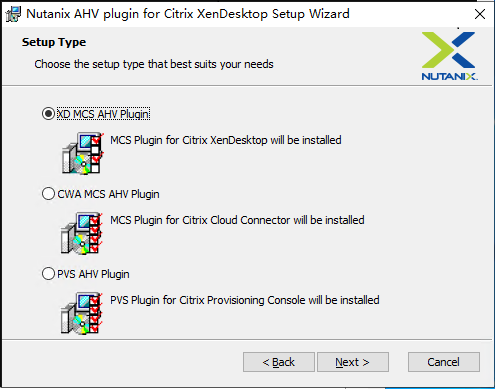
Citrix Virtual Apps™ and Desktops のインストール後、Delivery Controller で XD MCS AHV Plugin を選択してインストールします。
ステップ 1b: クラウド Delivery Controller 用 Nutanix AHV プラグインのインストールと登録
Citrix Cloud™ Connectors 用に CWA MCS AHV Plugin を選択してインストールします。AHV を持たないリソースの場所を提供する Citrix Cloud Connectors であっても、Citrix Cloud Connectors にプラグインをインストールする必要があります。
ステップ 1c: プラグインのインストール後に以下の手順を完了
-
C:\Program Files\Common Files\Citrix\HCLPlugins\CitrixMachineCreation\v1.0.0.0に Nutanix Acropolis フォルダーが作成されていることを確認します。 -
"C:\Program Files\Common Files\Citrix\HCLPlugins\RegisterPlugins.exe" -PluginsRoot "C:\Program Files\Common Files\Citrix\HCLPlugins\CitrixMachineCreation\v1.0.0.0"コマンドを実行します。 -
オンプレミス Delivery Controller で Citrix Host、Citrix Broker、および Citrix Machine Creation Services を再起動するか、Citrix Cloud Connectors で Citrix RemoteHCLServer Service を再起動します。
ヒント:
Nutanix AHV プラグインをインストールまたは更新する際は、Citrix Host、Citrix Broker、および Machine Creation Services を停止してから再起動することをお勧めします。
ステップ 2: ホスト接続の作成
本セクションでは、Azure、AWS、XenServer® (旧称 Citrix Hypervisor)、GCP、Nutanix AHV、および VMware vSphere へのホスト接続を作成する方法の例を説明します。
注:
オンプレミスのDelivery Controllerの場合、オンプレミスのCitrix Studioで構成 > ホスト > 接続およびリソースの追加を選択してホスト接続を作成します。クラウドのDelivery Controllerの場合、Citrix CloudのWebベースのStudioコンソールで管理 > ホスト > 接続およびリソースの追加を選択してホスト接続を作成します。
詳しくは、Citrix Virtual Apps and Desktopsドキュメントの接続とリソースの作成および管理およびCitrix DaaSドキュメントの接続の作成と管理を参照してください。
Citrix StudioでAzureへのホスト接続を作成
-
オンプレミスのDelivery Controllerの場合、オンプレミスのCitrix Studioで構成 > ホスト > 接続およびリソースの追加を選択してホスト接続を作成します。クラウドのDelivery Controllerの場合、Citrix CloudのWebベースのStudioコンソールで管理 > ホスト > 接続およびリソースの追加を選択してホスト接続を作成します。
-
接続およびリソースの追加ウィザードで、接続の種類としてMicrosoft Azureを選択します。
-
接続の種類としてMicrosoft Azureを選択します。
-
- ウィザードのページに従って操作します。ページの具体的な内容は、選択した接続の種類によって異なります。各ページを完了したら、次へを選択して概要ページに進みます。詳しくは、MCSを使用してドメインに参加していないLinux VDAを作成の記事の手順2:ホスト接続を作成するを参照してください。
-
Citrix StudioでAWSへのホスト接続を作成
-
- オンプレミスのDelivery Controllerの場合、オンプレミスのCitrix Studioで構成 > ホスト > 接続およびリソースの追加を選択してホスト接続を作成します。クラウドのDelivery Controllerの場合、Citrix CloudのWebベースのStudioコンソールで管理 > ホスト > 接続およびリソースの追加を選択してホスト接続を作成します。
-
接続およびリソースの追加ウィザードで、接続の種類としてAmazon EC2を選択します。
例:オンプレミスのCitrix Studioの場合:

-
AWSアカウントのAPIキーとシークレットキーを入力し、接続名を入力します。

APIキーはアクセスキーIDであり、シークレットキーはシークレットアクセスキーです。これらはアクセスキーペアと見なされます。シークレットアクセスキーを紛失した場合は、アクセスキーを削除して別のキーを作成できます。アクセスキーを作成するには、次の手順を実行します。
- AWSサービスにサインインします。
- Identity and Access Management (IAM)コンソールに移動します。
-
- 左側のナビゲーションペインで、ユーザーを選択します。
-
- 対象ユーザーを選択し、下にスクロールしてセキュリティ認証情報タブを選択します。
- 下にスクロールしてアクセスキーの作成をクリックします。新しいウィンドウが表示されます。
- .csvファイルのダウンロードをクリックし、アクセスキーを安全な場所に保存します。
- ウィザードのページに従って操作します。ページの具体的な内容は、選択した接続の種類によって異なります。各ページを完了したら、次へを選択して概要ページに進みます。
Citrix StudioでXenServerへのホスト接続を作成
-
オンプレミスのDelivery Controllerの場合、オンプレミスのCitrix Studioで構成 > ホスト > 接続およびリソースの追加を選択してホスト接続を作成します。クラウドのDelivery Controllerの場合、Citrix CloudのWebベースのStudioコンソールで管理 > ホスト > 接続およびリソースの追加を選択してホスト接続を作成します。
-
接続およびリソースの追加ウィザードで、接続の種類フィールドでXenServer (旧称 Citrix Hypervisor) を選択します。
-
- 接続アドレス (XenServer URL) と資格情報を入力します。
- 接続名を入力します。
Citrix StudioでGCPへのホスト接続を作成
Google Cloud Platform仮想化環境に従ってGCP環境をセットアップし、次に、以下の手順を実行してGCPへのホスト接続を作成します。
-
オンプレミスのDelivery Controllerの場合、オンプレミスのCitrix Studioで構成 > ホスト > 接続およびリソースの追加を選択してホスト接続を作成します。クラウドのDelivery Controllerの場合、Citrix CloudのWebベースのStudioコンソールで管理 > ホスト > 接続およびリソースの追加を選択してホスト接続を作成します。
-
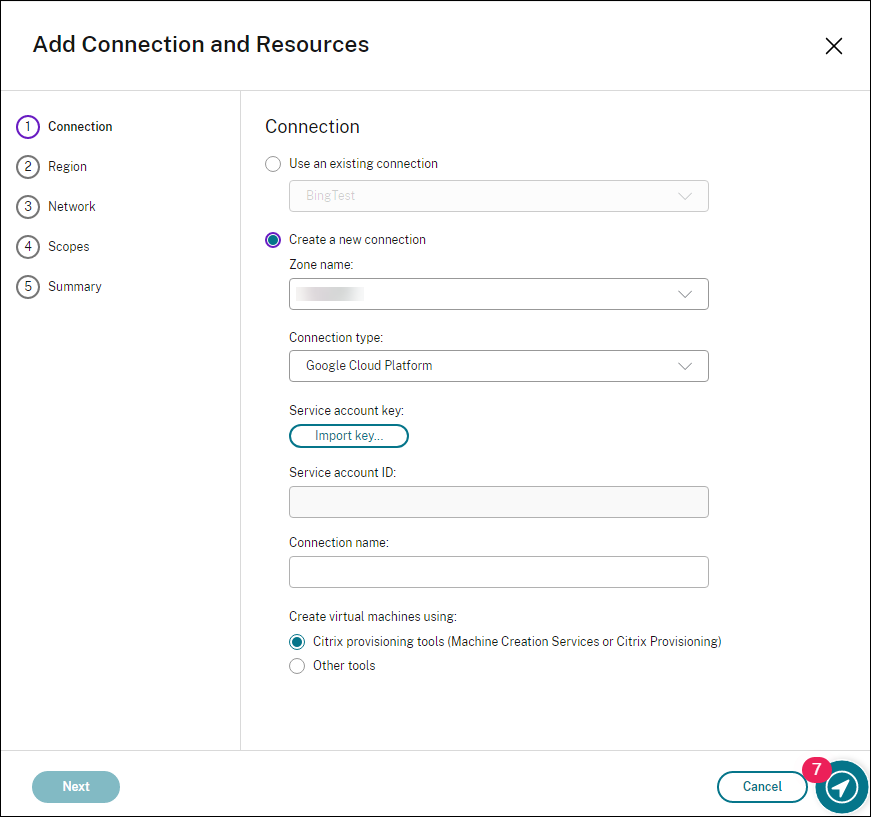
接続とリソースの追加ウィザードで、接続の種類としてGoogle Cloud Platformを選択します。
たとえば、Citrix CloudのWebベースのStudioコンソールでは、次のようになります。
-
GCPアカウントのサービスアカウントキーをインポートし、接続名を入力します。
-
ウィザードのページを進めます。特定のページの内容は、選択した接続の種類によって異なります。各ページを完了したら、概要ページに到達するまで次へを選択します。詳しくは、「MCSを使用してドメイン参加していないLinux VDAを作成する」の記事の「ステップ2: ホスト接続を作成する」を参照してください。
Citrix StudioでのNutanixへのホスト接続の作成
-
オンプレミスのDelivery Controllerの場合、オンプレミスのCitrix Studioで構成 > ホスティング > 接続とリソースの追加を選択して、ホスト接続を作成します。クラウドDelivery Controllerの場合、Citrix CloudのWebベースのStudioコンソールで管理 > ホスティング > 接続とリソースの追加を選択して、ホスト接続を作成します。
-
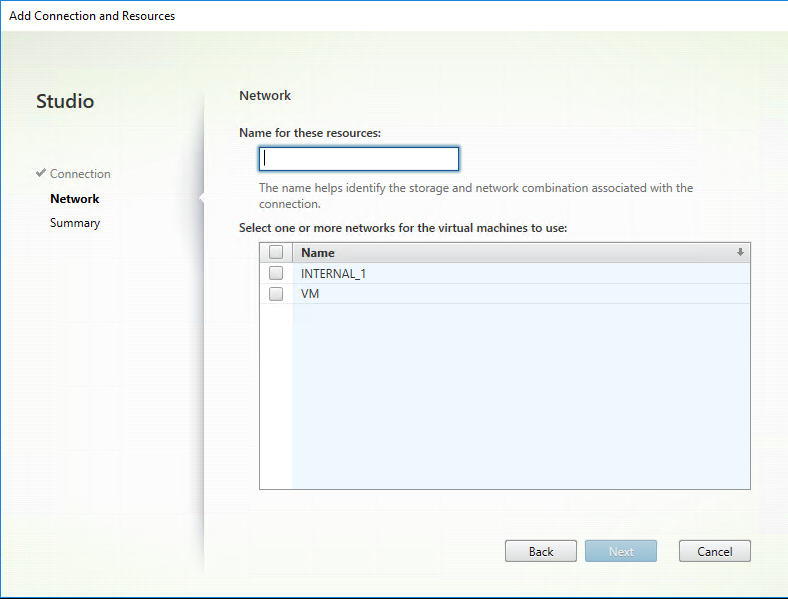
接続とリソースの追加ウィザードの接続ページで、接続の種類としてNutanix AHVを選択し、ハイパーバイザーのアドレス、資格情報、および接続名を指定します。ネットワークページで、ユニットのネットワークを選択します。
たとえば、オンプレミスのCitrix Studioでは、次のようになります。
Citrix StudioでのVMwareへのホスト接続の作成
-
vSphere環境にvCenter Serverをインストールします。詳しくは、「VMware vSphere」を参照してください。
-
オンプレミスのDelivery Controllerの場合、オンプレミスのCitrix Studioで構成 > ホスティング > 接続とリソースの追加を選択して、ホスト接続を作成します。クラウドDelivery Controllerの場合、Citrix CloudのWebベースのStudioコンソールで管理 > ホスティング > 接続とリソースの追加を選択して、ホスト接続を作成します。
-
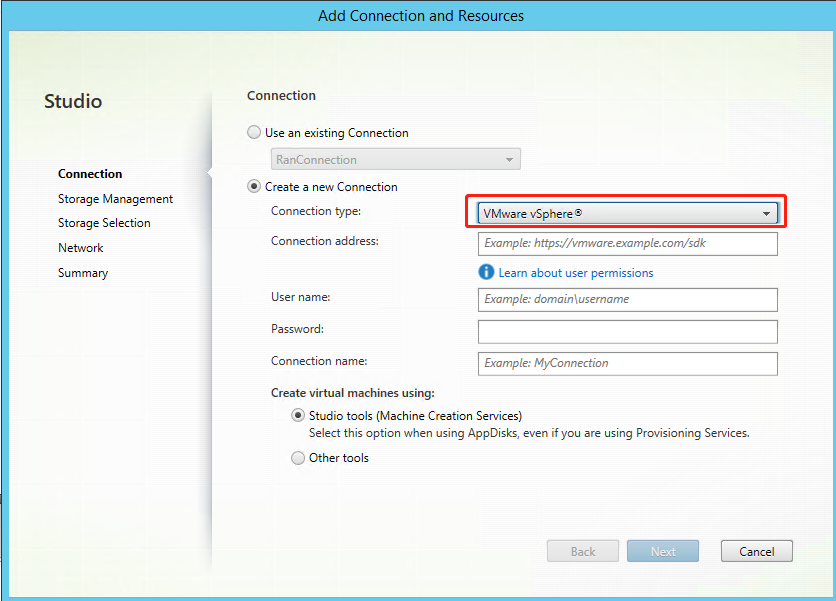
接続の種類としてVMware vSphereを選択します。
たとえば、オンプレミスのCitrix Studioでは、次のようになります。
-
VMwareアカウントの接続アドレス(vCenter ServerのURL)、資格情報、および接続名を入力します。
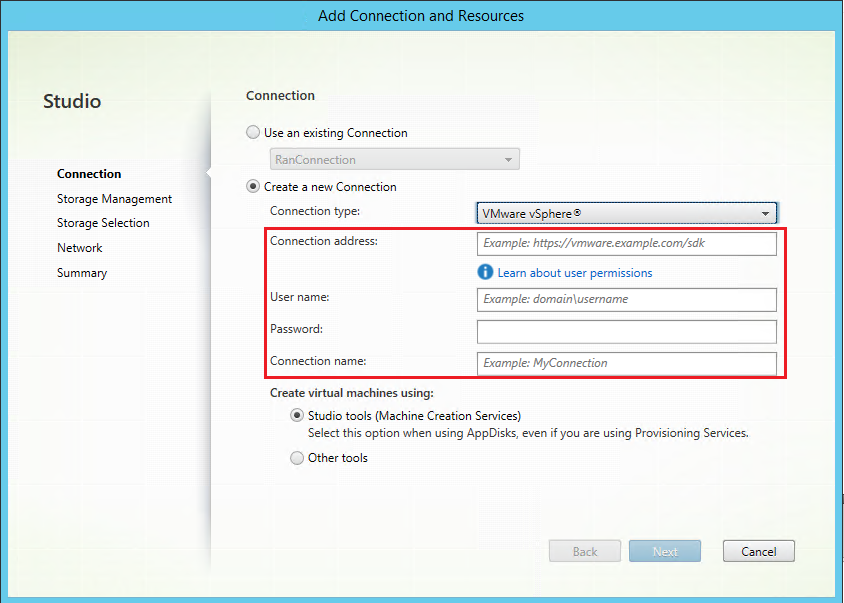
ステップ3: マスターイメージの準備
(XenServerのみ) ステップ3a: XenServer VM Toolsのインストール
xe CLIまたはXenCenterを使用するために、各VMのテンプレートVMにXenServer VM Toolsをインストールします。ツールをインストールしないと、VMのパフォーマンスが低下する可能性があります。ツールがないと、次の操作を実行できません。
- VMのクリーンなシャットダウン、再起動、または一時停止
- XenCenterでのVMパフォーマンスデータの表示
- 実行中のVMの移行(
XenMotion経由) - スナップショットまたはメモリ付きスナップショット(チェックポイント)の作成、およびスナップショットへの復元
- 実行中のLinux VMでのvCPU数の調整
- 実行中のVMの移行(
-
使用しているハイパーバイザーのバージョンに基づいて、XenServerダウンロードページまたはCitrix HypervisorダウンロードページからLinux用XenServer VM Toolsファイルをダウンロードします。
-
LinuxGuestTools-xxx.tar.gzファイルをLinux VM、またはLinux VMがアクセスできる共有ドライブにコピーします。 -
tarファイルの内容を抽出します:
tar -xzf LinuxGuestTools-xxx.tar.gz -
Linuxディストリビューションに基づいて、
xe-guest-utilitiesパッケージをインストールするには、次のコマンドを実行します。RHEL/CentOS/Rocky Linux/SUSEの場合:
sudo rpm -i <extract-directory>/xe-guest-utilities_{package-version}_x86.64.rpm
<!--NeedCopy-->
Ubuntu/Debianの場合:
sudo dpkg -i <extract-directory>/xe-guest-utilities_{package-version}_amd64.deb <!--NeedCopy--> -
XenCenterの全般タブで、テンプレートVMの仮想化状態を確認します。XenServer VM Toolsが正しくインストールされている場合、仮想化状態は最適化済みと表示されます。
ステップ3b: AWS、Azure、GCP上のSUSE 15.6の構成の確認
AWS、Azure、およびGCP上のSUSE 15.6では、以下を確認してください。
-  **libstdc++6** バージョン12以降を使用していること。
-  **/etc/sysconfig/windowmanager** 内の **Default_WM** パラメーターが **"gnome"** に設定されていること。
ステップ3c: GCP上のUbuntu 20.04でRDNSを無効にする
テンプレートVMで、/etc/krb5.confの [libdefaults] の下に rdns = false の行を追加します。
- #### ステップ3d: テンプレートVMに.NETをインストールする
注記:
現在実行中のVDAをテンプレートVMとして使用する場合は、この手順をスキップしてください。SSSDを使用してドメインに接続されている現在実行中のRHEL 8.x/9.xまたはRocky Linux 8.x/9.x VDAをテンプレートVMとして使用する場合は、以下を確認してください。
-  VDAが手動でインストールされており、簡易インストールを使用していないこと。簡易インストールはRHEL 8.x/9.xおよびRocky Linux 8.x/9.xで **Adcli** を使用しますが、SSSDと **Adcli** の組み合わせはMCSでサポートされていません。

-  > -  AD認証にSSSDを使用するようにSambaサーバーが構成されていること。詳細については、Red Hatの記事<https://access.redhat.com/solutions/3802321>を参照してください。
-  Linux VDAパッケージをインストールする前に、テンプレートVMに.NETをインストールし、以下の点に注意してください。

-  Linux VDAをインストールまたはアップグレードする前に、サポートされているすべてのLinuxディストリビューションに.NET Runtimeに加えて.ASP.NET Core Runtimeをインストールする必要があります。Amazon Linux 2にはバージョン6が、その他のディストリビューションにはバージョン8が必要です。

-  お使いのLinuxディストリビューションに必要な.NETバージョンが含まれている場合は、組み込みのフィードからインストールしてください。そうでない場合は、Microsoftパッケージフィードから.NETをインストールしてください。詳細については、<https://docs.microsoft.com/en-us/dotnet/core/install/linux-package-managers>を参照してください。

-  #### ステップ3e: テンプレートVMにLinux VDAパッケージをインストールする

-  .NETのインストール後、Linux VDAをインストールするために、お使いのLinuxディストリビューションに基づいて以下のコマンドを実行します。
RHEL/CentOS/Rocky Linuxの場合:
注記:
RHEL 9.5/9.4/9.2およびRocky Linux 9.5/9.4/9.2にLinux VDAをインストールする前に、libsepol パッケージをバージョン3.4以降に更新してください。
sudo yum –y localinstall <PATH>/<Linux VDA RPM>
<!--NeedCopy-->
Ubuntu/Debianの場合:
sudo dpkg –i  <PATH>/<Linux VDA DEB>

apt-get install -f
<!--NeedCopy-->
SUSEの場合:
sudo zypper –i install <PATH>/<Linux VDA RPM>
<!--NeedCopy-->
ステップ3f: (RHELのみ) ntfs-3gを提供できるEPELリポジトリをインストールする
RHEL 8にEPELリポジトリをインストールします。EPELのインストール方法については、https://docs.fedoraproject.org/en-US/epel/の指示を参照してください。
ステップ3g: (SUSEのみ) ntfs-3gを手動でインストールする
SUSEプラットフォームでは、ntfs-3gを提供するリポジトリがありません。ソースコードをダウンロードし、コンパイルしてntfs-3gを手動でインストールします。
-
GNU Compiler Collection (GCC) コンパイラシステムとmakeパッケージをインストールします。
sudo zypper install gcc sudo zypper install make <!--NeedCopy-->-
- ntfs-3gパッケージをダウンロードします。
-
- ntfs-3gパッケージを解凍します。
sudo tar -xvzf ntfs-3g_ntfsprogs-<package version>.tgz <!--NeedCopy--> -
-
ntfs-3gパッケージへのパスを入力します。
sudo cd ntfs-3g_ntfsprogs-<package version> <!--NeedCopy--> -
ntfs-3gをインストールします。
-  `./configure`
make
make install

<!--NeedCopy-->
ステップ3h: 使用するデータベースを指定する
-  Linux VDAパッケージのインストール後、SQLiteとPostgreSQLを切り替えることができます。これを行うには、次の手順を完了します。

-  > **注:** > >     -  VDIモードではSQLiteを、ホストされた共有デスクトップ配信モデルではPostgreSQLを使用することをお勧めします >     -  簡易インストールおよびMCSの場合、手動でインストールすることなく、使用するSQLiteまたはPostgreSQLを指定できます。**/etc/xdl/db.conf**で特に指定がない限り、Linux VDAはデフォルトでPostgreSQLを使用します。Linuxディストリビューションで提供されるバージョンではなく、カスタムバージョンのPostgreSQLが必要な場合は、指定されたバージョンを手動でインストールし、`/etc/xdl/db.conf`を編集して新しいバージョンを反映させ、簡易インストールスクリプト(`ctxinstall.sh`)またはMCSスクリプト(`deploymcs.sh`)を実行する前にPostgreSQLサービスを開始する必要があります > > -  **/etc/xdl/db.conf**を使用して、PostgreSQLのポート番号を構成することもできます
-
/opt/Citrix/VDA/sbin/ctxcleanup.shを実行します。新規インストールの場合は、この手順を省略します。 -
deploymcs.shを実行する前に、/etc/xdl/db.confを編集します。以下は、db.confファイルの例です。# database configuration file for Linux VDA ## database choice # possible choices are: # SQLite # PostgreSQL # default choice is PostgreSQL DbType="PostgreSQL" ## database port # specify database port for the database. # if not specified, default port will be used: # SQLite: N/A # PostgreSQL: 5432 DbPort=5432 - ## PostgreSQL customized - # only the following value means true, otherwise false: # true # yes # y # YES # Y # default is false DbCustomizePostgreSQL=false ## PostgreSQL service name # specify the service name of PostgreSQL for Linux VDA # default is "postgresql" DbPostgreSQLServiceName="postgresql" <!--NeedCopy-->カスタムバージョンのPostgreSQLを使用するには、DbCustomizePostgreSQLをtrueに設定します。
手順 3i:MCS変数の構成
MCS変数を構成する方法は2つあります。
-
/etc/xdl/mcs/mcs.confファイルを編集します -
簡易インストールGUIを使用します。簡易インストールGUIを開くには、Linux VDAのデスクトップ環境で
/opt/Citrix/VDA/bin/easyinstallコマンドを実行します。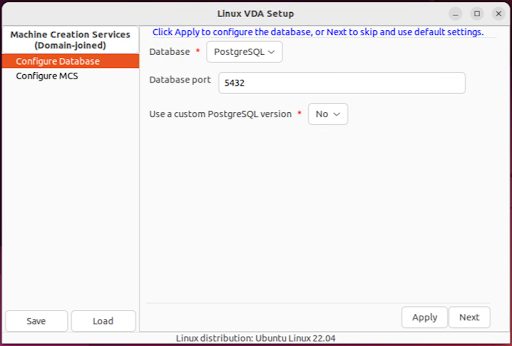
ヒント:
変数設定を指定したパスのローカルファイルに保存するには、Saveをクリックします。指定したファイルから変数設定を読み込むには、Loadをクリックします。
非ドメイン参加シナリオとドメイン参加シナリオで構成できるMCS変数は次のとおりです。
-
非ドメイン参加シナリオの場合
デフォルトの変数を使用するか、必要に応じて変数をカスタマイズできます(オプション)。
DOTNET_RUNTIME_PATH=path-to-install-dotnet-runtimeDESKTOP_ENVIRONMENT=gnome | mateREGISTER_SERVICE=Y | NADD_FIREWALL_RULES=Y | NVDI_MODE=Y | NSTART_SERVICE=Y | N -
ドメイン参加シナリオの場合
-
Use_AD_Configuration_Files_Of_Current_VDA:現在実行中のVDAの既存のAD関連構成ファイル(/etc/krb5.conf、/etc/sssd.conf、および/etc/samba/smb.conf)を使用するかどうかを決定します。Yに設定すると、MCSで作成されたマシンの構成ファイルは、現在実行中のVDAの対応するファイルと同じになります。ただし、dnsおよびAD_INTEGRATION変数を構成する必要があります。デフォルト値はNで、マスターイメージの構成テンプレートがMCSで作成されたマシンの構成ファイルを決定することを意味します。現在実行中のVDAをテンプレートVMとして使用するには、値をYに設定します。それ以外の場合は、Nに設定します。 -
dns:各DNSサーバーのIPアドレスを設定します。最大4つのDNSサーバーを設定できます。 -
NTP_SERVER:NTPサーバーのIPアドレスを設定します。特に指定がない限り、ドメインコントローラーのIPアドレスです。 -
WORKGROUP:ADで構成したNetBIOS名(大文字と小文字を区別)にワークグループ名を設定します。それ以外の場合、MCSはドメイン名のうち、マシンホスト名の直後に続く部分をワークグループ名として使用します。たとえば、マシンアカウントがuser1.lvda.citrix.comの場合、MCSはlvdaをワークグループ名として使用しますが、citrixが正しい選択です。ワークグループ名が正しく設定されていることを確認してください。 -
AD_INTEGRATION:SSSD、Winbind、PBIS、またはCentrifyを設定します。MSCがサポートするLinuxディストリビューションとドメイン参加方法のマトリックスについては、この記事の「サポートされるディストリビューション」を参照してください。 -
CENTRIFY_DOWNLOAD_PATH:Server Suite Free(旧Centrify Express)パッケージをダウンロードするためのパスを設定します。この値は、AD_INTEGRATION変数をCentrifyに設定した場合にのみ有効になります。 -
CENTRIFY_SAMBA_DOWNLOAD_PATH:Centrify Sambaパッケージをダウンロードするためのパスを設定します。この値は、AD_INTEGRATION変数をCentrifyに設定した場合にのみ有効になります。 -
PBIS_DOWNLOAD_PATH:PBISパッケージをダウンロードするためのパスを設定します。この値は、AD_INTEGRATION変数をPBISに設定した場合にのみ有効になります。 -
UPDATE_MACHINE_PW:マシンアカウントのパスワード更新を自動化するかどうかを有効または無効にします。詳しくは、「マシンアカウントのパスワード更新を自動化する」を参照してください。 -
Linux VDA構成変数:
DOTNET_RUNTIME_PATH=path-to-install-dotnet-runtimeDESKTOP_ENVIRONMENT=gnome | mateSUPPORT_DDC_AS_CNAME=Y | NVDA_PORT=port-numberREGISTER_SERVICE=Y | NADD_FIREWALL_RULES=Y | NHDX_3D_PRO=Y | NVDI_MODE=Y | NSITE_NAME=dns-site-name | ‘<none>’LDAP_LIST=’list-ldap-servers’ | ‘<none>’SEARCH_BASE=search-base-set | ‘<none>’FAS_LIST=’list-fas-servers’ | ‘<none>’START_SERVICE=Y | NTELEMETRY_SOCKET_PORT=port-numberTELEMETRY_PORT=port-number
-
(オプション)手順 3j:MCSのレジストリ値を書き込むまたは更新する
テンプレートマシンで、必要に応じてレジストリ値を書き込むまたは更新するためのコマンドラインを/etc/xdl/mcs/mcs_local_setting.regファイルに追加します。この操作により、MCSプロビジョニングされたマシンが再起動するたびにデータと設定が失われるのを防ぎます。
/etc/xdl/mcs/mcs_local_setting.regファイルの各行は、レジストリ値を設定または更新するためのコマンドです。
たとえば、/etc/xdl/mcs/mcs_local_setting.regファイルに次のコマンドラインを追加して、レジストリ値をそれぞれ書き込むまたは更新できます。
create -k "HKLM\System\CurrentControlSet\Control\Citrix\VirtualChannels\Clipboard\ClipboardSelection" -t "REG_DWORD" -v "Flags" -d "0x00000003" --force
<!--NeedCopy-->
update -k "HKLM\System\CurrentControlSet\Control\Citrix\VirtualChannels\Clipboard\ClipboardSelection" -v "Flags" -d "0x00000003"
<!--NeedCopy-->
注
MCS の設定を変更する場合、/etc/xdl/ad_join および /etc/xdl/mcs/ 配下のファイルを編集することは許可されていますが、/var/xdl/mcs 配下のファイルを編集することは禁止されています。
手順 3k: マスターイメージの作成
- (SSSD + RHEL 8.x/9.x または Rocky Linux 8.x/9.x のみ)
update-crypto-policies --set DEFAULT:AD-SUPPORTコマンドを実行し、テンプレート VM を再起動します -
/etc/xdl/mcs/mcs.confを編集して MCS 変数を構成する場合は、/opt/Citrix/VDA/sbin/deploymcs.shを実行します。GUI を使用して MCS 変数を構成する場合は、[展開] をクリックします。GUI で [展開] をクリックすると、GUI で設定した変数が/etc/xdl/mcs/mcs.confファイルで設定した変数よりも優先されます -
(現在実行中の VDA をテンプレート VM として使用している場合、またはドメインに参加していないシナリオの場合は、この手順をスキップしてください。) テンプレート VM で、構成テンプレートを更新して、作成されたすべての VM 上の関連する
/etc/krb5.conf、/etc/samba/smb.conf、および/etc/sssd/sssd.confファイルをカスタマイズしますWinbind ユーザーの場合は、
/etc/xdl/ad_join/winbind_krb5.conf.tmplおよび/etc/xdl/ad_join/winbind_smb.conf.tmplテンプレートを更新しますSSSD ユーザーの場合は、
/etc/xdl/ad_join/sssd.conf.tmpl、/etc/xdl/ad_join/sssd_krb5.conf.tmpl、および/etc/xdl/ad_join/sssd_smb.conf.tmplテンプレートを更新しますCentrify ユーザーの場合は、
/etc/xdl/ad_join/centrify_krb5.conf.tmplおよび/etc/xdl/ad_join/centrify_smb.conf.tmplテンプレートを更新します注:
テンプレートファイルで使用されている既存の形式を維持し、$WORKGROUP、$REALM、$realm、${new_hostname}、$AD_FQDN などの変数を使用してください
-
使用するパブリッククラウドに基づいて、マスターイメージのスナップショットを作成し、名前を付けます
-
(XenServer、GCP、および VMware vSphere の場合) テンプレート VM にアプリケーションをインストールし、テンプレート VM をシャットダウンします。マスターイメージのスナップショットを作成し、名前を付けます
-
(Azure の場合) テンプレート VM にアプリケーションをインストールし、Azure portal からテンプレート VM をシャットダウンします。テンプレート VM の電源状態が [停止済み (割り当て解除済み)] であることを確認します。ここでリソースグループの名前を覚えておいてください。Azure でマスターイメージを見つけるには、この名前が必要です
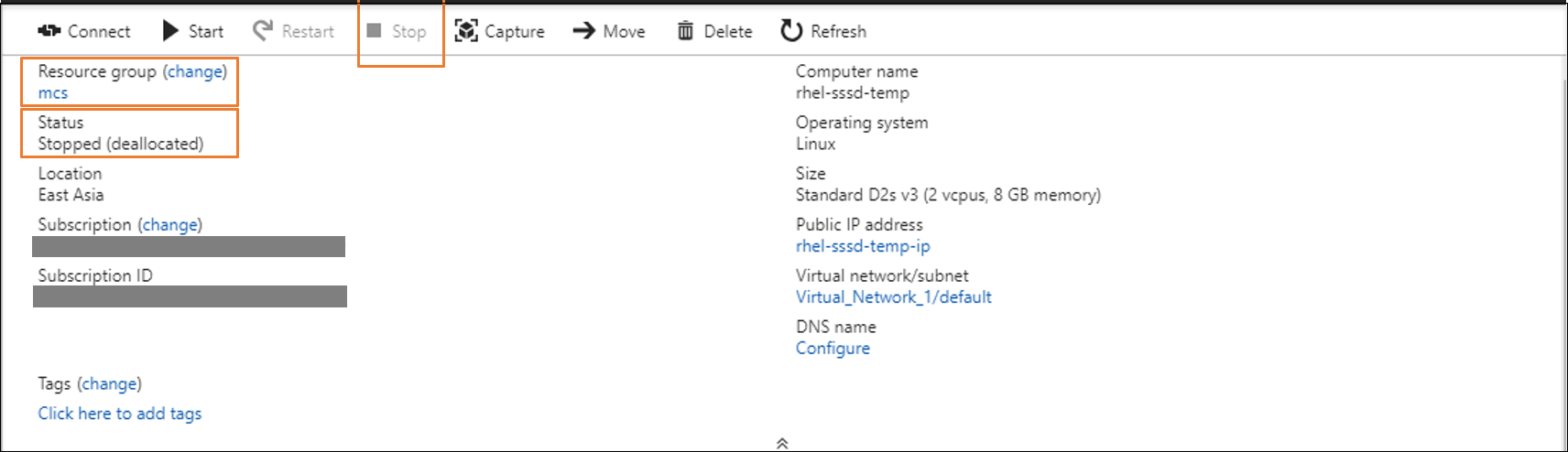
-
(AWS の場合) テンプレート VM にアプリケーションをインストールし、AWS EC2 ポータルからテンプレート VM をシャットダウンします。テンプレート VM のインスタンス状態が [停止済み] であることを確認します。テンプレート VM を右クリックし、[イメージ] > [イメージの作成] を選択します。必要に応じて情報を入力し、設定を行います。[イメージの作成] をクリックします
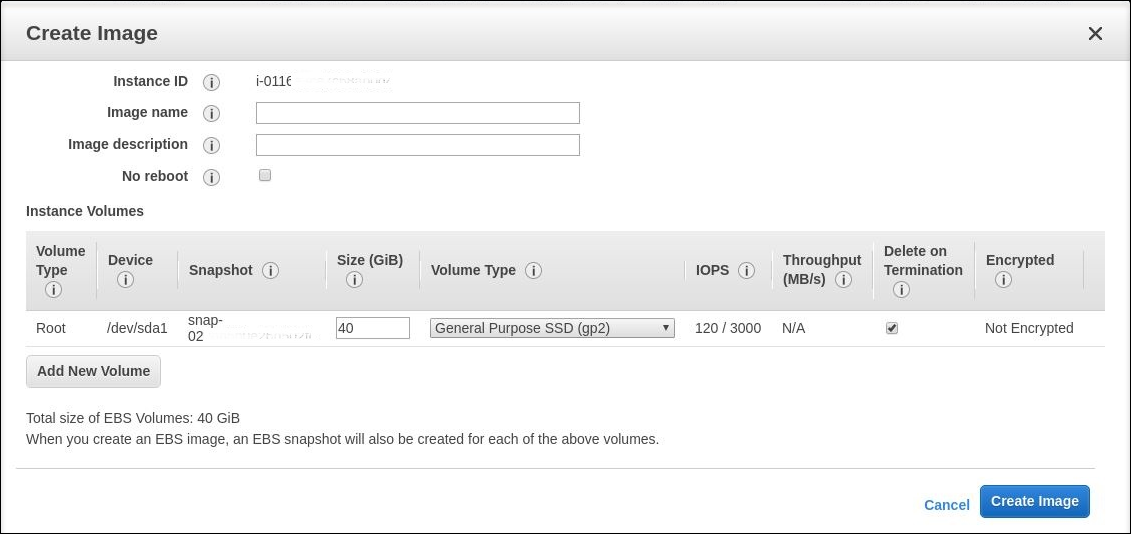
-
(Nutanix の場合) Nutanix AHV で、テンプレート VM をシャットダウンします。マスターイメージのスナップショットを作成し、名前を付けます
注:
Citrix Virtual Apps and Desktops で使用するには、Acropolis スナップショット名に
XD_をプレフィックスとして付ける必要があります。必要に応じて、Acropolis コンソールを使用してスナップショットの名前を変更します。スナップショットの名前を変更した後、[カタログの作成] ウィザードを再起動して、更新されたリストを取得します
-
(GCP の場合) 手順 3l: RHEL 8.x/9.x および Rocky Linux 8.x/9.x でのイーサネット接続の構成
GCP でホストされている RHEL 8.x/9.x および Rocky Linux 8.x/9.x に Linux VDA をインストールした後、VM の再起動後にイーサネット接続が失われ、Linux VDA に到達できなくなる可能性があります。この問題を回避するには、VM に初めてログオンするときに root パスワードを設定し、root として VM にログオンできることを確認します。その後、VM を再起動した後、コンソールで次のコマンドを実行します
nmcli dev connect eth0
systemctl restart NetworkManager
<!--NeedCopy-->
手順 4: マシンカタログの作成
Citrix Studio または Web Studio でマシンカタログを作成し、カタログに作成する VM の数を指定します。マシンカタログを作成するときは、マスターイメージを選択し、次の点を考慮してください
-
Nutanix 固有の [コンテナ] ページで、以前にテンプレート VM に指定したコンテナを選択します
-
シングルセッション OS マシンを含むカタログを作成すると、[デスクトップエクスペリエンス] ページが表示され、ユーザーがログオンするたびに何が発生するかを決定できます
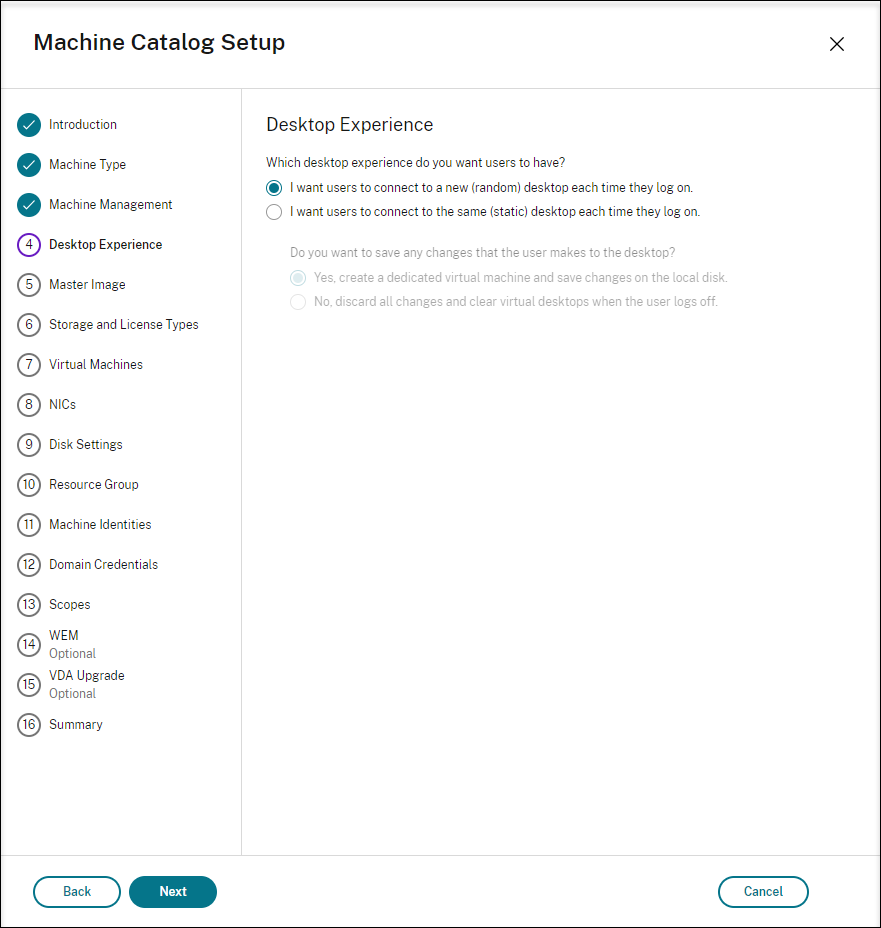
[デスクトップエクスペリエンス] ページで、次のいずれかを選択します
- ユーザーはログオンするたびに新しい (ランダムな) デスクトップに接続します
- ユーザーはログオンするたびに同じ (静的な) デスクトップに接続します
最初のオプションを選択した場合、ユーザーがデスクトップに加えた変更は破棄されます (非永続的)
2 番目のオプションを選択し、MCS を使用してマシンをプロビジョニングしている場合は、デスクトップに対するユーザーの変更の処理方法を構成できます
- ユーザーの変更をローカルディスクに保存します (永続的)
- ユーザーがログオフしたときに、ユーザーの変更を破棄し、仮想デスクトップをクリアします (非永続的)。ユーザーパーソナライゼーションレイヤーを使用している場合は、このオプションを選択します
-
永続マシンを含む MCS カタログのマスターイメージを更新する場合、カタログに追加された新しいマシンは更新されたイメージを使用します。既存のマシンは元のマスターイメージを引き続き使用します
詳細については、Citrix Virtual Apps and Desktops ドキュメントおよび Citrix DaaS ドキュメントの「マシンカタログの作成」を参照してください
注:
Nutanix環境において、Delivery Controller™でのマシンカタログ作成プロセスにかなりの時間がかかる場合は、Nutanix Prismに移動し、Preparationというプレフィックスが付いたマシンを手動でパワーオンしてください。このアプローチは、作成プロセスを続行するのに役立ちます。
ステップ 5: デリバリーグループの作成
デリバリーグループは、1つまたは複数のマシンカタログから選択されたマシンのコレクションです。どのユーザーがこれらのマシンを使用できるか、およびそれらのユーザーが利用できるアプリケーションとデスクトップを指定します。
詳細については、Citrix Virtual Apps and DesktopsドキュメントおよびCitrix DaaSドキュメントのデリバリーグループ作成に関する項目を参照してください。
注:
MCSを使用して作成したVMがCitrix Cloud Connectorsに登録できず、未登録と表示される場合があります。この問題は、AzureでVMをホストし、Samba WinbindでADドメインに参加している場合に発生します。この問題を回避するには、次の手順を実行してください。
- ADSI Editコンソールに移動し、未登録のVMを選択して、そのマシンアカウントのmsDS-SupportedEncryptionTypes属性を編集します。
- VM上でctxjproxyおよびctxvdaサービスを再起動します。VMのステータスが登録済みに変わった場合は、手順3から5に進みます。
- テンプレートVM上の/var/xdl/mcs/ad_join.shファイルを開きます。
/var/xdl/mcs/ad_join.shファイル内の次の行の後に、net ads enctypes set $NEW_HOSTNAME$ <Decimal value of encryption type attribute, for example, 28> -U $NEW_HOSTNAME$ -P passwordという行を追加します。
if [ "$AD_INTEGRATION" == "winbind" ]; then join_domain_samba restart_service winbind /usr/bin/systemctl <!--NeedCopy-->- 新しいスナップショットを取得し、新しいテンプレートを使用してVMを作成します。
MCSを使用したLinux VDAのアップグレード
MCSを使用してLinux VDAをアップグレードするには、次の手順を実行します。
-
Linux VDAを現在のリリースにアップグレードする前に、.NETがインストールされていることを確認します。
- Amazon Linux 2を除くすべてのサポート対象Linuxディストリビューションに.NET Runtime 8.0をインストールします。
- Amazon Linux 2の場合は、引き続き.NET Runtime 6.0をインストールします。
お使いのLinuxディストリビューションに必要な.NETバージョンが含まれている場合は、組み込みのフィードからインストールします。そうでない場合は、Microsoftパッケージフィードから.NETをインストールします。詳細については、https://docs.microsoft.com/en-us/dotnet/core/install/linux-package-managersを参照してください。
-
テンプレートマシンでLinux VDAをアップグレードします。
注:
-
Azureを介したLinux VDAのセルフアップデート機能を使用して、自動ソフトウェアアップデートをスケジュールすることもできます。この目的を達成するには、テンプレートマシン上のetc/xdl/mcs/mcs_local_setting.regファイルにコマンドラインを追加します。たとえば、次のコマンドラインを追加できます。
create -k "HKLM\System\CurrentControlSet\Control\Citrix\SelfUpdate" -t "REG_DWORD" -v "fEnabled" -d "0x00000001" --force create -k "HKLM\System\CurrentControlSet\Control\Citrix\SelfUpdate" -t "REG_SZ" -v "ScheduledTime" -d "Immediately" --force create -k "HKLM\System\CurrentControlSet\Control\Citrix\SelfUpdate" -t "REG_SZ" -v "Url" -d "`<Your-Azure-Container-Url>`" –force create -k "HKLM\System\CurrentControlSet\Control\Citrix\SelfUpdate" -t "REG_SZ" -v "CaCertificate" -d "`<Local-Certificate-Path-of-PortalAzureCom>`" --force <!--NeedCopy--> -
2407リリース以降、Linux VDAはパッケージマネージャーのrpmまたはdpkgに構成ファイルのアップグレード中の処理を委任します。構成ファイルの変更に対するrpmとdpkgの相互作用を次に示します。
-
rpm: デフォルトではローカルバージョンを保持し、パッケージからの新しいバージョンを.rpmnew拡張子で保存します。
-
dpkg: 続行方法について対話形式で選択を求めます。ローカル構成ファイルを保持し、新しいパッケージバージョンを.dpkg-newまたは.dpkg-distとして保存しながら、Linux VDAをサイレントアップグレードするには、次のコマンドを使用します。
 dpkg --force-confold -i package.deb  # Always keep your version, then save new package's version as *.dpkg-new or *.dpkg-dist
 <!--NeedCopy-->
-
RHELおよびRocky Linuxディストリビューションの場合:
sudo yum -y localinstall <PATH>/<Linux VDA RPM>
<!--NeedCopy-->
注:
RHEL 9.5/9.4/9.2およびRocky Linux 9.5/9.4/9.2でLinux VDAをアップグレードする前に、libsepolパッケージをバージョン3.4以降にアップデートしてください。
SUSEディストリビューションの場合:
sudo zypper -i install <PATH>/<Linux VDA RPM>
<!--NeedCopy-->
Ubuntu/Debianディストリビューションの場合:
sudo dpkg -i <PATH>/<Linux VDA deb> sudo apt-get install -f <!--NeedCopy--> -
-
/etc/xdl/mcs/mcs.confおよび/etc/xdl/mcs/mcs_local_setting.regを編集します。 -
新しいスナップショットを取得します。
-
Citrix Studioで、新しいスナップショットを選択してマシンカタログをアップデートします。各マシンが再起動するまで待機します。マシンを手動で再起動しないでください。
マシンアカウントパスワードの自動更新
マシンアカウントのパスワードは、デフォルトでマシンカタログ作成後30日で期限切れになります。パスワードの期限切れを防ぎ、マシンアカウントのパスワード更新を自動化するには、次の手順を実行します。
-
/opt/Citrix/VDA/sbin/deploymcs.shを実行する前に、/etc/xdl/mcs/mcs.confに次のエントリを追加します。UPDATE_MACHINE_PW="Y" -
/opt/Citrix/VDA/sbin/deploymcs.shの実行後、/etc/cron.d/mcs_update_password_cronjobを開いて更新時間と頻度を設定します。デフォルト設定では、毎週日曜日の午前2時30分にマシンアカウントのパスワードが更新されます。
マシンアカウントのパスワードが更新されるたびに、Delivery Controller上のチケットキャッシュが無効になり、/var/log/xdl/jproxy.logに次のエラーが表示される場合があります。
[ERROR] - AgentKerberosServiceAction.Run: GSSException occurred. Error: Failure unspecified at GSS-API level (Mechanism level: Checksum failed)
このエラーを解消するには、チケットキャッシュを定期的にクリアします。すべてのDelivery Controllerまたはドメインコントローラーでキャッシュクリーンアップタスクをスケジュールできます。