接続とリソースの作成および管理
重要:
Citrix Virtual Apps and Desktops™ 7 2006以降、現在の展開で以下のテクノロジーのいずれかを使用している場合、それらのテクノロジーを使用するサポート終了 (EOL) アイテムを削除した後にのみ、現在のリリースにアップグレードできます。
- Personal vDisks (PvDs)
- AppDisks™
- パブリッククラウドホストタイプ: Citrix CloudPlatform、Microsoft Azure Classic
詳細については、「PVD、AppDisks、およびサポートされていないホストの削除」を参照してください。
注:
バージョン2511以降、Citrix Web Studio (Webベース) はCitrix Virtual Apps and Desktops™の唯一の管理コンソールです。Citrix Studio (MMCベース) はインストーラーから削除されました。この記事はWeb Studioにのみ適用されます。Citrix Studioに関する情報については、Citrix Virtual Apps and Desktops 7 2212以前の同等の記事を参照してください。
展開でパブリッククラウドホスト接続を使用する場合は、新規インストールまたは現在のリリースへのアップグレードを完了するためにHybrid Rights Licenseが必要です。
- インストーラーがサポートされていないテクノロジーまたはHybrid Rights Licenseのないホスト接続を1つ以上検出すると、アップグレードが一時停止または停止し、説明メッセージが表示されます。インストーラーのログに詳細が含まれています。詳細については、「展開のアップグレード」を参照してください。
ホスト接続に対するHybrid Rights Licenseの影響
-  Hybrid Rights Licenseの資格に基づいて、パブリッククラウドホストへのホスト接続が影響を受ける3つのシナリオがあります。

-  パブリッククラウドホストへの新しいホスト接続を作成するには、Hybrid Rights Licenseが必要です。

-  Hybrid Rights Licenseを所有しているが、ライセンスの有効期限が切れている場合、パブリッククラウドホストへの既存の接続は資格なしとマークされ、メンテナンスモードに入ります。既存のホスト接続がメンテナンスモードの場合、次の操作はできません。

-  ホスト接続の追加または変更
-  カタログの作成とイメージの更新
-  電源操作の実行

-  資格なしのホスト接続が資格ありに変更されると、既存のホスト接続が再度有効になります。
はじめに
-  サイトを作成するときに、ホスティングリソースへの最初の接続をオプションで作成できます。後で、その接続を変更したり、他の接続を作成したりできます。接続の構成には、サポートされているハイパーバイザーの中から接続タイプを選択し、その接続のリソースからストレージとネットワークを選択することが含まれます。

-  読み取り専用管理者は、接続とリソースの詳細を表示できます。接続とリソースの管理タスクを実行するには、完全な管理者である必要があります。詳細については、「[委任管理](/ja-jp/citrix-virtual-apps-desktops/secure/delegated-administration.html)」を参照してください。
接続タイプに関する情報の入手先
- サポートされている仮想化プラットフォームを使用して、Citrix Virtual AppsまたはCitrix Virtual Desktops環境でマシンをホストおよび管理できます。「[システム要件](/ja-jp/citrix-virtual-apps-desktops/system-requirements.html)」の記事に、サポートされているタイプが一覧表示されています。
詳細については、以下の情報源を参照してください。
-  **XenServer (旧Citrix Hypervisor™):**

-  [XenServer仮想化環境](/ja-jp/citrix-virtual-apps-desktops/install-configure/install-prepare/xenserver.html)
-  XenServer®ドキュメント

-  **Nutanix Acropolis:**

-  [Nutanix仮想化環境](/ja-jp/citrix-virtual-apps-desktops/install-configure/install-prepare/nutanix.html)
-  Nutanixドキュメント
-
VMware:
- VMware仮想化環境
-
VMware製品ドキュメント
-
Microsoft Hyper-V:
- Microsoft System Center Virtual Machine Manager仮想化環境の記事
- Microsoftドキュメント
-
パブリッククラウドホスト接続 (AWS、Google Cloud、Microsoft Azure、Nutanixクラウドおよびパートナーソリューション、VMwareクラウドおよびパートナーソリューション): パブリッククラウドホストに関する情報については、「リソースタイプのセットアップ」を参照してください。
注:
情報源はCitrix DaaS™ドキュメントに誘導します。Citrix DaaS製品のパブリッククラウドホストに精通している場合でも、オンプレミスバージョンにはいくつかの違いがあります。オンプレミスのVirtual Apps and Desktopsでは、管理インターフェイスはWeb Studioとして知られています。更新はサービスに約4週間ごとにロールアウトされます。そのため、サービスで利用可能な特定の機能がオンプレミスバージョンでは利用できない場合があります。
ホストストレージ
ストレージ製品は、サポートされているハイパーバイザーによって管理されている場合にサポートされます。Citrixサポートは、これらのストレージ製品ベンダーが問題のトラブルシューティングと解決を支援し、必要に応じてナレッジセンターにそれらの問題を文書化します。
マシンをプロビジョニングする場合、データはタイプ別に分類されます。
- オペレーティングシステム (OS) データ。これにはマスターイメージが含まれます。
-
一時データ。このデータには、MCSプロビジョニングされたマシンに書き込まれるすべての非永続データ、Windowsページファイル、ユーザープロファイルデータ、およびShareFileと同期されるデータが含まれます。このデータは、マシンが再起動するたびに破棄されます。
- 各データタイプに個別のストレージを提供することで、各ストレージデバイスの負荷を軽減し、パフォーマンスを向上させ、ホストの利用可能なリソースを最大限に活用できます。また、異なるデータタイプに対して適切なストレージを使用できるようになります。一部のデータでは、永続性と回復性が他のデータよりも重要です。
- ストレージは、共有(中央に配置され、どのホストからも独立しており、すべてのホストで使用される)することも、ハイパーバイザーにローカルに配置することもできます。たとえば、中央共有ストレージは、1つ以上のWindows Server 2012クラスター化ストレージボリューム(接続されたストレージの有無にかかわらず)であるか、ストレージベンダーのアプライアンスである場合があります。中央ストレージは、ハイパーバイザーストレージ制御パスやパートナープラグインを介した直接アクセスなど、独自の最適化を提供する可能性もあります。
一時データをローカルに保存することで、共有ストレージにアクセスするためにネットワークを介する必要がなくなります。また、共有ストレージデバイスの負荷も軽減されます。共有ストレージはより高価になる可能性があるため、データをローカルに保存することで費用を削減できます。これらの利点は、ハイパーバイザーサーバー上の十分なストレージの可用性と比較検討する必要があります。
接続を作成するときは、ハイパーバイザーによって共有されるストレージ、またはハイパーバイザーにローカルなストレージという2つのストレージ管理方法のいずれかを選択します。
一時データストレージに1つ以上のXenServerホストでローカルストレージを使用する場合は、プール内の各ストレージロケーションに一意の名前があることを確認してください。(XenCenter®で名前を変更するには、ストレージを右クリックし、名前プロパティを編集します。)
ハイパーバイザーによって共有されるストレージ
ハイパーバイザーによって共有されるストレージ方式は、長期的な永続性が必要なデータを中央に保存し、一元的なバックアップと管理を提供します。このストレージにはOSディスクが保持されます。
この方法を選択すると、一時的なマシンデータにローカルストレージ(同じハイパーバイザープール内のサーバー上)を使用するかどうかを選択できます。この方法は、共有ストレージ内のデータ(一時データキャッシュと呼ばれる)ほど永続性や回復性を必要としません。ローカルディスクは、メインOSストレージへのトラフィックを削減するのに役立ちます。このディスクは、マシンの再起動ごとにクリアされます。ディスクはライトスルーメモリキャッシュを介してアクセスされます。一時データにローカルストレージを使用する場合、プロビジョニングされたVDAは特定のハイパーバイザーホストに紐付けられます。そのホストが故障すると、VMは起動できません。
例外: Microsoft System Center Virtual Machine Managerは、クラスター共有ボリューム(CSV)を使用する場合、ローカルストレージ上の一時データキャッシュディスクを許可しません。
一時データをローカルに保存するための接続を作成し、各VMのキャッシュディスクサイズとメモリサイズの非デフォルト値を有効にして構成します。デフォルト値は接続タイプに合わせて調整されており、ほとんどの場合に十分です。詳細については、「マシンカタログの作成」を参照してください。
ハイパーバイザーは、ディスクイメージのローカルでの読み取りキャッシュを介して最適化テクノロジーを提供することもできます。たとえば、XenServerはIntelliCache™を提供しており、これにより中央ストレージへのネットワークトラフィックが削減されます。
ハイパーバイザーにローカルなストレージ
ハイパーバイザーにローカルなストレージ方式は、データをハイパーバイザー上にローカルに保存します。この方法では、マスターイメージやその他のOSデータがサイト内のハイパーバイザーに転送されます。このプロセスは、初期のマシン作成時および将来のイメージ更新時に発生します。このプロセスにより、管理ネットワーク上でかなりのトラフィックが発生します。イメージ転送には時間もかかり、各ホストでイメージが利用可能になるタイミングも異なります。
接続とリソースの作成
サイトを作成する際に、最初の接続をオプションで作成できます。サイト作成ウィザードには、以下のセクションで説明する接続関連のページが含まれています。
サイト作成後に接続を作成する場合は、手順1から開始します。
重要:
接続を作成する前に、ホストリソース(ストレージとネットワーク)が利用可能である必要があります。
- Web Studioにサインインします
- 左ペインでホスティングを選択します
- アクションバーで接続とリソースの追加を選択します
- ウィザードは、以下のページ(特定のページコンテンツは選択した接続タイプによって異なります)を案内します。各ページを完了したら、次へをクリックして概要ページに到達します
接続
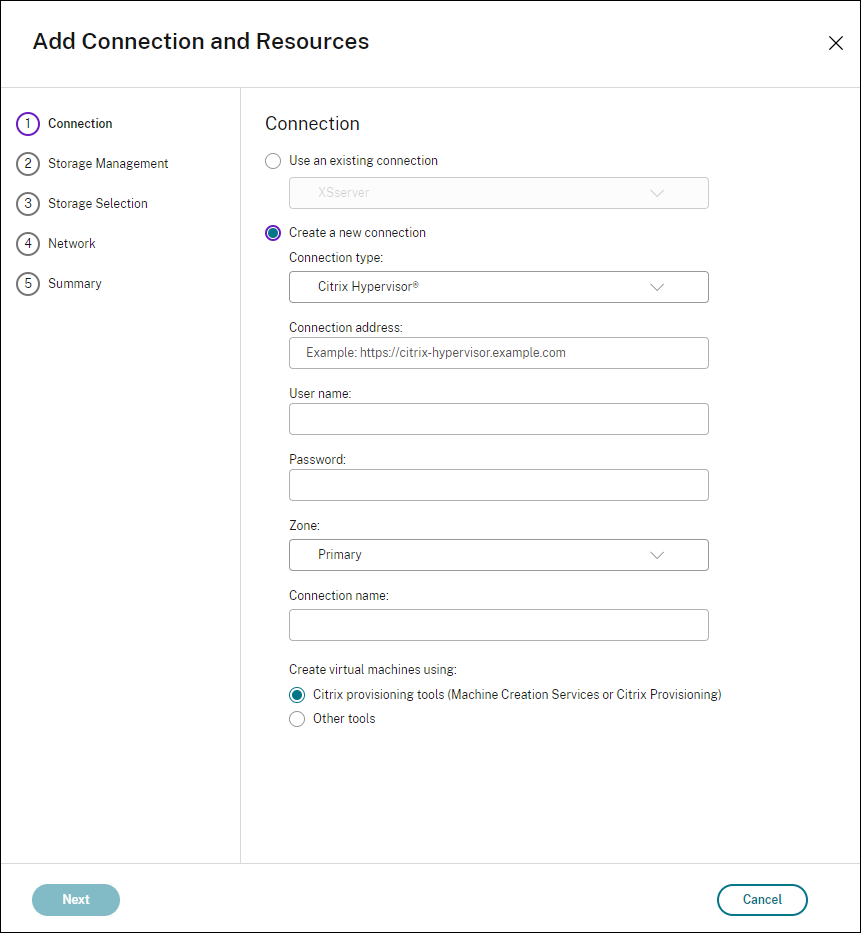
接続ページで:
- 接続を作成するには、新しい接続の作成を選択します。既存の接続と同じホスト構成に基づいて接続を作成するには、既存の接続を使用を選択し、関連する接続を選択します
-
接続タイプフィールドで、使用しているハイパーバイザーを選択します。パブリッククラウドホスト接続は、ハイブリッドライツライセンスを使用している場合にのみドロップダウンリストに表示されます。または、PowerShellコマンド
Get-HypHypervisorPlugin [-ZoneUid] $rluid [-IncludeUnavailable]false/true を使用して、以下を取得できます。- サードパーティ製プラグインを含む、Citrixがサポートするすべてのハイパーバイザープラグインのリスト
- ハイパーバイザープラグインの可用性。可用性ステータスがfalseの場合、ハイパーバイザープラグインが正しくインストールされていないか、ハイブリッドライツライセンスの資格がないことが考えられます
- 接続アドレスと資格情報フィールドは、選択した接続タイプによって異なります。要求された情報を入力します
- 接続名を入力します。この名前はWeb Studioに表示されます
- 仮想マシンを作成するために使用するツールを選択します: Web Studioツール(Machine Creation Services™やCitrix Provisioningなど)またはその他のツール
ストレージ管理
-
-
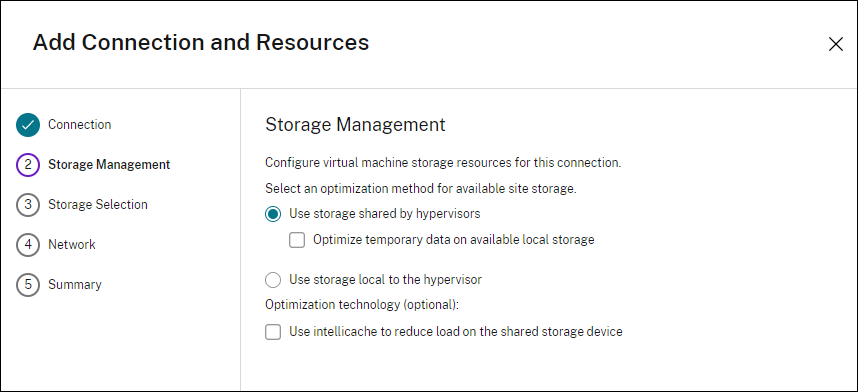
ストレージ管理のタイプと方法については、「ホストストレージ」を参照してください。
Hyper-VまたはVMwareホストへの接続を構成している場合は、クラスター名を参照して選択します。他の接続タイプではクラスター名は要求されません。
ストレージ管理方法を選択します: ハイパーバイザーによって共有されるストレージ、またはハイパーバイザーにローカルなストレージ。
- ハイパーバイザーによって共有されるストレージを選択した場合、利用可能なローカルストレージに一時データを保持するかどうかを指定します。(この接続を使用するマシンカタログで、非デフォルトの一時ストレージサイズを指定できます。)例外: クラスター共有ボリューム(CSV)を使用する場合、Microsoft System Center Virtual Machine Managerはローカルストレージ上の一時データキャッシュディスクを許可しません。Web Studioでそのストレージ管理設定を構成すると失敗します
XenServerプールで共有ストレージを使用している場合は、IntelliCacheを使用して共有ストレージデバイスの負荷を軽減するかどうかを指定します。「XenServer接続にIntelliCacheを使用する」を参照してください。
注記:
XenServer、VMware、SCVMM の仮想化環境では、OS ディスクと同じストレージの場所にライトバックキャッシュ (WBC) ディスクを配置できます。この場合、利用可能なローカルストレージで一時データを最適化するを選択しないでください。
ストレージの選択
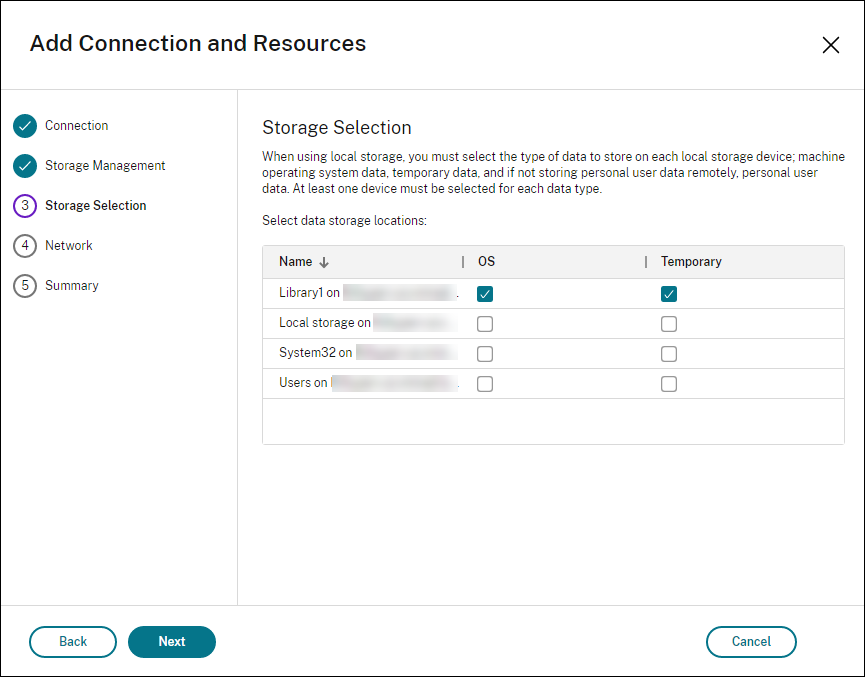
-
ストレージの選択について詳しくは、「ホストストレージ」を参照してください。
-
利用可能なデータタイプごとに、少なくとも1つのホストストレージデバイスを選択してください。前のページで選択したストレージ管理方法によって、このページで選択できるデータタイプが決まります。ウィザードの次のページに進む前に、サポートされているデータタイプごとに少なくとも1つのストレージデバイスを選択してください。
注記:
- XenServer、VMware、SCVMM の仮想化環境では、利用可能なOSストレージリストと利用可能な一時ストレージリストを同じように構成すると、MCSはライトバックキャッシュ (WBC) ディスクをOSディスクと同じストレージの場所に配置します。
OSデータストレージの場所を2つ以上選択すると、負荷分散を最小負荷方式で最適化するオプションが表示されます。このオプションを使用すると、ディスク割り当てのために最も負荷の低いストレージリポジトリを選択できます。
- 概要ページには、選択内容に応じてオプションが有効か無効かが示されます。詳細パネルには、ストレージ割り当て方法の変更が表示されます。これは、OSストレージページのストレージの編集オプションを使用して調整できます。または、PowerShellを使用して同じ目標を達成することもできます。「VMの柔軟なストレージ場所オプション」を参照してください。
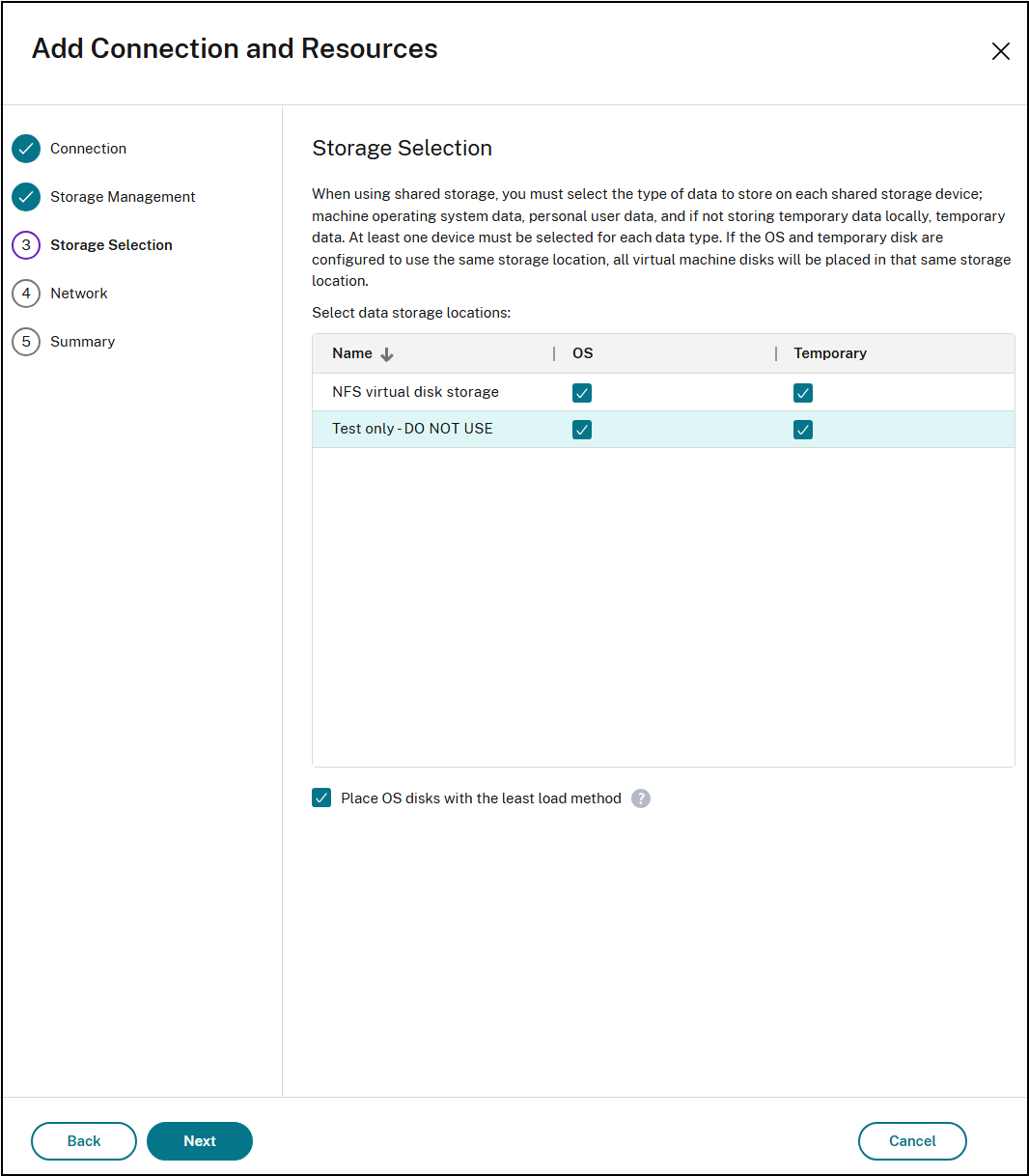
ストレージ管理ページでハイパーバイザーで共有されるストレージを使用するを選択し、利用可能なローカルストレージで一時データを最適化するを選択すると、ストレージの選択ページでより多くの構成オプションを利用できます。たとえば、一時データに使用するローカルストレージデバイス (同じハイパーバイザープール内) を選択できます。
現在選択されているストレージデバイスの数が表示されます (上記のグラフィックでは「1 storage device selected」)。そのエントリにカーソルを合わせると、選択されているデバイス名が表示されます。
- 使用するストレージデバイスを変更するには、選択をクリックします。
- ストレージの選択ダイアログボックスで、ストレージデバイスのチェックボックスをオンまたはオフにして、OKをクリックします。
ネットワーク
ネットワークページで、リソースの名前を入力します。この名前は、Web Studioに表示され、接続に関連付けられたストレージとネットワークの組み合わせを識別します。
VMが使用するネットワークを1つ以上選択します。
概要
概要ページで、選択内容を確認します。完了したら、完了をクリックします。
注意: 一時データをローカルに保存すると、この接続を使用するマシンを含むマシンカタログを作成する際に、一時データストレージのデフォルト以外の値を構成できます。「マシンカタログの作成」を参照してください。
接続設定の編集
接続の名前変更や接続の作成には、この手順を使用しないでください。これらは異なる操作です。現在ホストされているマシンに新しいアドレスがある場合にのみ、アドレスを変更してください。別のアドレスを別のマシンに入力すると、接続のマシンカタログが破損します。
接続のGPU設定は変更できません。このリソースにアクセスするマシンカタログは、適切なGPU固有のマスターイメージを使用する必要があるためです。接続を作成してください。
- Web Studioにサインインします。
- 左ペインでホスティングを選択します。
- 接続を選択し、アクションバーで接続の編集を選択します。
- 接続を編集する際に利用できる設定のガイダンスに従います。
- 完了したら、適用をクリックして変更を適用し、ウィンドウを開いたままにするか、保存をクリックして変更を適用し、ウィンドウを閉じます。
接続プロパティページ:
- 接続アドレスと資格情報を変更するには、設定の編集…を選択し、新しい情報を入力します。
-
XenServer接続の高可用性サーバーを指定するには、サーバーの編集…を選択し、サーバーを選択します。Citrixは、プールマスターが失敗した場合にXenServerとの通信を可能にするために、プール内のすべてのサーバーを選択することを推奨します。
注記:
HTTPSを使用しており、高可用性サーバーを構成したい場合は、プール内のすべてのサーバーにワイルドカード証明書をインストールしないでください。各サーバーに個別の証明書が必要です。
-
詳細設定ページ:
-
Microsoft System Center Configuration Manager (ConfMgr) Wake on LAN接続タイプ (Remote PC Accessで使用) の場合、ConfMgr Wake Proxy、マジックパケット、およびパケット送信情報を入力します。
-
スロットリングしきい値設定を使用すると、接続で許可される最大電源アクション数を指定できます。これらの設定は、電源管理設定によって同時に起動するマシンの数が多すぎたり少なすぎたりする場合に役立ちます。各接続タイプには、ほとんどの場合に適した特定のデフォルト値があり、変更すべきではありません。
-
同時アクション (すべてのタイプ) 設定は、この接続で同時に発生できる最大絶対数と、この接続を使用するすべてのマシンの最大パーセンテージの2つの値を指定します。絶対値とパーセンテージ値の両方を指定する必要があります。適用される実際の制限は、これらの値の小さい方です。
たとえば、34台のマシンがある展開で、同時アクション (すべてのタイプ) が絶対値10、パーセンテージ値10に設定されている場合、適用される実際の制限は3です (つまり、34の10パーセントを最も近い整数に丸めたもので、絶対値10台のマシンよりも小さい)。
-
1分あたりの最大新規アクション数は絶対数です。パーセンテージ値はありません。
-
接続オプションフィールドに情報を入力するのは、Citrixサポート担当者の指示または明示的なドキュメントの指示がある場合に限ります。
- 共有テナントページ
この接続のサブスクリプションと Azure Compute Gallery を共有するテナントとサブスクリプションを追加します。その結果、カタログを作成または更新する際に、それらのテナントとサブスクリプションから共有イメージを選択できます。
- この接続に関連付けられているアプリケーションの アプリケーション ID と アプリケーション シークレット を入力します。この情報を使用して、Azure に認証できます。セキュリティを確保するために、定期的にキーを変更することをお勧めします。
- 共有テナントとサブスクリプションを指定します。最大 8 つの共有テナントを追加できます。各テナントにつき、最大 8 つのサブスクリプションを追加できます。
- 完了したら、保存と適用をクリックします。
接続オプションフィールドには、Citrix サポート担当者の指示がある場合にのみ情報を入力してください。
ネットワークの編集
接続のネットワークを変更できます。次の手順を実行します。
- ホスティングに移動します。
- 接続下のターゲットリソースを選択し、アクションバーでネットワークの編集を選択します。
- 仮想マシンが使用するネットワークを 1 つ以上選択します。
- 保存をクリックして変更を保存し、終了します。
接続のメンテナンスモードのオン/オフ
接続のメンテナンスモードをオンにすると、その接続に格納されているマシンに新しい電源操作が影響するのを防ぎます。メンテナンスモードのマシンにはユーザーは接続できません。ユーザーがすでに接続している場合、メンテナンスモードはログオフ時に有効になります。
-
- Web Studio にサインインします。
-
- 左ペインでホスティングを選択します。
-
- 接続を選択します。メンテナンスモードをオンにするには、アクションバーでメンテナンスモードをオンにするを選択します。メンテナンスモードをオフにするには、メンテナンスモードをオフにするを選択します。
個々のマシンに対してメンテナンスモードをオンまたはオフにすることもできます。また、マシンカタログまたはデリバリーグループ内のマシンに対してメンテナンスモードをオンまたはオフにすることもできます。
接続の削除
接続を削除すると、多数のマシンが削除され、データが失われる可能性があります。影響を受けるマシン上のユーザーデータがバックアップされているか、不要であることを確認してください。
接続を削除する前に、次のことを確認してください。
- 接続に格納されているマシンからすべてのユーザーがログオフしていること。
- 切断されたユーザーセッションが実行されていないこと。
- プールされたマシンと専用マシンでメンテナンスモードがオンになっていること。
- 接続で使用されているマシンカタログ内のすべてのマシンが電源オフになっていること。
カタログによって参照されている接続を削除すると、マシンカタログは使用できなくなります。この接続がカタログによって参照されている場合、カタログを削除するオプションがあります。カタログを削除する前に、他の接続で使用されていないことを確認してください。
- Web Studio にサインインします。
- 左ペインでホスティングを選択します。
- 接続を選択し、アクションバーで接続の削除を選択します。
- この接続にマシンが格納されている場合、マシンを削除する必要があるかどうかが尋ねられます。削除する場合、関連付けられている Active Directory コンピューターアカウントをどうするかを指定します。
接続の名前変更またはテスト
- Web Studio にサインインします。
- 左ペインでホスティングを選択します。
- 接続を選択し、アクションバーで接続の名前変更または接続のテストを選択します。
TLS 証明書の信頼のテスト
信頼されていない証明書が原因でホスト接続の停止が発生した場合、Web Studio で証明書を再信頼できます。再信頼するには、次の手順を実行します。
- 左ペインでホスティングを選択します。
- 証明書を再信頼する接続を右クリックし、TLS 証明書の信頼のテストを選択します。
- 後続のウィンドウでパスワードを入力し、保存をクリックします。
- 証明書を再信頼する必要がある場合、証明書を信頼するオプションを含む警告ダイアログボックスが表示されます。
- 証明書がすでに信頼されている場合、証明書が信頼されていることを示す成功ダイアログボックスが表示されます。
接続上のマシンの詳細の表示
- Web Studio にサインインします。
- 左ペインでホスティングを選択します。
-
- 接続を選択し、アクションバーでマシンの表示を選択します。
-
上部のペインには、接続を介してアクセスされるマシンが一覧表示されます。マシンを選択すると、下部のペインにその詳細が表示されます。開いているセッションのセッション詳細も提供されます。
- 検索機能を使用してマシンをすばやく見つけます。ウィンドウ上部のリストから保存された検索を選択するか、新しい検索を作成します。マシン名の全部または一部を入力して検索するか、高度な検索に使用する式を構築できます。式を構築するには、展開をクリックし、プロパティと演算子のリストから選択します。
接続上のマシンの管理
- Web Studio にサインインします。
- 左ペインでホスティングを選択します。
-
- 接続を選択し、アクションペインでマシンの表示を選択します。
-
- アクションバーで次のいずれかを選択します。マシン状態と接続ホストタイプによっては、一部のアクションは利用できません。
| アクション | 説明 |
-
起動 マシンが電源オフまたは一時停止状態の場合に起動します。 -
一時停止 マシンをシャットダウンせずに一時停止し、マシンリストを更新します。 シャットダウン オペレーティングシステムにシャットダウンを要求します。 -
強制シャットダウン マシンの電源を強制的にオフにし、マシンリストを更新します。 再起動 オペレーティングシステムにシャットダウンを要求し、再度マシンを起動します。オペレーティングシステムがこれに応じられない場合、デスクトップは現在の状態のままになります。 メンテナンスモードの有効化 マシンへの接続を一時的に停止します。この状態のマシンにはユーザーは接続できません。ユーザーが接続している場合、メンテナンスモードはログオフ時に有効になります。(上記で説明したように、接続を介してアクセスされるすべてのマシンに対してメンテナンスモードをオンまたはオフにすることもできます。) デリバリーグループから削除 マシンをデリバリーグループから削除しても、デリバリーグループが使用するマシンカタログから削除されるわけではありません。マシンは、ユーザーが接続していない場合にのみ削除できます。マシンを削除している間、ユーザーが接続するのを一時的に防ぐためにメンテナンスモードをオンにします。 削除 マシンを削除すると、ユーザーはそのマシンにアクセスできなくなり、マシンはマシンカタログから削除されます。マシンを削除する前に、すべてのユーザーデータがバックアップされているか、不要であることを確認してください。マシンは、ユーザーが接続していない場合にのみ削除できます。マシンを削除している間、ユーザーが接続するのを一時的に停止するためにメンテナンスモードをオンにします。
マシンのシャットダウンを伴う操作の場合、マシンが10分以内にシャットダウンしない場合、電源がオフになります。Windowsがシャットダウン中に更新プログラムのインストールを試みると、更新が完了する前にマシンの電源がオフになるリスクがあります。
ストレージの編集
接続を使用するVMのオペレーティングシステムおよび一時データを保存するために使用されるサーバーのステータスを表示できます。また、各データタイプのストレージとして使用するサーバーを指定することもできます。
- Web Studioにサインインします。
- 左ペインで[ホスティング]を選択します。
- 接続を選択し、アクションバーで[ストレージの編集]を選択します。
- 左ペインで、データタイプ(オペレーティングシステムまたは一時)を選択します。
- 選択したデータタイプに対して、1つ以上のストレージデバイスのチェックボックスをオンまたはオフにします。
- [OK]をクリックします。
リスト内の各ストレージデバイスには、その名前とストレージステータスが含まれています。有効なストレージステータスの値は次のとおりです。
- 使用中: ストレージはマシンの作成に使用されています。
- 廃止済み: ストレージは既存のマシンにのみ使用されています。このストレージには新しいマシンは追加されません。
- 未使用: ストレージはマシンの作成に使用されていません。
現在使用中のデバイスのチェックボックスをオフにすると、そのステータスは廃止済みに変わります。既存のマシンはそのストレージデバイスを引き続き使用し(データを書き込むこともできます)、そのため、マシンの作成に使用されなくなった後でも、その場所がいっぱいになる可能性があります。
リソースの削除、名前変更、またはテスト
- Web Studioにサインインします。
- 左ペインで[ホスティング]を選択します。
- リソースを選択し、アクションバーで適切なエントリ([リソースの削除]、[リソースの名前変更]、または[リソースのテスト])を選択します。
VMの柔軟なストレージ場所オプション
マシンカタログ内のVMには、さまざまなストレージサービス(SR)が割り当てられます。異なるストレージでのVM割り当てのバランスを取るために、2つのオプションがあります。
- 拡張された現在のラウンドロビン割り当て方法: 常に同じ固定SRから開始するのではなく、MCSは最後に使用されたSRの直後のSRから割り当てを開始します。
- 最小負荷ベースの割り当て方法: 同じマシンカタログ内の各SR上のVMの総数を比較して決定される、現在の負荷が最も低いSRにVMを配置します。たとえば、マシンカタログに100個のVMが次のように分散されている場合:SR1に20個のVM、SR2に30個のVM、SR3に50個のVM、新しいVMは最初にSR1に割り当てられます。この方法により、SR1、SR2、SR3全体の負荷がバランスされます。
この機能は次のとおりです。
- すべてのオンプレミスハイパーバイザー(VMware、XenServer、およびHyper-V)に適用可能
- OSディスクストレージにのみ適用可能
- 既存のVMには適用不可
負荷ベースの割り当てオプションを実装するには、ホスト接続の作成または更新時にカスタムプロパティName="StorageBalanceType" Value="VMCountBasedLeastLoadを追加します。このカスタムプロパティと値を使用しない場合、デフォルトで拡張ラウンドロビン方式が適用されます。
-
例:
-
ホスト接続の作成時:
```
-
New-Item -CustomProperties “<CustomProperties xmlns=
"http://schemas.citrix.com/2014/xd/machinecreation” xmlns:xsi="http://www.w3.org/2001/XMLSchema-instance”><Property xsi:type="StringProperty” Name="StorageBalanceType” Value="VMCountBasedLeastLoad” /></CustomProperties>” -HypervisorConnectionName “Xen-Connection” -NetworkPath @(“XDHyp:\Connections\Xen-Connection\Network 0.network”) -Path @(“XDHyp:\HostingUnits\XS-Network”) -PersonalvDiskStoragePath @() -RootPath “XDHyp:\Connections\Xen-Connection" -StoragePath @(“XDHyp:\Connections\Xen-Connection\NFS virtual disk storage.storage”)```
-
ホスト接続の更新時:
 Set-Item  -CustomProperties "<CustomProperties xmlns=`"http://schemas.citrix.com/2014/xd/machinecreation`" xmlns:xsi=`"http://www.w3.org/2001/XMLSchema-instance`"><Property xsi:type=`"StringProperty`" Name=`"StorageBalanceType`" Value=`"VMCountBasedLeastLoad`" /></CustomProperties>" -Path @("XDHyp:\HostingUnits\XS-Network")
 <!--NeedCopy-->
孤立したAzureリソースの検出
孤立したリソースとは、システム内に存在する未使用のリソースであり、不要な費用につながる可能性があります。
クラウド管理者以外に、[ホスト]の下にある[ホスト接続を使用してハイパーバイザー内の孤立したリソースを検出]権限を持つ新しく作成されたロールは、孤立したリソースを検出できます。
この機能を使用すると、Citrix Virtual Apps and Desktopsサイトのホストで孤立したAzureリソースを検出できます。
Web Studioで次の手順を実行します。
- [管理]から、左ペインで[ホスティング]を選択します。
- 接続を選択し、アクションバーで[孤立したリソースの検出]を選択します。[孤立したリソースの検出]ダイアログボックスに孤立したリソースレポートが表示されます。
- 孤立したリソースレポートを表示するには、[レポートの表示]を選択します。
または、PowerShellを使用して孤立したAzureリソースを検出することもできます。詳細については、「孤立したリソースのリストを取得する」を参照してください。
孤立したリソースの原因を理解し、さらに進める方法については、「Citrixで孤立したAzureリソースを効率的に管理する」を参照してください。
接続タイマー
ポリシー設定を使用して、3つの接続タイマーを構成できます。
- 最大接続タイマー: ユーザーデバイスと仮想デスクトップ間の途切れない接続の最大継続時間を決定します。セッション接続タイマーおよびセッション接続タイマー間隔ポリシー設定を使用します。
- 接続アイドルタイマー: ユーザーからの入力がない場合に、仮想デスクトップへの途切れないユーザーデバイス接続が維持される期間を決定します。セッションアイドルタイマーおよびセッションアイドルタイマー間隔ポリシー設定を使用します。
- 切断タイマー: 切断されロックされた仮想デスクトップが、セッションがログオフされるまでロックされたままになる期間を決定します。切断セッションタイマーおよび切断セッションタイマー間隔ポリシー設定を使用します。
これらの設定のいずれかを更新する場合は、展開全体で一貫性があることを確認してください。
詳細については、ポリシー設定のドキュメントを参照してください。
orphanedリソースの一覧取得
MCSによって作成されたものの、MCSによって追跡されなくなったorphanedリソースの一覧を取得できます。これは現在、Azure環境に適用されます。一覧を取得するには、PowerShellコマンドを使用します。接続を使用してフィルター処理できます。
デフォルトでは、フル管理者およびクラウド管理者の役割にこの権限が割り当てられています。他の役割がこのアクションを実行できるようにするには、ホストの下にあるハイパーバイザーでorphanedリソースを検出するためにホスト接続を使用する権限を割り当てます。詳細については、「役割の作成と管理」を参照してください。
注:
- プロビジョニングまたはイメージの更新が進行中の場合、PowerShellコマンドは拒否されます。
- すべてのCitrixタグが付けられた顧客管理リソースは、orphanedリソースとして検出されます。ただし、そのリソースに値がtrueの別のタグ
CitrixDetectIgnoreを追加すると、orphanedリソースの検出中にそのリソースは無視されます。
制限事項
- 組み込みのフル管理者またはクラウド管理者役割の管理者ユーザーのみがPowerShellコマンドを実行し、orphanedリソースの一覧を取得できます。
- orphanedリソースの誤認識を避けるため、orphanedリソースをフィルター処理している間はVMの電源をオンにしないでください。
- 負荷が高い可能性がある場合、約2,000件のレコードがorphanedとして表示されます。
orphanedリソースの一覧を表示するには:
- PowerShellウィンドウを開きます。
-
次のコマンドを実行します。
-
接続UIDを取得します。接続UIDは、HypervisorConnectionUid属性の値です。
Get-ChildItem xdhyp:\connections | where { $_.PluginId -like 'Azure*' }" <!--NeedCopy--> -
orphanedリソースの一覧を取得します。
get-provorphanedresource -HypervisorConnectionUid <connection uid>
<!--NeedCopy-->
-
サブスクリプションIDからorphanedリソースの一覧を表示するには:
- PowerShellウィンドウを開きます。
-
次のコマンドを実行します。
-
サブスクリプションIDを使用して接続UIDを見つけます。接続UIDは、HypervisorConnectionUid属性の値です。
Get-ChildItem xdhyp:\connections | where { $_.CustomProperties -match '<subscriptionId>' } <!--NeedCopy--> -
orphanedリソースの一覧を取得します。
get-provorphanedresource -HypervisorConnectionUid <connection uid>
<!--NeedCopy-->
-
注:
削除する前に、リソースを慎重に確認してください。
ホスティング接続でのWinHttp (netsh) プロキシサーバー設定の使用
この機能強化により、ホスティング接続でWinHttp (netsh) プロキシサーバー設定をホスティング接続とともに使用できるようになります。これにより、プロキシ設定が簡素化され、他のCitrixサービスで使用されるプロキシ設定構成とも整合性が取れます。
この機能は、次の仮想化環境に適用されます。
- XenServer
- Google Cloud
- Microsoft Azure
- Nutanix
- Red Hat OpenShift
- VMware
ホスティング接続にDelivery Controllerで構成されたWinHttp (netsh) プロキシサーバーを使用するには、このカスタムプロパティをホスティング接続に含めることができます。
<Property xsi:type="StringProperty" Name="UseWinHttpProxyForHypervisorTraffic" Value="True" />
<!--NeedCopy-->
- このカスタムプロパティが
Trueに設定されている場合、ハイパーバイザーへのAPI呼び出しは、netsh winhttp set proxyコマンドによってマシンに設定されているWinHttpプロキシサーバーを経由してルーティングされます。 - このカスタムプロパティが
Falseに設定されている場合、API呼び出しはDDCに構成されているすべてのプロキシサーバー(WinINetプロキシおよび.netプロキシを含む)を無視します。 - このカスタムプロパティがホスティング接続に存在しない場合、マシンの
WinINetまたは.netプロキシサーバー構成が使用されます。これは既存の動作です。
ユースケース
-
例 1: ホスティング接続にカスタムプロパティが設定されていない場合
ホスティング接続は、WinINetプロキシ構成、続いて.netプロキシ構成を読み取り、構成されている場合はプロキシ設定を使用します。何も構成されていない場合は、直接接続が作成されます。これは既存の動作であり、引き続き機能します。
-
例 2: ホスティング接続にカスタムプロパティが
Trueに設定されている場合ホスティング接続はWinHttpプロキシ設定のみを読み取り、存在する場合はプロキシ設定を使用します。存在しない場合、ホスティング接続にはプロキシ設定は使用されません。
-
例 3: ホスティング接続にカスタムプロパティが
Falseに設定されている場合ホスティング接続は、マシンのプロキシ構成設定を一切読み取らず、プロキシなしでハイパーバイザーへの接続を試行します。
前提条件
PowerShellを使用してホスト接続を作成する際にカスタムプロパティを設定する前に、すべてのDesktop Delivery ControllerでWinHTTPプロキシを構成していることを確認してください。
構成手順
CLIを介してWinHttpプロキシ設定を使用する新しいホスティング接続の作成
$CustomProperties = "<CustomProperties  xmlns=`"http://schemas.citrix.com/2014/xd/machinecreation`" xmlns:xsi=`"http://www.w3.org/2001/XMLSchema-instance`">
<!-- Include any other hypervisor specific custom properties here -->
<Property xsi:type=`"StringProperty`" Name=`"UseWinHttpProxyForHypervisorTraffic`" Value=`"True`" />
</CustomProperties>"

New-Item -ConnectionType $ConnectionType -HypervisorAddress @('https://hypervisorhost1.example.com') -Path @('XDHyp:\Connections\$ConnectionName') -Password $Password -UserName $User -CustomProperties $CustomProperties
<!--NeedCopy-->
既存のホスティング接続にカスタムプロパティを設定
-
既存のカスタムプロパティがホスティング接続に存在する場合はコピーします。
dir XDHyp:\Connections <!--NeedCopy--> -
ホスティング接続のカスタムプロパティをコピーし、以下を追加して変数に保存します。
$CustomProperties
<Property xsi:type=`"StringProperty`" Name=`"UseWinHttpProxyForHypervisorTraffic`" Value=`"True`" />
<!--NeedCopy-->
例:
Example:
$CustomProperties = "<CustomProperties xmlns=`"http://schemas.citrix.com/2014/xd/machinecreation`" xmlns:xsi=`"http://www.w3.org/2001/XMLSchema-instance`">
<Property xsi:type=`"StringProperty`" Name=`"SubscriptionId`" Value=`"123`" />
<Property xsi:type=`"StringProperty`" Name=`"ManagementEndpoint`" Value=`"https://management.azure.com/`" />
<Property xsi:type=`"StringProperty`" Name=`"AuthenticationAuthority`" Value=`"https://login.microsoftonline.com/`" />
<Property xsi:type=`"StringProperty`" Name=`"StorageSuffix`" Value=`"core.windows.net`" />
<Property xsi:type=`"StringProperty`" Name=`"TenantId`" Value=`"123abc`" />
<Property xsi:type=`"StringProperty`" Name=`"SharedTenants`" Value=`"`[ { 'Tenant':'123abc', 'Subscriptions':['345', '567'] } ]`"` /><Property xsi:type=`"StringProperty`" Name=`"UseWinHttpProxyForHypervisorTraffic`" Value=`"True`" />
</CustomProperties>"
<!--NeedCopy-->
既存のカスタムプロパティが空だった場合は、カスタムプロパティを設定します。
$CustomProperties = "<CustomProperties xmlns=`"http://schemas.citrix.com/2014/xd/machinecreation`" xmlns:xsi=`"http://www.w3.org/2001/XMLSchema-instance`"> <Property xsi:type=`"StringProperty`" Name=`"UseWinHttpProxyForHypervisorTraffic`" Value=`"True`" /> </CustomProperties>" <!--NeedCopy--> -
Set-Itemコマンドを実行して、既存のホスティング接続を更新します。Set-Item -CustomProperties $CustomProperties -LiteralPath @("XDHyp:\Connections\$ConnectionName") -PassThru -UserName $User -SecurePassword $Password <!--NeedCopy-->
次のステップ
特定のホストタイプへの接続については、以下を参照してください。
- AWSへの接続
- XenServerへの接続
- Google Cloud環境への接続
- Microsoft Azureへの接続
- Microsoft System Center Virtual Machine Managerへの接続
- Nutanixへの接続
- Nutanix Cloudおよびパートナーソリューションへの接続
- VMwareへの接続
- VMware Cloudおよびパートナーソリューションへの接続
初期展開プロセス中の場合は、マシンカタログを作成します。
この記事の概要
- ホスト接続に対するHybrid Rights Licenseの影響
- はじめに
- ホストストレージ
- 接続とリソースの作成
- ストレージ管理
- 接続設定の編集
- ネットワークの編集
- 接続のメンテナンスモードのオン/オフ
- 接続の削除
- 接続の名前変更またはテスト
- TLS 証明書の信頼のテスト
- 接続上のマシンの詳細の表示
- 接続上のマシンの管理
- ストレージの編集
- リソースの削除、名前変更、またはテスト
- VMの柔軟なストレージ場所オプション
- 孤立したAzureリソースの検出
- 接続タイマー
- orphanedリソースの一覧取得
- ホスティング接続でのWinHttp (netsh) プロキシサーバー設定の使用
- CLIを介してWinHttpプロキシ設定を使用する新しいホスティング接続の作成
- 既存のホスティング接続にカスタムプロパティを設定
- 次のステップ