Machine Creation Services™ (MCS) を使用したFAS有効化済みドメイン参加Linux VDAの作成
重要:
2212リリース以降の重要な変更点は以下のとおりです。
/etc/xdl/mcs/mcs.confファイルまたは簡易インストールGUIのAD_INTEGRATION変数には、デフォルト値がなくなりました。必要に応じて値を設定する必要があります。詳細については、この記事の「ステップ3j: MCS変数の構成」セクションを参照してください。/etc/xdl/mcs/mcs.confのUPDATE_MACHINE_PWエントリの有効な値は、enabledまたはdisabledではなく、YまたはNになりました。詳細については、この記事の「マシンアカウントパスワードの自動更新」セクションを参照してください。
サポートされているディストリビューション
| Winbind | SSSD | PBIS | |
|---|---|---|---|
| Debian 12.9/11.11 | はい | はい | はい |
| RHEL 9.6/9.4/9.2 | はい | いいえ | いいえ |
| RHEL 8.x | はい | いいえ | はい |
| Rocky Linux 9.6/9.4/9.2 | はい | いいえ | いいえ |
| Rocky Linux 8.x | はい | いいえ | いいえ |
-
Ubuntu 24.04/22.04 はい いいえ いいえ -
SUSE 15.6 はい いいえ いいえ
MCSで作成されたマシンをWindowsドメインに参加させるためにPBISを使用している場合は、次のタスクを完了してください。
-
テンプレートマシンで、
/etc/xdl/mcs/mcs.confファイルにPBISパッケージのダウンロードパスを構成するか、PBISパッケージを直接インストールします。 -
/opt/Citrix/VDA/sbin/deploymcs.shを実行する前に、配下のすべてのMCS作成マシンに対して書き込み権限とパスワードリセット権限を持つ組織単位(OU)を作成します。 -
/opt/Citrix/VDA/sbin/deploymcs.shの実行が完了した後、MCS作成マシンを再起動する前に、展開に応じてDelivery ControllerまたはCitrix Cloud Connectorでklist -li 0x3e4 purgeを実行します。
サポートされているハイパーバイザー
- AWS
- XenServer (旧Citrix Hypervisor™)
- GCP
- Microsoft Azure
- Nutanix AHV
- VMware vSphere
サポートされていないハイパーバイザーでマスターイメージを準備しようとすると、予期しない結果が発生する可能性があります。
MCSを使用したFAS有効化済みLinux VDAの作成
-
このセクションでは、MCSを使用してLinux VDAを作成し、テンプレートVMでマスターイメージを準備する際にFASを有効にする手順について説明します。テンプレートVMでFASが有効になっていない場合は、後で「MCSで作成されたVMでFASを有効にする」を参照して、各MCS作成VMでFASを有効にできます。
-
考慮事項
-
2203リリース以降、Citrix Virtual Apps and Desktops™およびCitrix DaaS(旧Citrix Virtual Apps and Desktopsサービス)向けに、Microsoft Azure、AWS、GCPでLinux VDAをホストできます。これらのパブリッククラウドホスト接続をCitrix Virtual Apps and Desktops展開に追加するには、Citrix Universal Hybrid Multi-Cloud (HMC) ライセンスが必要です。
- ベアメタルサーバーは、MCSを使用して仮想マシンを作成する目的ではサポートされていません。
(Nutanixのみ) ステップ1: Nutanix AHVプラグインのインストールと登録
NutanixからNutanix AHVプラグインパッケージを入手します。Citrix Virtual Apps and Desktops環境にプラグインをインストールして登録します。詳細については、Nutanixサポートポータルで入手可能なNutanix Acropolis MCSプラグインインストールガイドを参照してください。
-
ステップ1a: オンプレミスDelivery Controller用Nutanix AHVプラグインのインストールと登録
-
Citrix Virtual Apps™ and Desktopsをインストールした後、Delivery Controllerで XD MCS AHV Plugin を選択してインストールします。
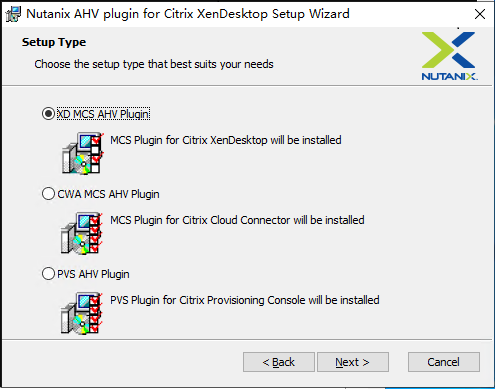
ステップ1b: クラウドDelivery Controller用Nutanix AHVプラグインのインストールと登録
Citrix Cloud™ Connector用に CWA MCS AHV Plugin を選択してインストールします。Citrix Cloudテナントに登録されているすべてのCitrix Cloud Connectorにプラグインをインストールします。AHVのないリソースの場所を提供するCitrix Cloud Connectorであっても、登録する必要があります。
ステップ1c: プラグインのインストール後に次の手順を完了する
-
C:\Program Files\Common Files\Citrix\HCLPlugins\CitrixMachineCreation\v1.0.0.0にNutanix Acropolisフォルダーが作成されていることを確認します。 -
"C:\Program Files\Common Files\Citrix\HCLPlugins\RegisterPlugins.exe" -PluginsRoot "C:\Program Files\Common Files\Citrix\HCLPlugins\CitrixMachineCreation\v1.0.0.0コマンドを実行します。 -
オンプレミスDelivery ControllerでCitrix Host、Citrix Broker、Citrix Machine Creation Servicesを再起動するか、Citrix Cloud ConnectorでCitrix RemoteHCLServer Serviceを再起動します。
ヒント:
Nutanix AHVプラグインをインストールまたは更新する際は、Citrix Host、Citrix Broker、およびMachine Creation Servicesを停止してから再起動することをお勧めします。
ステップ2: ホスト接続の作成
このセクションでは、Azure、AWS、XenServer®(旧Citrix Hypervisor)、GCP、Nutanix AHV、およびVMware vSphereへのホスト接続を作成する方法の例を示します。
注:
オンプレミスDelivery Controllerの場合は、オンプレミスのCitrix Studioで [構成] > [ホスティング] > [接続とリソースの追加] を選択してホスト接続を作成します。クラウドDelivery Controllerの場合は、Citrix CloudのWebベースのStudioコンソールで [管理] > [ホスティング] > [接続とリソースの追加] を選択してホスト接続を作成します。
詳細については、Citrix Virtual Apps and Desktopsドキュメントの「接続とリソースの作成と管理」およびCitrix DaaSドキュメントの「接続の作成と管理」を参照してください。
Citrix StudioでAzureへのホスト接続を作成する
-
オンプレミスDelivery Controllerの場合は、オンプレミスのCitrix Studioで [構成] > [ホスティング] > [接続とリソースの追加] を選択してホスト接続を作成します。クラウドDelivery Controllerの場合は、Citrix CloudのWebベースのStudioコンソールで [管理] > [ホスティング] > [接続とリソースの追加] を選択してホスト接続を作成します。
-
[接続とリソースの追加] ウィザードで、接続の種類としてMicrosoft Azureを選択します。
-
接続タイプとしてMicrosoft Azureを選択します。
-
ウィザードの指示に従ってページを進めます。特定のページコンテンツは、選択した接続タイプによって異なります。各ページを完了したら、[次へ] を選択して [概要] ページに到達します。詳細については、「MCSを使用した非ドメイン参加Linux VDAの作成」の記事の「手順2:ホスト接続の作成」を参照してください。
Citrix StudioでのAWSへのホスト接続の作成
- オンプレミスのDelivery Controllerの場合、オンプレミスのCitrix Studioで [構成] > [ホスティング] > [接続とリソースの追加] を選択してホスト接続を作成します。クラウドDelivery Controllerの場合、Citrix CloudのWebベースのStudioコンソールで [管理] > [ホスティング] > [接続とリソースの追加] を選択してホスト接続を作成します。
-
- [接続とリソースの追加] ウィザードで、接続タイプとして [Amazon EC2] を選択します。
-
たとえば、オンプレミスのCitrix Studioの場合:

-
AWSアカウントのAPIキーとシークレットキーを入力し、接続名を入力します。

APIキー はアクセスキーIDであり、シークレットキー はシークレットアクセスキーです。これらはアクセスキーペアと見なされます。シークレットアクセスキーを紛失した場合は、アクセスキーを削除して別のキーを作成できます。アクセスキーを作成するには、次の手順を実行します。
- AWSサービスにサインインします。
- Identity and Access Management (IAM) コンソールに移動します。
- 左側のナビゲーションペインで、[ユーザー] を選択します。
- 対象ユーザーを選択し、下にスクロールして [セキュリティ認証情報] タブを選択します。
- 下にスクロールして [アクセスキーの作成] をクリックします。新しいウィンドウが表示されます。
- [.csvファイルのダウンロード] をクリックし、アクセスキーを安全な場所に保存します。
-
- ウィザードの指示に従ってページを進めます。特定のページコンテンツは、選択した接続タイプによって異なります。各ページを完了したら、[次へ] を選択して [概要] ページに到達します。
Citrix StudioでのXenServerへのホスト接続の作成
- オンプレミスのDelivery Controllerの場合、オンプレミスのCitrix Studioで [構成] > [ホスティング] > [接続とリソースの追加] を選択してホスト接続を作成します。クラウドDelivery Controllerの場合、Citrix CloudのWebベースのStudioコンソールで [管理] > [ホスティング] > [接続とリソースの追加] を選択してホスト接続を作成します。
-
- [接続とリソースの追加] ウィザードで、[接続タイプ] フィールドでXenServer(旧Citrix Hypervisor)を選択します。
-
接続アドレス(XenServer URL)と資格情報を入力します。
-
接続名を入力します。
Citrix StudioでのGCPへのホスト接続の作成
Google Cloud Platform仮想化環境に従ってGCP環境をセットアップし、次の手順を完了してGCPへのホスト接続を作成します。
-
オンプレミスのDelivery Controllerの場合、オンプレミスのCitrix Studioで [構成] > [ホスティング] > [接続とリソースの追加] を選択してホスト接続を作成します。クラウドDelivery Controllerの場合、Citrix CloudのWebベースのStudioコンソールで [管理] > [ホスティング] > [接続とリソースの追加] を選択してホスト接続を作成します。
-
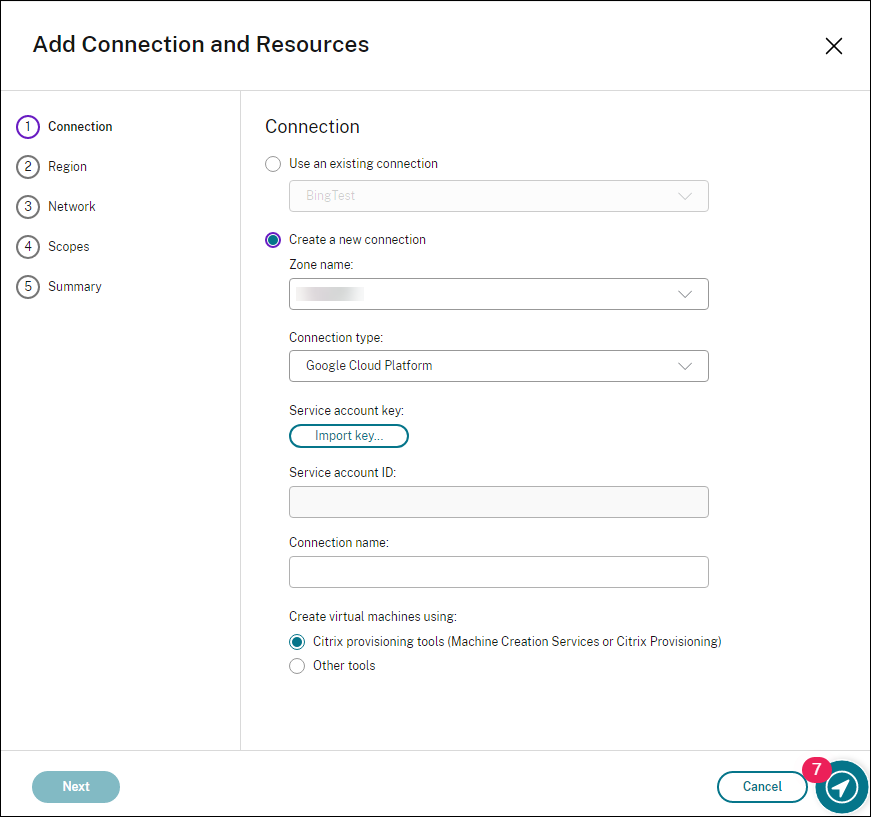
[接続とリソースの追加] ウィザードで、接続タイプとして [Google Cloud Platform] を選択します。
たとえば、Citrix CloudのWebベースのStudioコンソールの場合:
-
GCPアカウントのサービスアカウントキーをインポートし、接続名を入力します。
-
ウィザードの指示に従ってページを進めます。特定のページコンテンツは、選択した接続タイプによって異なります。各ページを完了したら、[次へ] を選択して [概要] ページに到達します。詳細については、「MCSを使用した非ドメイン参加Linux VDAの作成」の記事の「手順2:ホスト接続の作成」を参照してください。
Citrix StudioでのNutanixへのホスト接続の作成
-
オンプレミスのDelivery Controllerの場合、オンプレミスのCitrix Studioで [構成] > [ホスティング] > [接続とリソースの追加] を選択してホスト接続を作成します。クラウドDelivery Controllerの場合、Citrix CloudのWebベースのStudioコンソールで [管理] > [ホスティング] > [接続とリソースの追加] を選択してホスト接続を作成します。
-
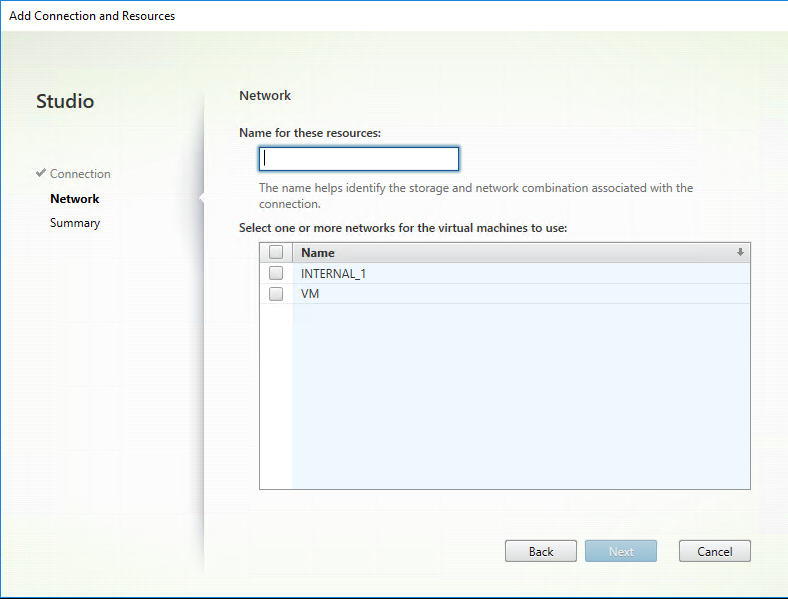
[接続とリソースの追加] ウィザードの [接続] ページで、接続タイプとしてNutanix AHVを選択し、ハイパーバイザーアドレス、資格情報、および接続名を指定します。[ネットワーク] ページで、ユニットのネットワークを選択します。
たとえば、オンプレミスのCitrix Studioの場合:
Citrix StudioでのVMwareへのホスト接続の作成
-
vSphere環境にvCenter Serverをインストールします。詳細については、VMware vSphereを参照してください。
-
オンプレミスのDelivery Controllerの場合、オンプレミスのCitrix Studioで [構成] > [ホスティング] > [接続とリソースの追加] を選択してホスト接続を作成します。クラウドDelivery Controllerの場合、Citrix CloudのWebベースのStudioコンソールで [管理] > [ホスティング] > [接続とリソースの追加] を選択してホスト接続を作成します。
-
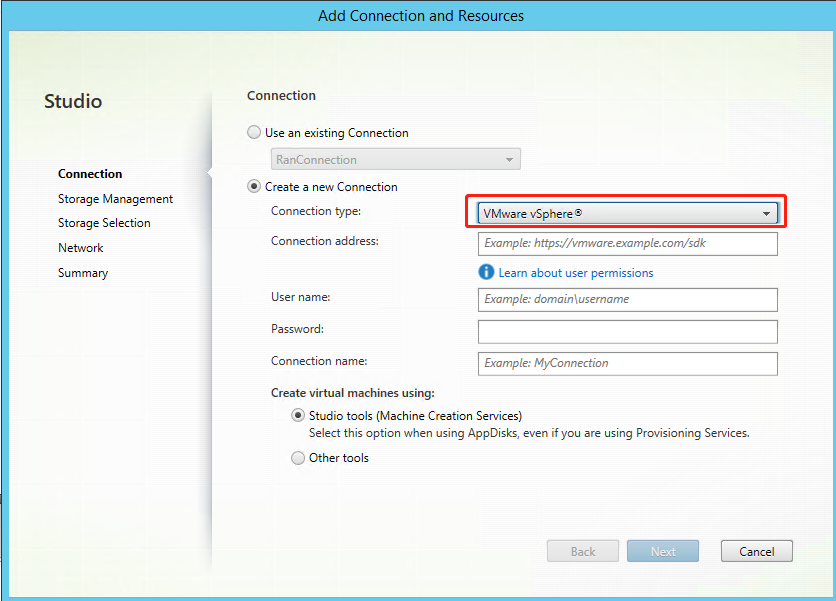
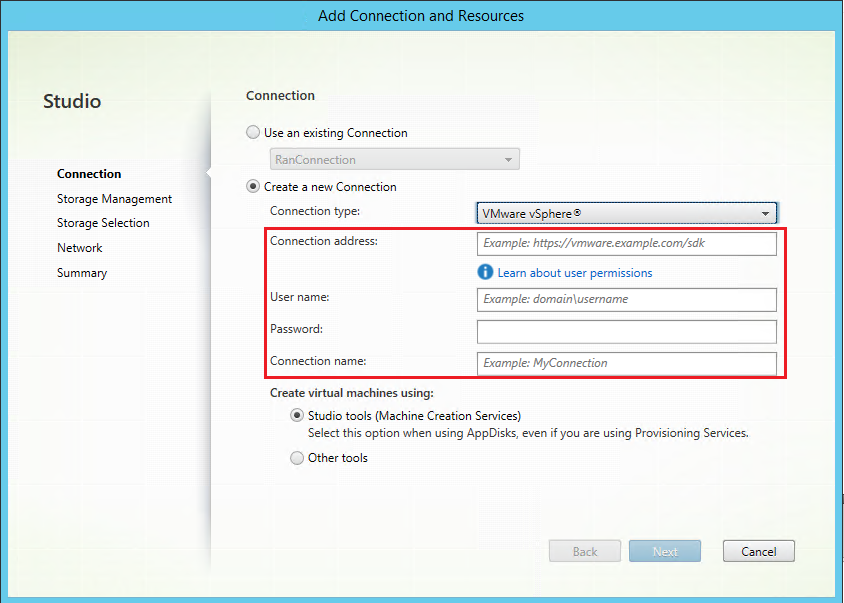
接続タイプとしてVMware vSphereを選択します。
たとえば、オンプレミスのCitrix Studioの場合:
-
VMwareアカウントの接続アドレス(vCenter Server URL)、資格情報、および接続名を入力します。
手順3:マスターイメージの準備
- #### (XenServerのみ) ステップ 3a: XenServer VM Toolsのインストール
xe CLIまたはXenCenterを使用する各VMのテンプレートVMにXenServer VM Toolsをインストールします。ツールをインストールしないと、VMのパフォーマンスが低下する可能性があります。ツールがない場合、以下の操作はできません。
-  VMをクリーンにシャットダウン、再起動、または一時停止する。
-  XenCenterでVMのパフォーマンスデータを表示する。
-  実行中のVMを移行する (XenMotion経由)。
-  スナップショットまたはメモリ付きスナップショット (チェックポイント) を作成し、スナップショットに戻す。
-  実行中のLinux VMのvCPU数を調整する。

-  1.  使用しているハイパーバイザーのバージョンに基づいて、[XenServerダウンロードページ](https://www.xenserver.com/downloads)または[Citrix Hypervisorダウンロードページ](https://www.citrix.com/downloads/citrix-hypervisor/)からLinux用XenServer VM Toolsファイルをダウンロードします。

-  1.  `LinuxGuestTools-xxx.tar.gz`ファイルをLinux VM、またはLinux VMがアクセスできる共有ドライブにコピーします。

-  1.  tarファイルの内容を抽出します: `tar -xzf LinuxGuestTools-xxx.tar.gz`
-
お使いのLinuxディストリビューションに基づいて、
xe-guest-utilitiesパッケージをインストールするために以下のコマンドを実行します。RHEL/CentOS/Rocky Linux/SUSEの場合:
sudo rpm -i <extract-directory>/xe-guest-utilities_{package-version}_x86.64.rpm
<!--NeedCopy-->
Ubuntu/Debianの場合:
sudo dpkg -i <extract-directory>/xe-guest-utilities_{package-version}_amd64.deb <!--NeedCopy--> -
XenCenterのGeneralタブで、テンプレートVMの仮想化状態を確認します。XenServer VM Toolsが正しくインストールされている場合、仮想化状態はOptimizedと表示されます。
ステップ 3b: AWS、Azure、GCP上のSUSE 15.5の構成を確認する
AWS、Azure、GCP上のSUSE 15.5では、以下を確認してください。
-  **libstdc++6**バージョン12以降を使用していること。
-  **/etc/sysconfig/windowmanager**内の**Default_WM**パラメーターが**"gnome"**に設定されていること。
ステップ 3c: GCP上のUbuntu 20.04でRDNSを無効にする
- テンプレートVMで、/etc/krb5.confの**[libdefaults]**の下に**rdns = false**の行を追加します。
ステップ 3d: テンプレートVMに.NETをインストールする
Linux VDAパッケージをインストールする前に、テンプレートVMに.NETをインストールし、以下の点に注意してください。
-
.NET Runtimeに加えて、Linux VDAをインストールまたはアップグレードする前に、サポートされているすべてのLinuxディストリビューションに.ASP.NET Core Runtimeをインストールする必要があります。Amazon Linux 2にはバージョン6が、その他のディストリビューションにはバージョン8が必要です。
-
お使いのLinuxディストリビューションに必要な.NETバージョンが含まれている場合は、組み込みのフィードからインストールします。そうでない場合は、Microsoftパッケージフィードから.NETをインストールします。詳細については、https://docs.microsoft.com/en-us/dotnet/core/install/linux-package-managersを参照してください。
ステップ 3e: テンプレートVMにLinux VDAパッケージをインストールする
.NETのインストール後、お使いのLinuxディストリビューションに基づいて以下のコマンドを実行し、Linux VDAをインストールします。
RHEL/Rocky Linuxの場合:
注: - > - > RHEL 9.5/9.4/9.3/9.2およびRocky Linux 9.5/9.4/9.3/9.2にLinux VDAをインストールする前に、libsepolパッケージをバージョン3.4以降に更新してください。
    -  sudo yum –y localinstall <PATH>/<Linux VDA RPM>
<!--NeedCopy-->
Ubuntu/Debianの場合:
    -  sudo dpkg –i  <PATH>/<Linux VDA DEB>

apt-get install -f
<!--NeedCopy-->
SUSEの場合:
sudo zypper –i install <PATH>/<Linux VDA RPM>
<!--NeedCopy-->
ステップ 3f: (RHELのみ) ntfs-3gを提供するEPELリポジトリのインストール
RHEL 8にEPELリポジトリをインストールします。EPELのインストール方法については、https://docs.fedoraproject.org/en-US/epel/の指示を参照してください。
ステップ 3g: (SUSEのみ) ntfs-3gの手動インストール
SUSEプラットフォームでは、ntfs-3gを提供するリポジトリはありません。ソースコードをダウンロードし、コンパイルして、ntfs-3gを手動でインストールします。
-
GNU Compiler Collection (GCC) コンパイラシステムとmakeパッケージをインストールします。
sudo zypper install gcc sudo zypper install make <!--NeedCopy--> -
ntfs-3gパッケージをダウンロードします。
-
ntfs-3gパッケージを解凍します。
sudo tar -xvzf ntfs-3g_ntfsprogs-<package version>.tgz <!--NeedCopy--> -
ntfs-3g パッケージへのパスを入力します。
sudo cd ntfs-3g_ntfsprogs-<package version> <!--NeedCopy--> -
ntfs-3g をインストールします。
./configure
make
make install
<!--NeedCopy-->
ステップ 3h: VM を Windows ドメインに参加させる
VM を Windows ドメインに参加させます。このプロセスには、手動インストールと比較して時間を節約し、労力を削減し、エラーを少なくできるため、簡易インストールスクリプト (ctxinstall.sh) の使用をお勧めします。詳しくは、「ステップ 8: 簡易インストールを実行して環境と VDA を構成し、インストールを完了する」を参照してください。手動インストールをご希望の場合は、「Linux VDA を手動でインストールする」にある手動インストール記事のステップ 1 から 3 を参照してください。
ステップ 3i: VM 上での FAS の構成
詳細な手順については、「Linux VDA での FAS の構成」を参照してください。
ステップ 3j: MCS 変数の構成
MCS 変数を構成する方法は 2 つあります。
-
/etc/xdl/mcs/mcs.confファイルの編集 -
簡易インストール GUI の使用。簡易インストール GUI を開くには、Linux VDA のデスクトップ環境で
/opt/Citrix/VDA/bin/easyinstallコマンドを実行します。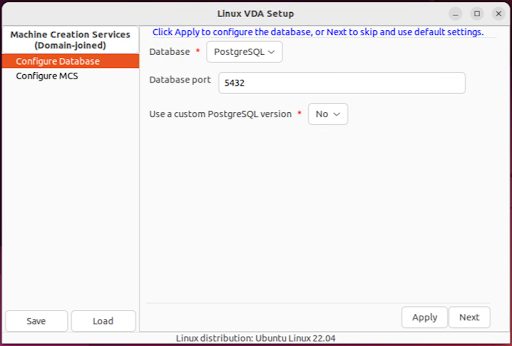
ヒント:
[Save] をクリックすると、指定したパスのローカルファイルに変数設定が保存されます。[Load] をクリックすると、指定したファイルから変数設定が読み込まれます。
以下は、FAS が有効なシナリオで構成できる MCS 変数です。
-
Use_AD_Configuration_Files_Of_Current_VDA: 現在実行中の VDA の既存の AD 関連構成ファイル(/etc/krb5.conf、/etc/sssd.conf、および /etc/samba/smb.conf)を使用するかどうかを決定します。FAS が有効な場合は、値を Y に設定します。 -
dns: 各 DNS サーバーの IP アドレスを設定します。最大 4 つの DNS サーバーを設定できます。 -
NTP_SERVER: NTP サーバーの IP アドレスを設定します。特に指定がない限り、ドメインコントローラーの IP アドレスです。 -
WORKGROUP: AD で構成した NetBIOS 名(大文字と小文字を区別)にワークグループ名を設定します。それ以外の場合、MCS は、マシンのホスト名の直後にあるドメイン名の一部をワークグループ名として使用します。たとえば、マシンアカウントが user1.lvda.citrix.com の場合、MCS は lvda をワークグループ名として使用しますが、citrix が正しい選択です。ワークグループ名が正しく設定されていることを確認してください。 -
AD_INTEGRATION: SSSD、Winbind、または PBIS を設定します。MSC がサポートする Linux ディストリビューションとドメイン参加方法の対応表については、この記事の「サポートされるディストリビューション」を参照してください。 -
PBIS_DOWNLOAD_PATH: PBIS パッケージをダウンロードするためのパスを設定します。この値は、AD_INTEGRATION変数を PBIS に設定した場合にのみ有効になります。 -
UPDATE_MACHINE_PW: マシンアカウントのパスワードの自動更新を有効または無効にします。詳しくは、「マシンアカウントのパスワードの自動更新」を参照してください。 -
Linux VDA 構成変数:
DOTNET_RUNTIME_PATH=path-to-install-dotnet-runtimeDESKTOP_ENVIRONMENT=gnome | mateSUPPORT_DDC_AS_CNAME=Y | NVDA_PORT=port-numberREGISTER_SERVICE=Y | NADD_FIREWALL_RULES=Y | NHDX_3D_PRO=Y | NVDI_MODE=Y | NSITE_NAME=dns-site-name | ‘<none>’LDAP_LIST=’list-ldap-servers’ | ‘<none>’SEARCH_BASE=search-base-set | ‘<none>’START_SERVICE=Y | NTELEMETRY_SOCKET_PORT=port-numberTELEMETRY_PORT=port-number
ステップ 3k: MCS のレジストリ値の書き込みまたは更新
FAS サーバーアドレスを設定するには、次のコマンドラインを /etc/xdl/mcs/mcs_local_setting.reg ファイルに追加します。
create -k "HKLM\Software\Citrix\VirtualDesktopAgent\Authentication\UserCredentialService" -t "REG_SZ" -v "Addresses" -d "<Your-FAS-Server-List>" --force
<!--NeedCopy-->
注:
MCS の設定を変更するには、/etc/xdl/ad_join および /etc/xdl/mcs/ の下のファイルを編集できますが、/var/xdl/mcs の下のファイルを編集することは禁止されています。
ステップ 3l: マスターイメージの作成
- (SSSD + RHEL 8.x/9.x または Rocky Linux 8.x/9.x のみ)
update-crypto-policies --set DEFAULT:AD-SUPPORTコマンドを実行し、テンプレート VM を再起動します。 -
/etc/xdl/mcs/mcs.confを編集して MCS 変数を構成する場合は、/opt/Citrix/VDA/sbin/deploymcs.shを実行します。GUI を使用して MCS 変数を構成する場合は、[Deploy] をクリックします。GUI で [Deploy] をクリックすると、GUI で設定した変数が/etc/xdl/mcs/mcs.confファイルで設定した変数を上書きします。 -
使用するパブリッククラウドに基づいて、マスターイメージのスナップショットを作成し、名前を付けます。
-
(XenServer、GCP、および VMware vSphere の場合) テンプレート VM にアプリケーションをインストールし、テンプレート VM をシャットダウンします。マスターイメージのスナップショットを作成し、名前を付けます。
-
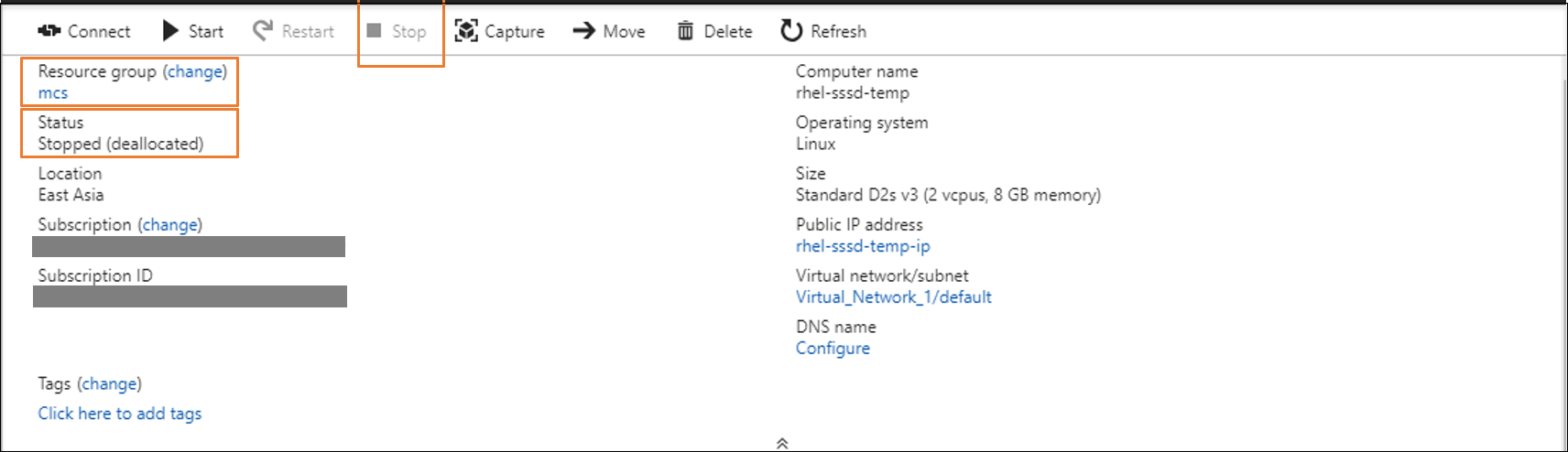
(Azure の場合) テンプレート VM にアプリケーションをインストールし、Azure portal からテンプレート VM をシャットダウンします。テンプレート VM の電源状態が [停止済み (割り当て解除済み)] であることを確認します。ここでリソースグループの名前を覚えておいてください。Azure でマスターイメージを見つけるには、その名前が必要です。
-
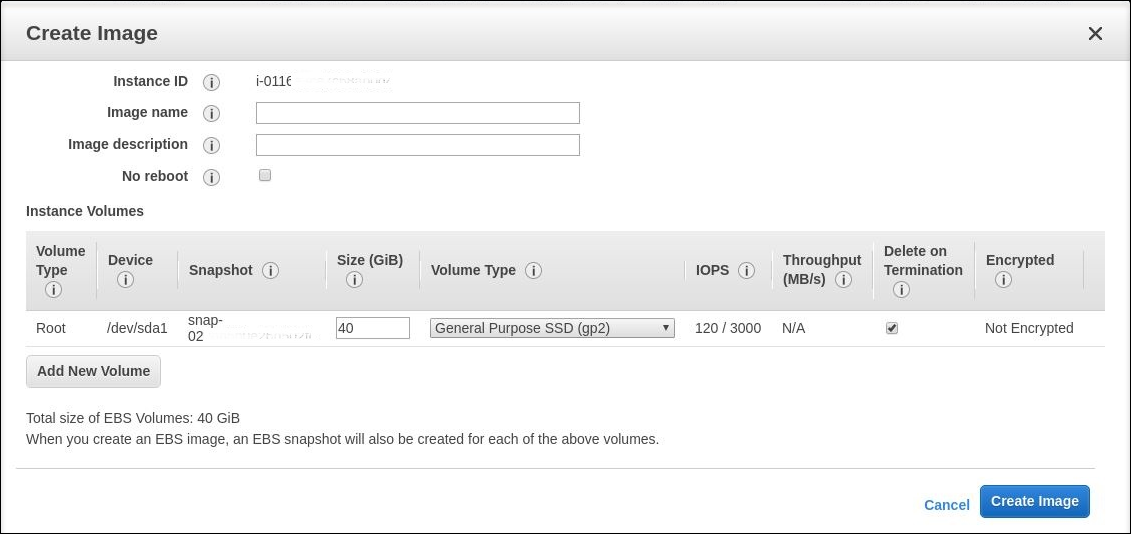
(AWS の場合) テンプレート VM にアプリケーションをインストールし、AWS EC2 ポータルからテンプレート VM をシャットダウンします。テンプレート VM のインスタンス状態が [停止済み] であることを確認します。テンプレート VM を右クリックし、[イメージ] > [イメージの作成] を選択します。必要に応じて情報を入力し、設定を行います。[イメージの作成] をクリックします。
-
(Nutanix の場合) Nutanix AHV で、テンプレート VM をシャットダウンします。マスターイメージのスナップショットを作成し、名前を付けます。
注:
Citrix Virtual Apps and Desktops で使用するには、Acropolis スナップショット名に
XD_をプレフィックスとして付ける必要があります。必要に応じて、Acropolis コンソールを使用してスナップショットの名前を変更します。スナップショットの名前を変更した後、[カタログの作成] ウィザードを再起動して、更新されたリストを取得します。
-
(GCP の場合)ステップ 3m: RHEL 8.x/9.x および Rocky Linux 8.x/9.x でのイーサネット接続の構成
GCP でホストされている RHEL 8.x/9.x および Rocky Linux 8.x/9.x に Linux VDA をインストールした後、VM の再起動後にイーサネット接続が失われ、Linux VDA に到達できなくなる可能性があります。この問題を回避するには、VM に初めてログオンするときにルートパスワードを設定し、ルートとして VM にログオンできることを確認します。その後、VM の再起動後にコンソールで次のコマンドを実行します。
nmcli dev connect eth0
systemctl restart NetworkManager
<!--NeedCopy-->
ステップ 4: マシンカタログの作成
Citrix StudioまたはWeb Studioでマシンカタログを作成し、カタログに作成するVMの数を指定します。マシンカタログを作成する際は、マスターイメージを選択し、以下の点を考慮してください。
-
Nutanix固有のコンテナページで、以前にテンプレートVMに指定したコンテナを選択します。
-
シングルセッションOSマシンを含むカタログを作成すると、デスクトップエクスペリエンスページが表示され、ユーザーがログオンするたびに何が起こるかを決定できます。
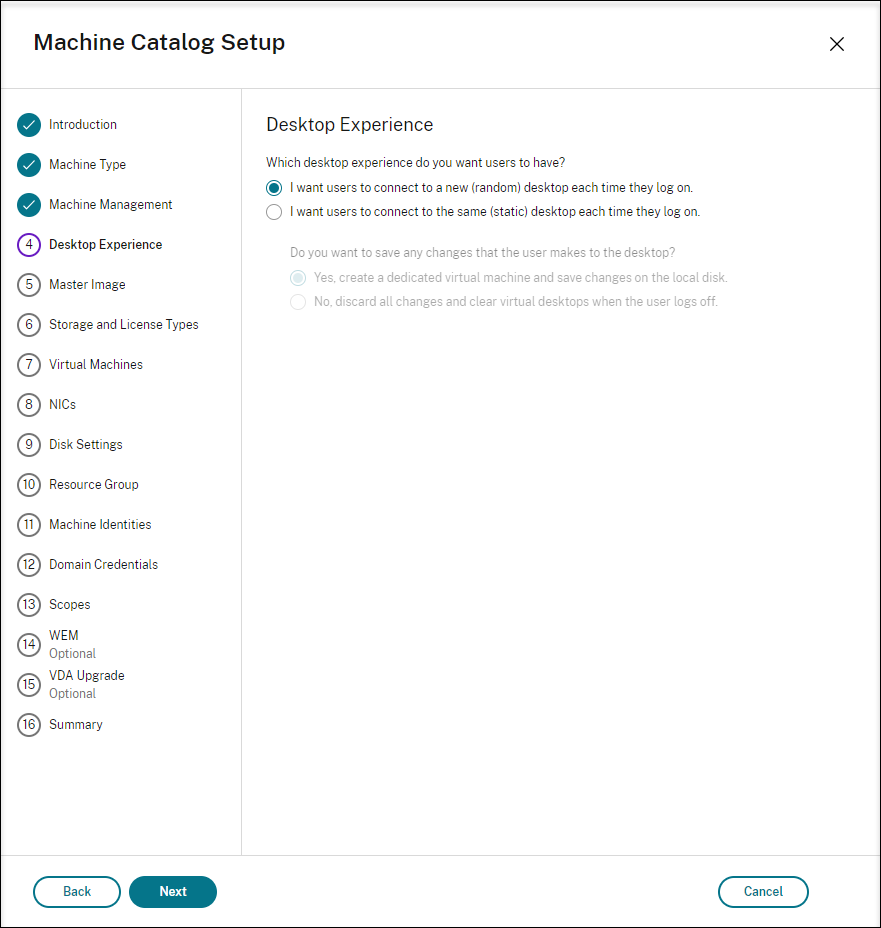
デスクトップエクスペリエンスページで、次のいずれかを選択します。
- ユーザーはログオンするたびに新しい(ランダムな)デスクトップに接続します。
- ユーザーはログオンするたびに同じ(静的な)デスクトップに接続します。
最初のオプションを選択した場合、ユーザーがデスクトップに行った変更は破棄されます(非永続的)。
2番目のオプションを選択し、MCSを使用してマシンをプロビジョニングしている場合、デスクトップに対するユーザーの変更の処理方法を構成できます。
- ユーザーの変更をローカルディスクに保存します(永続的)。
- ユーザーの変更を破棄し、ユーザーがログオフしたときに仮想デスクトップをクリアします(非永続的)。ユーザーパーソナライゼーションレイヤーを使用している場合は、このオプションを選択します。
-
永続マシンを含むMCSカタログのマスターイメージを更新する場合、カタログに追加された新しいマシンは更新されたイメージを使用します。既存のマシンは元のマスターイメージを引き続き使用します。
詳細については、Citrix Virtual Apps and DesktopsドキュメントおよびCitrix DaaSドキュメントのマシンカタログ作成を参照してください。
注:
Nutanix環境で、Delivery Controller™でのマシンカタログ作成プロセスにかなりの時間がかかる場合は、Nutanix Prismに移動し、Preparationというプレフィックスが付いたマシンを手動でパワーオンしてください。このアプローチは、作成プロセスを続行するのに役立ちます。
ステップ 5: デリバリーグループの作成
デリバリーグループは、1つ以上のマシンカタログから選択されたマシンの集合です。どのユーザーがこれらのマシンを使用できるか、およびそれらのユーザーが利用できるアプリケーションとデスクトップを指定します。
詳細については、Citrix Virtual Apps and DesktopsドキュメントおよびCitrix DaaSドキュメントのデリバリーグループ作成を参照してください。
注:
MCSを使用して作成したVMがCitrix Cloud Connectorsに登録できず、未登録と表示される場合があります。この問題は、VMをAzureでホストし、Samba Winbindを使用してADドメインに参加している場合に発生します。この問題を回避するには、次の手順を完了します。
- ADSI Editコンソールに移動し、未登録のVMを選択して、そのマシンアカウントのmsDS-SupportedEncryptionTypes属性を編集します。
- VM上でctxjproxyサービスとctxvdaサービスを再起動します。VMのステータスが登録済みに変わった場合は、手順3から5に進みます。
- テンプレートVM上の/var/xdl/mcs/ad_join.shファイルを開きます。
/var/xdl/mcs/ad_join.shファイル内の次の行の後に、net ads enctypes set $NEW_HOSTNAME$ <Decimal value of encryption type attribute, for example, 28> -U $NEW_HOSTNAME$ -P passwordの行を追加します。
if [ "$AD_INTEGRATION" == "winbind" ]; then join_domain_samba restart_service winbind /usr/bin/systemctl <!--NeedCopy-->- 新しいスナップショットを取得し、新しいテンプレートを使用してVMを作成します。
マシンアカウントパスワードの自動更新
マシンアカウントのパスワードは、デフォルトでマシンカタログ作成後30日で期限切れになります。パスワードの期限切れを防ぎ、マシンアカウントのパスワード更新を自動化するには、次の手順を実行します。
-
/opt/Citrix/VDA/sbin/deploymcs.shを実行する前に、次のエントリを/etc/xdl/mcs/mcs.confに追加します。
UPDATE_MACHINE_PW="Y" -
/opt/Citrix/VDA/sbin/deploymcs.shを実行した後、/etc/cron.d/mcs_update_password_cronjobを開いて更新時間と頻度を設定します。デフォルト設定では、毎週日曜日の午前2時30分にマシンアカウントのパスワードが更新されます。
マシンアカウントのパスワードが更新されるたびに、Delivery Controller上のチケットキャッシュが無効になり、/var/log/xdl/jproxy.logに次のエラーが表示されることがあります。
[ERROR] - AgentKerberosServiceAction.Run: GSSException occurred. Error: Failure unspecified at GSS-API level (Mechanism level: Checksum failed)
このエラーを解消するには、チケットキャッシュを定期的にクリアしてください。すべてのDelivery Controllerまたはドメインコントローラーでキャッシュクリーンアップタスクをスケジュールできます。
MCSで作成されたVMでのFASの有効化
前述のようにテンプレートマシンでFASが有効になっていない場合は、MCSで作成された各VMでFASを有効にできます。
MCSで作成されたVMでFASを有効にするには、次の手順を実行します。
-
/etc/xdl/mcs/mcs.confで変数を設定します。
注:
これらの変数はVMの起動時に呼び出されるため、必要なすべての変数を
/etc/xdl/mcs/mcs.confに設定してください。-
Use_AD_Configuration_Files_Of_Current_VDAの値をYに設定します。 -
VDI_MODEなど、必要に応じて他の変数を設定します。
-
-
FASサーバーアドレスを設定するために、次のコマンドラインを/etc/xdl/mcs/mcs_local_setting.regファイルに追加します。
create -k "HKLM\Software\Citrix\VirtualDesktopAgent\Authentication\UserCredentialService" -t "REG_SZ" -v "Addresses" -d "<Your-FAS-Server-List>" --force <!--NeedCopy--> -
ルートCA証明書をインポートします。
sudo cp root.pem /etc/pki/CA/certs/ <!--NeedCopy--> -
/opt/Citrix/VDA/sbin/ctxfascfg.shスクリプトを実行します。