Debian に Linux VDA を手動でインストールする
重要:
新規インストールの場合、迅速なインストールには 簡易インストール を使用することをお勧めします。簡易インストールは、このドキュメントで詳述されている手動インストールよりも時間と労力を節約し、エラーが発生しにくいです。
ステップ 1: 構成情報と Linux マシンの準備
ステップ 1a: ホスト名の設定
マシンのホスト名が正しく報告されるように、/etc/hostname ファイルをマシンのホスト名のみを含むように変更します。
hostname
ステップ 1b: ホスト名へのループバックアドレスの割り当て
マシンの DNS ドメイン名と完全修飾ドメイン名 (FQDN) が正しく報告されるようにします。その方法は、/etc/hosts ファイルの次の行を、FQDN とホスト名を最初の 2 つのエントリとして含むように変更することです。
127.0.0.1 hostname-fqdn hostname localhost
例:
127.0.0.1 vda01.example.com vda01 localhost
ファイル内の他のエントリから hostname-fqdn または hostname への他の参照をすべて削除します。
注:
Linux VDA は現在、NetBIOS 名の切り捨てをサポートしていません。ホスト名は 15 文字を超えてはなりません。
ヒント:
a~z、A~Z、0~9、およびハイフン (-) の文字のみを使用してください。アンダースコア (_)、スペース、その他の記号は避けてください。ホスト名を数字で始めたり、ハイフンで終わらせたりしないでください。このルールは Delivery Controller のホスト名にも適用されます。
ステップ 1c: ホスト名の確認
マシンを再起動し、ホスト名が正しく設定されていることを確認します。
hostname
<!--NeedCopy-->
このコマンドは、マシンのホスト名のみを返し、FQDN は返しません。
FQDN が正しく設定されていることを確認します。
hostname -f
<!--NeedCopy-->
このコマンドは、マシンの FQDN を返します。
ステップ 1d: マルチキャスト DNS の無効化
デフォルト設定ではマルチキャスト DNS (mDNS) が有効になっており、名前解決の結果が一貫しない場合があります。
mDNS を無効にするには、/etc/nsswitch.conf を編集し、次の行を変更します。
hosts: files mdns_minimal [NOTFOUND=return] dns
次のように変更します。
hosts: files dns
ステップ 1e: 名前解決とサービス到達性の確認
FQDN を解決し、ドメインコントローラーと Delivery Controller™ に ping を実行できることを確認します。
nslookup domain-controller-fqdn

ping domain-controller-fqdn

nslookup delivery-controller-fqdn

ping delivery-controller-fqdn
<!--NeedCopy-->
FQDN を解決できない場合、またはこれらのマシンのいずれかに ping を実行できない場合は、続行する前に手順を確認してください。
ステップ 1f: クロック同期 (chrony) の構成
VDA、Delivery Controller、およびドメインコントローラー間で正確なクロック同期を維持することは非常に重要です。Linux VDA を仮想マシン (VM) としてホストすると、クロックスキューの問題が発生する可能性があります。このため、リモート時刻サービスとの時刻同期が推奨されます。
chrony をインストールします。
apt-get install chrony
<!--NeedCopy-->
root ユーザーとして、/etc/chrony/chrony.conf を編集し、各リモート時刻サーバーのエントリを追加します。
server peer1-fqdn-or-ip-address iburst
server peer2-fqdn-or-ip-address iburst
一般的な展開では、パブリック NTP プールサーバーから直接ではなく、ローカルドメインコントローラーから時刻を同期します。ドメイン内の各 Active Directory ドメインコントローラーのサーバーエントリを追加します。
ループバック IP アドレス、localhost、およびパブリックサーバー *.pool.ntp.org エントリを含む、リストされている他の server または pool エントリをすべて削除します。
変更を保存し、Chrony デーモンを再起動します。
sudo systemctl restart chrony
<!--NeedCopy-->
ステップ 1g: パッケージのインストール
sudo apt-get install -y libsasl2-2

sudo apt-get install -y libgtk2.0-0
<!--NeedCopy-->
ステップ 1h: 必要な依存関係をインストールするためのリポジトリの追加
Debian 11 の場合、deb http://deb.debian.org/debian/ bullseye main の行を /etc/apt/sources.list ファイルに追加します。
ステップ 1i: 使用するデータベースのインストールと指定
注:
VDI モードでは SQLite を、ホスト型共有デスクトップ配信モデルでは PostgreSQL を使用することをお勧めします。
簡易インストールおよび MCS の場合、手動でインストールすることなく、使用する SQLite または PostgreSQL を指定できます。/etc/xdl/db.conf で特に指定しない限り、Linux VDA はデフォルトで PostgreSQL を使用します。Linux ディストリビューションで提供されるバージョンではなく、カスタムバージョンの PostgreSQL が必要な場合は、指定されたバージョンを手動でインストールし、
/etc/xdl/db.confを編集して新しいバージョンを反映させ、簡易インストールスクリプト (ctxinstall.sh) または MCS スクリプト (deploymcs.sh) を実行する前に PostgreSQL サービスを開始する必要があります。手動インストールの場合、SQLite、PostgreSQL、またはその両方を手動でインストールする必要があります。Linux ディストリビューションで提供されるバージョンではなく、カスタムバージョンの PostgreSQL を使用できます。SQLite と PostgreSQL の両方をインストールした場合、Linux VDA パッケージのインストール後に /etc/xdl/db.conf を編集して、どちらか一方を使用するように指定できます。
PostgreSQL のインストール
このセクションでは、Linux ディストリビューションで提供されるバージョンの PostgreSQL をインストールする方法について説明します。カスタムバージョンの PostgreSQL が必要な場合は、特定の要件に基づいてインストールできます。
PostgreSQL をインストールするには、次のコマンドを実行します。
sudo apt-get update

sudo apt-get install -y postgresql

sudo apt-get install -y libpostgresql-jdbc-java
<!--NeedCopy-->
マシンの起動時、またはすぐに PostgreSQL を開始するには、次のコマンドを実行します。
sudo systemctl enable postgresql

sudo systemctl start postgresql
<!--NeedCopy-->
SQLite のインストール
Debian の場合、SQLite をインストールするには、次のコマンドを実行します。
sudo apt-get install -y sqlite3
<!--NeedCopy-->
使用するデータベースの指定
SQLite と PostgreSQL の両方をインストールした場合、Linux VDA パッケージのインストール後に /etc/xdl/db.conf を編集して、どちらか一方を使用するように指定できます。
- /opt/Citrix/VDA/sbin/ctxcleanup.sh を実行します。新規インストールの場合、この手順は省略します。
-
使用するデータベースを指定するために /etc/xdl/db.conf を編集します。以下は db.conf ファイルの例です。
# database configuration file for Linux VDA

## database choice
# possible choices are:
#     SQLite
#     PostgreSQL
# default choice is PostgreSQL
DbType="PostgreSQL"

## database port
# specify database port for the database.

**if not specified, default port will be used**

#### SQLite: N/A

## - PostgreSQL: 5432

-  DbPort=5432

## PostgreSQL customized

## only the following value means true, otherwise false

## true

## yes

## y

YES

### Y

## default is false

DbCustomizePostgreSQL=false

## PostgreSQL service name

## specify the service name of PostgreSQL for Linux VDA

default is "postgresql"

DbPostgreSQLServiceName="postgresql"

<!--NeedCopy-->
PostgreSQL のカスタムバージョンを使用するには、DbCustomizePostgreSQL を true に設定します。
- ctxsetup.sh を実行します。
注:
PostgreSQL のポート番号を設定するには、/etc/xdl/db.conf を使用することもできます。
ステップ 2: ハイパーバイザーの準備
サポートされているハイパーバイザー上で Linux VDA を VM として実行する場合、いくつかの変更が必要です。使用しているハイパーバイザープラットフォームに基づいて、以下の変更を行ってください。Linux マシンをベアメタルハードウェアで実行している場合、変更は不要です。
XenServer (旧 Citrix Hypervisor™) での時刻同期の修正
XenServer® の時刻同期機能が有効になっている場合、各準仮想化 Linux VM 内で NTP と XenServer の両方がシステムクロックを管理しようとするため、問題が発生します。クロックが他のサーバーと同期しなくなるのを避けるため、各 Linux ゲスト内のシステムクロックが NTP と同期していることを確認してください。この場合、ホストの時刻同期を無効にする必要があります。HVM モードでは変更は不要です。
XenServer VM Tools がインストールされた準仮想化 Linux カーネルを実行している場合、Linux VM 内から XenServer の時刻同期機能が存在し、有効になっているかどうかを確認できます。
su -
cat /proc/sys/xen/independent_wallclock
<!--NeedCopy-->
このコマンドは 0 または 1 を返します。
- 0 - 時刻同期機能が有効になっており、無効にする必要があります。
- 1 - 時刻同期機能は無効になっており、それ以上の操作は不要です。
/proc/sys/xen/independent_wallclock ファイルが存在しない場合、以下の手順は不要です。
有効になっている場合、ファイルに 1 を書き込むことで時刻同期機能を無効にします。
sudo echo 1 > /proc/sys/xen/independent_wallclock
<!--NeedCopy-->
この変更を再起動後も永続的にするには、/etc/sysctl.conf ファイルを編集し、以下の行を追加します。
xen.independent_wallclock = 1
これらの変更を確認するには、システムを再起動します。
su -
cat /proc/sys/xen/independent_wallclock
<!--NeedCopy-->
このコマンドは値 1 を返します。
Microsoft Hyper-V での時刻同期の修正
Hyper-V Linux Integration Services がインストールされている Linux VM は、Hyper-V の時刻同期機能を使用してホストオペレーティングシステムの時刻を使用できます。システムクロックの正確性を確保するため、この機能を NTP サービスと併用して有効にしてください。
管理オペレーティングシステムから:
- Hyper-V マネージャーコンソールを開きます。
- Linux VM の設定で、統合サービスを選択します。
- 時刻同期が選択されていることを確認します。
注:
このアプローチは、NTP との競合を避けるためにホストの時刻同期が無効になっている VMware や XenServer (旧 Citrix Hypervisor) とは異なります。Hyper-V の時刻同期は、NTP の時刻同期と共存し、補完することができます。
ESX および ESXi での時刻同期の修正
VMware の時刻同期機能が有効になっている場合、各準仮想化 Linux VM 内で NTP とハイパーバイザーの両方がシステムクロックを同期しようとするため、問題が発生します。クロックが他のサーバーと同期しなくなるのを避けるため、各 Linux ゲスト内のシステムクロックが NTP と同期していることを確認してください。この場合、ホストの時刻同期を無効にする必要があります。
VMware Tools がインストールされた準仮想化 Linux カーネルを実行している場合:
- vSphere Client を開きます。
- Linux VM の設定を編集します。
- 仮想マシンのプロパティダイアログで、オプションタブを開きます。
- VMware Toolsを選択します。
- 詳細設定ボックスで、ゲストの時刻をホストと同期のチェックを外します。
ステップ 3: Linux VM を Windows ドメインに追加
Linux マシンを Active Directory (AD) ドメインに追加するには、以下の方法があります。
選択した方法に基づいて手順に従ってください。
注:
Linux VDA のローカルアカウントと AD のアカウントで同じユーザー名を使用すると、セッションの起動に失敗する可能性があります。
Samba Winbind
必要なパッケージのインストールまたは更新
sudo apt-get install winbind samba libnss-winbind libpam-winbind krb5-config krb5-locales krb5-user
<!--NeedCopy-->
マシン起動時に Winbind デーモンを起動
Winbind デーモンは、マシンの起動時に開始するように構成する必要があります。
sudo systemctl enable winbind
<!--NeedCopy-->
注:
winbindスクリプトが/etc/init.dの下にあることを確認してください。
Kerberos の構成
ルートユーザーとして /etc/krb5.conf を開き、以下の設定を行います。
注:
Kerberos は AD インフラストラクチャに基づいて構成してください。以下の設定は、単一ドメイン、単一フォレストモデルを対象としています。
[libdefaults]
default_realm = REALM
dns_lookup_kdc = false
[realms]
REALM = {
admin_server = domain-controller-fqdn
kdc = domain-controller-fqdn
}
[domain_realm]
domain-dns-name = REALM
.domain-dns-name = REALM
このコンテキストにおける domain-dns-name パラメーターは、example.com のような DNS ドメイン名です。REALM は、EXAMPLE.COM のような大文字の Kerberos レルム名です。
Winbind 認証の構成
vim /etc/samba/smb.conf コマンドを実行して /etc/samba/smb.conf を開き、以下の設定を行います。
[global]
workgroup = WORKGROUP
security = ADS
realm = REALM
encrypt passwords = yes
idmap config *:range = 16777216-33554431
kerberos method = secrets and keytab
winbind refresh tickets = yes
template shell = /bin/bash
WORKGROUP は REALM の最初のフィールドであり、REALM は大文字の Kerberos レルム名です。
nsswitch の構成
/etc/nsswitch.conf を開き、以下の行にwinbindを追加します。
passwd: files systemd winbind
group: files systemd winbind
Windows ドメインへの参加
ドメインコントローラーに到達可能であり、コンピューターをドメインに追加する権限を持つ Active Directory ユーザーアカウントが必要です。
sudo net ads join <Kerberos realm name in uppercase> -U <domain user with permission to add computers to the domain>
<!--NeedCopy-->
Winbind の再起動
sudo systemctl restart winbind
<!--NeedCopy-->
Winbind 用 PAM の構成
次のコマンドを実行し、Winbind NT/Active Directory 認証とログイン時にホームディレクトリを作成のオプションが選択されていることを確認します。
sudo pam-auth-update
<!--NeedCopy-->
ヒント:
winbind デーモンは、マシンがドメインに参加している場合にのみ実行され続けます。
ドメインメンバーシップの確認
Delivery Controller は、Windows または Linux のいずれであっても、すべての VDA マシンが Active Directory 内にコンピューターオブジェクトを持つことを要求します。
マシンがドメインに参加していることを確認するには、Samba の net ads コマンドを実行します。
sudo net ads testjoin
<!--NeedCopy-->
追加のドメインおよびコンピューターオブジェクト情報を確認するには、次のコマンドを実行します。
sudo net ads info
<!--NeedCopy-->
Kerberos 構成の確認
Kerberos が Linux VDA で使用するために正しく構成されていることを確認するには、システム keytab ファイルが作成され、有効なキーが含まれていることを確認します。
sudo klist -ke
<!--NeedCopy-->
このコマンドは、プリンシパル名と暗号スイートのさまざまな組み合わせで利用可能なキーのリストを表示します。これらのキーを使用してドメインコントローラーでマシンを認証するには、Kerberos の kinit コマンドを実行します。
sudo kinit -k MACHINE\$@REALM
<!--NeedCopy-->
マシン名とレルム名は大文字で指定する必要があります。ドル記号 ($) は、シェルによる置換を防ぐためにバックスラッシュ (\) でエスケープする必要があります。一部の環境では、DNS ドメイン名が Kerberos レルム名と異なる場合があります。レルム名が使用されていることを確認してください。このコマンドが成功した場合、出力は表示されません。
マシンアカウントの TGT チケットがキャッシュされていることを確認するには、次を使用します。
sudo klist
<!--NeedCopy-->
マシンのアカウントの詳細を確認するには、次を使用します。
sudo net ads status
<!--NeedCopy-->
ユーザー認証の確認
ドメインユーザーがドメインで認証できることを確認するには、wbinfo ツールを使用します。
wbinfo --krb5auth=domain\\username%password
<!--NeedCopy-->
ここで指定するドメインは AD ドメイン名であり、Kerberos レルム名ではありません。bash シェルの場合、バックスラッシュ (\) 文字は別のバックスラッシュでエスケープする必要があります。このコマンドは、成功または失敗を示すメッセージを返します。
Winbind PAM モジュールが正しく構成されていることを確認するには、以前に使用したことのないドメインユーザーアカウントを使用して Linux VDA にログオンします。
ssh localhost -l domain\\username

id -u
<!--NeedCopy-->
注:
SSH コマンドを正常に実行するには、SSH が有効になっており、正しく機能していることを確認してください。
id -u コマンドによって返される uid に対応する Kerberos 資格情報キャッシュファイルが作成されたことを確認します。
ls /tmp/krb5cc_uid
<!--NeedCopy-->
ユーザーの Kerberos 資格情報キャッシュ内のチケットが有効であり、期限切れになっていないことを確認します。
klist
<!--NeedCopy-->
セッションを終了します。
exit
<!--NeedCopy-->
同様のテストは、Gnome または KDE コンソールに直接ログオンすることで実行できます。ドメイン参加の確認後、手順 6:Linux VDA のインストールに進みます。
ヒント:
ユーザー認証に成功しても、ドメインアカウントでログオンしたときにデスクトップが表示されない場合は、マシンを再起動して再試行してください。
Quest 認証サービス
ドメインコントローラーでの Quest の構成
Active Directory ドメインコントローラーに Quest ソフトウェアをインストールして構成済みであり、Active Directory 内にコンピューターオブジェクトを作成するための管理者権限が付与されているものとします。
ドメインユーザーの Linux VDA マシンへのログオンを有効にする
ドメインユーザーが Linux VDA マシンで HDX™ セッションを確立できるようにするには:
- Active Directory ユーザーとコンピューター管理コンソールで、そのユーザーアカウントの Active Directory ユーザープロパティを開きます。
- Unix Account タブを選択します。
- Unix-enabled をオンにします。
- Primary GID Number を実際のドメインユーザーグループのグループ ID に設定します。
注:
これらの手順は、コンソール、RDP、SSH、またはその他のリモートプロトコルを使用してログオンするドメインユーザーを設定する場合にも同様に適用されます。
Linux VDA での Quest の構成
SELinux ポリシー強制の回避策
デフォルトの RHEL 環境では、SELinux が完全に強制されています。この強制により、Quest が使用する Unix ドメインソケット IPC メカニズムが妨げられ、ドメインユーザーがログオンできなくなります。
この問題を回避する便利な方法は、SELinux を無効にすることです。root ユーザーとして、/etc/selinux/config を編集し、SELinux の設定を変更します。
SELINUX=disabled
この変更にはマシンの再起動が必要です。
reboot
<!--NeedCopy-->
重要:
この設定は慎重に使用してください。無効にした後に SELinux ポリシー強制を再度有効にすると、root ユーザーや他のローカル ユーザーであっても、完全にロックアウトされる可能性があります。
VAS デーモンの構成
Kerberos チケットの自動更新を有効にし、切断する必要があります。認証(オフラインログオン)は無効にする必要があります。
sudo /opt/quest/bin/vastool configure vas vasd auto-ticket-renew-interval 32400

sudo /opt/quest/bin/vastool configure vas vas_auth allow-disconnected-auth false
<!--NeedCopy-->
このコマンドは、更新間隔を 9 時間(32,400 秒)に設定します。これは、デフォルトの 10 時間のチケット有効期間より 1 時間短いです。チケット有効期間が短いシステムでは、このパラメーターをより低い値に設定してください。
PAM および NSS の構成
HDX および su、ssh、RDP などの他のサービスを介したドメインユーザーのログオンを有効にするには、次のコマンドを実行して PAM と NSS を手動で構成します。
sudo /opt/quest/bin/vastool configure pam

sudo /opt/quest/bin/vastool configure nss
<!--NeedCopy-->
Windows ドメインへの参加
Quest の vastool コマンドを使用して、Linux マシンを Active Directory ドメインに参加させます。
sudo /opt/quest/bin/vastool -u user join domain-name
<!--NeedCopy-->
ユーザーは、コンピューターを Active Directory ドメインに参加させる権限を持つ任意のドメインユーザーです。domain-name は、たとえば example.com のように、ドメインの DNS 名です。
ドメイン参加後、Linux マシンを再起動します。
ドメインメンバーシップの確認
Delivery Controller は、すべての VDA マシン(Windows または Linux のいずれか)が Active Directory にコンピューターオブジェクトを持つことを要求します。Quest に参加している Linux マシンがドメイン上にあることを確認するには、次のようにします。
sudo /opt/quest/bin/vastool info domain
<!--NeedCopy-->
マシンがドメインに参加している場合、このコマンドはドメイン名を返します。マシンがどのドメインにも参加していない場合、次のエラーが表示されます。
ERROR: No domain could be found.
ERROR: VAS_ERR_CONFIG: at ctx.c:414 in _ctx_init_default_realm
default_realm not configured in vas.conf. Computer may not be joined to domain
ユーザー認証の確認
Quest が PAM を介してドメインユーザーを認証できることを確認するには、以前使用したことのないドメインユーザーアカウントを使用して Linux VDA にログオンします。
ssh localhost -l domain\\username

id -u
<!--NeedCopy-->
id -u コマンドによって返される UID に対応する Kerberos 資格情報キャッシュファイルが作成されたことを確認します。
ls /tmp/krb5cc_uid
<!--NeedCopy-->
Kerberos 資格情報キャッシュ内のチケットが有効で期限切れになっていないことを確認します。
/opt/quest/bin/vastool klist
<!--NeedCopy-->
セッションを終了します。
exit
<!--NeedCopy-->
ドメイン参加の確認後、手順 6: Linux VDA のインストールに進みます。
Centrify DirectControl
Windows ドメインへの参加
Centrify DirectControl Agent がインストールされている状態で、Centrify の adjoin コマンドを使用して Linux マシンを Active Directory ドメインに参加させます。
su –
adjoin -w -V -u user domain-name
<!--NeedCopy-->
user パラメーターは、コンピューターを Active Directory ドメインに参加させる権限を持つ Active Directory ドメインユーザーです。domain-name パラメーターは、Linux マシンを参加させるドメインの名前です。
ドメインメンバーシップの確認
Delivery Controller は、すべての VDA マシン(Windows または Linux のいずれか)が Active Directory にコンピューターオブジェクトを持つことを要求します。Centrify に参加している Linux マシンがドメイン上にあることを確認するには、次のようにします。
su –

adinfo
<!--NeedCopy-->
Joined to domain の値が有効であり、CentrifyDC mode が connected を返すことを確認します。モードが開始状態のままになっている場合、Centrify クライアントはサーバー接続または認証の問題を経験しています。
より包括的なシステムおよび診断情報は、次を使用して利用できます。
adinfo --sysinfo all

adinfo --diag
<!--NeedCopy-->
さまざまな Active Directory および Kerberos サービスへの接続をテストします。
adinfo --test
<!--NeedCopy-->
ドメイン参加の確認後、手順 6: Linux VDA のインストールに進みます。
SSSD
Kerberos の構成
Kerberos をインストールするには、次のコマンドを実行します。
sudo apt-get install krb5-user
<!--NeedCopy-->
Kerberos を構成するには、root として /etc/krb5.conf を開き、パラメーターを設定します。
注:
Kerberos は AD インフラストラクチャに基づいて構成してください。以下の設定は、単一ドメイン、単一フォレストモデルを対象としています。
[libdefaults]
default_realm = REALM
dns_lookup_kdc = false
rdns = false
[realms]
REALM = {
admin_server = domain-controller-fqdn
kdc = domain-controller-fqdn
}
[domain_realm]
domain-dns-name = REALM
.domain-dns-name = REALM
domain-dns-name パラメーターは、このコンテキストでは example.com のような DNS ドメイン名です。REALM は、EXAMPLE.COM のような大文字の Kerberos レルム名です。
ドメインへの参加
SSSD は、ID プロバイダーとして Active Directory を使用し、認証に Kerberos を使用するように構成する必要があります。ただし、SSSD はドメインへの参加やシステムキータブファイルの管理のための AD クライアント機能を提供しません。代わりに、adcli、realmd、または Samba を使用できます。
注:
このセクションでは、adcli と Samba の情報のみを提供します。
- adcli を使用してドメインに参加する場合は、次の手順を実行します。
-
adcli をインストールします。
sudo apt-get install adcli <!--NeedCopy--> -
adcli を使用してドメインに参加します。
古いシステムキータブファイルを削除し、以下を使用してドメインに参加します。
su -

-  rm -rf /etc/krb5.keytab

-  adcli join domain-dns-name -U user -H hostname-fqdn

<!--NeedCopy-->
user は、マシンをドメインに追加する権限を持つドメインユーザーです。hostname-fqdn は、マシンの FQDN 形式のホスト名です。
-H オプションは、Linux VDA が必要とする
host/hostname-fqdn@REALMの形式で SPN を生成するために adcli に必要です。 -
システムキータブを確認します。
sudo klist -ketコマンドを実行して、システムキータブファイルが作成されていることを確認します。各キーのタイムスタンプが、マシンがドメインに参加した時刻と一致することを確認します。
- Samba を使用してドメインに参加する場合は、次の手順を実行します。
-
パッケージをインストールします。
sudo apt-get install samba krb5-user <!--NeedCopy--> -
Samba を構成します。
-
/etc/samba/smb.conf を開き、次の設定を行います。
-
[global] -
workgroup =WORKGROUP -
security = ADS -
realm =REALMclient signing = yes -
client use spnego = yes -
kerberos method = secrets and keytab -
WORKGROUP は REALM の最初のフィールドであり、REALM は大文字の Kerberos レルム名です。
-
Samba を使用してドメインに参加します。
ドメインコントローラーに到達可能であり、コンピューターをドメインに追加する権限を持つ Windows アカウントが必要です。
sudo net ads join <the Kerberos realm name in uppercase> -U <domain user with permission to add computers to the domain>
<!--NeedCopy-->
SSSD のセットアップ
必要なパッケージのインストールまたは更新:
必要な SSSD および構成パッケージがまだインストールされていない場合は、インストールします。
sudo apt-get install sssd
<!--NeedCopy-->
パッケージがすでにインストールされている場合は、更新をお勧めします。
sudo apt-get install --only-upgrade sssd
<!--NeedCopy-->
SSSD の構成
SSSD デーモンを開始する前に、SSSD の構成変更が必要です。SSSD の一部のバージョンでは、/etc/sssd/sssd.conf 構成ファイルはデフォルトでインストールされていないため、手動で作成する必要があります。root として、/etc/sssd/sssd.conf を作成または開き、次の設定を行います。
[sssd]
services = nss, pam
config_file_version = 2
domains = domain-dns-name
[domain/domain-dns-name]
id_provider = ad
access_provider = ad
auth_provider = krb5
krb5_realm = REALM
# Set krb5_renewable_lifetime higher if TGT renew lifetime is longer than 14 days
krb5_renewable_lifetime = 14d
# Set krb5_renew_interval to lower value if TGT ticket lifetime is shorter than 2 hours
krb5_renew_interval = 1h
krb5_ccachedir = /tmp
krb5_ccname_template = FILE:%d/krb5cc_%U
# この ldap_id_mapping 設定はデフォルト値でもあります
ldap_id_mapping = true
override_homedir = /home/%d/%u
default_shell = /bin/bash
ad_gpo_map_remote_interactive = +ctxhdx
注記:
ldap_id_mappingは true に設定されており、SSSD 自体が Windows SID を Unix UID にマッピングします。そうでない場合、Active Directoryは POSIX 拡張機能を提供できる必要があります。PAM サービスctxhdxが ad_gpo_map_remote_interactive に追加されます。このコンテキストにおける domain-dns-name パラメーターは、example.com のような DNS ドメイン名です。REALM は、EXAMPLE.COM のような大文字の Kerberos レルム名です。NetBIOS ドメイン名を設定する必要はありません。
設定情報については、sssd.conf および
sssd-adの man ページを参照してください。
SSSD デーモンは、設定ファイルが所有者による読み取り権限のみを持つことを要求します。
sudo chmod 0600 /etc/sssd/sssd.conf
<!--NeedCopy-->
SSSD デーモンの起動
SSSD デーモンを今すぐ起動し、マシンの起動時にデーモンが起動するようにするには、次のコマンドを実行します。
sudo systemctl start sssd

sudo systemctl enable sssd
<!--NeedCopy-->
PAM の構成
次のコマンドを実行し、SSS 認証とログイン時にホームディレクトリを作成のオプションが選択されていることを確認します。
sudo pam-auth-update
<!--NeedCopy-->
ドメインメンバーシップの確認
Delivery Controller は、すべての VDA マシン (Windows および Linux VDA) が Active Directory 内にコンピューターオブジェクトを持つことを要求します。
-
ドメインメンバーシップを確認するために adcli を使用する場合は、
sudo adcli info domain-dns-nameコマンドを実行してドメイン情報を表示します。 -
ドメインメンバーシップを確認するために Samba を使用する場合は、
sudo net ads testjoinコマンドを実行してマシンがドメインに参加していることを確認し、sudo net ads infoコマンドを実行して追加のドメインおよびコンピューターオブジェクト情報を確認します。
Kerberos の構成確認
- Kerberos が Linux VDA で使用するために正しく構成されていることを確認するには、システム keytab ファイルが作成され、有効なキーが含まれていることを確認します。
sudo klist -ke
<!--NeedCopy-->
このコマンドは、プリンシパル名と暗号スイートのさまざまな組み合わせで利用可能なキーのリストを表示します。これらのキーを使用してドメインコントローラーでマシンを認証するには、Kerberos kinit コマンドを実行します。
sudo kinit -k MACHINE\$@REALM
<!--NeedCopy-->
マシン名とレルム名は大文字で指定する必要があります。ドル記号 ($) は、シェルによる置換を防ぐためにバックスラッシュ (\) でエスケープする必要があります。一部の環境では、DNS ドメイン名が Kerberos レルム名と異なる場合があります。レルム名が使用されていることを確認してください。このコマンドが成功した場合、出力は表示されません。
- マシンアカウントの TGT がキャッシュされていることを確認するには、次を使用します。
sudo klist
<!--NeedCopy-->
ユーザー認証の確認
SSSD は、デーモンと直接認証をテストするためのコマンドラインツールを提供しておらず、PAM を介してのみ実行できます。
SSSD PAM モジュールが正しく構成されていることを確認するには、これまで使用したことのないドメインユーザーアカウントを使用して Linux VDA にログオンします。
ssh localhost -l domain\\username

id -u

klist

exit
<!--NeedCopy-->
klist コマンドによって返された Kerberos チケットがそのユーザーに対して正しく、期限切れになっていないことを確認します。
root ユーザーとして、以前の id -u コマンドによって返された UID に対応するチケットキャッシュファイルが作成されたことを確認します。
ls /tmp/krb5cc_uid
<!--NeedCopy-->
同様のテストは、KDE または Gnome ディスプレイマネージャーにログオンすることによって実行できます。ドメイン参加の確認後、手順 6: Linux VDA のインストールに進みます。
PBIS
必要な PBIS パッケージのダウンロード
sudo wget https://github.com/BeyondTrust/pbis-open/releases/download/9.1.0/pbis-open-9.1.0.551.linux.x86_64.deb.sh
<!--NeedCopy-->
PBIS インストールスクリプトの実行可能化
sudo chmod +x pbis-open-9.1.0.551.linux.x86_64.deb.sh
<!--NeedCopy-->
PBIS インストールスクリプトの実行
sudo sh pbis-open-9.1.0.551.linux.x86_64.deb.sh
<!--NeedCopy-->
Windows ドメインへの参加
ドメインコントローラーに到達可能であり、コンピューターをドメインに追加する権限を持つ Active Directory ユーザーアカウントが必要です。
sudo /opt/pbis/bin/domainjoin-cli join domain-name user
<!--NeedCopy-->
user は、コンピューターを Active Directory ドメインに追加する権限を持つドメインユーザーです。domain-name は、ドメインの DNS 名です (例: example.com)。
注: Bash をデフォルトシェルとして設定するには、sudo /opt/pbis/bin/config LoginShellTemplate/bin/bash コマンドを実行します。
ドメインメンバーシップの確認
Delivery Controller は、すべての VDA マシン (Windows および Linux VDA) が Active Directory 内にコンピューターオブジェクトを持つことを要求します。PBIS に参加している Linux マシンがドメイン上にあることを確認するには、次を実行します。
/opt/pbis/bin/domainjoin-cli query
<!--NeedCopy-->
マシンがドメインに参加している場合、このコマンドは現在参加している AD ドメインと OU に関する情報を返します。そうでない場合は、ホスト名のみが表示されます。
ユーザー認証の確認
PBIS が PAM を介してドメインユーザーを認証できることを確認するには、これまで使用したことのないドメインユーザーアカウントを使用して Linux VDA にログオンします。
sudo ssh localhost -l domain\\user

id -u
<!--NeedCopy-->
id -u コマンドによって返された UID に対応する Kerberos 資格情報キャッシュファイルが作成されたことを確認します。
ls /tmp/krb5cc_uid
<!--NeedCopy-->
セッションを終了します。
exit
<!--NeedCopy-->
ドメイン参加の検証後、ステップ 6: Linux VDA のインストールに進みます。
ステップ 4: .NET のインストール
.NET Runtime に加えて、Linux VDA をインストールまたはアップグレードする前に、サポートされているすべての Linux ディストリビューションに .ASP.NET Core Runtime をインストールする必要があります。Amazon Linux 2 にはバージョン 6 が必要です。その他のディストリビューションにはバージョン 8 が必要です。
お使いの Linux ディストリビューションに必要な .NET バージョンが含まれている場合は、組み込みのフィードからインストールしてください。そうでない場合は、Microsoft パッケージフィードから .NET をインストールしてください。詳細については、https://docs.microsoft.com/en-us/dotnet/core/install/linux-package-managers を参照してください。
.NET のインストール後、which dotnet コマンドを実行してランタイムパスを見つけます。
コマンド出力に基づいて、.NET ランタイムバイナリパスを設定します。たとえば、コマンド出力が /aa/bb/dotnet の場合、/aa/bb を .NET バイナリパスとして使用します。
ステップ 5: Linux VDA パッケージのダウンロード
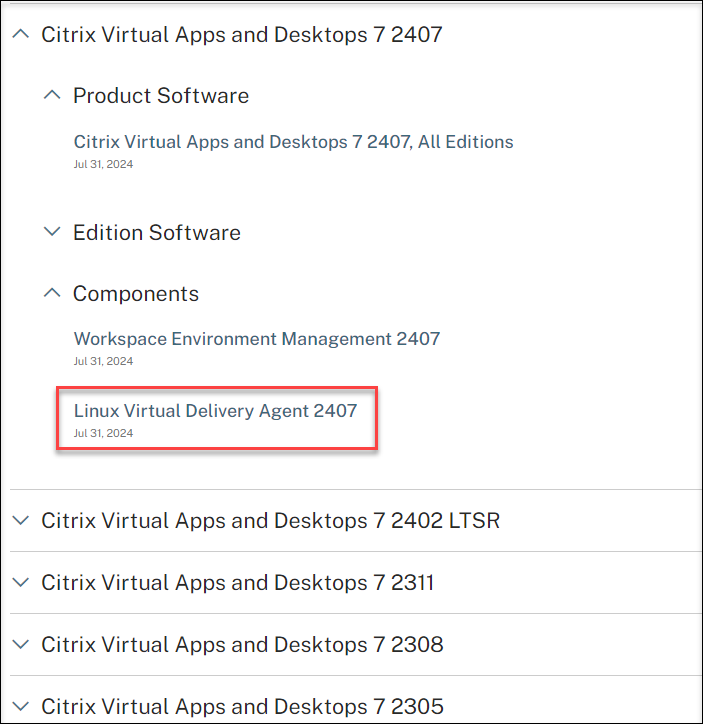
- Citrix Virtual Apps and Desktops ダウンロードページにアクセスします。
- Citrix Virtual Apps and Desktops の適切なバージョンを展開します。
-
コンポーネントを展開して Linux VDA を見つけます。例:
-
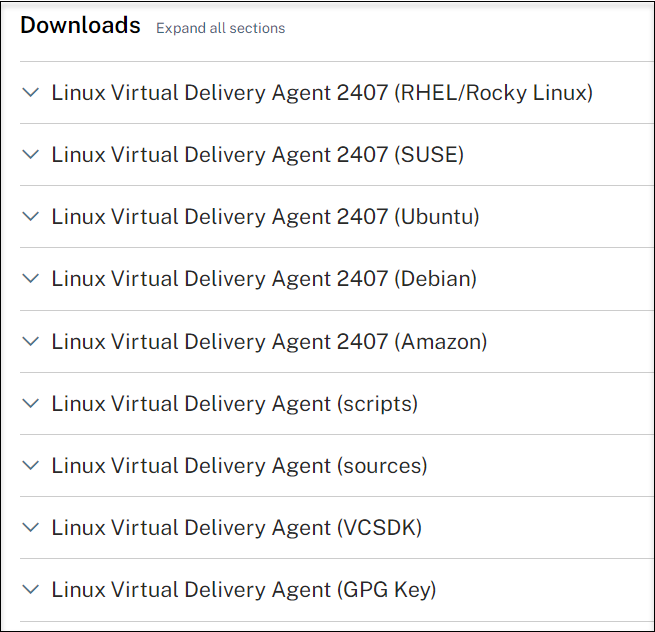
Linux VDA のダウンロードにアクセスするには、Linux VDA リンクをクリックします。
-
お使いの Linux ディストリビューションに一致する Linux VDA パッケージをダウンロードします。
-
Linux VDA パッケージの整合性を検証するために使用できる GPG 公開鍵をダウンロードします。例:
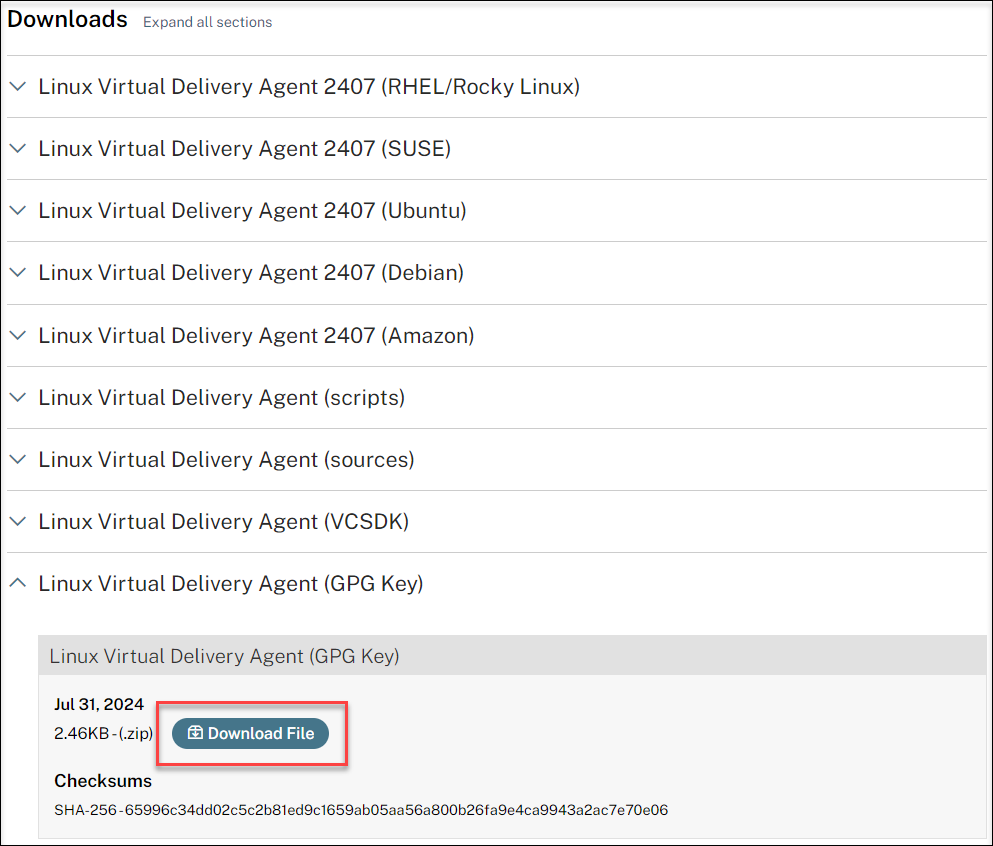
Linux VDA パッケージの整合性を検証するには、次のコマンドを実行して公開鍵を DEB データベースにインポートし、パッケージの整合性を確認します。
sudo apt-get install dpkg-sig
gpg --import <path to the public key>
dpkg-sig --verify <path to the Linux VDA package>
<!--NeedCopy-->
ステップ 6: Linux VDA のインストール
ステップ 6a: Linux VDA のインストール
Debian パッケージマネージャーを使用して Linux VDA ソフトウェアをインストールします。
Debian 12 の場合:
sudo dpkg -i xendesktopvda_<version>.debian12_amd64.deb
<!--NeedCopy-->
Debian 11 の場合:
sudo dpkg -i xendesktopvda_<version>.debian11_amd64.deb
<!--NeedCopy-->
Debian 12 の依存関係リスト:
openjdk-17-jdk >= 17
imagemagick >= 8:6.9.11
ufw >= 0.36
desktop-base >= 12.0.6
libxrandr2 >= 2:1.5.2
libxtst6 >= 2:1.2.3
libxm4 >= 2.3.8
util-linux >= 2.38
gtk3-nocsd >= 3
bash >= 5.2
findutils >= 4.9.0
sed >= 4.9
cups >= 2.4
ghostscript >= 10.0.0~
libmspack0 >= 0.11
ibus >= 1.5
libgoogle-perftools4 >= 2.10~
libpython3.11 >= 3.11~
libsasl2-modules-gssapi-mit >= 2.1.~
libnss3-tools >= 2:3.87
libqt5widgets5 >= 5.15~
mutter >= 43.8
libqrencode4 >= 4.1.1
libimlib2 >= 1.10.0
libfuse2 >= 2.9.9
pulseaudio-utils >= 16.1
<!--NeedCopy-->
Debian 11 の依存関係リスト:
libnss3-tools >= 2:3.61

libfuse2 >= 2.9

openjdk-17-jdk >= 17

imagemagick >= 8:6.9.10

ufw >= 0.36

desktop-base >= 10.0.2

libxrandr2 >= 2:1.5.1

libxtst6 >= 2:1.2.3

libxm4 >= 2.3.8

util-linux >= 2.33

gtk3-nocsd >= 3

bash >= 5.0

findutils >= 4.6.0

sed >= 4.7

cups >= 2.2

ghostscript >= 9.53~

libmspack0 >= 0.10

ibus >= 1.5

libgoogle-perftools4 >= 2.7~

libpython3.9 >= 3.9~

libsasl2-modules-gssapi-mit >= 2.1.~

libqt5widgets5 >= 5.5~

mutter >= 3.38.6~

libqrencode4 >= 4.0.0

libimlib2 >= 1.5.1
<!--NeedCopy-->
注:
このバージョンの Linux VDA がサポートする Linux ディストリビューションと Xorg バージョンのマトリックスについては、システム要件を参照してください。
ステップ 6b: Linux VDA のアップグレード(オプション)
Linux VDA は、最新バージョンからのアップグレードをサポートしています。たとえば、Linux VDA を 2308 から 2311 に、1912 LTSR から 2203 LTSR にアップグレードできます。
sudo dpkg -i <PATH>/<Linux VDA deb>

sudo apt-get install -f
<!--NeedCopy-->
注:
既存のインストールをアップグレードすると、/etc/xdl の下の構成ファイルが上書きされます。アップグレードを行う前に、必ずファイルをバックアップしてください。
2407 リリース以降、Linux VDA は、アップグレード中に構成ファイルを処理するためにパッケージマネージャーの rpm または dpkg に委任します。以下は、rpm と dpkg が構成ファイルの変更とどのように対話するかを説明しています。
rpm: デフォルトではローカルバージョンを保持し、パッケージからの新しいバージョンを .rpmnew 拡張子で保存します。
dpkg: どのように続行するかを対話形式で尋ねます。ローカル構成ファイルを保持し、新しいパッケージバージョンを .dpkg-new または .dpkg-dist として保存しながら、Linux VDA をサイレントアップグレードするには、次のコマンドを使用します。
 dpkg --force-confold -i package.deb  # Always keep your version, then save new package's version as *.dpkg-new or *.dpkg-dist
 <!--NeedCopy-->
ステップ 7: NVIDIA GRID ドライバーのインストール
HDX 3D Pro を有効にするには、ハイパーバイザーと VDA マシンに NVIDIA GRID ドライバーをインストールする必要があります。
特定のハイパーバイザーに NVIDIA GRID Virtual GPU Manager(ホストドライバー)をインストールおよび構成するには、次のガイドを参照してください。
NVIDIA GRID ゲスト VM ドライバーをインストールおよび構成するには、次の一般的な手順を実行します。
- ゲスト VM がシャットダウンされていることを確認します。
- ハイパーバイザーのコントロールパネルで、VM に GPU を割り当てます。
- VM を起動します。
- ゲスト VM ドライバー(クラウドベンダーまたは NVIDIA から)を VM にインストールします。
ステップ 8: Linux VDA の構成
注:
ランタイム環境をセットアップする前に、en_US.UTF-8 ロケールが OS にインストールされていることを確認してください。OS でロケールが利用できない場合は、sudo locale-gen en_US.UTF-8 コマンドを実行します。Debian の場合、/etc/locale.gen ファイルを編集して # en_US.UTF-8 UTF-8 行のコメントを解除し、sudo locale-gen コマンドを実行します。
パッケージのインストール後、ctxsetup.sh スクリプトを実行して Linux VDA を構成する必要があります。変更を加える前に、スクリプトは環境を検証し、すべての依存関係がインストールされていることを確認します。必要に応じて、いつでもスクリプトを再実行して設定を変更できます。
スクリプトは、プロンプトに従って手動で実行することも、事前設定された応答で自動的に実行することもできます。続行する前に、スクリプトに関するヘルプを確認してください。
sudo /opt/Citrix/VDA/sbin/ctxsetup.sh --help
<!--NeedCopy-->
プロンプトによる構成
プロンプトに従って手動で構成を実行します。
sudo /opt/Citrix/VDA/sbin/ctxsetup.sh
<!--NeedCopy-->
自動構成
自動インストールの場合、セットアップスクリプトで必要なオプションは環境変数で提供できます。必要なすべての変数が存在する場合、スクリプトはユーザーに情報を求めず、スクリプトによるインストールプロセスを可能にします。
サポートされている環境変数には、以下が含まれます。
- **CTX\_XDL\_NON_DOMAIN\_JOINED='y\|n'** – マシンをドメインに参加させるかどうか。 ドメイン。デフォルト値は 'n' です。ドメイン参加シナリオでは、'n' に設定します。
-
CTX_XDL_AD_INTEGRATION=’winbind|sssd|centrify|pbis|quest’ – Linux VDA は、Delivery Controller と認証するために Kerberos 構成設定を必要とします。Kerberos 構成は、システムにインストールおよび構成されている Active Directory 統合ツールから決定されます。
-
CTX_XDL_DDC_LIST=’<list-ddc-fqdns>‘ – Linux VDA は、Delivery Controller に登録するために使用する、スペース区切りの Delivery Controller 完全修飾ドメイン名(FQDN)のリストを必要とします。少なくとも 1 つの FQDN または CNAME を指定する必要があります。
-
CTX_XDL_VDI_MODE=’y|n’ – マシンを専用デスクトップ配信モデル(VDI)として構成するか、ホスト型共有デスクトップ配信モデルとして構成するか。HDX 3D Pro 環境の場合は、値を ‘y’ に設定します。
-
CTX_XDL_HDX_3D_PRO=’y|n’ – Linux VDA は、リッチグラフィックアプリケーションの仮想化を最適化するために設計された GPU アクセラレーション技術のセットである HDX 3D Pro をサポートしています。HDX 3D Pro が選択されている場合、VDA は VDI デスクトップ(シングルセッション)モード(つまり、CTX_XDL_VDI_MODE=‘y’)用に構成されます。
-
CTX_XDL_START_SERVICE=’y|n’ – 構成完了時に Linux VDA サービスを開始するかどうかを決定します。
-
CTX_XDL_REGISTER_SERVICE=’y|n’ – マシンの起動後に Linux Virtual Desktop サービスが開始されます。
-
CTX_XDL_ADD_FIREWALL_RULES=’y|n’ – Linux VDA サービスは、システムファイアウォールを介して受信ネットワーク接続が許可される必要があります。Linux Virtual Desktop のシステムファイアウォールで、必要なポート(デフォルトではポート 80 および 1494)を自動的に開くことができます。
-
CTX_XDL_DESKTOP_ENVIRONMENT=gnome/gnome-classic/kde/mate/’<none>‘ – セッションで使用するGNOME、GNOME Classic、またはMATEデスクトップ環境を指定します。これを
**\<なし\>**に設定すると、VDAで構成されているデフォルトのデスクトップが使用されます。コマンドを実行するか、システムトレイを使用することで、デスクトップ環境を切り替えることもできます。詳細については、デスクトップ切り替えコマンドおよびシステムトレイを参照してください。
-
CTX_XDL_DOTNET_RUNTIME_PATH=path-to-install-dotnet-runtime – 新しいブローカーエージェントサービス (ctxvda) をサポートするために.NETをインストールするパス。デフォルトのパスは ‘/usr/bin’ です。
-
CTX_XDL_VDA_PORT=port-number – Linux VDAがTCP/IPポートを介してDelivery Controllerと通信します。
-
CTX_XDL_SITE_NAME=<dns-name> – Linux VDAはDNSを介してLDAPサーバーを検出します。DNS検索結果をローカルサイトに制限するには、DNSサイト名を指定します。不要な場合は、’<none>‘ に設定します。
-
CTX_XDL_LDAP_LIST=’<list-ldap-servers>‘ – Linux VDAはDNSにクエリを実行してLDAPサーバーを検出します。DNSがLDAPサービスレコードを提供できない場合、LDAPポートを含むLDAP FQDNのスペース区切りリストを指定できます。例: ad1.mycompany.com:389 ad2.mycompany.com:3268 ad3.mycompany.com:3268。Active Directoryフォレスト内でLDAPクエリを高速化するには、ドメインコントローラーでグローバルカタログを有効にし、関連するLDAPポート番号を3268として指定します。この変数はデフォルトで ’<none>‘ に設定されています。
-
CTX_XDL_SEARCH_BASE=search-base-set – Linux VDAは、Active Directoryドメインのルートに設定された検索ベース (例: DC=mycompany,DC=com) を介してLDAPにクエリを実行します。検索パフォーマンスを向上させるには、検索ベース (例: OU=VDI,DC=mycompany,DC=com) を指定できます。不要な場合は、’<none>‘ に設定します。
-
CTX_XDL_SUPPORT_DDC_AS_CNAME=’y|n’ – Linux VDAは、DNS CNAMEレコードを使用してDelivery Controller名を指定することをサポートしています。
環境変数を設定し、構成スクリプトを実行します。
export CTX_XDL_NON_DOMAIN_JOINED='n'
export CTX_XDL_AD_INTEGRATION=sssd|winbind|centrify|pbis|quest
export CTX_XDL_DDC_LIST='<list-ddc-fqdns>'
export CTX_XDL_VDI_MODE='y|n'
export CTX_XDL_HDX_3D_PRO='y|n'
export CTX_XDL_START_SERVICE='y|n'
export CTX_XDL_REGISTER_SERVICE='y|n'
export CTX_XDL_ADD_FIREWALL_RULES='y|n'
export CTX_XDL_DESKTOP_ENVIRONMENT=gnome|gnome-classic|kde|mate|'<none>'
export CTX_XDL_DOTNET_RUNTIME_PATH='<path-to-install-dotnet-runtime>'
export CTX_XDL_VDA_PORT='<port-number>'
export CTX_XDL_SITE_NAME='<dns-site-name>'|'<none>'
export CTX_XDL_LDAP_LIST='<list-ldap-servers>'|'<none>'
export CTX_XDL_SEARCH_BASE='<search-base-set>'|'<none>'
export CTX_XDL_SUPPORT_DDC_AS_CNAME='y|n'
sudo -E /opt/Citrix/VDA/sbin/ctxsetup.sh --silent
<!--NeedCopy-->
sudoコマンドを実行するときは、既存の環境変数を新しく作成するシェルに渡すために -E オプションを入力します。前のコマンドから、最初の行に #!/bin/bash を含むシェルスクリプトファイルを作成することをお勧めします。
または、単一のコマンドを使用してすべてのパラメーターを指定することもできます。
sudo CTX_XDL_NON_DOMAIN_JOINED='n' \
CTX_XDL_AD_INTEGRATION=sssd|winbind|centrify|pbis|quest \
CTX_XDL_DDC_LIST='<list-ddc-fqdns>' \
CTX_XDL_VDI_MODE='y|n' \
CTX_XDL_HDX_3D_PRO='y|n' \
CTX_XDL_START_SERVICE='y|n' \
CTX_XDL_REGISTER_SERVICE='y|n' \
CTX_XDL_ADD_FIREWALL_RULES='y|n' \
CTX_XDL_DESKTOP_ENVIRONMENT=gnome|gnome-classic|kde|mate|'<none>' \
CTX_XDL_DOTNET_RUNTIME_PATH='<path-to-install-dotnet-runtime>' \
CTX_XDL_VDA_PORT='<port-number>' \
CTX_XDL_SITE_NAME='<dns-site-name>'|'<none>' \
CTX_XDL_LDAP_LIST='<list-ldap-servers>'|'<none>' \
CTX_XDL_SEARCH_BASE='<search-base-set>'|'<none>' \
CTX_XDL_SUPPORT_DDC_AS_CNAME='y|n' \
/opt/Citrix/VDA/sbin/ctxsetup.sh --silent
<!--NeedCopy-->
構成変更の削除
一部のシナリオでは、Linux VDAパッケージをアンインストールせずに、ctxsetup.sh スクリプトによって行われた構成変更を削除する必要がある場合があります。
続行する前に、このスクリプトに関するヘルプを確認してください。
sudo /opt/Citrix/VDA/sbin/ctxcleanup.sh --help
<!--NeedCopy-->
構成変更を削除するには:
sudo /opt/Citrix/VDA/sbin/ctxcleanup.sh
<!--NeedCopy-->
重要:
このスクリプトは、データベースからすべての構成データを削除し、Linux VDAを動作不能にします。
構成ログ
ctxsetup.sh および ctxcleanup.sh スクリプトは、コンソールにエラーを表示し、追加情報は構成ログファイル /tmp/xdl.configure.log に書き込まれます。
変更を有効にするには、Linux VDAサービスを再起動します。
Linux VDAソフトウェアのアンインストール
Linux VDAがインストールされているかどうかを確認し、インストールされているパッケージのバージョンを表示するには:
dpkg -l xendesktopvda
<!--NeedCopy-->
詳細情報を表示するには:
apt-cache show xendesktopvda
<!--NeedCopy-->
Linux VDAソフトウェアをアンインストールするには:
dpkg -r xendesktopvda
<!--NeedCopy-->
注:
Linux VDAソフトウェアをアンインストールすると、関連するPostgreSQLおよびその他の構成データが削除されます。ただし、Linux VDAのインストール前にセットアップされたPostgreSQLパッケージおよびその他の依存パッケージは削除されません。
ヒント:
このセクションの情報には、PostgreSQLを含む依存パッケージの削除は含まれていません。
ステップ 9: XDPing の実行
Linux VDA環境で一般的な構成の問題を確認するには、sudo /opt/Citrix/VDA/bin/xdping を実行します。詳細については、「XDPing」を参照してください。
ステップ 10: Linux VDAの実行
ctxsetup.sh スクリプトを使用してLinux VDAを構成したら、次のコマンドを使用してLinux VDAを制御します。
Linux VDAの起動:
Linux VDAサービスを起動するには:
sudo systemctl start ctxhdx

sudo systemctl start ctxvda
<!--NeedCopy-->
Linux VDAの停止:
Linux VDAサービスを停止するには:
sudo systemctl stop ctxvda

sudo systemctl stop ctxhdx
<!--NeedCopy-->
注:
ctxvda および ctxhdx サービスを停止する前に、systemctl stop ctxmonitord コマンドを実行してモニターサービスデーモンを停止してください。そうしないと、モニターサービスデーモンが停止したサービスを再起動します。
Linux VDAの再起動:
Linux VDAサービスを再起動するには:
sudo systemctl stop ctxvda

sudo systemctl restart ctxhdx

sudo systemctl restart ctxvda
<!--NeedCopy-->
Linux VDAステータスの確認:
Linux VDAサービスの実行ステータスを確認するには:
sudo systemctl status ctxvda

sudo systemctl status ctxhdx
<!--NeedCopy-->
ステップ 11: マシンカタログの作成
マシンカタログを作成し、Linux VDAマシンを追加するプロセスは、従来のWindows VDAのアプローチと似ています。これらのタスクを完了する方法の詳細については、「マシンカタログの作成」および「マシンカタログの管理」を参照してください。
Linux VDAマシンを含むマシンカタログを作成する場合、Windows VDAマシン用のマシンカタログを作成するプロセスとは異なるいくつかの制限があります。
- オペレーティングシステムについては、以下を選択します。
- ホストされた共有デスクトップ配信モデルの場合は、Multi-session OS オプション。
- VDI専用デスクトップ配信モデルの場合は、Single-session OS オプション。
- 同じマシンカタログにLinux VDAマシンとWindows VDAマシンを混在させないでください。
注:
Citrix Studioの初期バージョンでは、「Linux OS」という概念はサポートされていませんでした。ただし、Windows Server OS または Server OS オプションを選択すると、同等のホストされた共有デスクトップ配信モデルが暗示されます。Windows Desktop OS または Desktop OS オプションを選択すると、マシンごとに単一ユーザーの配信モデルが暗示されます。
ヒント:
マシンをActive Directoryドメインから削除して再参加させる場合、そのマシンをマシンカタログから削除して再度追加する必要があります。
ステップ 12: デリバリーグループの作成
デリバリーグループを作成し、Linux VDAマシンを含むマシンカタログを追加するプロセスは、Windows VDAマシンとほぼ同じです。これらのタスクを完了する方法の詳細については、「デリバリーグループの作成」を参照してください。
Linux VDAマシンカタログを含むデリバリーグループを作成する場合、次の制限が適用されます。
- 選択したADユーザーとグループが、Linux VDAマシンにログオンするように適切に構成されていることを確認してください。
- 認証されていない(匿名)ユーザーのログオンを許可しないでください。
- デリバリーグループとWindowsマシンを含むマシンカタログを混在させないでください。
マシンカタログとデリバリーグループの作成方法については、「Citrix Virtual Apps and Desktops 7 2503」を参照してください。